

Geavanceerde rapporten is een rapportagetool waarmee u diepgaande rapporten kunt maken voor inkomsten, belastingen en verkopen op basis van uw winkelactiviteit.
In plaats van door ruwe ordergegevens te graven, krijgt u een duidelijke, visuele uitsplitsing van precies hoe uw winkel presteert over elke door u gekozen periode.
Deze documentatie begeleidt u bij het inschakelen van de functie, het instellen van uw eerste rapport, het begrijpen van elke Rapportreeksoptie en het lezen van de resultaten zodra uw rapport live is.
Geavanceerde rapporten inschakelen
Opmerking: Geavanceerde rapporten vereist een All Access Pass.
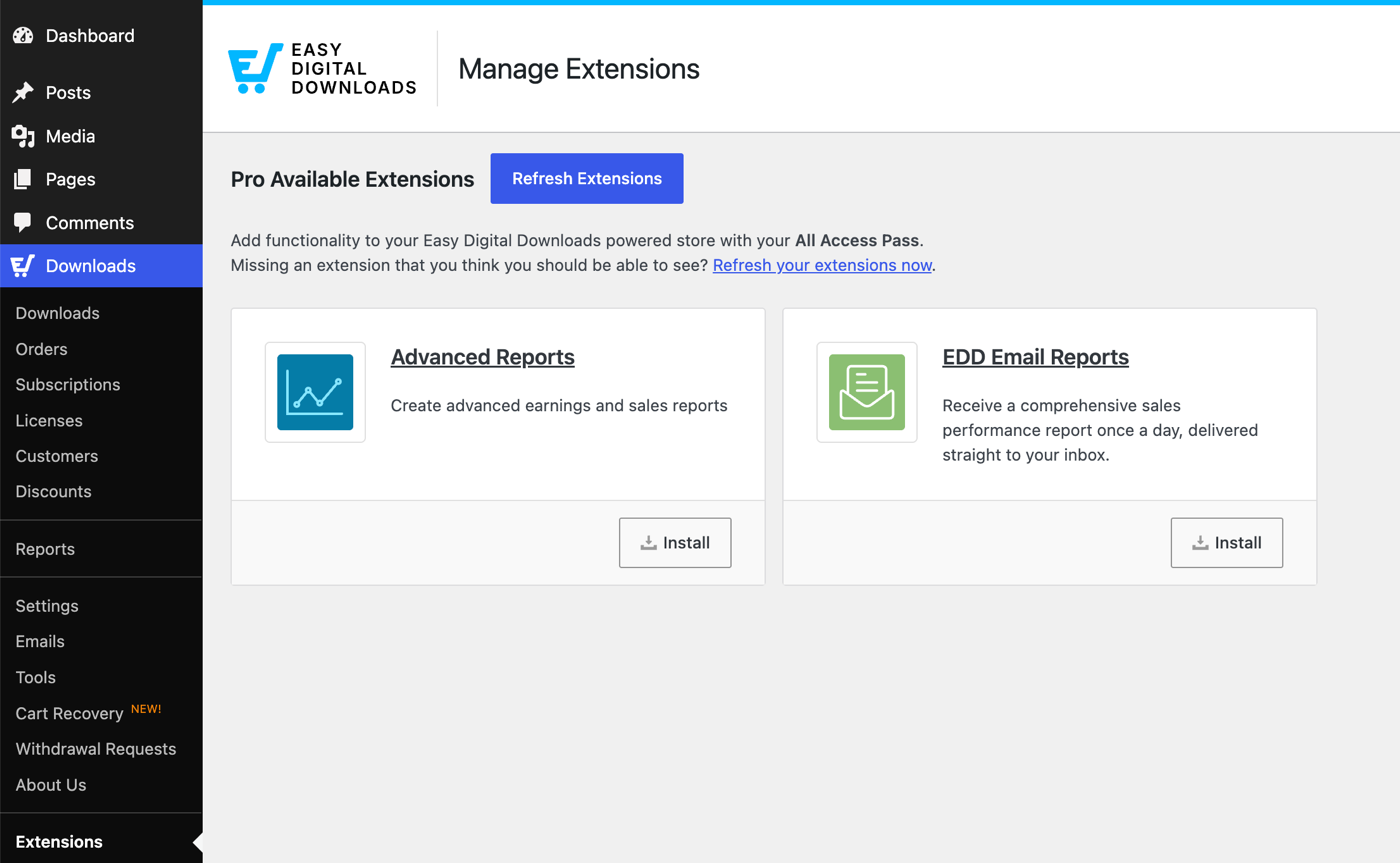
Om deze functie te installeren en te activeren, gaat u naar Downloads » Extensies vanuit uw WordPress-dashboard. Zoek naar Geavanceerde rapporten, klik vervolgens op Installeren.
Nadat de functie is geactiveerd, verschijnt er een nieuw tabblad Geavanceerde rapporten onder Downloads » Rapporten.
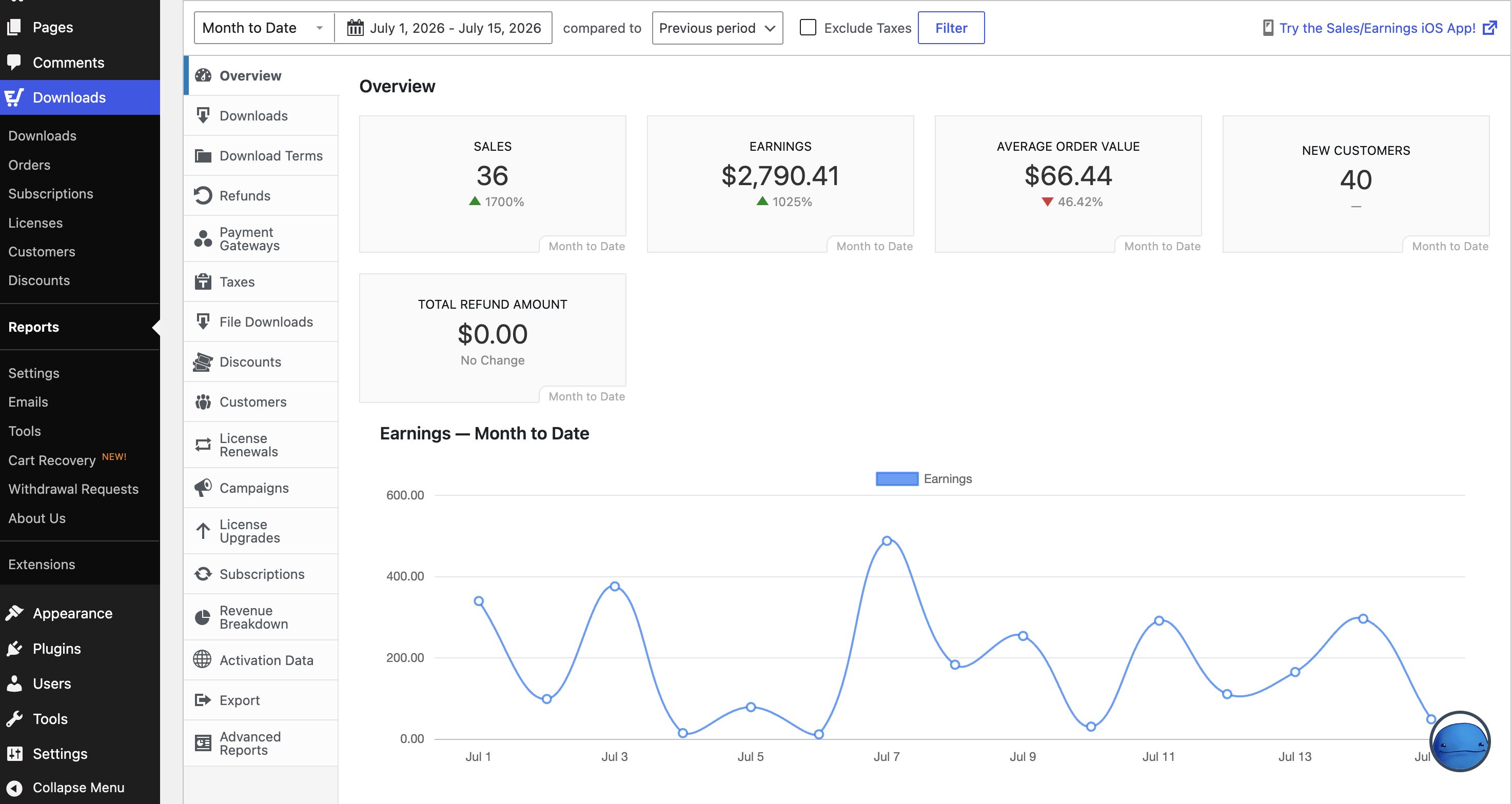
Elk rapport dat u maakt, wordt automatisch opgeslagen en verschijnt in uw rapportlijst, zodat u het op elk moment kunt terugkijken zonder het opnieuw vanaf nul te hoeven maken.
Een aangepast rapport maken
U kunt een willekeurig aantal geavanceerde rapporten maken, net zoals u dat met een bericht of pagina zou doen.
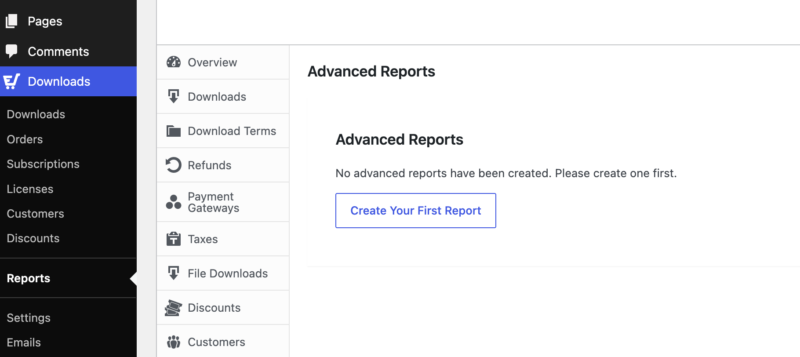
Navigeer naar Downloads » Rapporten » Geavanceerde rapporten en selecteer Maak uw eerste rapport (of Rapporten beheren » Nieuw rapport toevoegen voor aanvullende rapporten).
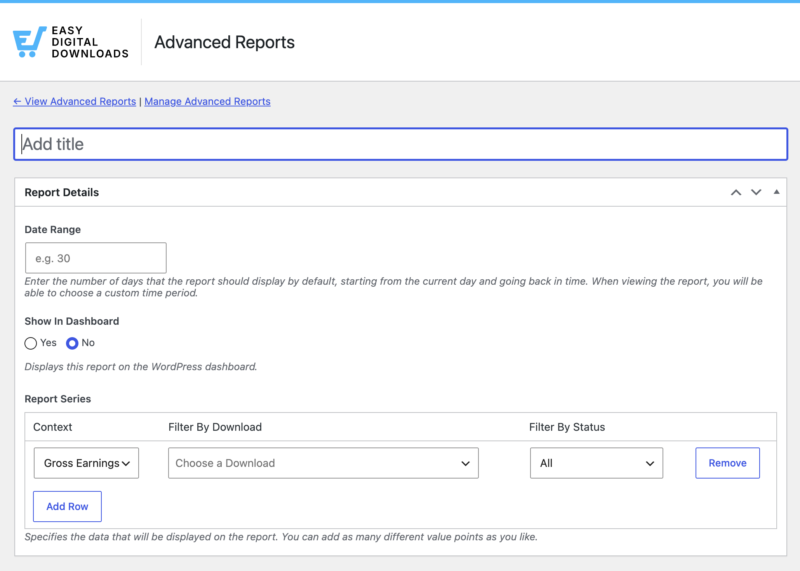
Rapporten bevatten de volgende velden:
- Titel: Identificeert het rapport voor toekomstige referentie
- Datumbereik: Toont gegevens terug vanaf de huidige datum (bijv. laatste 90 dagen)
- Weergeven op dashboard: Koppelt rapporten aan het WordPress-dashboard
- Rapportreeks: Creëert gedetailleerde rapporten door specifieke gegevens te selecteren om weer te geven
Rapportreeks
Elk rapport ondersteunt een onbeperkt aantal reeksen, waarbij elke reeks een dataset vertegenwoordigt voor vergelijkbare informatiegroepen.
Selecteer bij het toevoegen van een reeks een context uit deze opties:
- Bruto-inkomsten: Totaalbedrag verdiend uit verkopen
- Netto-inkomsten: Verkoopopbrengsten minus belastingen
- Belastingen: Bedrag geïnd voor belastingverplichtingen
- Verkopen: Aantal keren dat een artikel is verkocht
Reeksen filteren
Filter elke reeks voor meer gedetailleerde controle met behulp van de beschikbare opties.
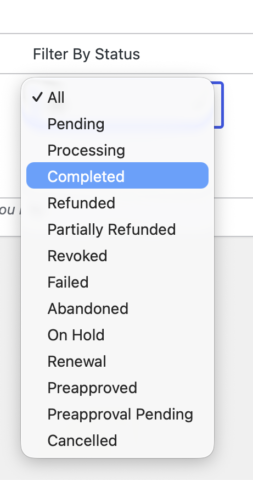
Selecteer Filteren op status om alleen betalingen met een specifieke status weer te geven, waaronder:
- Alle
- Voltooid
- Verwerking
- Terugbetaald
- In behandeling
- Verlaten
- Herroepen
Gebruik Filteren op download om resultaten te beperken tot specifieke producten.
Geavanceerde rapporten bekijken
Nadat u uw geavanceerde rapporten hebt gemaakt, kunt u ze openen onder Downloads » Rapporten » Geavanceerde rapporten. Gebruik de rapportkiezer rechtsboven om tussen verschillende rapporten te schakelen.
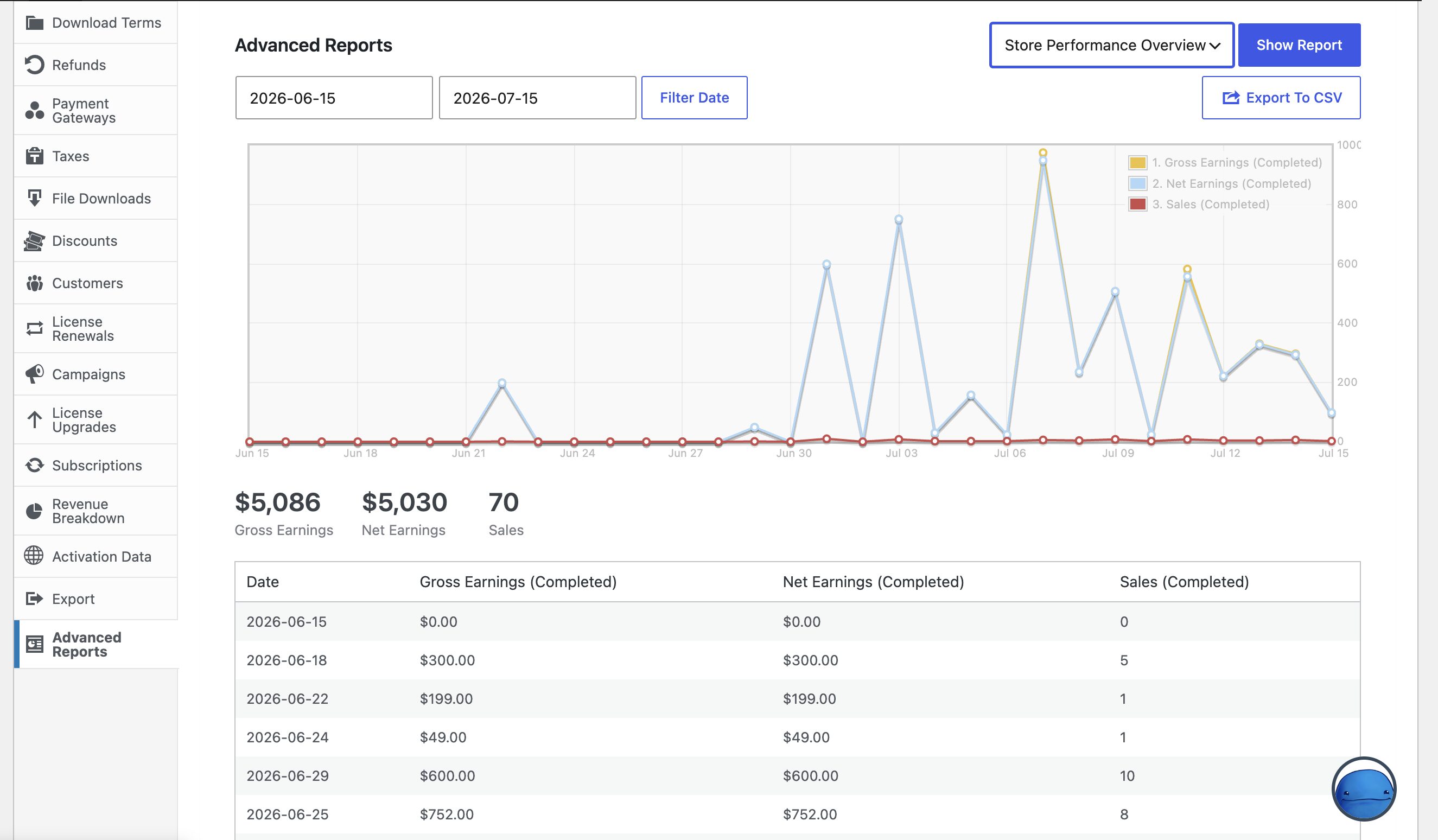
Elk rapport toont drie dingen:
- Lijngrafiek die alle reeksen over tijd plot
- Totaalsamenvatting met een kaart voor elke reeks die het geaggregeerde totaal toont
- Gedetailleerde dagelijkse gegevenstabel onder de grafiek
Het initiële datumbereik wordt teruggezet vanaf vandaag op basis van de instelling van het veld Datumbereik.
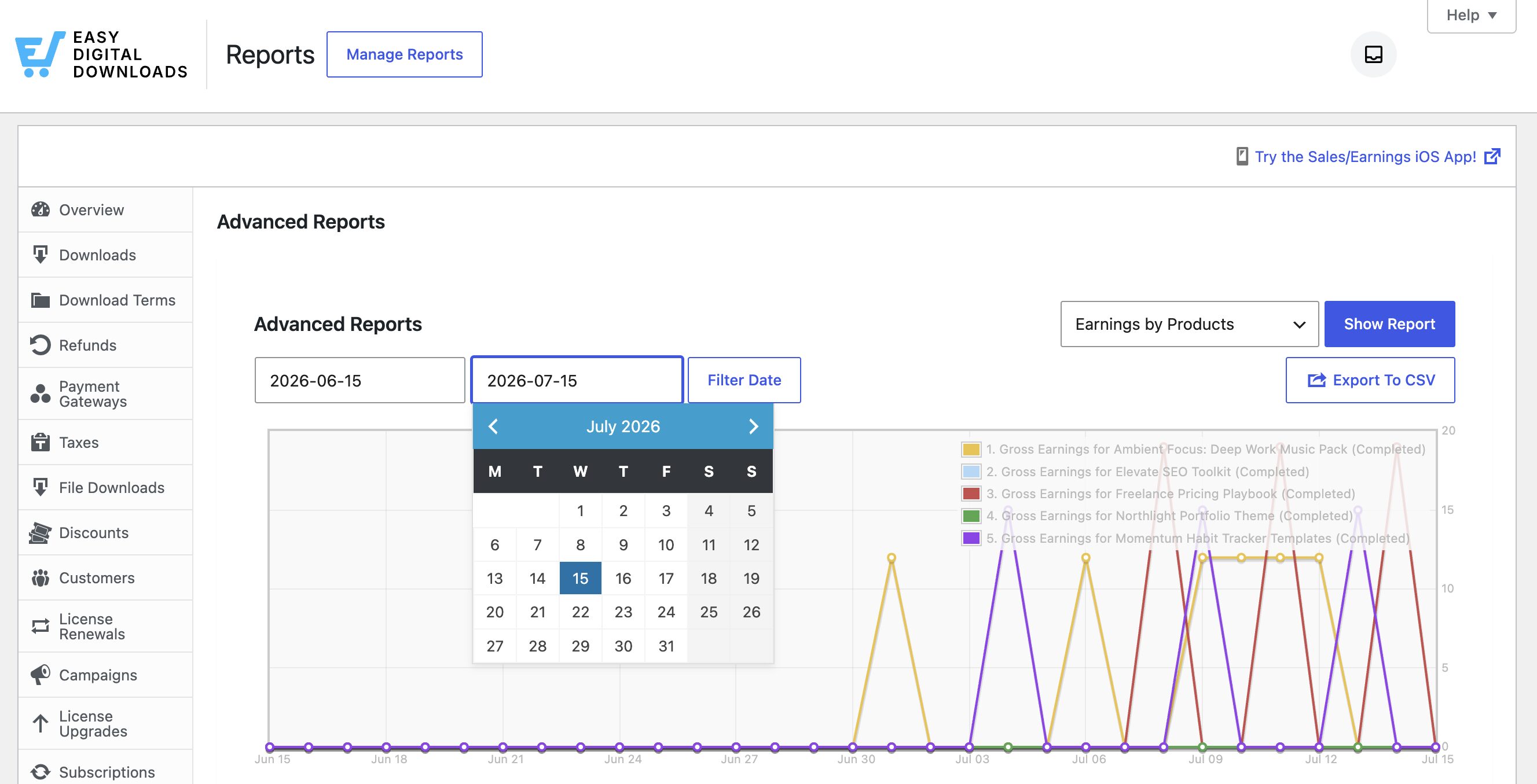
Om een ander bereik te bekijken, gebruikt u de datumprikker boven de grafiek om een aangepaste begin- en einddatum in te stellen. Dit overschrijft het standaard datumbereik van het rapport totdat u het opnieuw wijzigt.
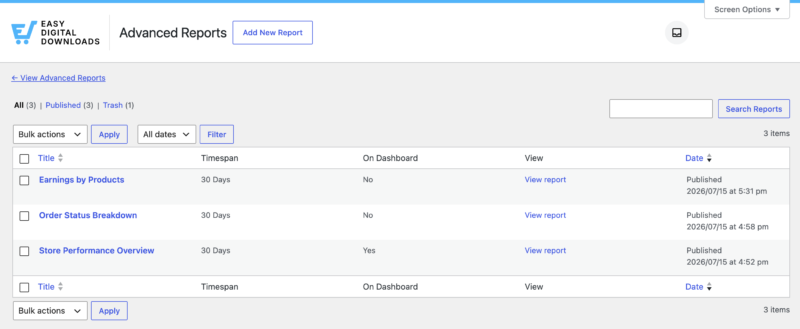
Klik op Rapporten beheren bovenaan om alle gemaakte Geavanceerde Rapporten te bekijken.
Rapporten exporteren
U kunt al uw geavanceerde rapporten exporteren door op de knop Exporteren naar CSV te klikken, rechts van het datumbereikfilter.
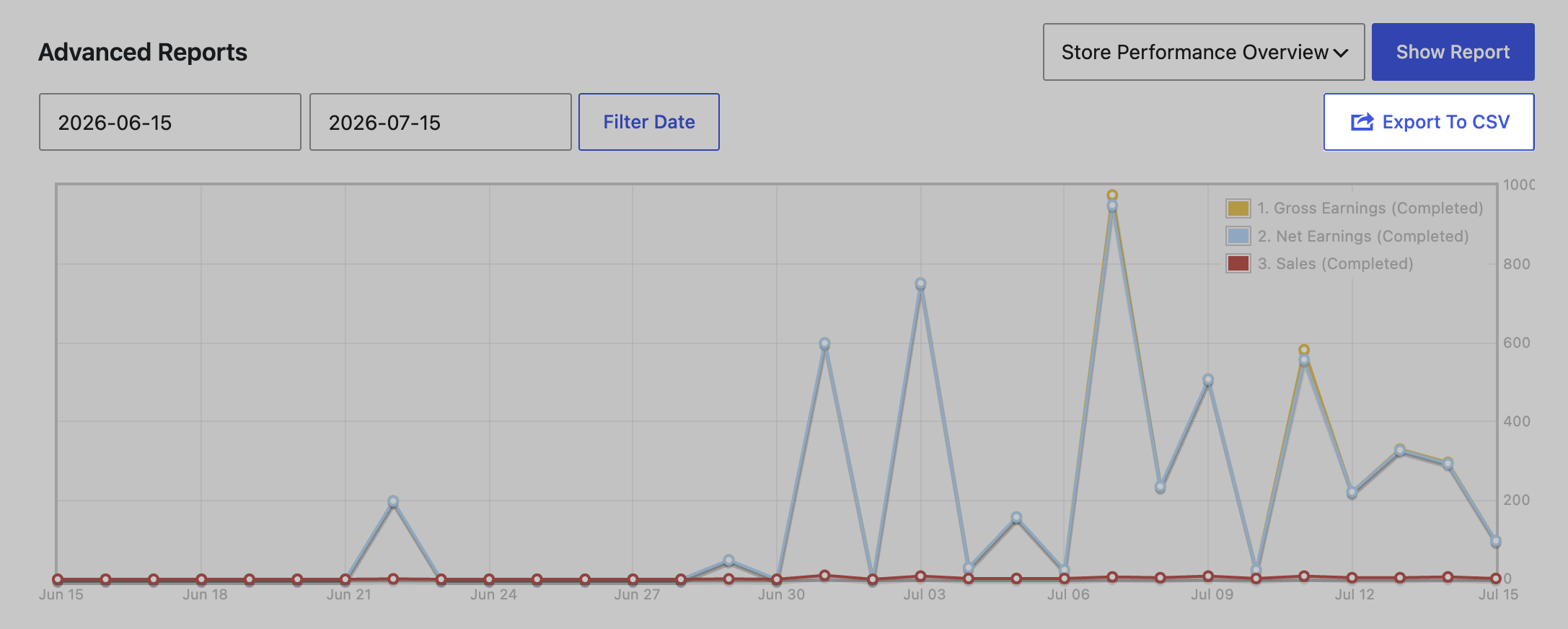
U kunt het rapport downloaden in een CSV-bestand met puntkomma's als scheidingsteken, dat u vervolgens in Microsoft Excel kunt openen om uw gegevens verder te beheren.
Geëxporteerde rapporten hebben hetzelfde formaat als de tabel onder de grafiek.
Vastzetten op dashboard
Selecteer Weergeven op dashboard bij het maken of bewerken van rapporten om ze als individuele dashboardwidgets toe te voegen. Dashboardrapporten tonen gegevens vanaf vandaag terug voor het opgegeven aantal dagen.
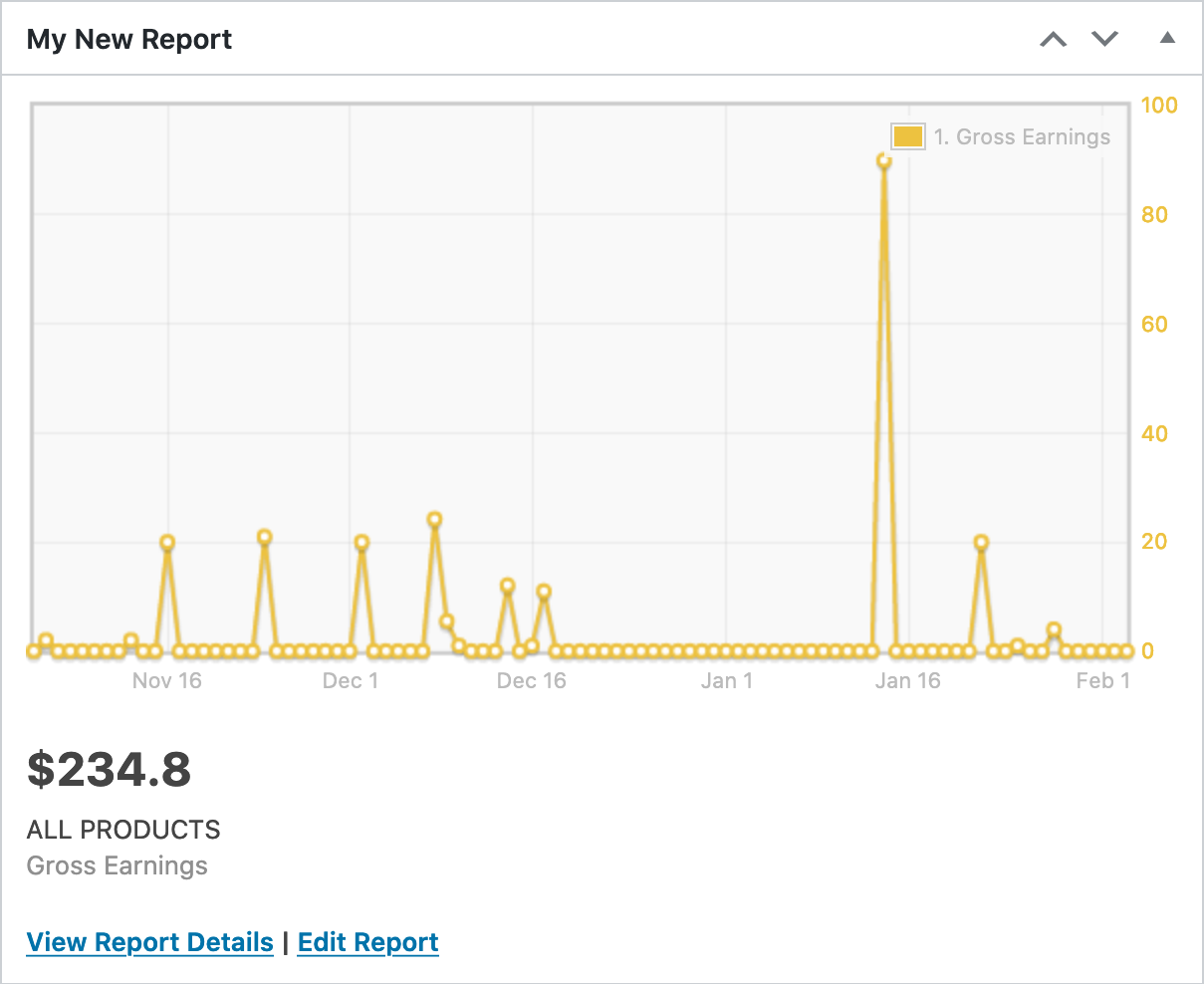
Elke dashboardwidget bevat een grafiek van de reeksen van het rapport, een totaalsamenvatting en twee koppelingen:Rapportdetails bekijken om het volledige rapport te openen enRapport bewerken om de instellingen ervan te wijzigen.



