

Winkelwagenvoorbeeld
De winkelwagenvoorbeeld-functie creëert een betere winkelervaring voor uw klanten door een handig schuifpaneel te tonen telkens wanneer ze items aan hun winkelwagen toevoegen. In plaats van door te verwijzen naar de afrekenpagina of klanten te dwingen weg te navigeren van wat ze bekijken, schuift er een strak paneel vanaf de zijkant naar binnen, dat de huidige winkelwageninhoud weergeeft.
Waarom winkelwagenvoorbeeld gebruiken?
Winkelwagenvoorbeeld vermindert wrijving in het aankoopproces door klanten in staat te stellen:
- Snel te zien wat er in hun winkelwagen zit zonder de huidige pagina te verlaten.
- Productminiatuurweergaven, namen en prijzen in één oogopslag te bekijken.
- Aantal artikelen direct aan te passen of ongewenste artikelen te verwijderen.
- Met één klik door te gaan naar de kassa.
- Door te gaan met winkelen zonder onderbreking.
Deze gestroomlijnde ervaring helpt het verlaten van winkelwagens te verminderen en maakt het voor klanten gemakkelijker om hun aankopen te voltooien.
Winkelwagenvoorbeeld inschakelen
Om de winkelwagenvoorbeeld-functie in uw winkel in te schakelen:
- Navigeer in uw WordPress-beheer naar Downloads » Instellingen » Betalingen.
- Klik op het tabblad Winkelwagen.
- Zoek de schakelaar Winkelwagenvoorbeeld inschakelen en schakel deze in.
- Klik op Wijzigingen opslaan onderaan de pagina.
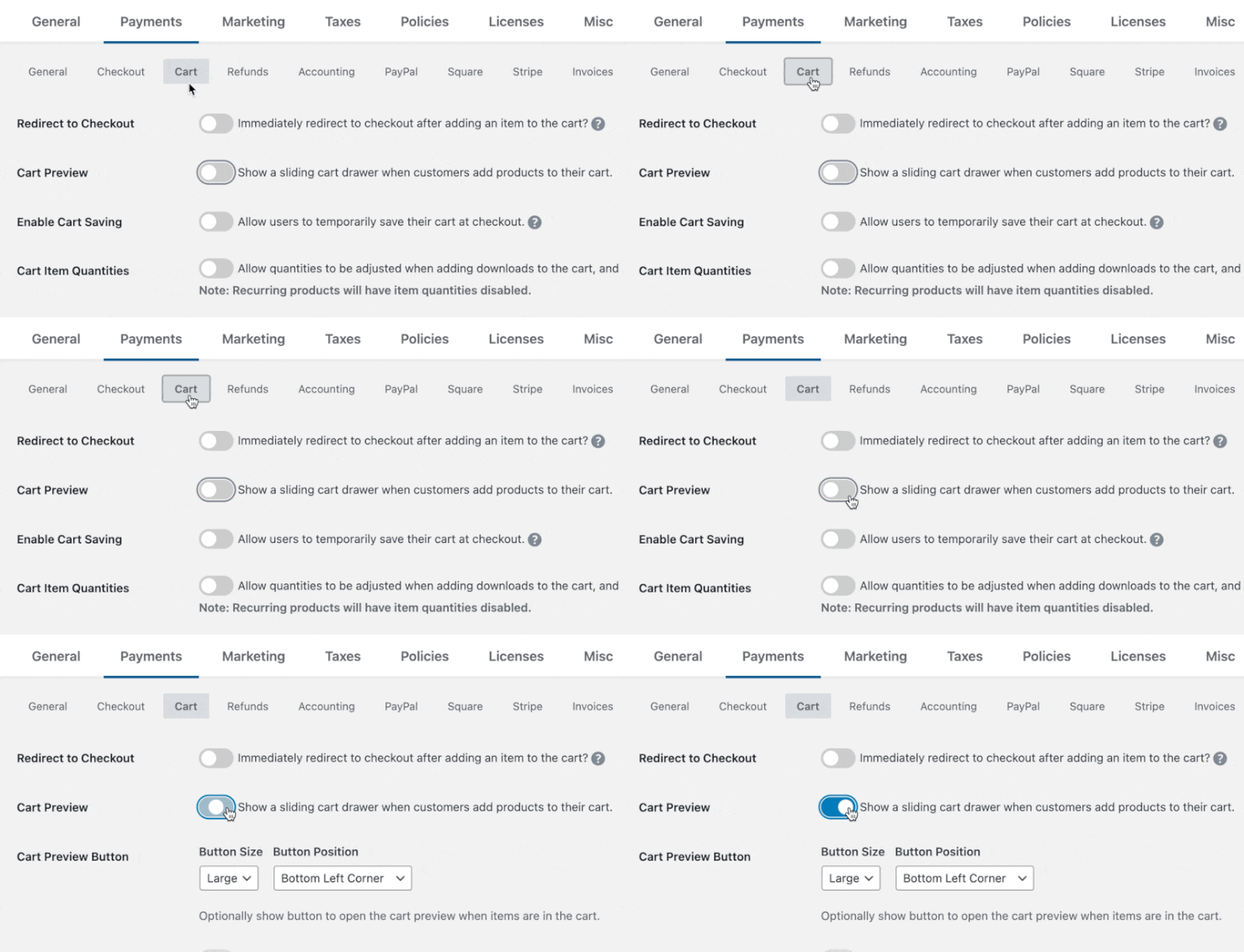
Eenmaal ingeschakeld, verschijnt het winkelwagenvoorbeeld automatisch wanneer klanten producten aan hun winkelwagen toevoegen.
Instellingen voor winkelwagenvoorbeeld configureren
Zwevende winkelwagenknop
De zwevende winkelwagenknop biedt klanten een manier om hun winkelwagenvoorbeeld op elk moment te openen, zelfs nadat ze het hebben gesloten. De knop wordt weergegeven wanneer klanten momenteel items in de winkelwagen hebben en "zweeft" in een hoek van het scherm terwijl klanten door uw site bladeren.

Inschakelen en configureren:
- Navigeer naar Downloads » Instellingen » Betalingen » Winkelwagen.
- Zoek de sectie Instellingen winkelwagenknop.
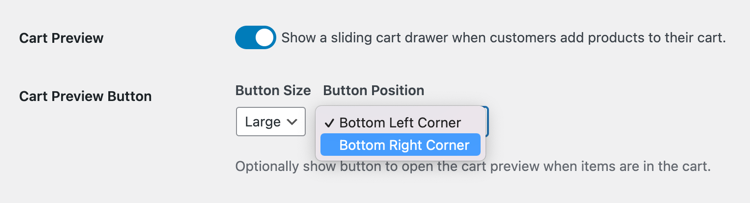
Knopgrootte
Kies hoe groot u wilt dat de zwevende knop verschijnt:
- Geen: Er wordt geen knop weergegeven (klanten kunnen het winkelwagenvoorbeeld alleen zien wanneer ze items toevoegen).
- Klein: Een compacte knop die minimale schermruimte inneemt.
- Groot: Een grotere, meer prominente knop die gemakkelijker te vinden is (aanbevolen voor de meeste winkels)
Aanbevolen: Gebruik Groot voor de beste zichtbaarheid, vooral op mobiele apparaten. Kies Klein als u beperkte schermruimte heeft of een subtielere uitstraling wilt. Selecteer Geen als u alleen wilt dat het winkelwagenvoorbeeld verschijnt wanneer klanten items toevoegen.
Knop positie
Kies waar de zwevende knop op het scherm verschijnt:
- Linker benedenhoek: Knop verschijnt linksonder.
- Rechter benedenhoek: Knop verschijnt rechtsonder.
Tip: Houd rekening met de lay-out van uw site bij het kiezen van de positie. Als u andere zwevende elementen (zoals een chatwidget) in een hoek heeft, plaats de winkelwagenknop dan in de tegenovergestelde hoek om overlapping te voorkomen.
Hoe klanten winkelwagenvoorbeeld gebruiken
Eenmaal ingeschakeld, werkt de Winkelwagenvoorbeeld als volgt voor uw klanten:
- Toevoegen aan winkelwagen: Wanneer een klant ergens op uw site op een knop "Toevoegen aan winkelwagen" klikt, schuift het winkelwagenvoorbeeldpaneel automatisch van de zijkant naar binnen (of van onderen op mobiele apparaten).
- Winkelwageninhoud bekijken: Het paneel toont:
- Productminiaturen (indien beschikbaar)
- Productnamen
- Individuele prijzen
- Aantallen (indien artikelhoeveelheden zijn ingeschakeld in uw winkel)
- Winkelwagensubtotaal
- Artikelen beheren – Klanten kunnen:
- Aantallen aanpassen: Gebruik de plus (+) en min (-) knoppen om te wijzigen hoeveel van elk artikel ze willen (indien aantallen zijn ingeschakeld).
- Artikelen verwijderen: Klik op de verwijderknop (X) om artikelen uit hun winkelwagen te verwijderen.
- Verder winkelen: Selecteer "Verder winkelen" om het paneel te sluiten en verder te browsen.
- Afrekenen: Klik op de knop "Afrekenen" om direct door te gaan naar de afrekenpagina.
- Winkelwagen heropenen: Als u de zwevende winkelwagenknop hebt ingeschakeld, kunnen klanten er op elk moment op klikken om het winkelwagenvoorbeeld te heropenen en hun artikelen te bekijken.
Compatibiliteit
Het Winkelwagenvoorbeeld werkt naadloos samen met:
- Alle EDD aankoopknoppen en shortcodes
- EDD Blokken (als u de blok-editor gebruikt)
- Mobiele apparaten en tablets
- Alle moderne webbrowsers
- Schermlezers en toetsenbordnavigatie (volledig toegankelijk)
Opmerking: Het Winkelwagenvoorbeeld verschijnt niet op de afrekenpagina zelf, omdat klanten daar hun volledige winkelwagen al kunnen zien.
Relatie met andere instellingen
Doorverwijzen naar afrekenen
Het Winkelwagenvoorbeeld werkt samen met de instelling Doorverwijzen bij toevoegen in Downloads » Instellingen » Betalingen » Winkelwagen.
- Wanneer Doorverwijzen naar afrekenen is UITGESCHAKELD (aanbevolen met Winkelwagenvoorbeeld): Het winkelwagenvoorbeeld wordt automatisch geopend wanneer klanten artikelen toevoegen, zodat ze op de huidige pagina blijven.
- Wanneer Doorverwijzen naar afrekenen is INGESCHAKELD: Klanten worden doorgestuurd naar afrekenen in plaats van het winkelwagenvoorbeeld te zien.

Aanbeveling: Schakel Doorverwijzen naar afrekenen uit wanneer u Cart Preview gebruikt om de beste winkelervaring te bieden.
Aantal artikelen
Als u Aantal artikelen hebt ingeschakeld in uw winkelinstellingen (Downloads » Instellingen » Betalingen » Winkelwagen), zien klanten in de winkelwagenvoorbeeld voor elk artikel bedieningselementen voor het aanpassen van de hoeveelheid (knoppen + en –).

Als aantallen zijn uitgeschakeld, kunnen klanten nog steeds meerdere exemplaren van hetzelfde artikel toevoegen, maar deze verschijnen als afzonderlijke regels in de winkelwagenvoorbeeld.
Winkelwagen Aanbevelingen (Alleen Pro)
Als u Easy Digital Downloads Pro gebruikt, kunt u Winkelwagen Aanbevelingen inschakelen om AI-gestuurde product suggesties weer te geven in het winkelwagenvoorbeeldpaneel. Zie de documentatie voor Winkelwagen Aanbevelingen voor meer details.
Veelgestelde Vragen
Werkt de Winkelwagenvoorbeeld met mijn thema?
Ja! De Winkelwagenvoorbeeld gebruikt geavanceerde styling die voorkomt dat de stijlen van uw thema de weergave van de winkelwagenvoorbeeld beïnvloeden. Het werkt correct met elk WordPress-thema.
Kan ik het uiterlijk van de Winkelwagenvoorbeeld aanpassen?
De Winkelwagenvoorbeeld is ontworpen om direct goed te werken met alle thema's. Als u geavanceerde aanpassingen nodig heeft, kan uw ontwikkelaar CSS-eigenschappen en deel-selectors gebruiken.
Wat gebeurt er als een klant Javascript heeft uitgeschakeld?
A: De Winkelwagenvoorbeeld vereist JavaScript om te functioneren. Als JavaScript is uitgeschakeld, gebruiken klanten in plaats daarvan het standaard winkelwagen- en afrekenproces.
Werkt de Winkelwagenvoorbeeld op mobiele apparaten?
Ja! De Winkelwagenvoorbeeld is volledig responsief en werkt prachtig op telefoons, tablets en desktopcomputers.
V: Kan ik de Winkelwagenvoorbeeld op specifieke pagina's uitschakelen?
De Winkelwagenvoorbeeld verschijnt alleen op pagina's met EDD-aankoopknoppen of downloadinhoud. De afrekenpagina wordt automatisch uitgesloten. Als u meer controle nodig heeft, neem dan contact op met uw ontwikkelaar over het gebruik van filters om aan te passen waar deze verschijnt.
Heeft dit invloed op de prestaties van mijn site?
Nee. De Winkelwagenvoorbeeld is gebouwd voor prestaties en laadt zijn bronnen alleen op pagina's waar het nodig is. De JavaScript- en CSS-bestanden zijn klein en geoptimaliseerd voor snelle laadtijden.



