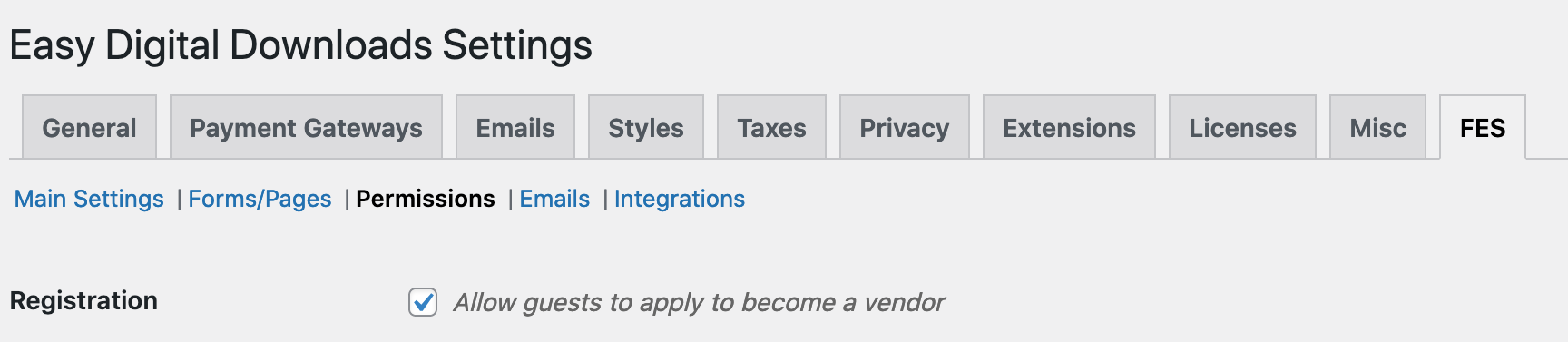
Met Frontend Submissions, als u verkopers accounts wilt laten registreren, moet u de functionaliteit inschakelen op de instellingenpagina. De optie om verkopersregistraties in of uit te schakelen vindt u door naar Downloads > Instellingen > FES > Machtigingen te gaan.
Als verkopersregistratie openstaat voor iedereen, kan de eindgebruiker naar uw Verkopersregistratiepagina gaan om zich aan te melden. Wanneer iemand zich aanmeldt als Verkoper, krijgt deze de gebruikersrol Abonnee, tenzij deze al een WordPress-gebruikersaccount met een andere gebruikersrol had.
Registratie
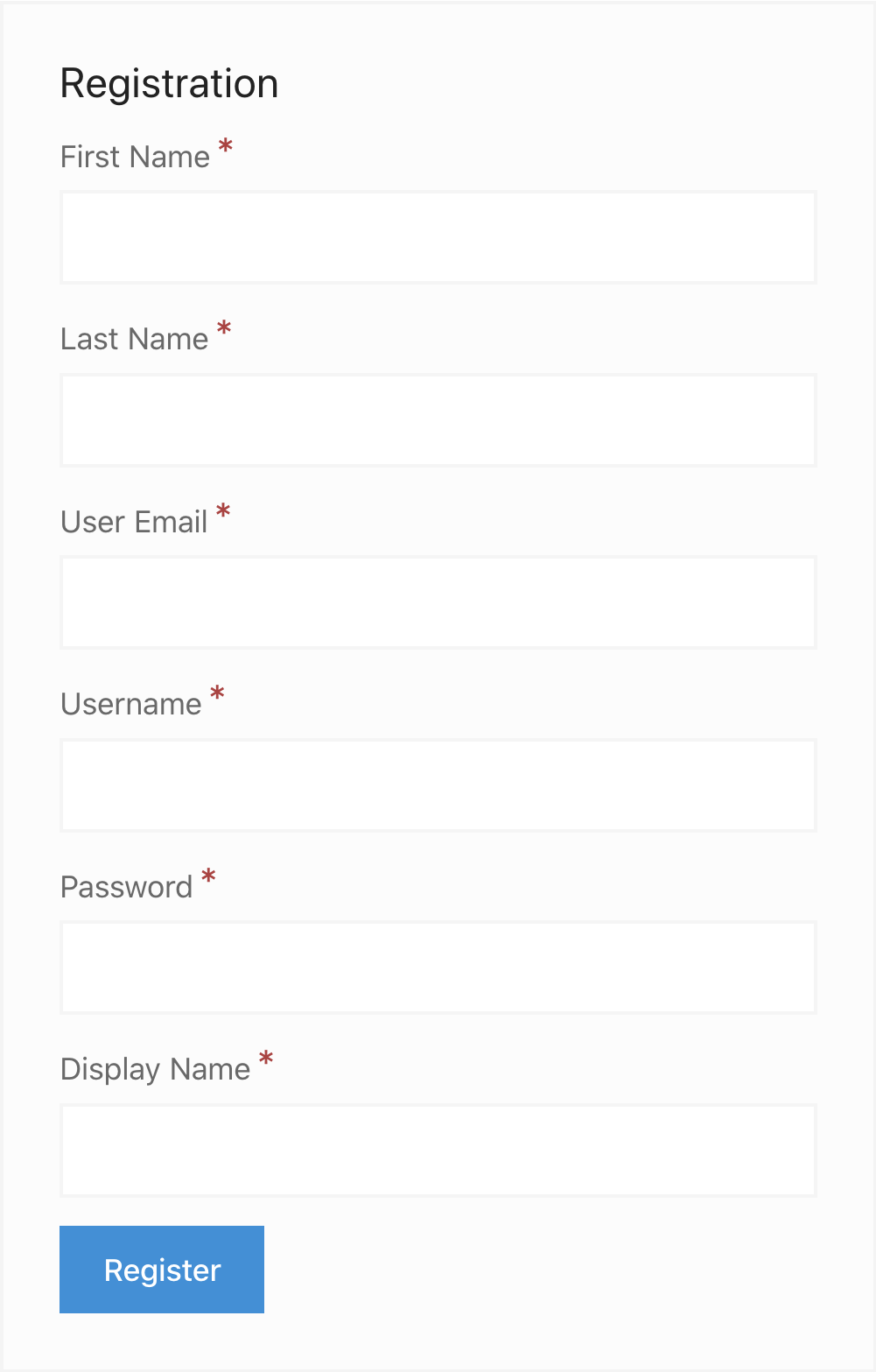
Als de eindgebruiker niet is ingelogd als WordPress-gebruiker, is dit het formulier dat deze zal zien:
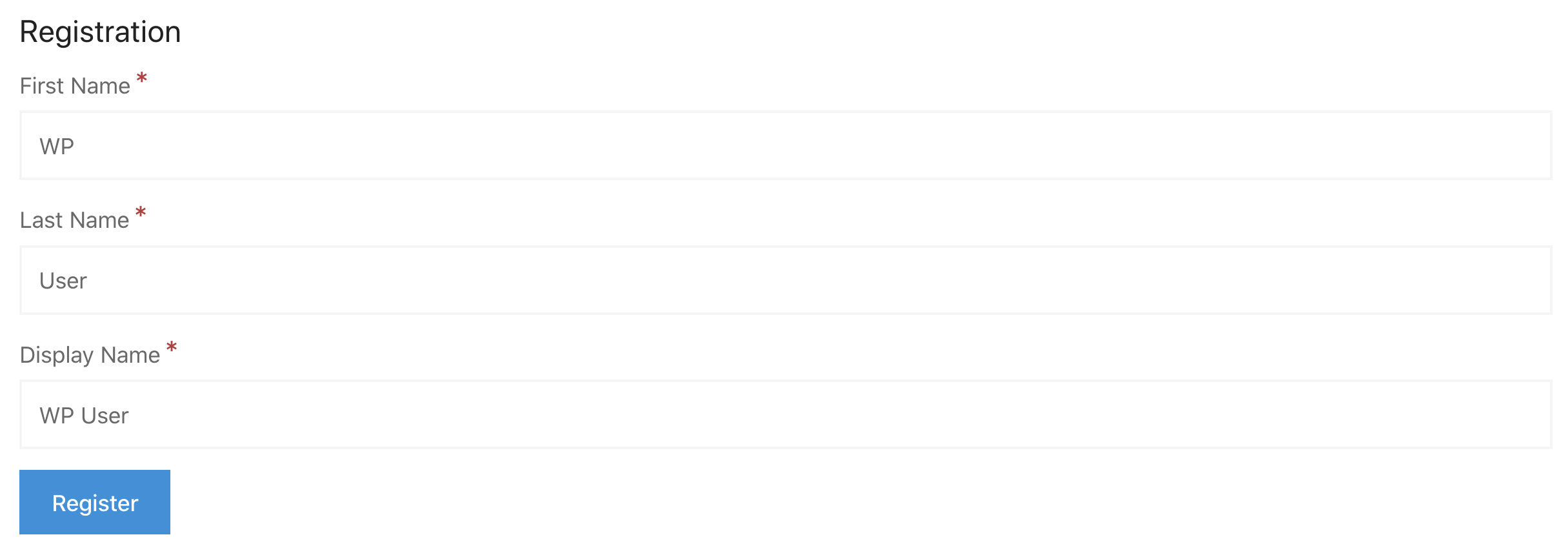
Als de eindgebruiker al is ingelogd als WordPress-gebruiker, is dit het formulier dat deze zal zien. Dit formulier is veel eenvoudiger omdat het bestaande informatie uit de WordPress-gebruiker haalt:
Na Registratie
Na voltooiing van het registratieformulier ziet de nieuwe Verkoper een van de twee dingen:
- Als u automatische goedkeuring aan heeft staan, worden ze direct naar het Verkopersdashboard gestuurd waar ze producten kunnen toevoegen
- Als u automatische goedkeuring uit heeft staan, zien ze een bericht met de tekst "Uw aanvraag is in behandeling". De winkeladministratie ontvangt een e-mail die hen waarschuwt dat een nieuwe verkopersregistratie goedkeuring vereist.
Verkopersstatus Handmatig Toekennen
Om een WordPress-gebruiker handmatig een FES-verkoper te maken, bladert u naar hun WordPress-profielpagina. Zoek de sectie met de titel "Easy Digital Downloads Frontend Submissions". In die sectie staat een link met de titel Maak Verkoper. Door simpelweg op die link te klikken, wordt die gebruiker een Verkoper.
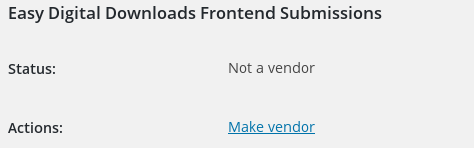
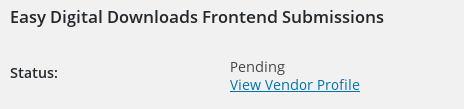
Hetzelfde gebied kan worden gebruikt om te zien dat een gebruiker een In Behandeling Verkoper is, en om naar het Verkopersprofiel te linken. In het Verkopersprofiel kan een gebruiker worden Goedgekeurd als Verkoper.
Leveranciersbeheer
U kunt Verkopers beheren door naar Downloads > Verkopers te gaan. Let op, deze titel kan anders zijn als u de tekst "Verkopers" naar iets anders hebt gewijzigd.
Hier ziet u een lijst van alle Verkopers die momenteel op de website staan. Als u met de muis over een Verkoper naam zweeft, kunt u de aanvraag Bekijken, Goedkeuren of Afwijzen, evenals opties om actieve Verkopers te Schorsen of te Verwijderen.
Als u op de link Bekijken klikt, komt u op de pagina met Verkoopgegevens. Het gebied met verkopersinformatie maakt gebruik van een tabblad-interface, met de tabbladen aan de linkerkant.
Verkopersstatus
In Behandeling: In de status 'in behandeling' kan een verkoper geen producten indienen op de marktplaats.
Goedgekeurd: Een goedgekeurde verkoper kan producten indienen op de marktplaats.
Geschorst: Een geschorste verkoper kan geen producten indienen. Al hun producten die Live zijn, worden op Concept gezet wanneer hun rol op Geschorst wordt gezet. Verkopers kunnen op elk moment door de winkelbeheerder weer op Goedgekeurd worden gezet. Al hun producten die voorheen live waren, worden weer op Live gezet.
Verkoper Overzicht
Het eerste tabblad is het Verkoper Overzicht.
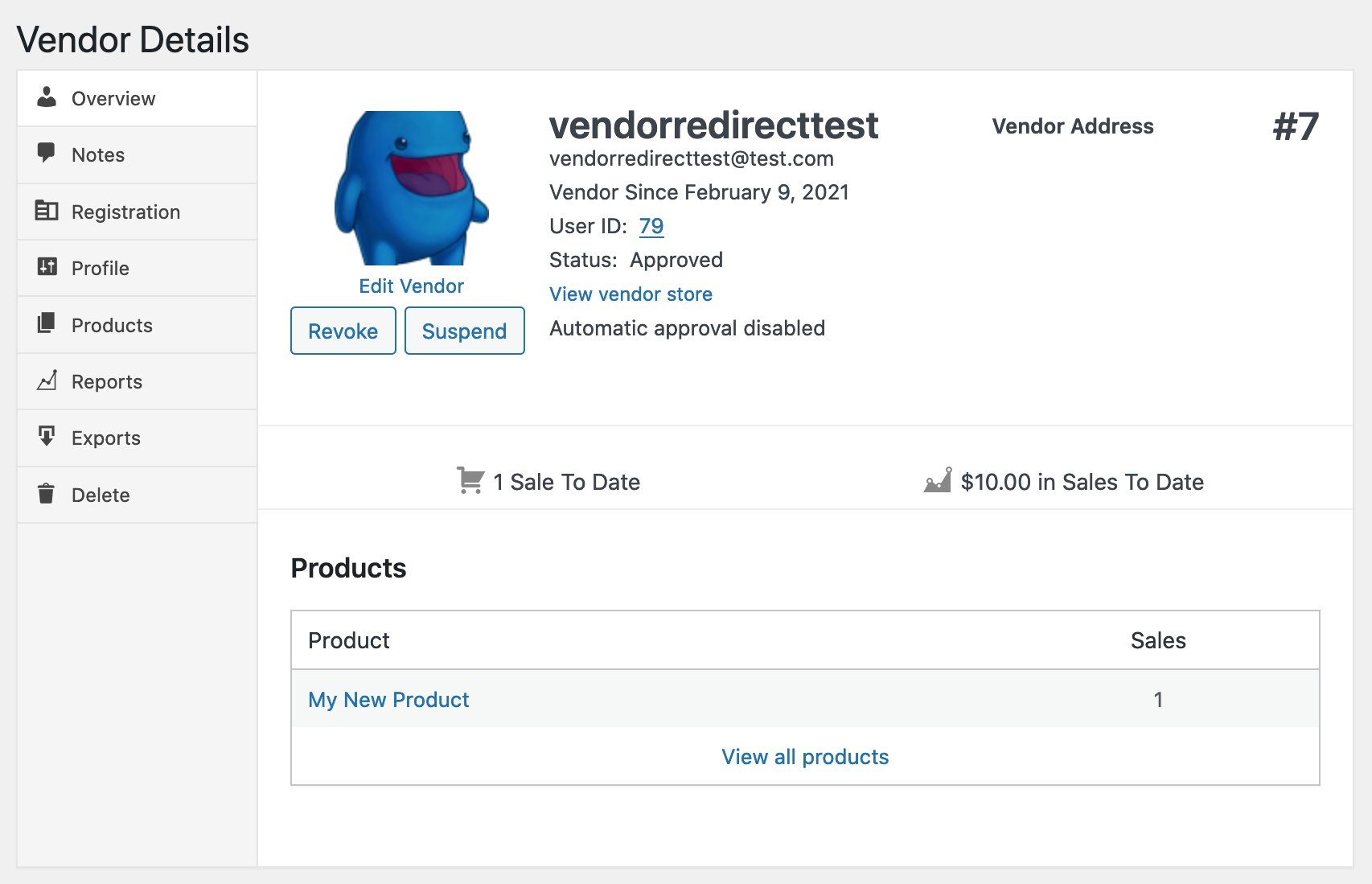
Het tabblad Verkoper Overzicht bevat:
- Verkopernaam
- Verkoper e-mail
- Registratiedatum verkoper
- WordPress Gebruikers-ID
- Status verkoper
- Postadres verkoper (indien van toepassing)
- Aantal verkopen
- Een lijst met producten
- Een knop om deze verkoper te verwijderen
- Een knop om deze verkoper te schorsen
- Een link om de informatie op dit paneel te bewerken
Verkopersnotities
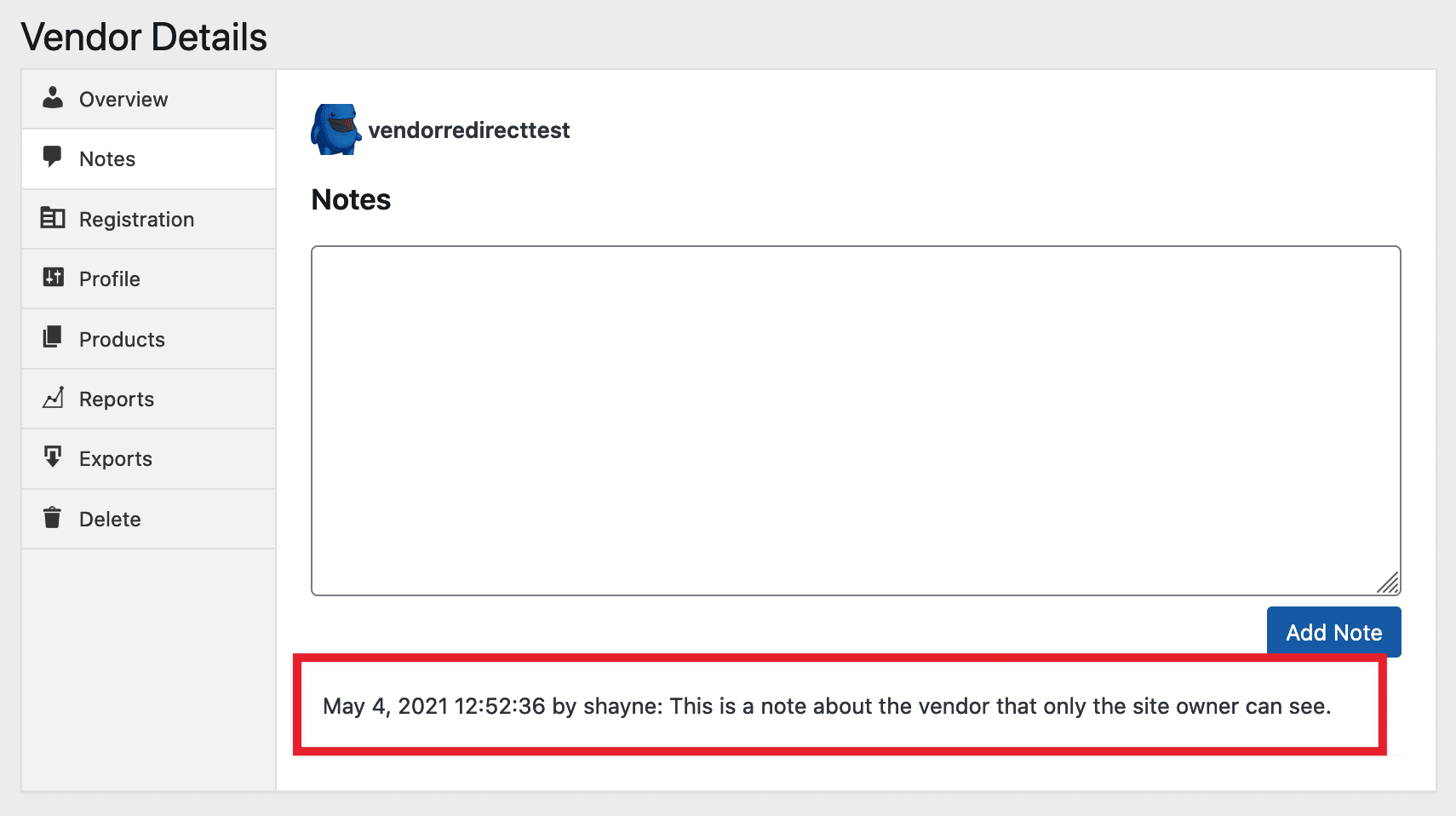
Het tabblad Verkopersnotities is bedoeld voor sitebeheerders om privénotities over verkopers te maken. Deze notities zijn ALLEEN zichtbaar voor sitebeheerders. Hieronder staat een voorbeeld met één notitie.
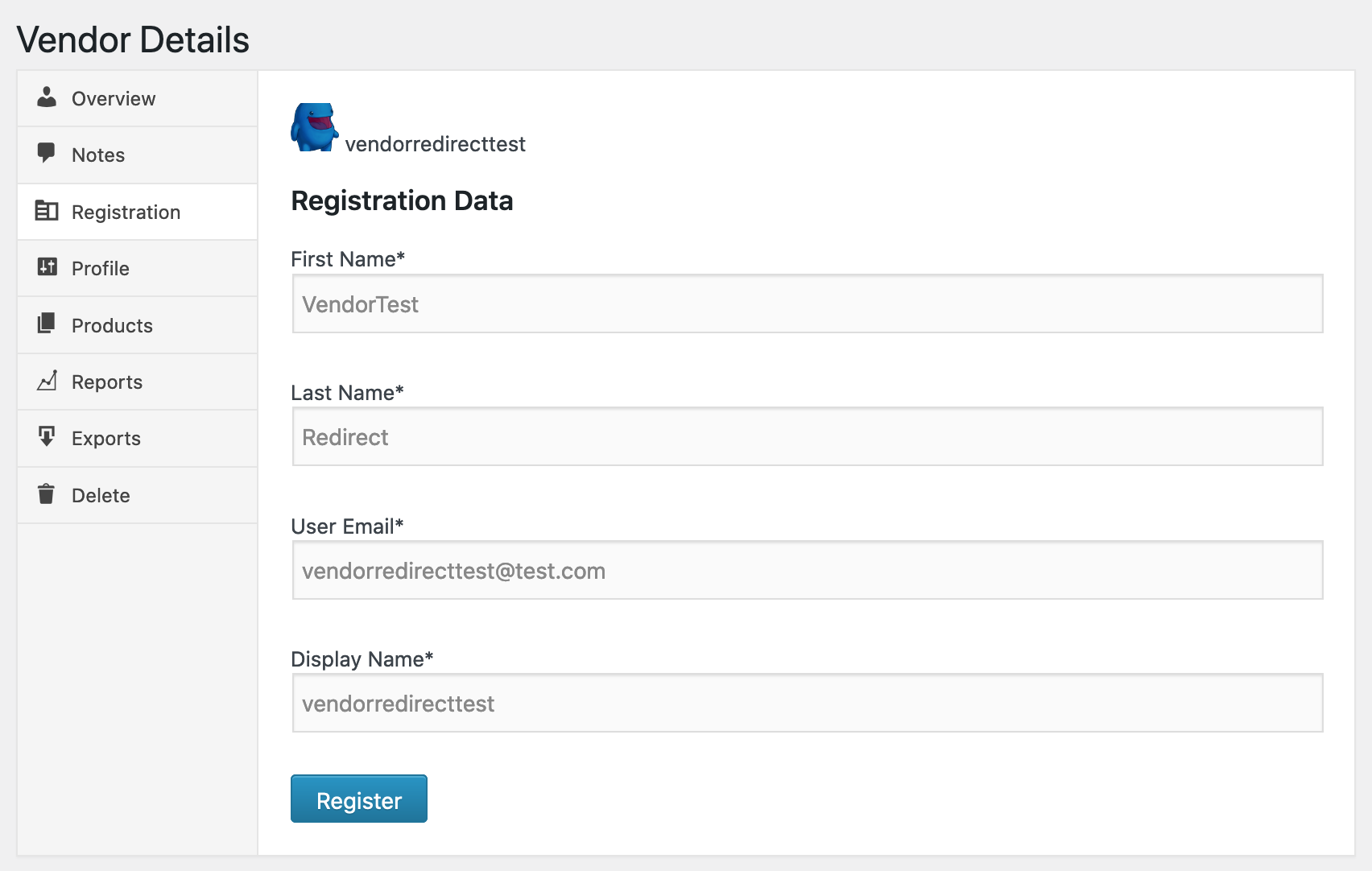
Registratie verkoper
Met dit tabblad kunnen sitebeheerders de gegevens van de verkoper wijzigen, waaronder de volgende:
- Voornaam
- Achternaam
- E-mailadres
- Weergavenaam
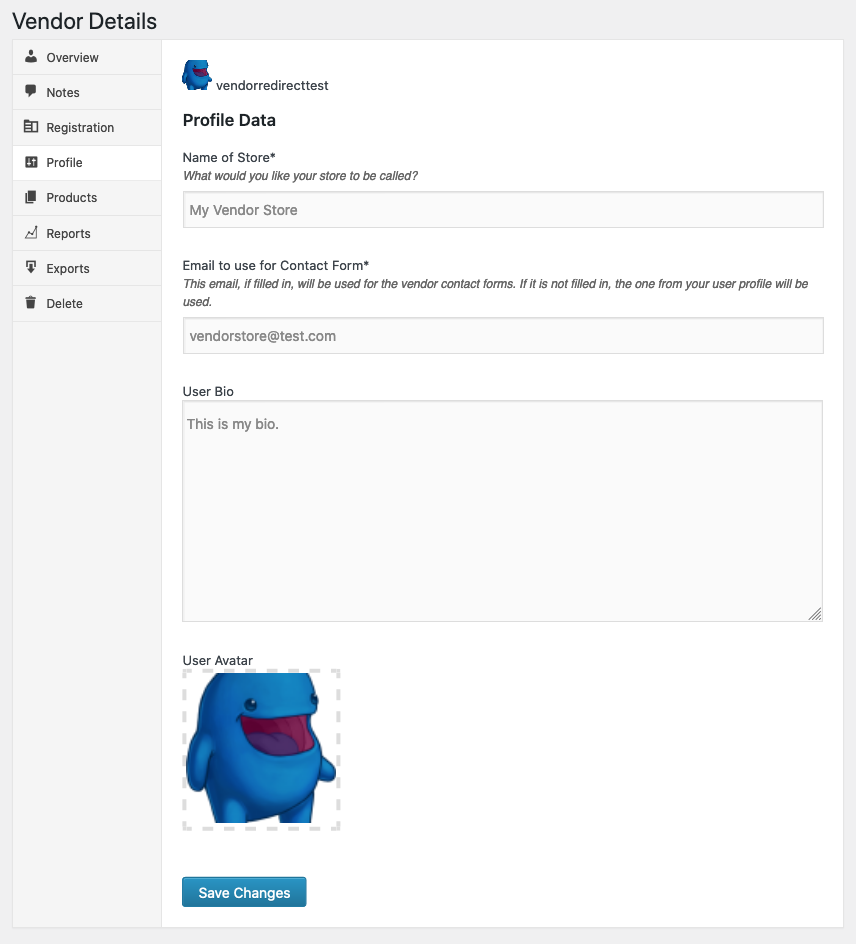
Profiel verkoper
Dit tabblad stelt de naam van de winkel van de verkoper in en maakt een aangepast e-mailadres mogelijk voor het contactformulier van de verkoper. Als er geen e-mailadres wordt opgegeven, wordt het adres van het WordPress-gebruikersprofiel gebruikt. Andere velden die beschikbaar zijn in het profielformulier, kunnen hier ook worden bewerkt.
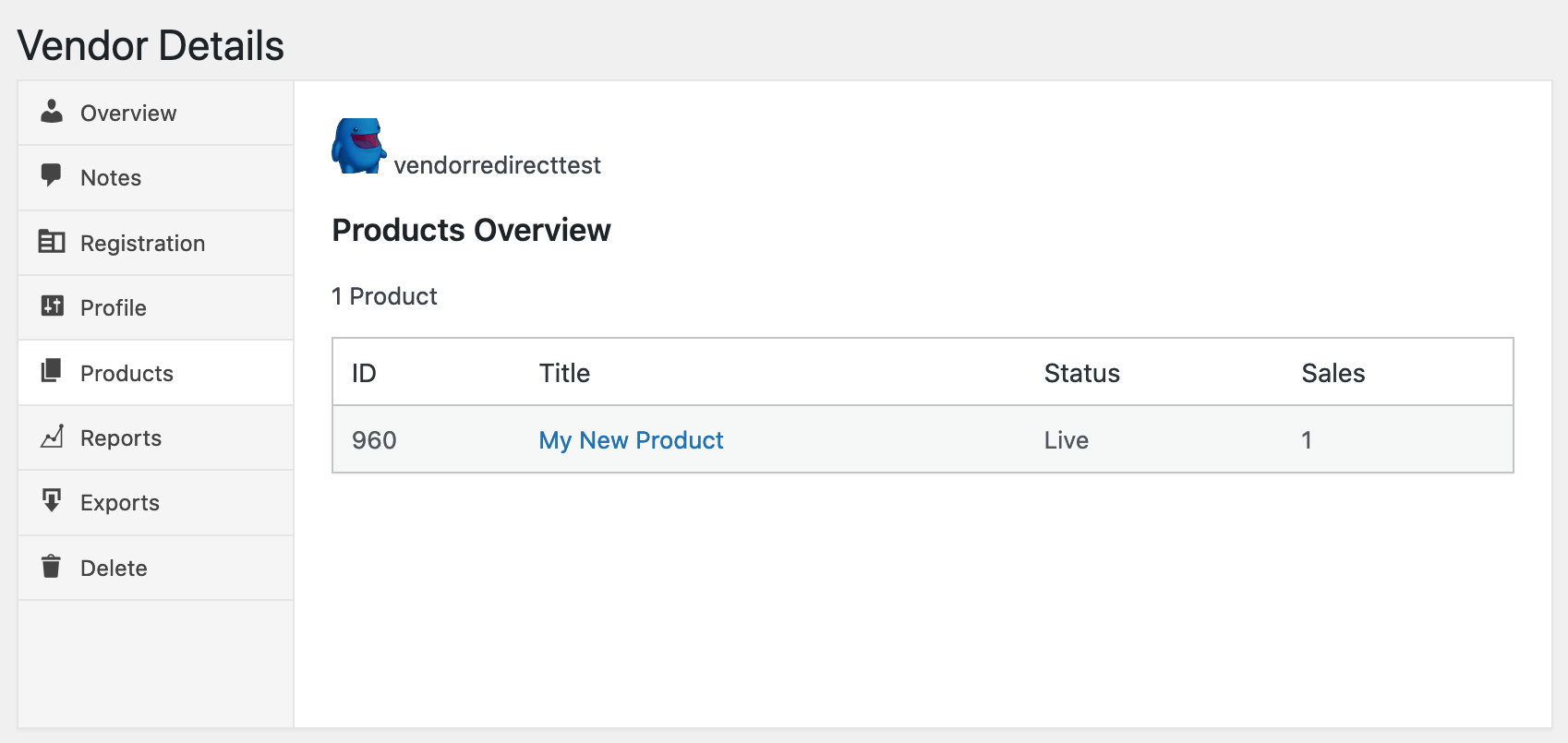
Producten verkoper
Dit tabblad toont alle producten van de verkoper, met ID, Titel, Status en aantal verkopen. Titels zijn links naar de beheerderspagina's van het product. Er is ook een som van het aantal verkopen als er meer dan één is.
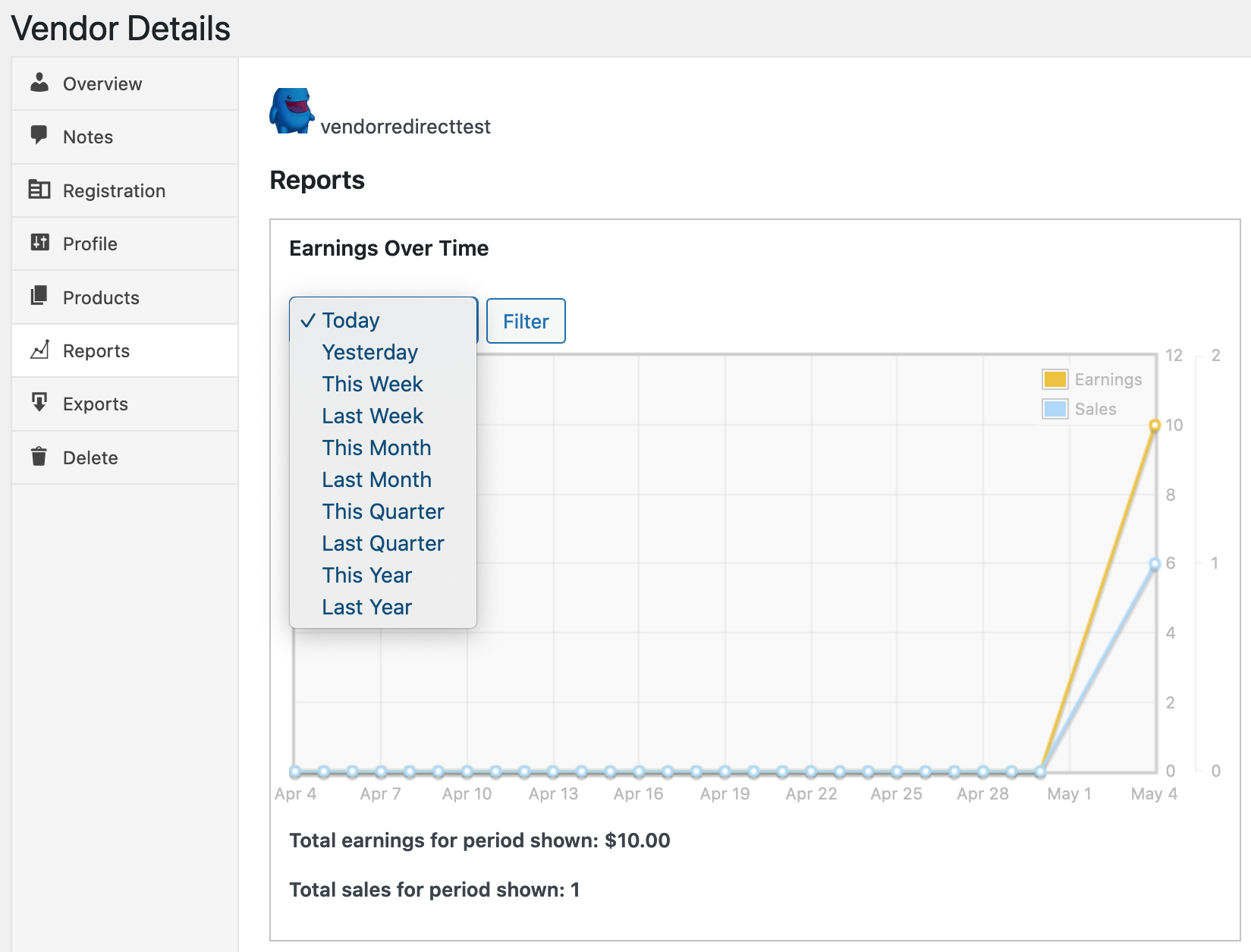
Rapportages verkoper
Dit tabblad kan zowel inkomsten als verkopen in de loop van de tijd tonen. Het kan worden gefilterd om te tonen
- Vandaag
- Gisteren
- Deze week
- Vorige week
- Deze maand
- Vorige maand
- Dit kwartaal
- Vorig kwartaal
- Dit jaar
- Vorig jaar
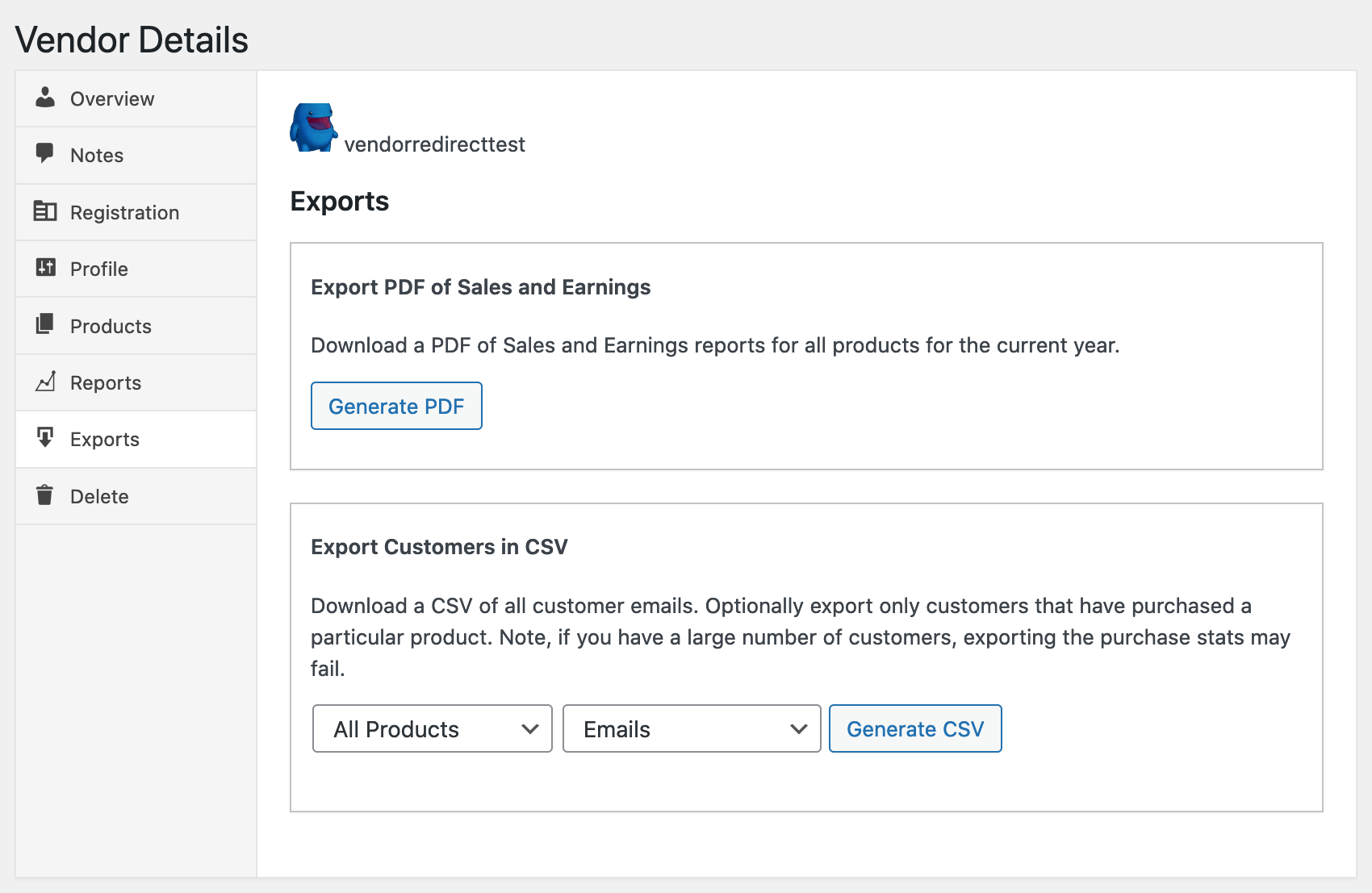
Verkoper-exports
Dit tabblad staat de sitebeheerder toe om een PDF met verkopen en inkomsten voor het huidige jaar te downloaden, evenals een klantenlijst voor een bepaald product of alle producten. De klantenlijst kan alleen e-mails bevatten of e-mails en namen. De klantenlijst wordt geleverd in CSV-formaat.
Verwijderen van verkoper
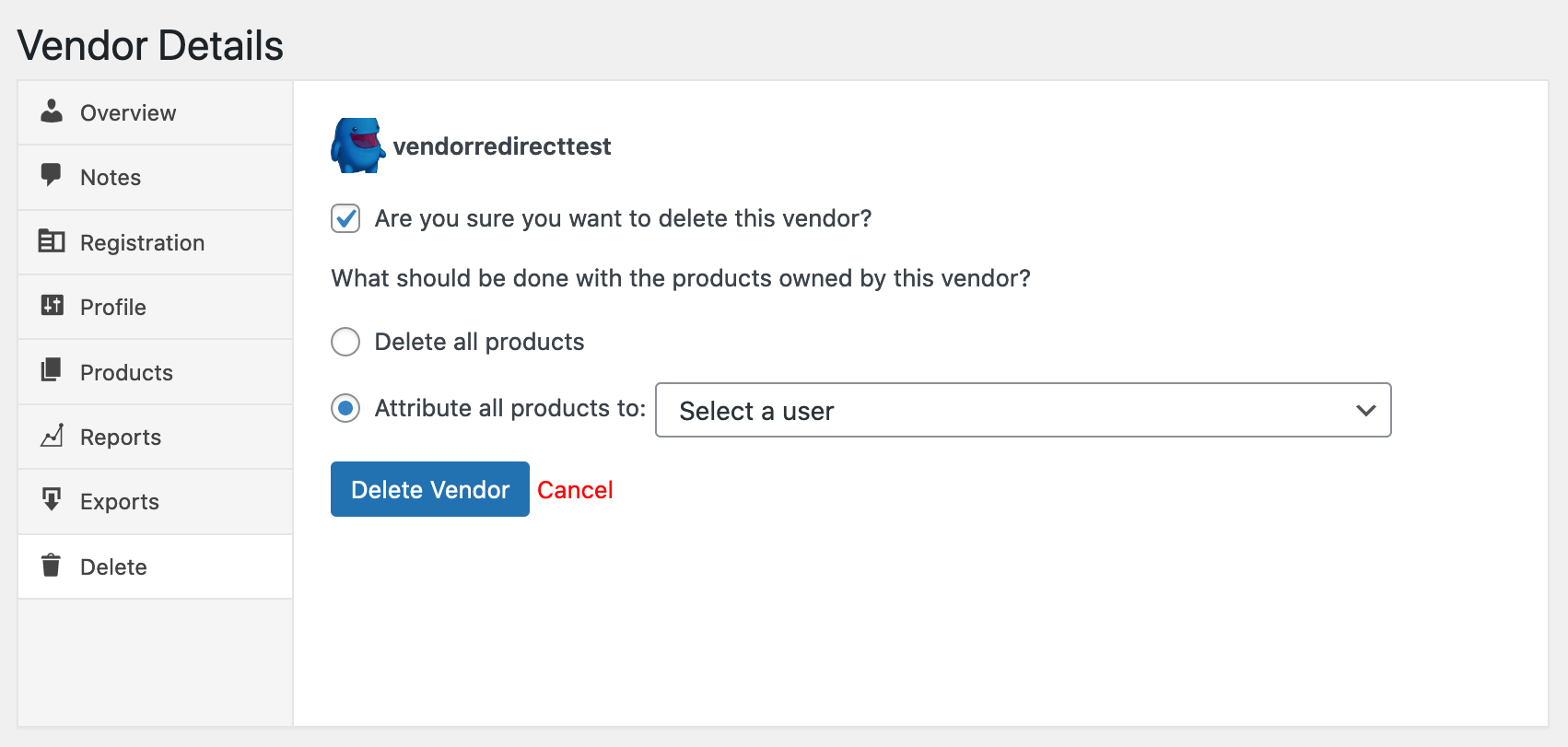
Het tabblad Verwijderen stelt een site-eigenaar in staat een verkoper te verwijderen en te kiezen om hun producten te verwijderen of toe te wijzen aan een andere gebruiker.