

Deze documentatie laat u zien hoe u de Multi Currency switcher voor Easy Digital Downloads instelt en configureert.
Belangrijk: Deze functie vereist een actieve Easy Digital Downloads (Pro) licentiesleutel en dat de Easy Digital Downloads (Pro) plugin is geïnstalleerd en geactiveerd. Heb je Easy Digital Downloads (Pro) nog niet? Haal het vandaag nog in huis!
1. Installatie
Eenmaal geïnstalleerd en geactiveerd, is Multi Currency klaar om geconfigureerd te worden.
2. Instellingen
De instellingen voor deze functie zijn te vinden onder Downloads » Instellingen » Betalingen » Multi Currency.
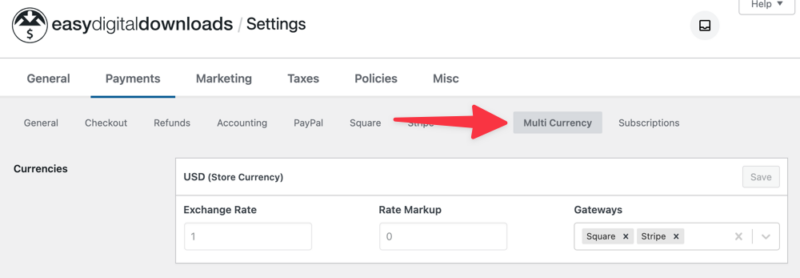
Nieuwe valuta's toevoegen
De tabel Nieuwe valuta toevoegen is waar u een nieuwe valuta aan uw Easy Digital Downloads winkel toevoegt.
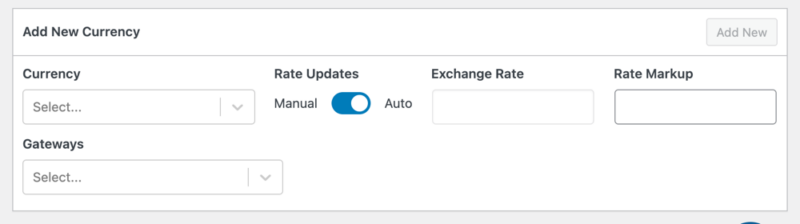
Selecteer in het veld Valuta de valuta die u wilt toevoegen. Selecteer in het veld Gateways de betaalpoorten waarop deze valuta van toepassing is. Voor dit veld selecteert u alle actieve betaalpoorten die u op de website gebruikt.
Standaard staan Tariefupdates ingesteld op Automatisch. U moet dit wijzigen naar Handmatig als u de tariefwaarden handmatig wilt toevoegen.
Als u klaar bent, klikt u op Nieuwe toevoegen.
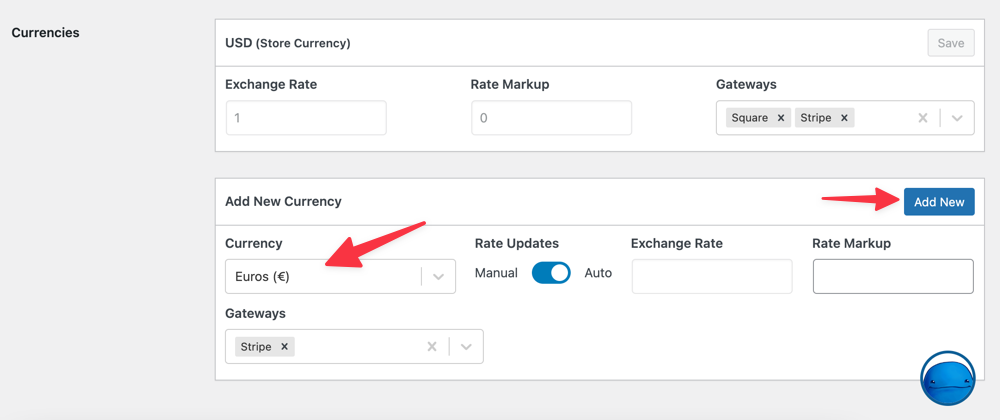
Herhaal dit voor elke valuta die u wilt toevoegen. Klik op de knop Wijzigingen opslaan als u klaar bent.
Automatische tariefupdates
Onder de sectie Wisselkoersupdates kunt u Automatische koersupdates inschakelen.
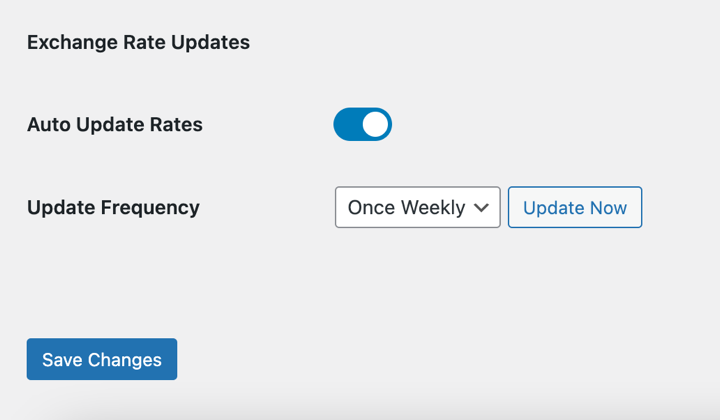
Door deze instelling in te schakelen, zorgt u ervoor dat de extensie de koersen automatisch bijwerkt, zodat u altijd de meest nauwkeurige heeft.
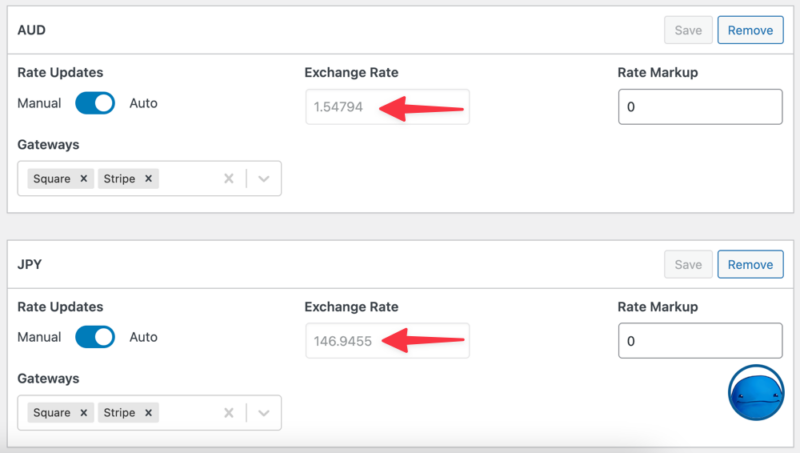
U kunt ook kiezen hoe vaak de koersen worden bijgewerkt via het keuzemenu Updatefrequentie. Om de koersen handmatig bij te werken, kunt u op de knop Nu bijwerken selecteren.
Vergeet niet uw wijzigingen op te slaan.
Automatische valutaherkenning
Een ander voordeel van de EDD Multi Currency-functie is automatische locatieherkenning.
Met deze optie ingeschakeld, detecteert Multi Currency automatisch de locatie van uw bezoeker en toont direct de juiste valuta aan hen.
U schakelt dit in door op de Automatische valutaherkenning-schakelaar te klikken.
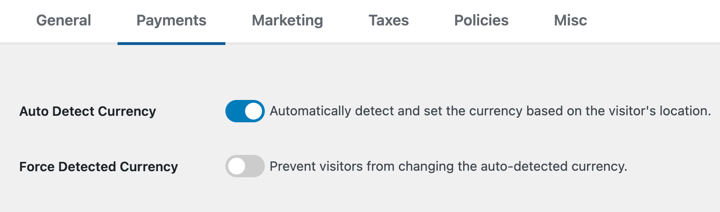
Als een locatie niet wordt gedetecteerd, stelt Multi Currency deze in op de standaardvaluta van uw winkel.
Wanneer u Automatische valutaherkenning inschakelt, kunt u ook de instelling Geforceerde gedetecteerde valuta activeren.
Met deze optie ingeschakeld, wordt de valuta-selector-widget verborgen voor bezoekers. Dit betekent dat ze de automatisch gedetecteerde valuta niet kunnen selecteren of kiezen. Ze worden gedwongen de standaardvaluta te gebruiken die voor hen is gedetecteerd/beslist.
Hoewel Easy Digital Downloads een nauwkeurige IP Geolocation-service biedt met de Multi Currency-add-on, ondersteunen we ook (en geven de voorkeur aan) de CloudFlare IP Geolocation-headers indien aanwezig.
3. De Valutaswitcher weergeven
Multi Currency wordt geleverd met een EDD Valutaswitcher-blok/widget die u aan uw website kunt toevoegen, zodat klanten eenvoudig tussen verschillende valuta's kunnen wisselen.
Om dit in te stellen, kunt u naar Uiterlijk » Widgets gaan vanuit uw WordPress-dashboard. Selecteer de locatie waar u de valutakeuzes wilt weergeven en zoek naar de EDD Valutakiezer-widget.
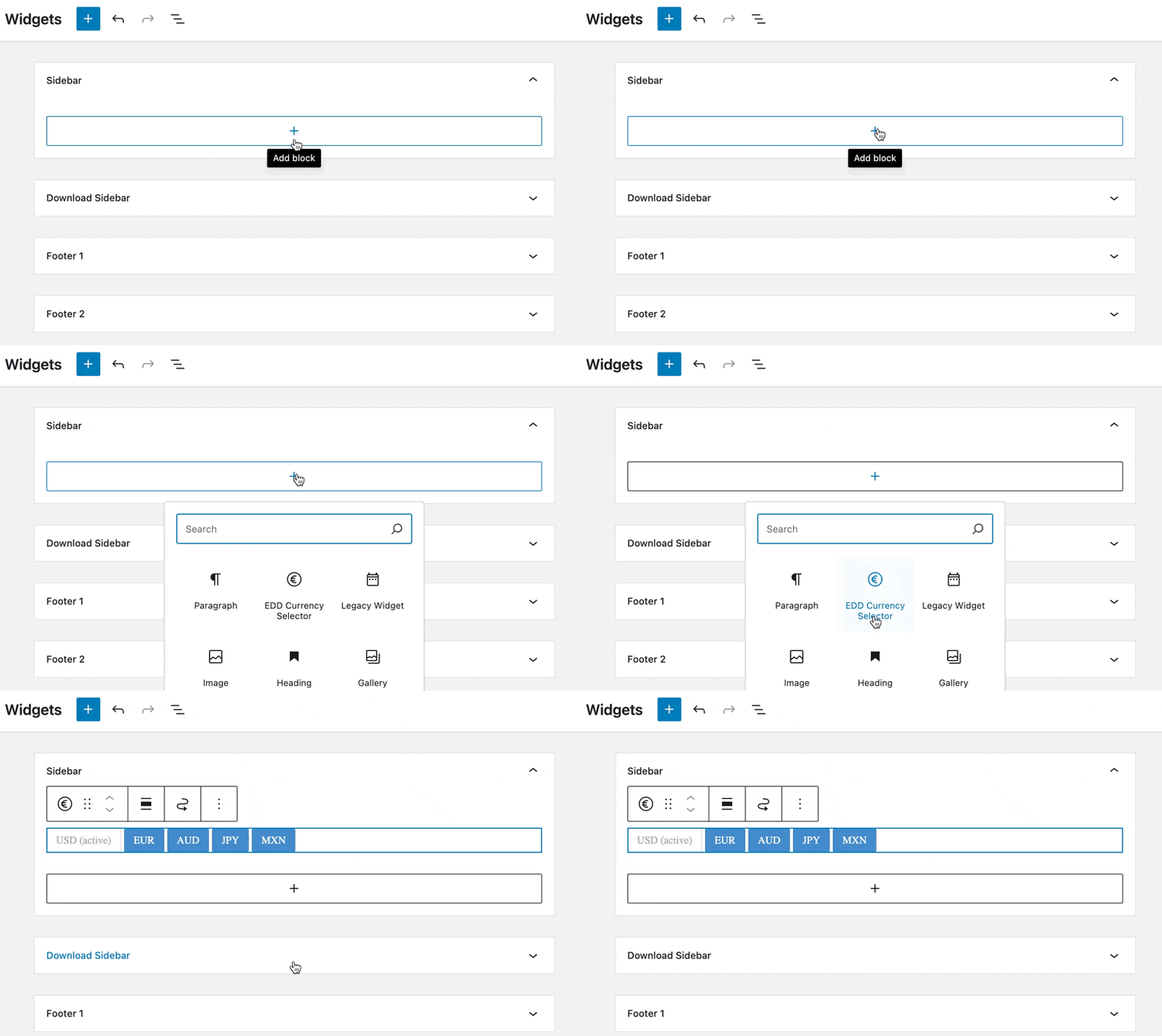
Onder de blokinstellingen aan de rechterkant kunt u ervoor kiezen om de valutakeuzes weer te geven als een Vervolgkeuzelijst of Knoppen.
Afhankelijk van waar u de widget toevoegt, kan de weergave aan de voorkant van uw website anders zijn.
Opmerking: Als u automatische detectie hebt ingeschakeld en de gedetecteerde valuta forceert, wordt de widget niet weergegeven aan gebruikers aan de voorkant.
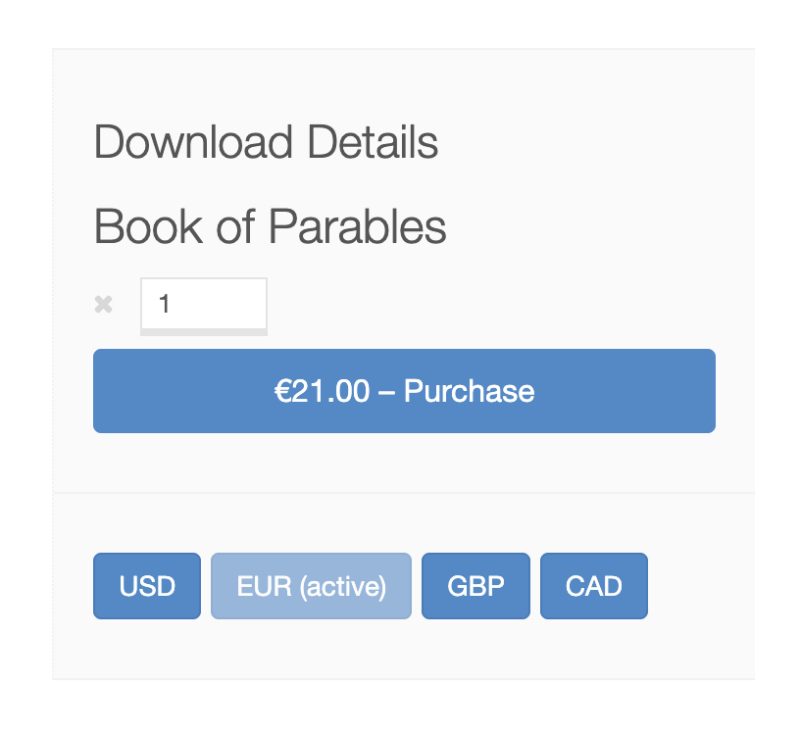
Door op de verschillende valuta's te klikken, wordt de pagina automatisch opnieuw geladen met alle prijzen aangepast op basis van de wisselkoersen.
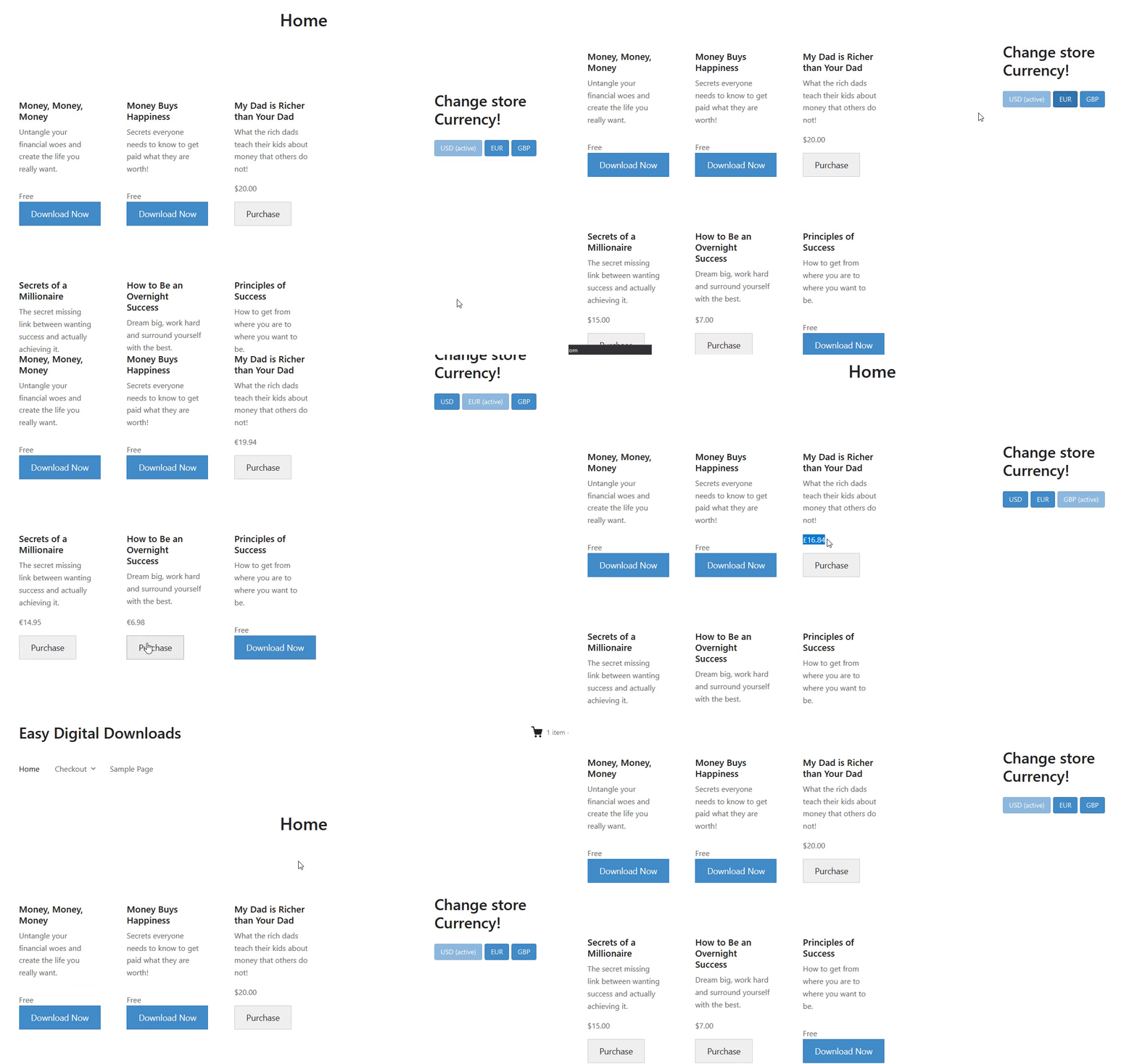
Knoppen & Links Handmatig Bijwerken
U kunt ook handmatig uw valutawijzigingsknoppen/links maken. Dit doet u door de URL van de link/knop in te stellen op uw website en de valutaparameter door te geven.
https://yourstoreurl/?currency=EUR will load with prices changed to EUR
https://yourstoreurl/?currency=GBP will load with prices changed to GBP
U kunt de bovenstaande voorbeelden gebruiken om naar elke andere valuta te wisselen die u van tevoren aan de Multi Currency-extensie hebt toegevoegd.
Deze extensie converteert de hele winkel naar de valuta die de klant kiest, en dat zal de valuta zijn die wordt doorgegeven aan de betalingsgateway voor verwerking. Uw betalingsgatewayaccount moet betalingen in die valuta kunnen accepteren.
Bij gebruik met Recurring Payments worden de valuta, het bedrag en de wisselkoers vastgelegd bij de bestelling. Wanneer een vernieuwingsbetaling binnenkomt, wordt deze weergegeven in dezelfde valuta als de oorspronkelijke bestelling.
Bij het bekijken van de rapporten kan een winkelier rapporten bekijken per individuele valuta (dus in de bedragen die voor elke valuta zijn berekend) of een gecombineerd/geaggregeerd rapport voor alle bestellingen in alle valuta's, geconverteerd naar de standaardvaluta van de winkel. De rapporten zouden de wisselkoers gebruiken die bij de bestelling is opgeslagen.
Upgraden van Aelia Currency Switcher?
Als u momenteel de Aelia Currency Switcher-plugin gebruikt, hebben we het gemakkelijk gemaakt om over te stappen naar ons systeem.
Onze Multi Currency-extensie migreert al uw Aelia-valutainstellingen.
Belangrijk: U moet de Multi Currency-extensie actief hebben voordat u de EDD 3.0-database migratie uitvoert. Bovendien moet de valutawisselaar-widget handmatig worden gewijzigd naar de nieuwe Multi Currency-widget.



