

Bij gebruik van Software Licensing kunnen er verschillende redenen zijn waarom plugin-updates niet worden weergegeven.
1. Versienummers komen niet overeen.
Er zijn drie plaatsen waar u uw software moet bijwerken bij het uitbrengen van een nieuwe versie.
A. De Licentie-meta box op uw downloadpagina
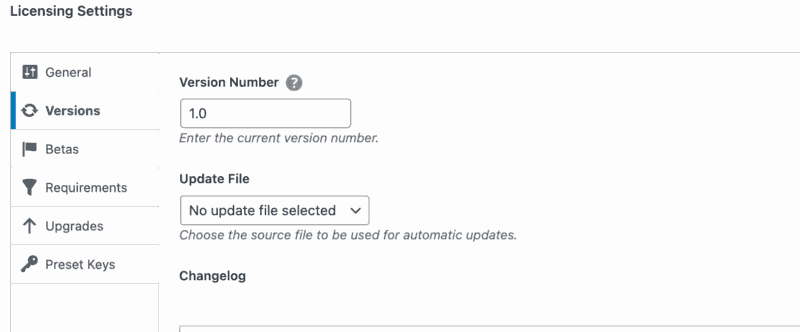
B. In uw Updater-bestand. Thema's hebben een bestand genaamd theme-updater.php, en plugins hebben wat code direct in het hoofdpluginbestand.
Thema's hebben iets als dit:
	$config = array(
		'remote_api_url' => 'https://easydigitaldownloads.com', // Site where EDD is hosted
		'item_name' => 'Theme Name', // Name of theme
		'item_id' => 123, // ID of download
		'theme_slug' => 'theme-slug', // Theme slug
		'version' => '1.4', // The current version of this theme
		'author' => 'Easy Digital Downloads', // The author of this theme
		'download_id' => '', // Optional, used for generating a license renewal link
		'renew_url' => '' // Optional, allows for a custom license renewal link
	),
Let op de 'version' hierin. Deze moet overeenkomen met wat u in de Meta Box hierboven heeft staan.
Plugins hebben iets als dit:
$edd_updater = new EDD_SL_Plugin_Updater( EDD_SAMPLE_STORE_URL, __FILE__, array(
			'version' 	=> '1.4', 			// current version number
			'license' 	=> $license_key, 		// license key (used get_option above to retrieve from DB)
			'item_id'       => EDD_SAMPLE_ITEM_ID, 	// download ID on your site
			'author' 	=> 'EDD Team'  // author of this plugin
		)
	);
Let ook op het versienummer in die code.
C. De plugin header.
Net als elke andere plugin staat er een versienummer in de header. Voorbeeld:
 <!--?php
/**
 * Plugin Name: Easy Digital Downloads
 * Plugin URI: https://easydigitaldownloads.com
 * Description: Serve Digital Downloads Through WordPress
 * Author: EDD Teak
 * Author URI: https://easydigitaldownloads.com
 * Version: 1.4
Belangrijk: Alle drie deze versienummers moeten overeenkomen.
2. Downloadnaam komt niet overeen en geen item_id opgegeven
Om ervoor te zorgen dat de licentie-updater updates ontvangt van de juiste download op uw site, worden de sleutels item_name en item_id opgenomen in de hierboven getoonde array. Het is niet nodig om beide op te nemen. Als beide aanwezig zijn, wordt de waarde van item_id gebruikt en wordt item_name genegeerd.
Als alleen item_id wordt gebruikt (aanbevolen), moet de waarde *exact* overeenkomen met de daadwerkelijke ID van de download op uw website.
3. Gebruik van een beveiligingsplugin of htaccess-regels die de ?edd_action=get_version/activate_license verzoeken blokkeren
Sommige plugins en .htaccess-regels blokkeren get-variabelen zoals de bovenstaande, omdat deze vaak door aanvallers worden gebruikt. Zoek naar deze instellingen en zorg ervoor dat ze uitgeschakeld zijn.
4. Waarom werkt het niet op mijn multisite-installatie?
De plugin moet worden geactiveerd via het multisite-netwerk of via een van de individuele sites. De aangepaste updater werkt alleen wanneer de plugin is geactiveerd; anders kan de code niet worden uitgevoerd.
De Netwerkbeheerder ziet alleen updates via het Netwerkbeheerder Dashboard als de plugin Netwerkbreed is Geactiveerd OF de plugin is geactiveerd op de Hoofdwebsite. Let op, de hoofdwebsite is de WordPress-site in het netwerk met het label Hoofd: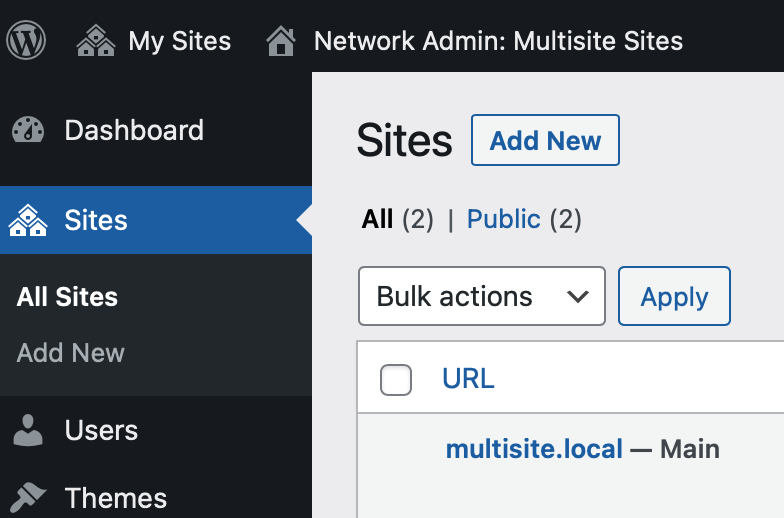
Opmerking: De Netwerkbeheerder ziet geen updatebericht vanuit het Netwerkbeheerder Dashboard als de plugin actief is op een van de andere sites in het netwerk. Maar de netwerkbeheerder kan de plugin wel zien en updaten via de pluginlijst van de site waar de plugin is geactiveerd.
Alleen Netwerkbeheerders zien de update-melding, aangezien dat het enige gebruikersniveau is dat plugins op multisite kan updaten.
Dat betekent dat om updates te laten verschijnen in het Netwerkbeheerder Dashboard, zonder de plugin Netwerkbreed te activeren, het volgende moet gebeuren:
- Activeer de plugin op de Hoofdwebsite
- Activeer de licentiesleutel op de Hoofdwebsite
- Bezoek de Plugins-pagina op de site (of Netwerkbeheerder → Home → Updates). Let op, hoewel een sitebeheerder die het scherm Plugins bezoekt de controle op een update zal activeren, zal de melding alleen verschijnen voor Netwerkbeheerders.
- Dit cacht de beschikbare plugin-updates in een netwerkbrede transient.
- Als netwerkbeheerder kunt u naar Netwerk → Plugins gaan en de update zien.


Waarom tonen sommige plugins een update-melding terwijl ze niet op een van de multisite-sites zijn geactiveerd?
Plugins op wp.org tonen dat een update beschikbaar is zonder geactiveerd te zijn.
5. Onjuiste __FILE__ parameter opgegeven aan de updater class
Als u de updater class uitbreidt vanuit een ander bestand dan het hoofdpluginbestand, voeg dan define('YOUR_PREFIX_PLUGIN_FILE', __FILE__ ); toe aan het hoofdpluginbestand, en roep vervolgens in plaats van __FILE__` als tweede parameter van de nieuwe EDD_SL_Plugin_Updater class, YOUR_PREFIX_PLUGIN_FILE daar aan.



