

U kunt Zapier gebruiken om de e-mails van uw klanten toe te voegen aan uw ActiveCampaign-lijsten nadat ze een aankoop hebben gedaan in uw Easy Digital Downloads-winkel. Hier leest u hoe:
1. Zorg ervoor dat u de Zapier-extensie voor EDD geïnstalleerd en geactiveerd heeft. Raadpleeg de primaire installatiedocumentatie voor instructies over hoe u Easy Digital Downloads met Zapier verbindt.
3. Klik op "Maak een Zap" bovenaan uw Zapier-account.
4. Zoek voor de "Trigger" naar "Easy Digital Downloads".
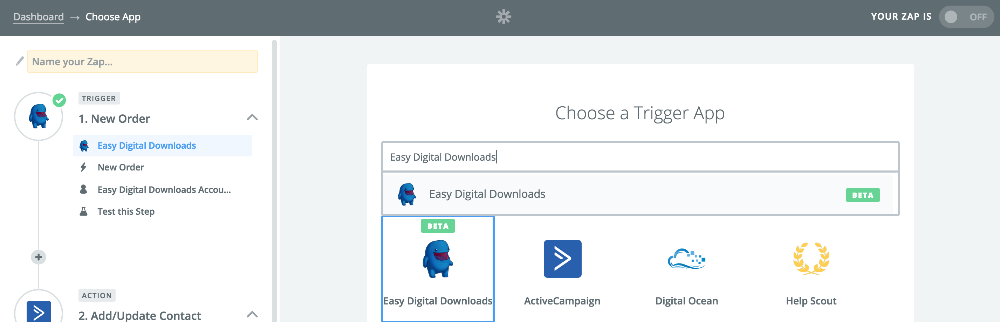
5. We krijgen nu een lijst met triggers te zien. Aangezien we klanten aan onze Active Campaign-lijst willen toevoegen wanneer er een nieuwe bestelling wordt geplaatst, selecteren we Nieuwe Bestelling.
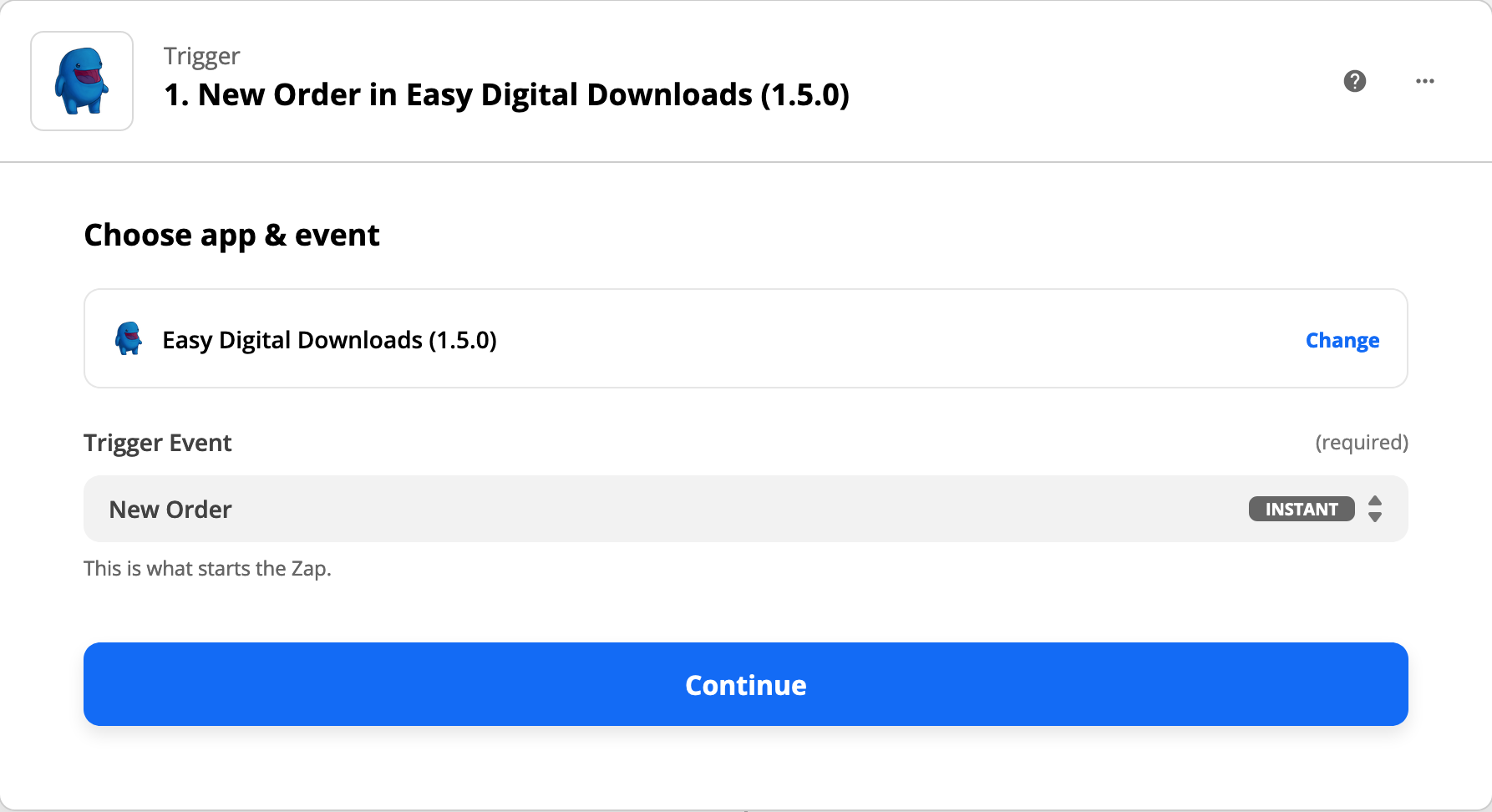
6. Klik op "Doorgaan" onderaan de pagina.
7. Klik op "Een nieuw account verbinden" om uw EDD-winkel te authenticeren in uw Zapier-account. Volg hiervoor de stappen die worden beschreven in dit artikel.
8. Klik op de + knop in de linkerzijbalk tussen stap 1 en 2. Klik vervolgens op "Filter".
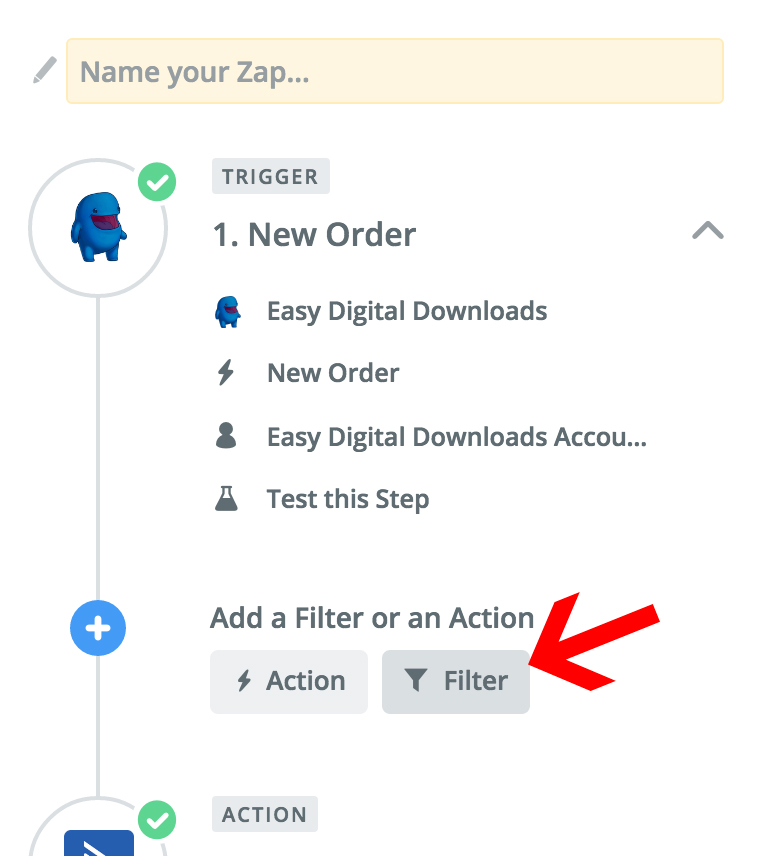
9. Stel het Filter in op "alleen doorgaan indien".
– Selecteer in het eerste veld "Producten".
– Selecteer in het tweede veld "Bevat".
– Typ in het derde veld de naam van uw product 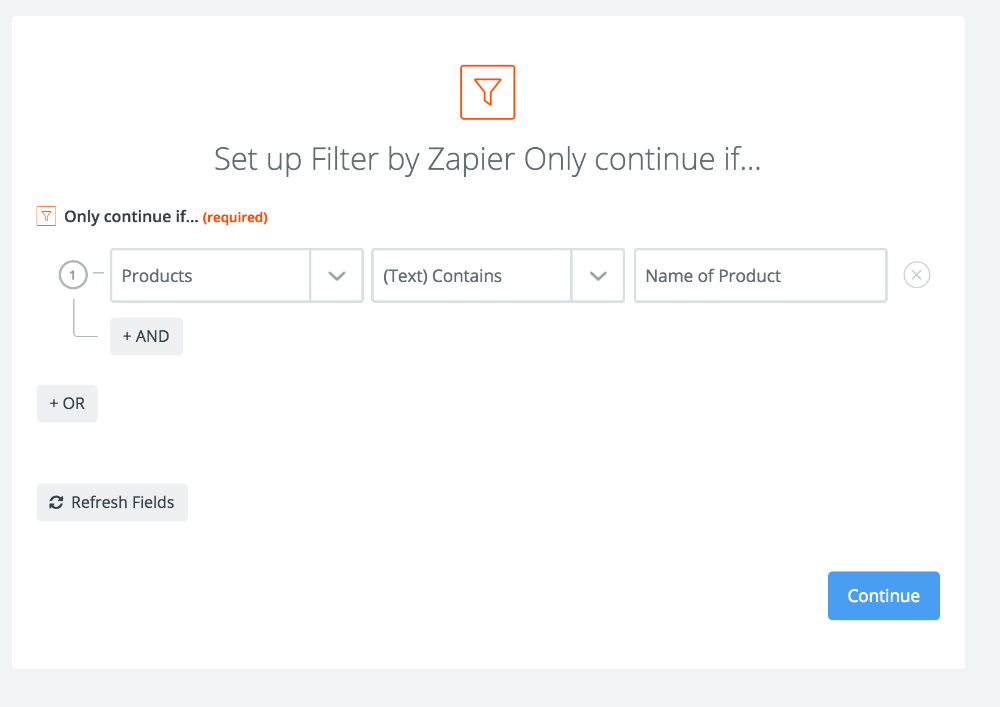
Klik op "Doorgaan".
10. Ga nu naar de "Actie"-stappen (dit is stap 2) en zoek onder "Kies een app" naar "Active Campaign".
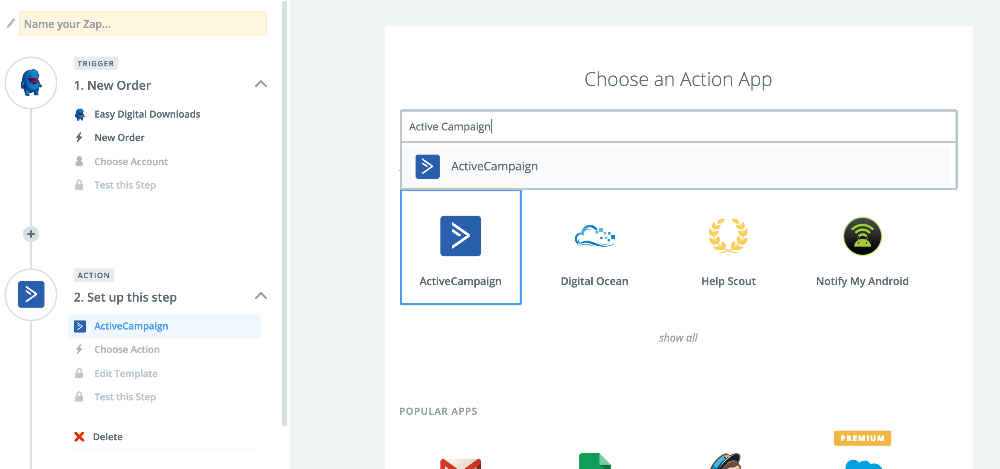
11. Kies "Contactpersoon toevoegen/bijwerken" als actie.

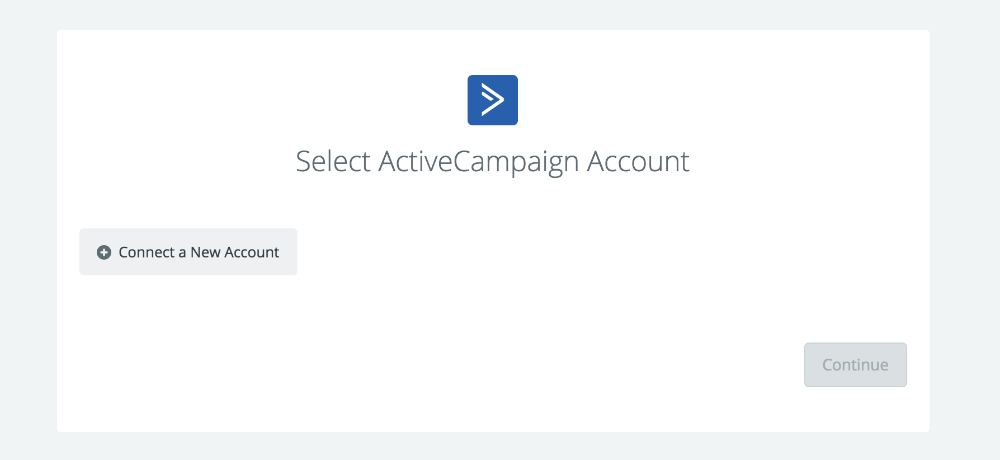
12. Klik op "Een nieuw account verbinden" om uw Active Campaign-account te verbinden:
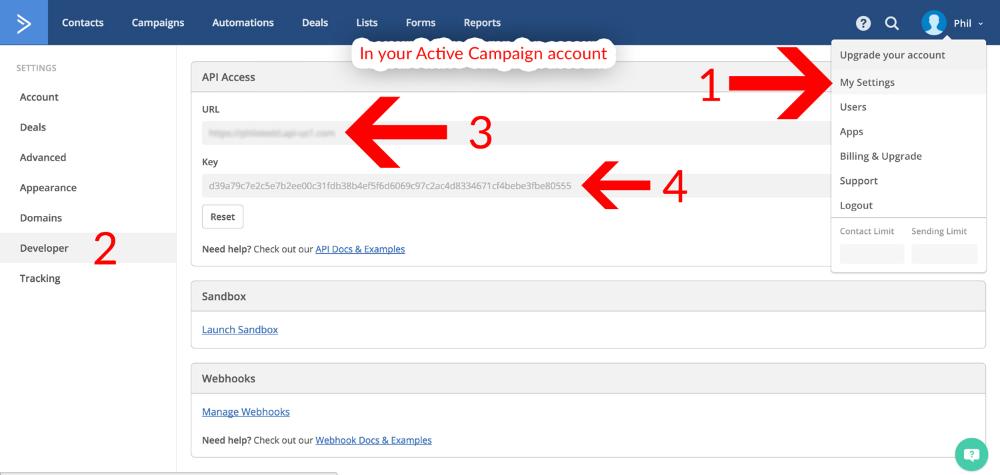
13. Voer uw API URL en sleutel in van uw Active Campaign-account:
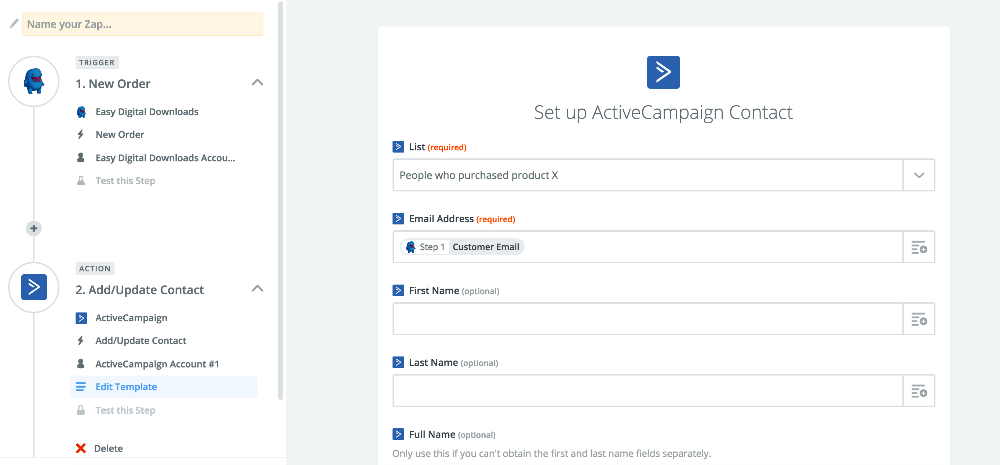
 14. Nadat u de API URL en sleutel in Zapier heeft opgeslagen, wordt u gevraagd de opties in te vullen voor de lijst waaraan u nieuwe klanten en hun e-mailadressen wilt toevoegen. Selecteer hiervoor "Klant E-mail" in het E-mailveld. Als u de lijst die u wilt gebruiken in Active Campaign nog niet heeft aangemaakt, ga dan naar uw Active Campaign-account en stel die in voordat u deze stap uitvoert. Indien gewenst kunt u het ook instellen om de Voor- en Achternaam van de klant uit EDD te halen.
 15. Scroll naar de onderkant van de pagina en klik op "Doorgaan", voer de test uit, en u ziet een "Succesvol" bericht.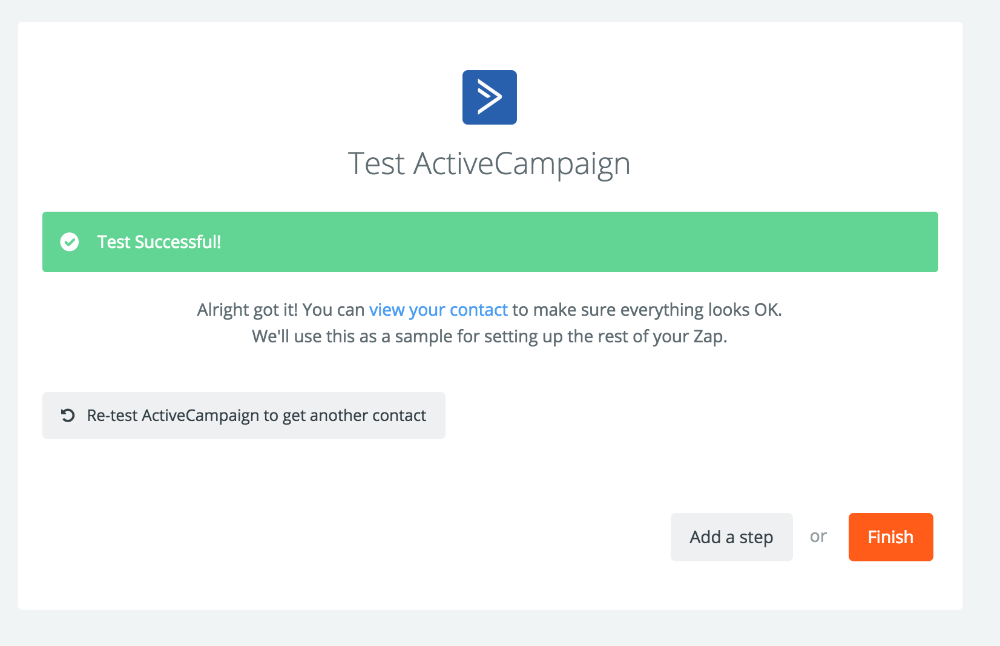
16. Klik op "Voltooien", geef uw zap een naam, en dat is alles! Nieuwe klanten in uw EDD-winkel worden nu automatisch toegevoegd aan uw Active Campaign-lijst.



