


Chcesz się dowiedzieć, jak dodać koszyk do WordPressa?
Proces jest naprawdę prosty. Dzięki Easy Digital Downloads możesz szybko przekształcić swoją witrynę WordPress w sklep internetowy. Oprócz ułatwienia tworzenia koszyka i sprzedaży produktów cyfrowych, nasze kompletne rozwiązanie pozwala zarządzać wszystkimi aspektami Twojego biznesu eCommerce.
Możesz przekształcić swoją podstawową witrynę w w pełni funkcjonalny sklep internetowy w ciągu kilku minut!
🔎 W tym poście omówimy:
Najlepsza wtyczka do dodawania koszyka do WordPressa 🔌
Jeśli chcesz dodać koszyk do swojej witryny bez kodowania, najlepszą opcją jest użycie wtyczki WordPress eCommerce. Istnieje kilka dobrych opcji do wyboru. Idealne rozwiązanie zależy od rodzaju Twojego biznesu/witryny i tego, co sprzedajesz.
Na przykład WooCommerce to popularna wtyczka eCommerce do sprzedaży towarów fizycznych. WP Simple Pay i WPForms to doskonałe opcje, jeśli nie potrzebujesz/nie chcesz pełnego systemu koszyka.
Jeśli sprzedajesz produkty cyfrowe, pliki do pobrania lub subskrypcje, najlepszą opcją jest Easy Digital Downloads. To więcej niż podstawowa wtyczka koszyka. To potężne, kompletne rozwiązanie WordPress eCommerce, które sprawia, że tworzenie i zarządzanie sklepem internetowym jest szybkie i łatwe. Możesz dodawać, promować i sprzedawać produkty, śledzić zamówienia i klientów, oferować kody rabatowe i wiele więcej.
Jest to również jeden z najłatwiejszych sposobów dodania koszyka do witryn WordPress. Posiada natywny system koszyka, który można skonfigurować i dostosować do własnych potrzeb.
Jak dodać koszyk do WordPressa 🛒
W tym samouczku krok po kroku pokażemy Ci, jak dodać koszyk do swojej witryny w 3 prostych krokach:
- Zainstaluj Easy Digital Downloads
- Skonfiguruj swój sklep internetowy
- Utwórz stronę koszyka i dostosuj ustawienia
Uwaga: Technicznie rzecz biorąc, jedyną rzeczą, której potrzebujesz, aby dodać koszyk do WordPressa, jest zainstalowanie i aktywowanie Easy Digital Downloads. Wtyczka automatycznie go zawiera. Poniżej znajduje się kompleksowy przewodnik, jak skonfigurować witrynę eCommerce i skonfigurować koszyk z myślą o sukcesie.
Krok 1: Zainstaluj Easy Digital Downloads
Jeśli jeszcze tego nie zrobiłeś, pierwszym krokiem jest pobranie i zainstalowanie Easy Digital Downloads (EDD):

Istnieje wiele planów do wyboru. Darmowa/lite wtyczka EDD jest wyposażona w koszyk i wiele innych funkcji eCommerce. Ta wersja może wystarczyć, jeśli jesteś freelancerem lub właścicielem małej firmy, który chce stworzyć podstawowy sklep.
Jednak aby w pełni wykorzystać możliwości Easy Digital Downloads, polecam plan premium. Oprócz zaawansowanych funkcji eCommerce będziesz mieć dostęp do pakietu rozszerzeń.
✍🏻 Pełne porównanie znajdziesz w artykule EDD Free vs. Płatny: Który jest dla Ciebie odpowiedni?
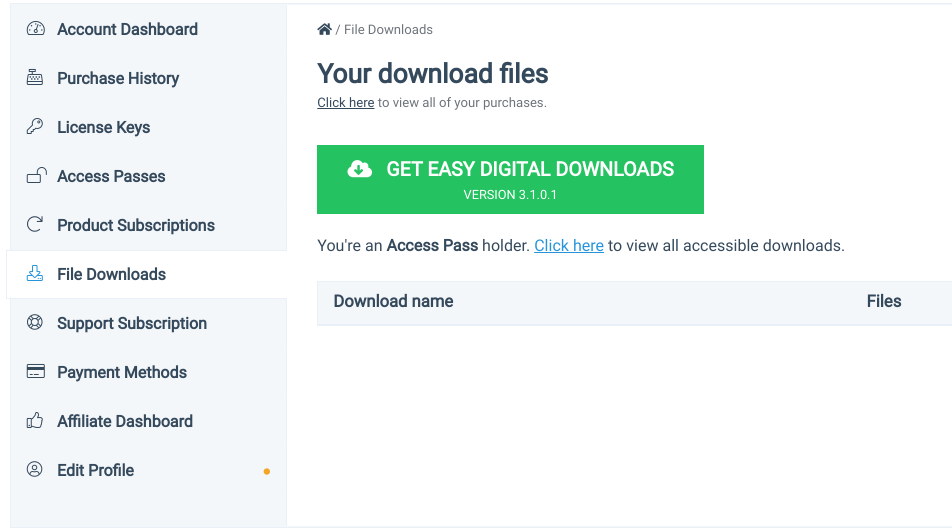
Po odebraniu swojego klucza odwiedź pulpit swojego konta. W sekcji Pobrane pliki kliknij Pobierz Easy Digital Downloads, aby pobrać wtyczkę WordPress:
Następnie przejdź do swojego panelu WordPress. Następnie wybierz Wtyczki » Dodaj nową » Wyślij wtyczkę » Wybierz plik:

Wybierz plik .zip EDD, a następnie kliknij przyciski Zainstaluj teraz i Aktywuj wtyczkę. W obszarze administracyjnym pojawi się element menu Pobrane:

Tutaj możesz tworzyć i zarządzać swoim sklepem internetowym.
Krok 2: Skonfiguruj swój sklep eCommerce
Po zainstalowaniu i aktywacji Easy Digital Downloads, następnym krokiem jest skonfigurowanie sklepu. Najpierw możesz wprowadzić dane swojej firmy w sekcji Pobrane » Ustawienia » Ogólne/Sklep:

EDD automatycznie tworzy dla Ciebie strony eCommerce ( Główne płatności, Potwierdzenie, Potwierdzenie zakupu itp.), które są przypisane w zakładce Strony:
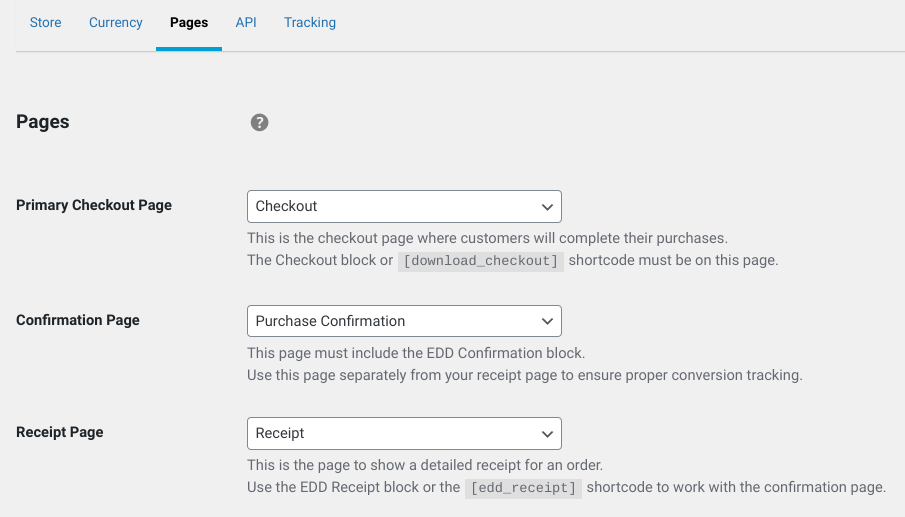
Zazwyczaj nie będziesz musiał zmieniać tych stron. Ale dobrze jest wiedzieć, gdzie się znajdują, jeśli chcesz zmienić kolejność lub formatowanie nawigacji i zawartości sklepu.
Ważne jest również, aby skonfigurować domyślną bramkę płatności (Pobrane » Ustawienia » Płatności):
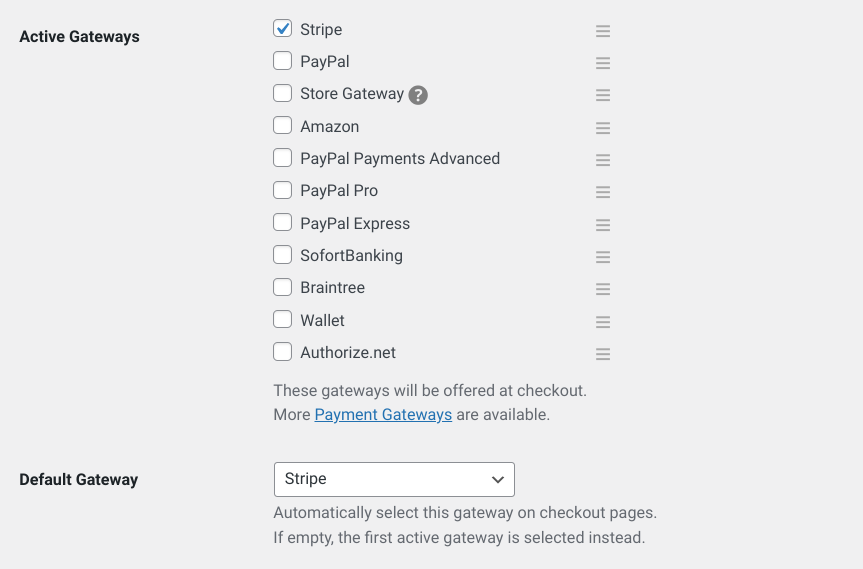
Opcje metod płatności zależą od Twojego planu EDD. Darmowa wersja pozwala na połączenie ze Stripe w celu akceptacji płatności kartą kredytową. Licencja premium oferuje dodatkowe bramki płatności, takie jak PayPal Commerce, Authroize.net itp.
Za każdym razem, gdy zastosujesz nowe ustawienie, pamiętaj, aby kliknąć przycisk Zapisz zmiany na dole ekranu.
Gdy będziesz gotowy do dodawania nowych produktów (które EDD nazywa „pobranymi”) do swojego sklepu, możesz przejść do Pobrane » Dodaj nowy:

Po nadaniu nazwy, dodaniu opisu i szczegółów produktu, możesz ustawić cenę pobrania, przesłać plik, dodać obraz produktu i wiele więcej:

To tylko kilka z wielu ustawień, które możesz skonfigurować podczas tworzenia swojego sklepu internetowego. Jest ich znacznie więcej, niż można omówić w tym poście.
⚙️Jednakże, aby uzyskać więcej wskazówek i porad dotyczących konfiguracji sklepu eCommerce, skorzystaj z tych przewodników:
- Jak założyć sklep internetowy
- Przewodnik po rozpoczęciu pracy z Easy Digital Downloads
- Wybór motywu WordPress
- Przewodnik Szybki Start EDD
Krok 3: Utwórz i dostosuj swoją stronę koszyka
Jak wspomniałem, Easy Digital Downloads automatycznie zawiera funkcjonalność koszyka zakupów dla WordPress. Możesz utworzyć stronę Koszyka, na której klienci mogą przeglądać swoje przedmioty przed przejściem do płatności. Przejdź do Strony » Dodaj nową.
Najpierw nadaj jej nazwę, a następnie kliknij przycisk Dodaj blok (ikona +). Następnie wyszukaj „koszyk” i wybierz blok EDD Cart Block:
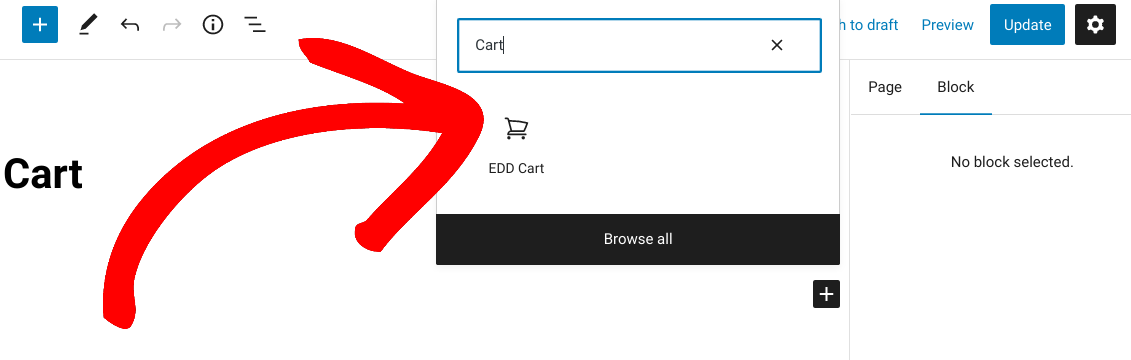
Możesz użyć tego w dowolnym miejscu na swojej stronie internetowej, gdzie obsługiwane są bloki/widżety, na przykład w pasku bocznym.
Po prawej stronie znajduje się kilka ustawień bloku koszyka zakupów:
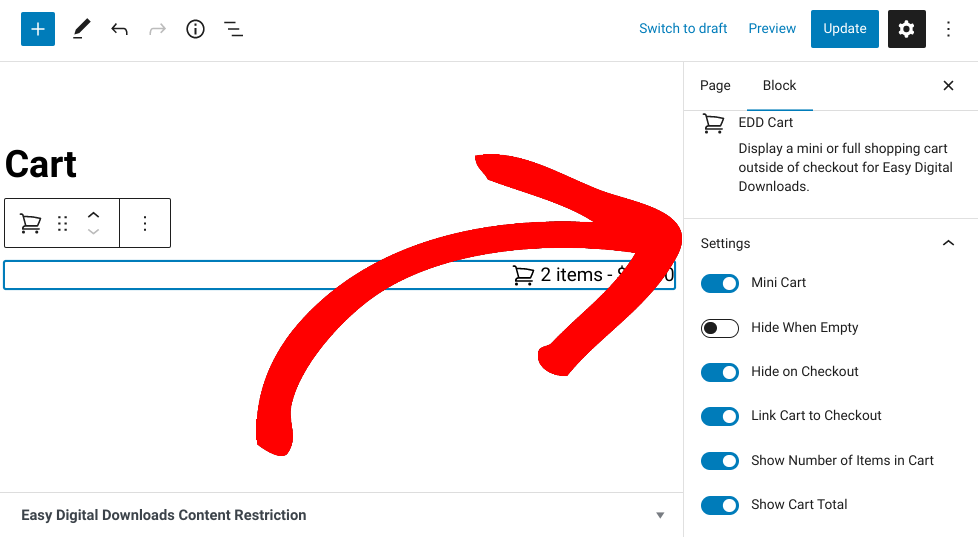
Obejmują one:
- Mini Koszyk – po włączeniu pokazuje tylko ikonę koszyka, liczbę przedmiotów i sumę, jak pokazano na powyższym zrzucie ekranu. Możesz wyłączyć tę opcję dla pełnego koszyka zakupów, który zawiera nazwy produktów, obrazy, ceny itp.
- Ukryj, gdy pusty
- Ukryj przy płatności
- Połącz koszyk ze stroną płatności
- Pokaż liczbę produktów w koszyku
- Pokaż sumę koszyka
💡Więcej informacji o każdej opcji znajdziesz w naszej dokumentacji bloku EDD.
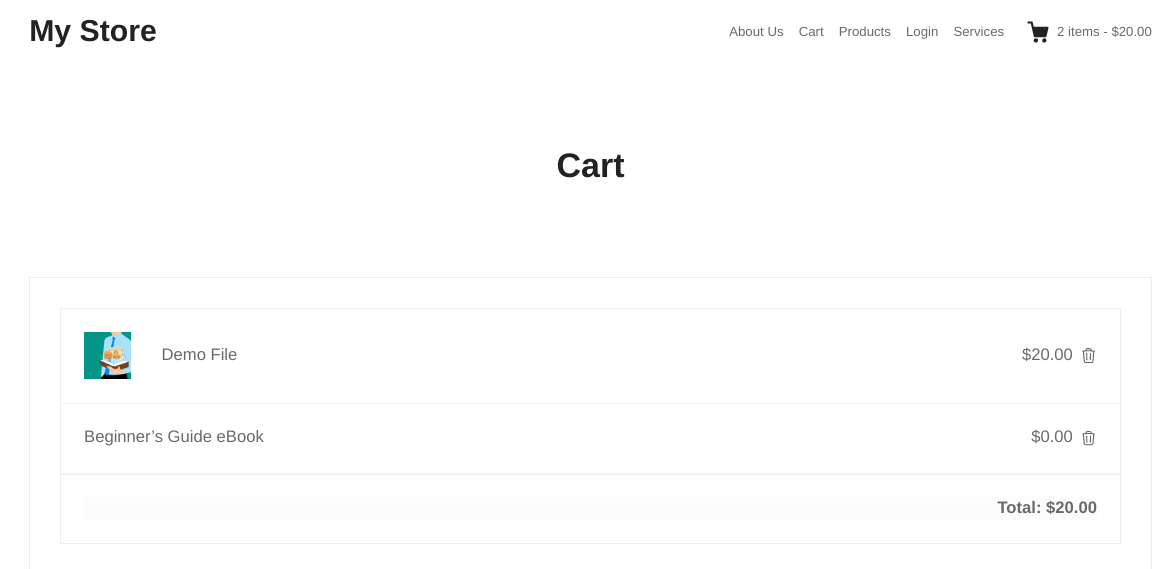
Następnie, aby zobaczyć, jak strona koszyka wygląda dla klientów w witrynie, kliknij Zapisz wersję roboczą, a następnie Podgląd w prawym górnym rogu:
Gdy skończysz, możesz wybrać Opublikuj.
Inne/Opcjonalne ustawienia koszyka
Istnieje kilka innych ustawień koszyka, które możesz skonfigurować. W sekcji Pobrane » Ustawienia » Różne » Ogólne znajdziesz opcję Ilości produktów w koszyku:
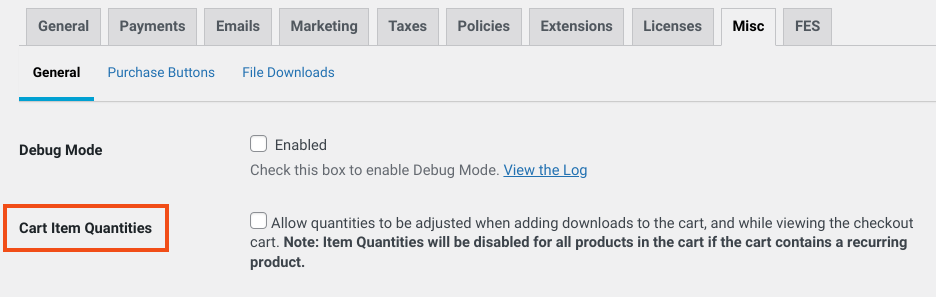
Możesz zaznaczyć to pole wyboru, aby umożliwić dostosowanie ilości produktów w koszyku, gdy użytkownicy dodają produkty do koszyka.
Ponadto, w zakładce Przyciski zakupu, możesz stylizować domyślne kolory przycisków i dostosować tekst przycisku Dodaj do koszyka:
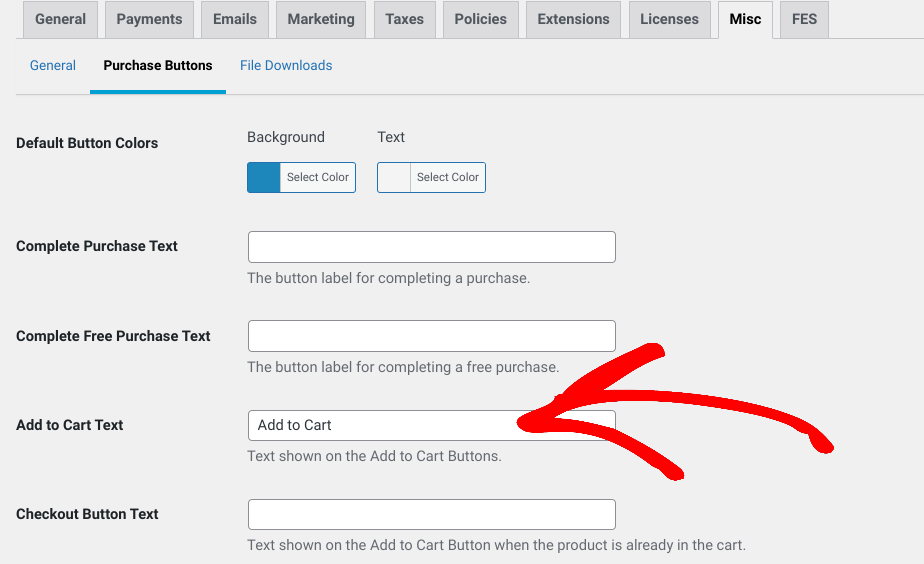
Po zakończeniu pamiętaj, aby kliknąć Zapisz zmiany.
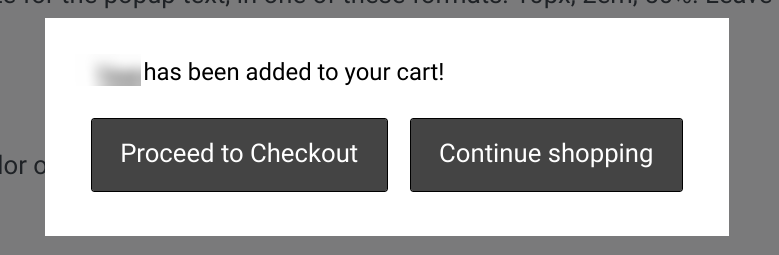
Na koniec, aby dodać dodatkowe funkcje do koszyka i platformy eCommerce WordPress, możesz zapoznać się z naszymi dodatkami. Rozszerzenie Popup Dodaj do koszyka pozwala wyświetlić małe okno modalne, dając kupującym możliwość przejścia bezpośrednio do strony realizacji zakupu lub kontynuowania zakupów:
Keep Add to Cart pozwala zapobiec zmianie przycisku Dodaj do koszyka na przycisk Realizuj zakup po dodaniu produktów do koszyka.
🔗Jeśli jesteś deweloperem lub chcesz mieć większą kontrolę nad dostosowywaniem i optymalizacją koszyka, sprawdź:
- Tworzenie niestandardowych linków Dodaj do koszyka
- Dostosowywanie szablonu koszyka realizacji zakupu
- Odzyskiwanie porzuconych koszyków
Dodaj koszyk do WordPressa z EDD🛍
Jeśli chcesz sprzedawać produkty ze swojej witryny WordPress, pomocny jest system koszyka zakupów. Kompletne rozwiązanie eCommerce, takie jak Easy Digital Downloads, pozwala automatycznie dodać taki system i zoptymalizować go, aby zapewnić pozytywne doświadczenia klienta.
✅ Gotowy do rozpoczęcia? Pobierz Easy Digital Downloads już dziś, aby dodać koszyk do WordPress w ciągu kilku minut!
Chcesz poznać więcej sposobów na optymalizację swojego sklepu internetowego w celu zwiększenia konwersji i sprzedaży? Sprawdź Jak dodać przyciski Kup teraz w WordPress.
📣Koniecznie subskrybuj nasz newsletter i śledź nas na Facebooku lub Twitterze, aby uzyskać więcej zasobów WordPress!








