

Koszyk zakupów widoczny na stronie realizacji zakupu, zilustrowany na poniższym obrazku, można bardzo łatwo dostosować dzięki systemowi szablonów w Easy Digital Downloads.
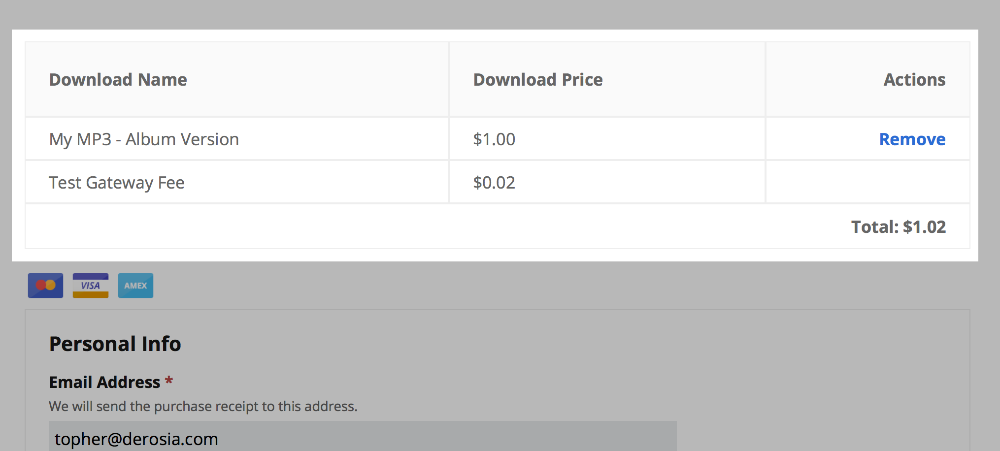
Koszyk zakupów przy kasie jest podświetlony powyżej. Zmiana polega na użyciu słowa „Pobierz” w nagłówkach kolumn zamiast „Przedmiot”.
Istnieją dwie różne metody zmiany wyglądu szablonu realizacji zakupu.
- Pisanie kodu, który zmienia szablon na podstawie haków
- Kopiowanie oryginalnego szablonu do swojego motywu i edytowanie go tam.
Używanie haków
Szablon realizacji zakupu ma wiele haków, do których można się podłączyć za pomocą własnego kodu. Możesz
przeczytać więcej o tym ogólnym procesie w Codexie WordPressa.
Oto lista istniejących haków:
- edd_checkout_table_header_first
- edd_checkout_table_header_last
- Przedmioty w koszyku EDD
- edd_checkout_table_body_first
- edd_checkout_table_body_last
- Przedmioty w koszyku EDD
- Przedmioty w koszyku EDD
- Przyciski stopki koszyka EDD
- Suma częściowa
- Suma częściowa
- Zniżka
- Zniżka
- Podatek
- Podatek
- edd_checkout_table_footer_first
- edd_checkout_table_footer_last
Edycja pliku szablonu
Aby bezpośrednio zmienić ten szablon, możemy skopiować szablon z folderu szablonów EDD do folderu w Twoim motywie.
Najpierw utwórzmy nowy folder o nazwie
edd_templates w folderze Twojego aktualnie aktywnego motywu.
Następnie zlokalizuj plik
checkout_cart.php w folderze easy-digital-downloads/templates i skopiuj go (nie przenoś) do nowo utworzonego folderu edd_templates w Twoim motywie.
Gdy już skopiujesz plik do folderu swojego motywu, możesz go bezpiecznie modyfikować tak bardzo, jak chcesz.
Plik
checkout_cart.php używany do renderowania zmienionego koszyka powyżej wygląda tak:



