

Ten dokument wyjaśnia, jak używać krótkich kodów dostępnych w rozszerzeniu EDD All Access dla Easy Digital Downloads.
Podaj szczegóły karnetu All Access klientom
Krótki kod: [edd_aa_customer_passes]
Ten krótki kod wyświetli listę karnetów All Access klienta wraz ze wszystkimi istotnymi szczegółami. Zalecamy umieszczenie go na stronie konta klienta.
Przykładowy wynik z krótkiego kodu [edd_aa_customer_passes]:

Po kliknięciu przez klienta „Wyświetl pełne szczegóły” zobaczy on więcej informacji o tym karnecie All Access:
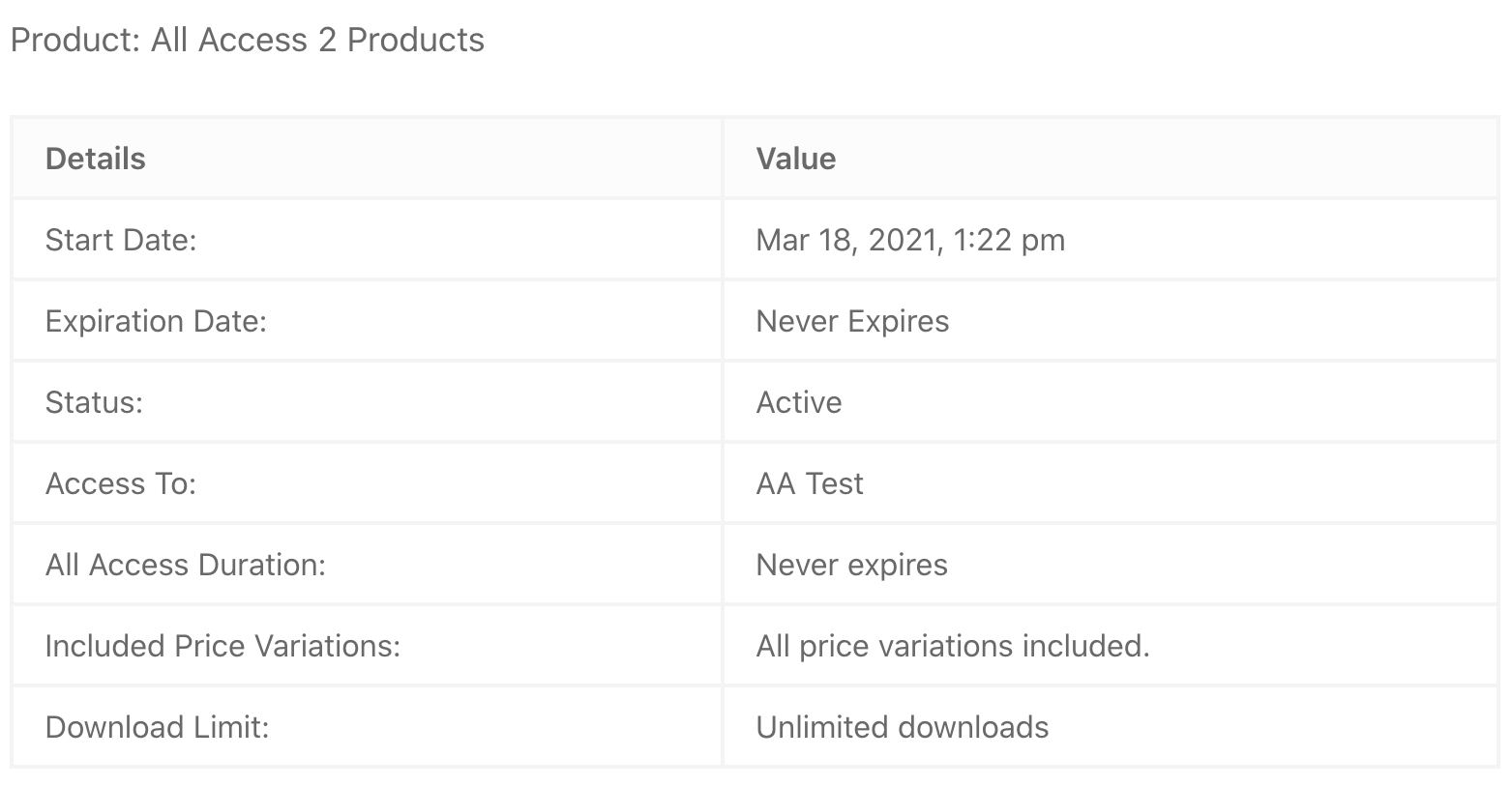
Uwaga: Jeśli karnet All Access ma limit pobrań, klient zobaczy dodatkowe informacje o tym, kiedy wygasa jego okres limitu pobrań i kiedy zaczyna się od nowa.
Pokaż użytkownikom, ile pobrań im pozostało
Krótki kod: [edd_aa_download_limit]
Ten krótki kod wyświetli, ile pobrań pozostało klientowi z karnetem i datę ich wygaśnięcia.
Istnieją trzy opcjonalne parametry:
- download_id=”123,654″ pozwala określić konkretne pobrania All Access, które chcesz wyświetlić w wyniku krótkiego kodu. Jeśli klient nie posiada określonego pobrania, nie pojawi się żaden wynik.
- message=”tutaj tekst wiadomości”
- %1$s to nazwa karnetu.
- %2$d to symbol zastępczy liczby pozostałych pobrań
- %3$d to symbol zastępczy całkowitej liczby pobrań
- expiration=”tutaj tekst wygaśnięcia”
- %1$s to symbol zastępczy daty wygaśnięcia
Przykład krótkiego kodu z parametrami:
[edd_aa_download_limit download_id="123" message="%1$s pozostało %2$d z %3$d pobrań." expiration="Pozostałe pobrania wygasają %1$s."]
Przykładowy wynik z krótkiego kodu [edd_aa_download_limit] :

Przyciski zakupu i logowania do karnetu All Access
Krótki kod: [edd_aa_all_access]
Ten krótki kod jest potężny w zapewnianiu klientom wspaniałego doświadczenia użytkownika. Daje szybki i łatwy sposób na zalogowanie się klienta i/lub zakup konkretnego karnetu All Access. Jest idealny na stronę, na której możesz reklamować karnet All Access, ale chcesz również, aby obecni klienci z karnetem All Access mogli się zalogować.
Ten krótki kod pokaże jedną z 3 różnych rzeczy:
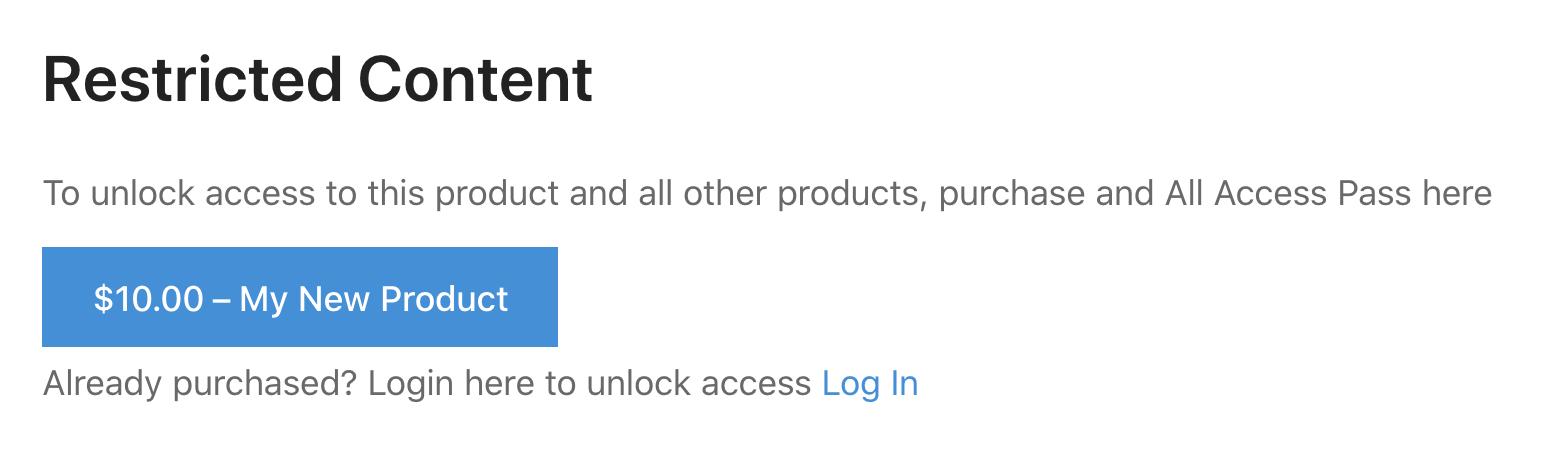
1. Wylogowany: Jeśli klient jest wylogowany, zobaczy przyciski „Zaloguj się” i „Kup teraz”.
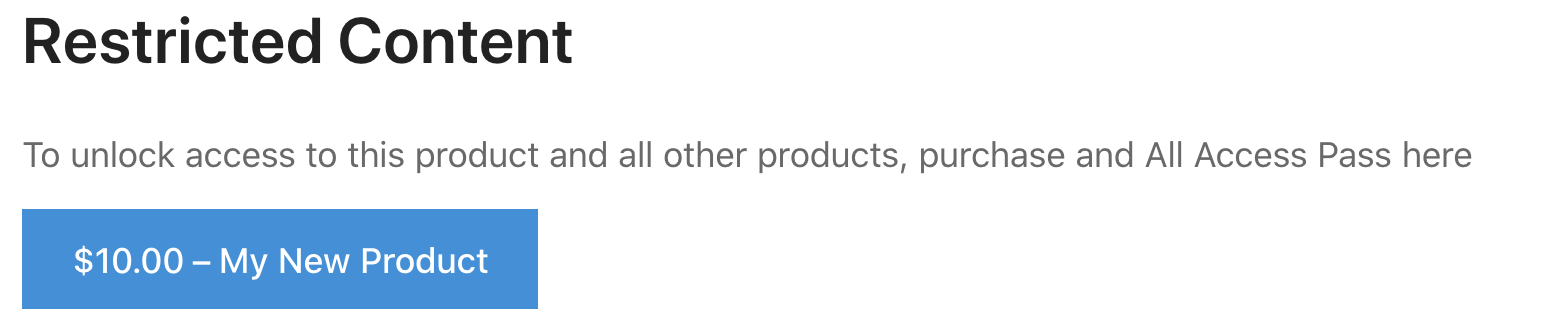
2. Zalogowany bez dostępu: Jeśli jest zalogowany, ale nie kupił karnetu All Access, zobaczy tylko przycisk „Kup teraz” dla karnetu All Access.
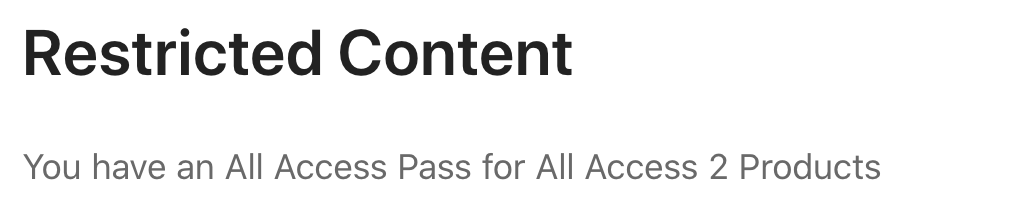
3. Zalogowany z dostępem: Jeśli użytkownik jest zalogowany I zakupił przepustkę All Access Pass, zobaczy komunikat o sukcesie. Domyślnie ten komunikat to:
„Masz przepustkę All Access Pass do Produktu X”. Możesz również skonfigurować automatyczne przekierowanie do innej strony (np. strony „Witamy VIP”). Alternatywnie, możesz również wyświetlać ograniczone treści HTML użytkownikom, którzy posiadają tę przepustkę All Access Pass. Uwaga: W poniższym przykładzie „All Access 2 Products” to nazwa pobieranego produktu.
Ten krótki kod może przyjmować następujące parametry:
- id – numer identyfikacyjny wymaganego pobieranego produktu All Access
- price – czy wyświetlać cenę produktu, czy nie. 1 aby ją pokazać, 0 aby ją ukryć.
- text – tekst wyświetlany na przycisku Kup teraz
- style – styl linku zakupu, „button” lub „text”
- color– kolor przycisku (przy użyciu stylu „button”:
- szary
- niebieski
- zielony
- ciemnoszary
- żółty
- class – jedna lub więcej niestandardowych klas CSS, które chcesz zastosować do przycisku zakupu All Access
- popup_login – Czy formularz logowania powinien otwierać się w wyskakującym oknie modalnym. Jeśli chcesz, użyj tutaj „true”. W przeciwnym razie pozostaw puste.
- buy_instructions – Tekstowe instrukcje nad przyciskiem Kup teraz. Jeśli puste, nie zostaną wyświetlone.
- login_instructions – Tekstowe instrukcje nad przyciskiem Zaloguj. Jeśli puste, nie zostaną wyświetlone.
- login_btn_style – styl linku logowania, „button” lub „text”. Domyślnie „text”.
- direct – czy przycisk zakupu powinien wysyłać klienta bezpośrednio do PayPal, czy do ekranu płatności.
- preview_image – URL do obrazu, który zostanie wyświetlony, jeśli użytkownik nie ma dostępu.
- success_redirect_url – URL, na który użytkownik powinien zostać przekierowany, jeśli jest zalogowany i posiada przepustkę All Access Pass.
- success_text – Komunikat wyświetlany użytkownikowi przed przekierowaniem po pomyślnym zalogowaniu i zakupie. Domyślnie jest to „Masz przepustkę All Access Pass do Produktu X”.
Przykładowe użycie:
Aby wyświetlić przycisk logowania i przycisk zakupu oraz przekierować użytkownika, jeśli jest zalogowany z przepustką All Access Pass, użyj krótkiego kodu w następujący sposób:
[edd_aa_all_access id="94" price_id="0" text="Add to Cart" style="button" popup_login="true" success_redirect_url="https://mywebsite.com/vip-welcome" success_text="Great! You have All Access"]Ograniczanie treści za pomocą [edd_aa_all_access]
Zamiast używać success_text, możesz również wyświetlić treść sukcesu. Jest to idealne rozwiązanie dla pojedynczych stron, na których chcesz ograniczyć ekskluzywne treści dla posiadaczy przepustki All Access Pass. Aby wyświetlić ekskluzywne, ograniczone treści dla posiadaczy przepustki All Access Pass, użyj krótkiego kodu w następujący sposób:
[edd_aa_all_access id="YOUR_ALL_ACCESS_PRODUCT_ID_HERE"]
Your restricted content goes here. It can be HTML.
[/edd_aa_all_access]
Ograniczanie treści za pomocą [edd_aa_all_access] z obrazem podglądu i tekstem instruktażowym
Aby wyświetlić obraz podglądu, a także niestandardowe komunikaty instruktażowe dla użytkownika, użyj skróconego kodu w następujący sposób:
[edd_aa_all_access id="YOUR_ALL_ACCESS_PRODUCT_ID_HERE" preview_image="https://url-to-image.jpg" buy_instructions="Buy Now to unlock access" login_instructions="Already purchased? Login here to unlock access"]
Your restricted content goes here. It can be HTML.
[/edd_aa_all_access]
Możesz również umieścić inne skrócone kody w obszarze zastrzeżonym. Na przykład możesz chcieć wyświetlić historię zakupów użytkownika w tym samym miejscu, w którym się loguje lub kupuje. Aby to zrobić, użyj czegoś takiego:
[edd_aa_all_access id="YOUR_ALL_ACCESS_PRODUCT_ID_HERE" buy_instructions="Buy Now to unlock access" login_instructions="Already purchased? Login here to unlock access"]
[purchase_history]
[/edd_aa_all_access]
Ogranicz Treść [edd_aa_restrict_content]
Krótki kod: [edd_aa_restrict_content]
Ten skrócony kod jest bardzo prosty i może być używany do wyświetlania treści tylko wtedy, gdy klient posiada określony karnet „all access”. Jest to uproszczona wersja [edd_aa_all_access]. Przykład użycia:
[edd_aa_restrict_content id="YOUR_ALL_ACCESS_PRODUCT_ID_HERE"]
Restricted content goes here. It can be anything you'd like - even HTML.
[/edd_aa_restrict_content]
Wyświetl treść dla osób bez dostępu do określonego karnetu
Krótki kod: [edd_aa_no_access_pass]
Ten skrócony kod jest bardzo prosty i może być używany do wyświetlania treści tylko wtedy, gdy klient NIE posiada określonego karnetu „all access”. Na przykład możesz chcieć wyświetlić informacje o „sprzedaży” tylko wtedy, gdy klient jeszcze nie kupił. Przykład użycia:
[edd_aa_no_access_pass id="YOUR_ALL_ACCESS_PRODUCT_ID_HERE"]
Sales content goes here. It can be anything you'd like - even HTML.
[/edd_aa_no_access_pass]
Pokaż produkty zawarte w karncie klienta
Krótki kod: [downloads all_access_customer_downloads_only="yes"]
Skrócony kod [downloads] (który jest częścią Easy Digital Downloads) można zmodyfikować, aby wyświetlał tylko produkty, do których klient ma dostęp poprzez All Access. Aby to zrobić, po prostu dodaj do skróconego kodu: all_access_customer_downloads_only=”yes”.
Na przykład:
[downloads all_access_customer_downloads_only="yes"]Zmień tekst [purchase_link] dla klientów posiadających karnet
Skrócony kod: [purchase_link all_access_download_now_text="Pobierz teraz"]
Skrócony kod [purchase_link] (który jest częścią Easy Digital Downloads) pozwala zmodyfikować tekst wyświetlany klientom All Access, dzięki czemu możesz zmienić tekst „Pobierz teraz”. Aby to zrobić, po prostu dodaj do skróconego kodu: all_access_download_now_text=”Pobierz teraz”. Następnie zastąp „Pobierz teraz” własnym niestandardowym komunikatem.
Na przykład:
[purchase_link all_access_download_now_text="YOUR CUSTOM TEXT HERE"]


