

Rozszerzenie ClickBank dla Easy Digital Downloads pozwala powiązać produkty ClickBank z produktami w Twoim własnym sklepie Easy Digital Downloads. Kiedy ktoś zdecyduje się kupić przedmiot z Twojego sklepu Easy Digital Downloads, zostanie przekierowany do ClickBank w celu realizacji płatności.
Uwaga: To rozszerzenie zapewnia funkcjonalność płatności przez ClickBank, nie pozwoli Ci to na hostowanie produktów Twojego sklepu EDD na stronie ClickBank.
Po zainstalowaniu i aktywowaniu rozszerzenia Clickbank, wykonaj poniższe kroki, aby skonfigurować rozszerzenie.
Podczas korzystania z bramki ClickBank, żadne inne bramki płatności nie mogą być aktywne w tym samym czasie.
Spis treści
Załóż sklep w ClickBank
Aby korzystać z tego rozszerzenia, musisz posiadać konto ClickBank. Możesz je utworzyć na ich stronie rejestracji.
Skonfiguruj swoją stronę „Dziękujemy” w ClickBank

Utwórz klucz tajny w ClickBank
Po zalogowaniu się do ClickBank, użyj nawigacji w prawym górnym rogu strony, aby przejść do Ustawienia → Moja witryna. Na dole tej strony znajduje się pole do utworzenia klucza tajnego. Kliknij przycisk Edytuj w prawym górnym rogu tego pola.
Uwaga: Klucze muszą być napisane wielkimi literami i nie mogą przekraczać 15 znaków.
Skonfiguruj bramkę płatności Easy Digital Downloads
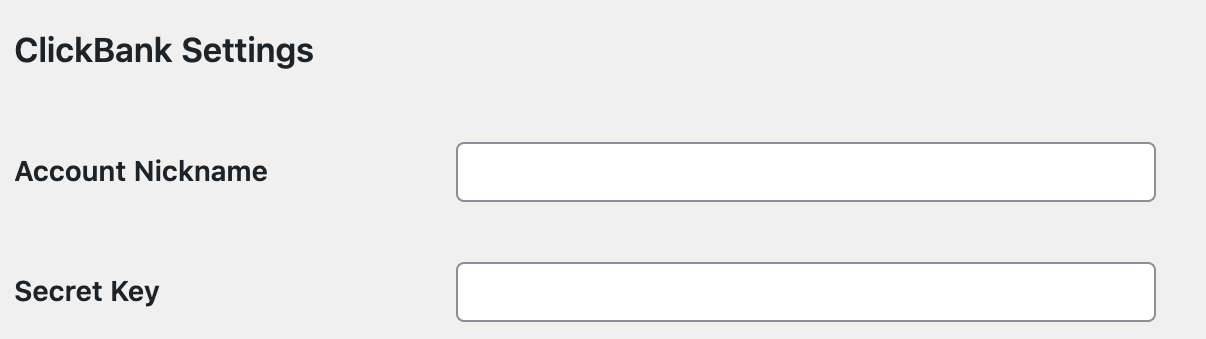
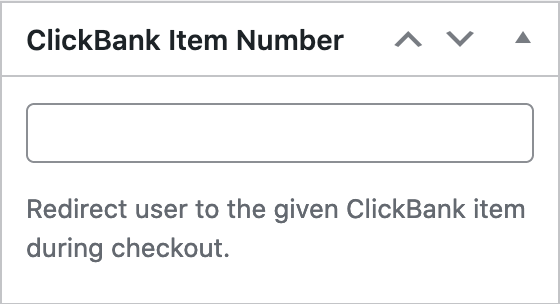
Utwórz produkty w Easy Digital Downloads

Uwaga: Clickbank ma ustawienie w sekcji Ustawienia → Moja witryna → Edytor zaawansowanych narzędzi o nazwie „Szyfruj adresy URL transakcji”. Jeśli jest włączone, ta integracja bramki nie będzie działać. Płatności nie zostaną utworzone w Easy Digital Downloads, jeśli to pole jest zaznaczone. Musi być wyłączone, aby działało z tym rozszerzeniem. Więcej szczegółów przeczytaj tutaj.



