

Czy chcesz zapytać asystenta AI o wyniki Twojego sklepu w tym miesiącu, zamiast otwierać ekran raportu?
Easy Digital Downloads opisuje swoje własne operacje sklepowe asystentom AI, dzięki czemu połączony asystent może odczytywać Twoje rzeczywiste sprzedaże, zamówienia, klientów i rabaty, a także działać na ich podstawie, gdy tylko mu powiesz. Działa z Claude, ChatGPT, Cursor i każdym innym asystentem, który mówi w MCP, czyli otwartym standardzie, którego asystenci używają do dostępu do zewnętrznych narzędzi.
Ten przewodnik przeprowadzi Cię przez kroki połączenia Twojego sklepu z asystentem AI.
Wymagania: Easy Digital Downloads w wersji 3.7.1 lub nowszej, działający na WordPress 6.9 lub nowszej. Twój asystent dociera do Twojego sklepu przez internet, więc sklep również potrzebuje publicznego adresu.
Zanim zaczniesz, upewnij się, że Easy Digital Downloads jest zainstalowany i aktywowany na Twojej stronie WordPress.
Instalowanie konektora AI
Twój asystent potrzebuje mostu, aby dotrzeć do Twojego sklepu przez internet. Easy Digital Downloads poleca nasz konektor AI, WPVibe, który jest darmowy na WordPress.org i już zweryfikowany z Twoim sklepem. Wszystko poniżej dzieje się na jednym ekranie.
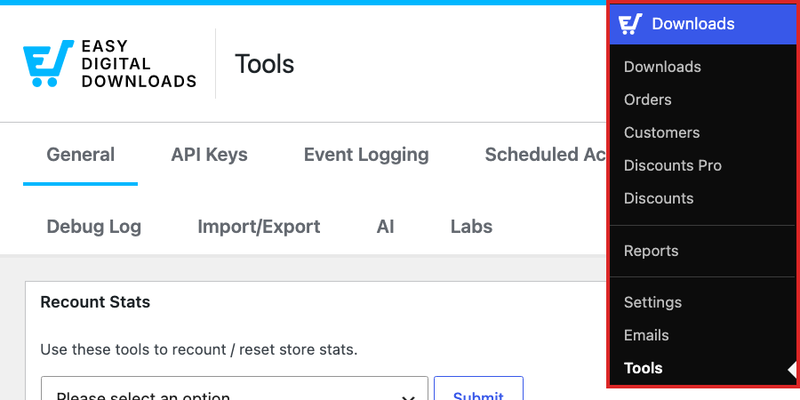
Z paska bocznego panelu administracyjnego WordPress przejdź do Pliki do pobrania » Narzędzia.
W górnej części ekranu Narzędzia wybierz kartę AI.
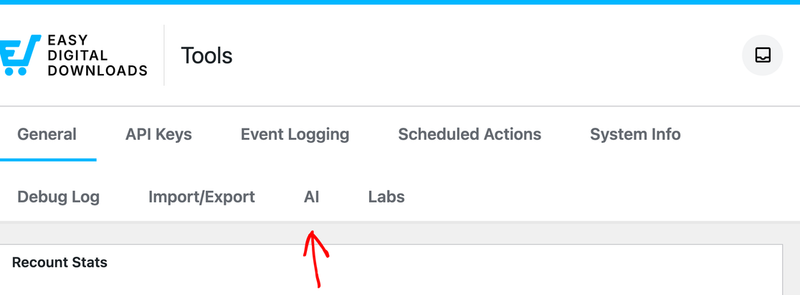
Karta AI to miejsce, w którym łączysz asystenta i decydujesz, co mu wolno. Dopóki nie połączysz tutaj żadnego, żaden zewnętrzny asystent nie będzie miał dostępu do Twojego sklepu.
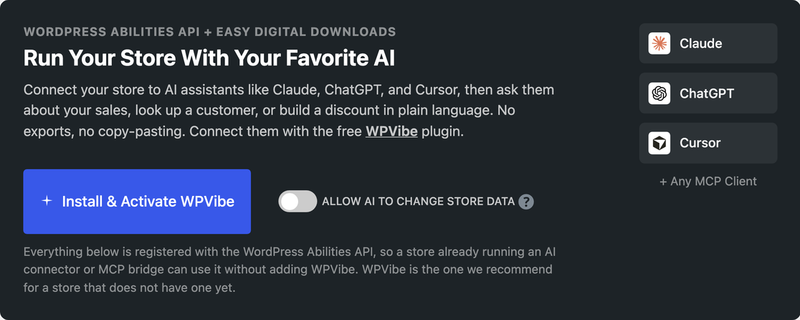
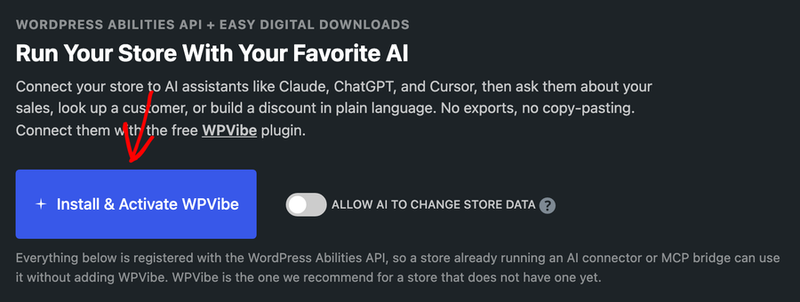
Jeśli WPVibe nie ma jeszcze na Twojej stronie, kliknij Zainstaluj i aktywuj WPVibe. Easy Digital Downloads pobierze go z WordPress.org i włączy dla Ciebie.
Gdy WPVibe będzie aktywny, w tym samym miejscu pojawi się opcja Skonfiguruj WPVibe, która przeniesie Cię do jego własnego ekranu, aby zakończyć połączenie.
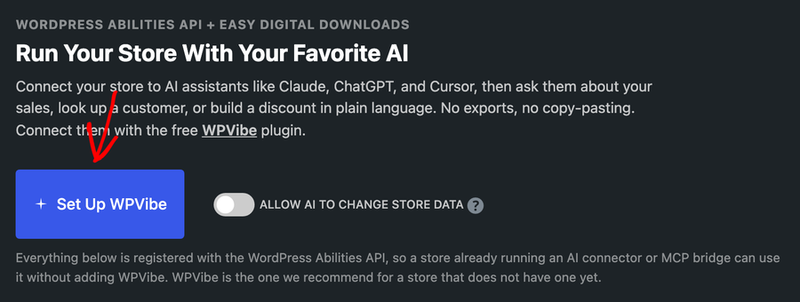
Uwaga: Niektórzy hostingodawcy wyłączają instalację wtyczek z poziomu panelu. W takim przypadku przycisk będzie brzmiał Pobierz WPVibe i będzie prowadził do WordPress.org, abyś mógł dodać wtyczkę w sposób dozwolony przez Twojego hostingodawcę.
Łączenie Twojego asystenta AI
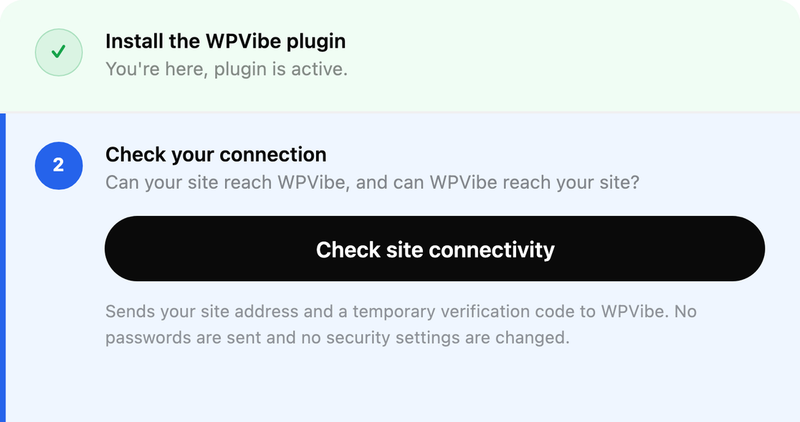
WPVibe śledzi połączenie w czterech ponumerowanych krokach, a pierwszy jest już wykonany po aktywacji wtyczki. Drugi krok sprawdza, czy Twój sklep i WPVibe mogą się wzajemnie osiągnąć, co warto wykonać, jeśli połączenie kiedykolwiek przestanie działać.
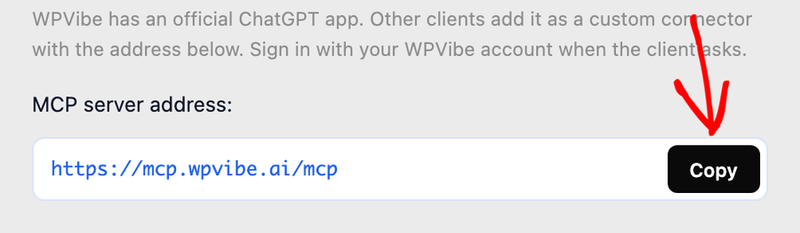
Trzeci krok to część, która łączy Twojego asystenta i składa się z dwóch części. Najpierw asystent potrzebuje adresu WPVibe, więc obok Adres serwera MCP kliknij Kopiuj i dodaj ten adres do swojego asystenta jako konektor.
Następnie asystent musi wiedzieć, z którą witryną ma się połączyć. W drugiej części trzeciego kroku kliknij Kopiuj, aby pobrać gotowe zdanie z nazwą adresu Twojego sklepu i wklej je do czatu swojego asystenta.
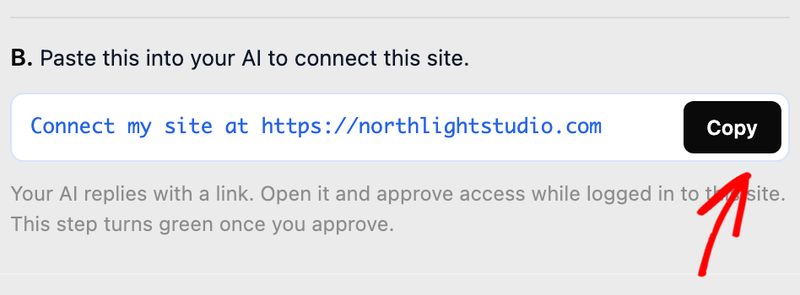
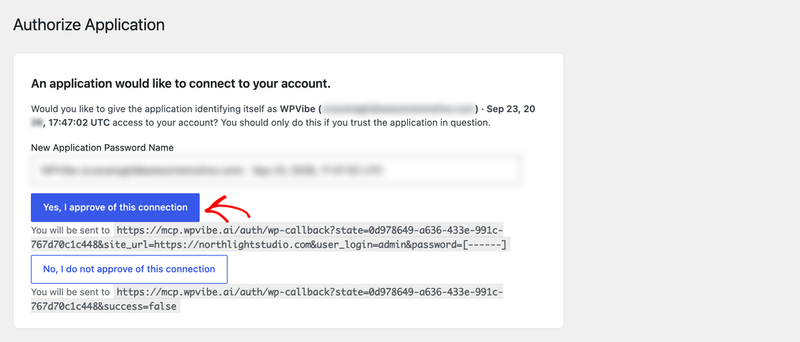
Twój asystent odpowie linkiem autoryzacyjnym do autoryzacji jednym kliknięciem. Otwarcie tego linku przeniesie Cię na ekran WordPressa Autoryzuj aplikację, który nazwie aplikację proszącą o dostęp i pokaże, dokąd zostaniesz wysłany później. Twoje hasło nigdy nie zostanie przekazane: wiersz poniżej przycisku pokazuje je zamaskowane, ponieważ WordPress tworzy zamiast tego osobne hasło aplikacji do połączenia.
Po przeczytaniu, o co prosisz, kliknij Tak, zgadzam się na to połączenie.
Następnie WPVibe zaloguje się do Twojego sklepu, odczyta go raz, aby udowodnić, że połączenie działa, i zgłosi wynik.
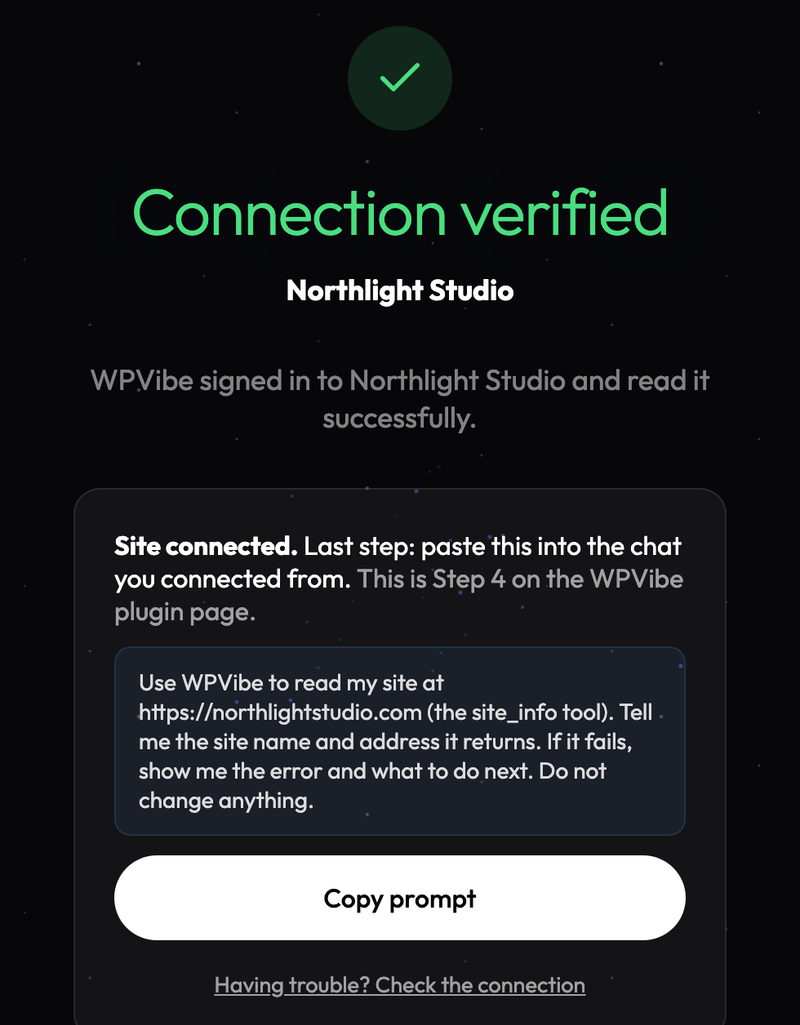
To zakończy połączenie, a Twój sklep wyświetli je również na karcie AI.
Potwierdzanie połączenia
Z powrotem na karcie AI Twój sklep wyświetla teraz status Połączono. Ta plakietka jest najszybszym sposobem na sprawdzenie stanu rzeczy później, ponieważ pozostaje aktualna tak długo, jak długo asystent korzysta ze sklepu.
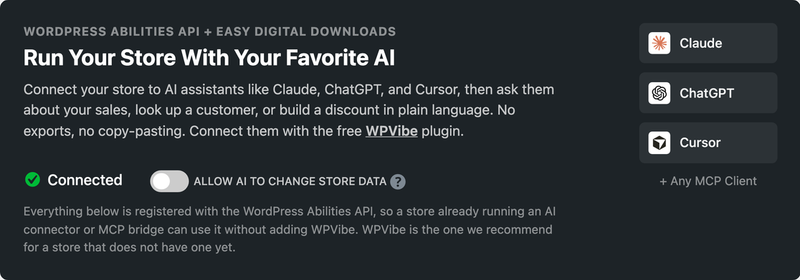
Teraz, gdy połączenie jest nawiązane, możesz zdecydować, jak wiele wolno Twojemu asystentowi.
Umożliwianie asystentowi zmiany danych sklepu
Domyślnie połączony asystent tylko wyszukuje informacje. Raporty, wyszukiwanie zamówień, wyszukiwanie klientów i listy rabatów działają od razu, a nic w Twoim sklepie się nie zmienia.
Jeśli chcesz również, aby Twój asystent tworzył i edytował zamówienia, klientów, produkty i rabaty, lub wysyłał potwierdzenia, włącz opcję Zezwól AI na zmianę danych sklepu. Ustawienie zostanie zapisane natychmiast po jego przełączeniu, więc nie ma nic więcej do kliknięcia.
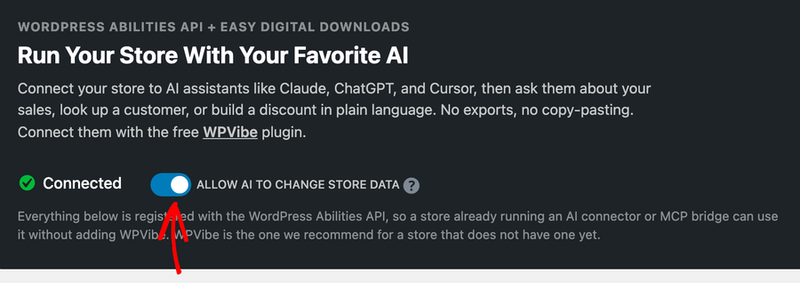
Dwa limity pozostają w mocy nawet po włączeniu przełącznika. Twój asystent działa jako konto, z którym został połączony, więc może robić tylko to, co to konto już potrafi w panelu. A każda akcja, której nie można cofnąć, jest oznaczona jako destrukcyjna, co jest sygnałem dla asystentów, aby zapytać Cię przed jej wykonaniem.
Aby uzyskać pełniejszy obraz zmian, jakie to otwiera, zobacz Co widzi i może zmienić połączony asystent AI.
Przeglądanie tego, czym dzieli się Twój sklep
Karty znajdujące się niżej w zakładce AI to aktualny spis tego, co udostępnia Twój sklep, pogrupowane według tego, na co działają. Zdanie obok nagłówka liczy je, więc zawsze wiesz, ile rodzajów informacji asystent może wyszukać i ile rodzajów zmian może wprowadzić.
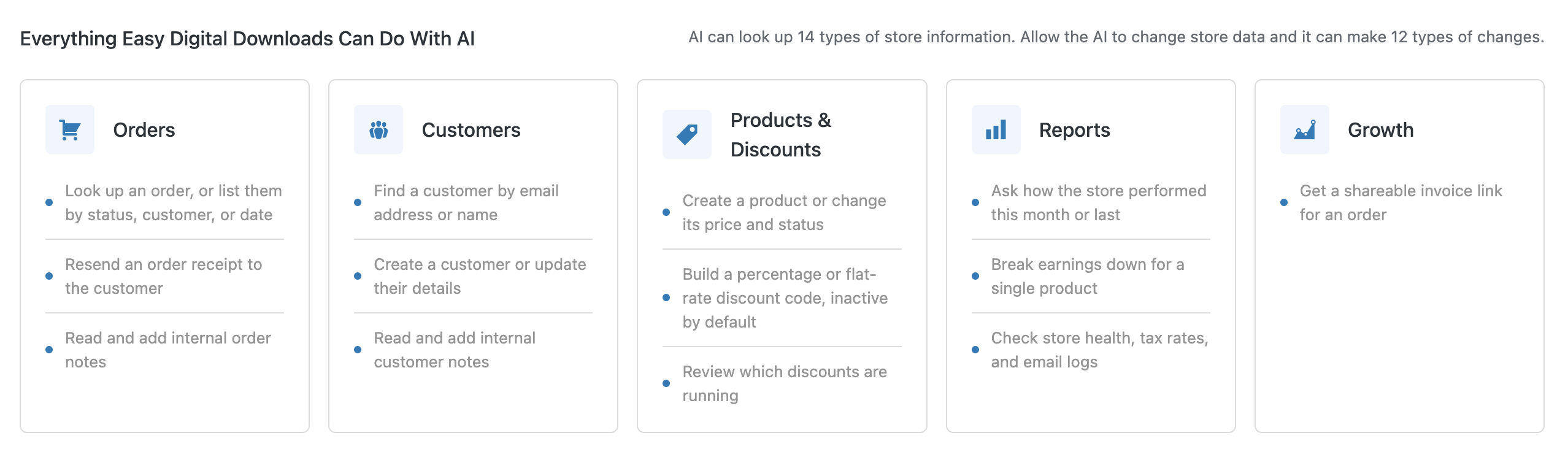
Lista odzwierciedla funkcje włączone w Twoim sklepie, a nie stały zestaw, więc sklep z większą liczbą uruchomionych funkcji opisuje więcej swojemu asystentowi.
Każdy z nich jest wymieniony indywidualnie w Kompletny przewodnik po możliwościach sklepu w Easy Digital Downloads.
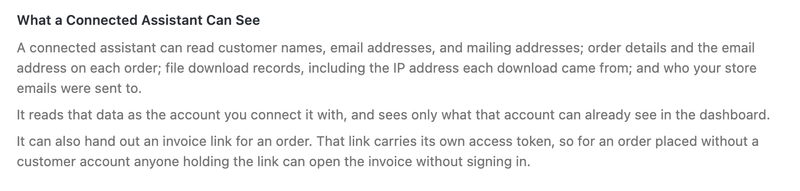
Na dole zakładki Co widzi połączony asystent wyjaśnia dane, do których ma dostęp połączenie, prostymi zdaniami.
Teraz, gdy wiesz, czym dzieli się Twój sklep, jesteś gotowy, aby wypróbować prawdziwe zapytanie.
Testowanie połączenia
Dobre pierwsze zapytanie to takie, na które już znasz odpowiedź, więc masz coś do porównania. Poproś asystenta o sprzedaż z tego miesiąca lub o zamówienia należące do adresu e-mail jednego klienta i sprawdź liczby w porównaniu z własnymi raportami.
Jeśli Twój asystent odpowie rzeczywistymi danymi Twojego sklepu, połączenie działa od początku do końca.
To wszystko! Twój sklep jest połączony z asystentem AI, a Ty zdecydowałeś, czy może on cokolwiek zmienić. Następnie zobacz Kompletny przewodnik po możliwościach sklepu w Easy Digital Downloads po wszystko, o co możesz poprosić po nazwie. Jeśli Twój asystent kiedykolwiek przestanie docierać do Twojego sklepu, zobacz Rozwiązywanie problemów z połączeniem AI Twojego sklepu.
Często zadawane pytania
Poniżej odpowiedzieliśmy na niektóre z najczęściej zadawanych pytań dotyczących łączenia sklepu z asystentem AI.
Czy muszę używać WPVibe?
Nie. Wszystko w zakładce AI jest zarejestrowane w WordPress Abilities API, więc sklep już korzystający z konektora AI lub mostu MCP może z niego korzystać bez dodawania WPVibe. WPVibe jest tym, co polecamy dla sklepu, który jeszcze go nie ma.
Z jakimi asystentami AI mogę się połączyć?
Zakładka AI wymienia Claude, ChatGPT i Cursor, a każdy inny klient MCP może połączyć się w ten sam sposób.
Czy połączenie z asystentem przekazuje mu moje hasło?
Nie. Zatwierdzenie połączenia tworzy dla niego oddzielne hasło aplikacji WordPress, a ekran zatwierdzania pokazuje to hasło zamaskowane, zamiast je drukować.
Czy asystent AI może wystawiać zwroty?
Nie. Zwroty pozostają na ekranie zamówienia w Twoim panelu administracyjnym, więc nie należą do akcji, które asystent może wykonać.
Co jeśli mój sklep nie jest jeszcze dostępny z internetu?
Sklep na publicznym hoście łączy się w obecnej formie. Lokalny serwis deweloperski nie jest dostępny z zewnątrz, więc najpierw potrzebuje publicznego adresu, albo poprzez tunel, albo przez połączenie kopii stagingowej.
Czy zobaczę zapis zmian dokonanych przez asystenta?
Tak, dla zamówień i klientów. Każda zmiana dodaje do rekordu notatkę z nazwą możliwości, która ją wykonała, i kontem, jako które działała.
Jak później odłączyć asystenta?
Dwa kroki odcinają dostęp. Odwołaj hasło aplikacji WPVibe w sekcji Użytkownicy » Profil, a następnie usuń witrynę ze swojego konta WPVibe. Dezaktywacja wtyczki sama w sobie nie przerywa połączenia, ponieważ asystenci docierają do sklepu przez WordPress REST API.



