

Easy Digital Downloads automatycznie rejestruje różne działania w Twoim sklepie, takie jak pobieranie plików, błędy płatności, żądania API i dostarczanie wiadomości e-mail. Z czasem te logi mogą się gromadzić i zajmować miejsce w bazie danych.
Ustawienia retencji logów dają Ci kontrolę nad tym, jak długo te logi są przechowywane i kiedy są automatycznie usuwane.
Przegląd
Ustawienia retencji logów pozwalają na:
- Automatyczne czyszczenie logów za pomocą zaplanowanego codziennego usuwania
- Dostosowanie okresów retencji dla każdego typu logu indywidualnie
- Kontrolowanie przetwarzania wsadowego w celu zrównoważenia wydajności i szybkości
- Ręczne usuwanie logów na żądanie, gdy jest to potrzebne
- Utrzymanie ważnych danych przy jednoczesnym usuwaniu nieaktualnych informacji
Ta funkcja pomaga utrzymać bazę danych w dobrej kondycji bez utraty cennych informacji z ostatnich działań.
Ustawienia retencji logów
Aby uzyskać dostęp do Ustawień retencji logów:
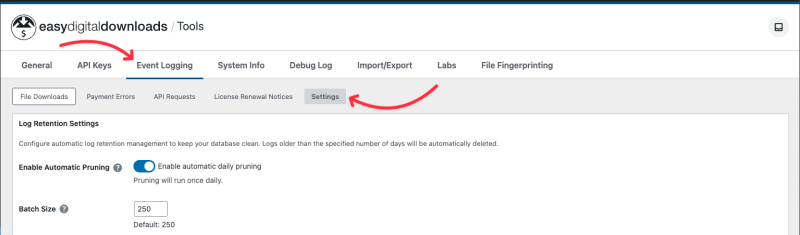
- Przejdź do Pobrane > Narzędzia w swoim panelu administracyjnym WordPress.
- Kliknij stronę Rejestrowanie zdarzeń.
- Kliknij kartę Ustawienia.
Zrozumienie typów logów
Easy Digital Downloads śledzi różne zdarzenia w sklepie według typu logu, a każdy typ służy innemu celowi w działaniu sklepu. Poniżej znajdują się domyślne typy logów zawarte w Easy Digital Downloads, chociaż rozszerzenia mogą również rejestrować dodatkowe typy logów.
Pobieranie plików
Domyślna retencja: 90 dni
Logi pobierania plików śledzą każdy przypadek, gdy klient pobiera zakupiony plik. Logi te zawierają informacje o kliencie, produkcie, pobranym pliku, adresie IP i znaczniku czasu.
Jak można wykorzystać te dane:
Możesz przeglądać logi pobierania, gdy klienci zgłaszają problemy z dostępem do swoich plików, weryfikować, czy klient otrzymał pobrany plik, lub śledzić wzorce pobierania dla swoich produktów. Logi te mogą również służyć jako dowód w sporach dotyczących płatności i obciążeniach zwrotnych, udowadniając, że klient pomyślnie pobrał zakupione pliki. Wiele rozszerzeń wykorzystuje te dane do udostępniania stron historii pobierania dla klientów, egzekwowania limitów pobierania i generowania raportów licencyjnych. Jeśli regularnie odwołujesz się do historii pobierania sprzed kilku miesięcy, potrzebujesz dowodów w sporach lub korzystasz z rozszerzeń takich jak Software Licensing, All Access, Download Pages lub Recurring Payments, możesz chcieć zachować te logi dłużej.
Błędy płatności
Domyślna retencja: 30 dni
Dzienniki błędów płatności rejestrują nieudane próby płatności, w tym komunikaty o błędach bramki, identyfikatory transakcji i przyczyny niepowodzenia.
Jak można wykorzystać te dane:
Możesz przeglądać błędy płatności podczas rozwiązywania problemów z procesem płatności, identyfikowania wzorców w nieudanych transakcjach lub współpracy z bramką płatności w celu rozwiązania problemów. Większość właścicieli sklepów uważa, że ostatnie dzienniki błędów (z ostatnich 30-60 dni) są wystarczające do rozwiązywania problemów, ponieważ starsze błędy zostały zazwyczaj już zbadane i rozwiązane.
Żądania API
Domyślne przechowywanie: 60 dni
Dzienniki żądań API rejestrują wszystkie żądania wysłane do interfejsu REST API Twojego sklepu, w tym punkt końcowy, metodę żądania, kod odpowiedzi i użytkownika.
Jak można wykorzystać te dane:
Możesz przeglądać dzienniki API podczas debugowania integracji z usługami stron trzecich, monitorowania wzorców użycia API lub rozwiązywania problemów z połączeniem. Jeśli aktywnie tworzysz lub utrzymujesz niestandardowe integracje, lub jeśli potrzebujesz audytu dostępu do API w celach bezpieczeństwa, dłuższe okresy przechowywania mogą być pomocne.
Dzienniki e-mail
Domyślna retencja: 30 dni
Dzienniki e-mail śledzą wszystkie wiadomości e-mail wysłane przez Easy Digital Downloads, w tym potwierdzenia zakupu, linki do pobrania i powiadomienia administracyjne.
Jak można wykorzystać te dane:
Możesz przeglądać dzienniki e-mail, gdy klient zgłasza, że nie otrzymał potwierdzenia zakupu lub linku do pobrania, rozwiązywać problemy z dostarczaniem wiadomości e-mail lub weryfikować, czy wysłano powiadomienia administracyjne. Większość zapytań od klientów dotyczących brakujących wiadomości e-mail dotyczy ostatnich zakupów, więc krótsze okresy przechowywania zazwyczaj dostarczają potrzebnych informacji.
Konfiguracja retencji logów
Włączanie automatycznego usuwania

Przełącznik Włącz automatyczne usuwanie kontroluje, czy dzienniki są automatycznie usuwane według dziennego harmonogramu. Po włączeniu Easy Digital Downloads będzie usuwać dzienniki każdego dnia na podstawie skonfigurowanych okresów przechowywania.
Aby włączyć automatyczne usuwanie:
- Przejdź do Pobrane > Narzędzia > Rejestrowanie zdarzeń.
- Kliknij kartę Ustawienia.
- Przełącz przełącznik Włącz automatyczne usuwanie w pozycję włączoną.
Ustawienie jest automatycznie zapisywane po jego przełączeniu.
Uwaga: Włączenie globalnego przełącznika nie włącza automatycznie wszystkich typów dzienników. Musisz również włączyć poszczególne typy dzienników (patrz poniżej).
Ustawianie rozmiaru partii
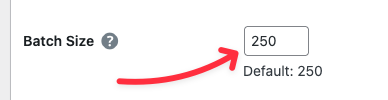
Ustawienie Rozmiar partii określa, ile wpisów dziennika jest usuwanych w każdym cyklu przetwarzania podczas operacji usuwania.
Dostępny zakres: 50 do 1000 wpisów na partię
Domyślnie: 250 wpisów na partię
Jak wybrać rozmiar partii:
- Mniejsze partie (50-150): Łagodniejsze dla zasobów serwera, ale usuwanie trwa dłużej. Dobre dla hostingu współdzielonego lub ruchliwych sklepów.
- Średnie partie (200-500): Zrównoważone podejście odpowiednie dla większości sklepów. Domyślne 250 działa dobrze w typowych środowiskach.
- Większe partie (600-1000): Szybsze usuwanie, ale większe obciążenie serwera na cykl. Najlepsze dla serwerów dedykowanych lub hostingu VPS z wystarczającymi zasobami.
Aby dostosować rozmiar partii:
- Znajdź pole Rozmiar partii w sekcji Przechowywanie dzienników.
- Wprowadź liczbę od 50 do 1000.
- Kliknij lub przejdź poza pole.
Ustawienie jest automatycznie zapisywane po opuszczeniu pola.
Konfiguracja poszczególnych typów logów

Każdy typ logu ma własny panel konfiguracyjny z trzema komponentami:
- Przełącznik włączania – Włącza lub wyłącza automatyczne przycinanie dla tego typu logu.
- Dni do zachowania – Określa, jak długo logi są przechowywane przed usunięciem.
- Przycisk Przytnij teraz – Natychmiast ręcznie przycina logi.
Ustawianie okresów przechowywania
Aby skonfigurować, jak długo logi są przechowywane:
- Przejdź do typu logu, który chcesz skonfigurować.
- Wprowadź liczbę dni w polu Dni do zachowania.
- Kliknij lub przejdź poza pole.
Ustawienie jest automatycznie zapisywane po opuszczeniu pola.
Dostępny zakres: od 1 do 3650 dni (około 10 lat)
Wybór okresów przechowywania:
Twój okres przechowywania powinien równoważyć Twoje potrzeby operacyjne z wydajnością bazy danych. Rozważ te czynniki:
- Potrzeby obsługi klienta: Jak daleko wstecz klienci zazwyczaj pytają o zamówienia?
- Wymagania rozszerzeń: Czy Twoje rozszerzenia potrzebują historycznych danych logów do działania?
- Wymagania prawne: Czy masz obowiązek przechowywania danych?
- Potrzeby raportowania: Ile danych historycznych analizujesz?
- Wydajność bazy danych: Czy rozmiar Twojej bazy danych wpływa na wydajność witryny?
Nie ma jednej uniwersalnej odpowiedzi. Właściciele sklepów często przechowują logi pobierania plików dłużej (60-180 dni), aby wspierać strony pobierania dla klientów i raporty licencyjne, podczas gdy logi błędów płatności i e-maili przechowują krócej (30-60 dni), ponieważ są one głównie używane do rozwiązywania bieżących problemów.
Włączanie automatycznego przycinania dla typów logów
Nawet jeśli globalny przełącznik Włącz automatyczne przycinanie jest włączony, musisz indywidualnie włączyć automatyczne przycinanie dla każdego typu logu.
Aby włączyć automatyczne przycinanie dla typu logu:
- Upewnij się, że globalny przełącznik Włącz automatyczne przycinanie jest włączony.
- Znajdź typ logu, który chcesz automatycznie przycinać.
- Przełącz jego indywidualny przełącznik włączania w pozycję włączoną.
- Ustaw pożądaną wartość Dni do zachowania (jeśli różni się od domyślnej).
Ustawienia są zapisywane automatycznie po przełączeniu lub opuszczeniu pól wprowadzania.
Aby wyłączyć automatyczne przycinanie dla konkretnego typu logu, zachowując inne włączone:
- Znajdź typ logu, który chcesz wykluczyć.
- Przełącz jego indywidualny przełącznik włączania w pozycję wyłączoną.
Ustawienie jest zapisywane automatycznie, a ten typ logu nie będzie już automatycznie przycinany, nawet jeśli globalny przełącznik pozostanie włączony.
Automatyczny harmonogram usuwania
Gdy włączone jest automatyczne przycinanie, Easy Digital Downloads wykonuje operacje przycinania raz dziennie w godzinach poza szczytem, aby zminimalizować wpływ na wydajność Twojego sklepu.
Jak działa automatyczne przycinanie
Czas: Operacje przycinania są wykonywane codziennie między 1:00 a 6:00 UTC. Każdy typ dziennika jest przetwarzany w różnym czasie, z odstępami od 15 do 45 minut.
Proces: Podczas każdej operacji przycinania:
- Easy Digital Downloads identyfikuje dzienniki starsze niż skonfigurowany okres przechowywania.
- Dzienniki są usuwane w partiach na podstawie skonfigurowanego rozmiaru partii.
- Przetwarzanie trwa do momentu usunięcia wszystkich kwalifikujących się dzienników.
- Operacja kończy się i czeka do następnego zaplanowanego uruchomienia.
Co jest przycinane: Automatycznie przycinane są tylko te typy dzienników, dla których włączony jest zarówno globalny przełącznik, jak i indywidualny przełącznik typu dziennika. Wyłączone typy dzienników są całkowicie pomijane.
Monitorowanie automatycznego przycinania
Operacje automatycznego przycinania działają cicho w tle. Nie otrzymasz powiadomień po zakończeniu przycinania, ale możesz zweryfikować, czy działa, poprzez:
- Sprawdzanie liczby dzienników przed i po zaplanowanym czasie przycinania
- Ręczne przeglądanie wpisów dziennika, aby potwierdzić, że stare dzienniki są usuwane
- Używanie przycisku ręcznego Przytnij teraz do testowania ustawień przechowywania
Ręczne usuwanie
Czasami trzeba przyciąć dzienniki natychmiast, zamiast czekać na automatyczny harmonogram. Przycisk Przytnij teraz zapewnia czyszczenie dzienników na żądanie.

Kiedy używać ręcznego przycinania
Ręczne przycinanie jest przydatne, gdy trzeba:
- Wyczyścić dzienniki natychmiast po zmianie ustawień przechowywania
- Zwolnić miejsce w bazie danych przed ważnym importem lub aktualizacją
- Przetestować konfigurację przechowywania bez czekania na automatyczny harmonogram
- Usunąć stare dzienniki przed włączeniem automatycznego przycinania
- Wykonać konserwację według określonego harmonogramu poza automatycznym czasem
Używanie ręcznego przycinania
Aby ręcznie przyciąć dzienniki dla określonego typu dziennika:
- Przejdź do Pobrane > Narzędzia > Rejestrowanie zdarzeń.
- Kliknij kartę Ustawienia.
- Znajdź typ dziennika, który chcesz przyciąć.
- Kliknij przycisk Przytnij teraz dla tego typu dziennika.
- Poczekaj na zakończenie operacji.
Co się dzieje: Po kliknięciu Przytnij teraz, Easy Digital Downloads natychmiast rozpoczyna usuwanie dzienników starszych niż skonfigurowany okres przechowywania dla tego typu dziennika. Operacja przetwarza dzienniki w partiach na podstawie skonfigurowanego rozmiaru partii i trwa do momentu usunięcia wszystkich kwalifikujących się dzienników.
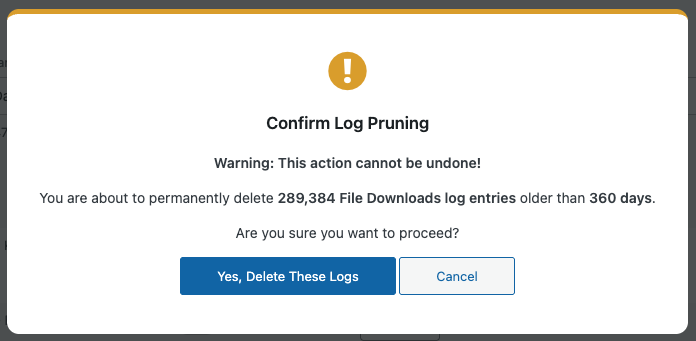
Zobaczysz informacje o postępie podczas operacji przycinania. Po jej zakończeniu zobaczysz komunikat potwierdzający.
Ważne: Ręczne przycinanie respektuje bieżące ustawienie okresu przechowywania. Jeśli chcesz przycinać bardziej agresywnie, dostosuj ustawienie Dni do zachowania przed kliknięciem Przytnij teraz, a następnie zmień je z powrotem, jeśli to konieczne.
Konfiguracja przycinania tylko ręcznego
Jeśli wolisz przycinać logi ręcznie, a nie automatycznie, możesz skonfigurować Easy Digital Downloads do działania tylko ręcznego:
- Włącz globalny przełącznik Włącz automatyczne przycinanie.
- Wyłącz indywidualny przełącznik dla każdego typu logu.
- Ustaw pożądane wartości Dni do zachowania.
Ustawienia zapisują się automatycznie. Teraz możesz używać przycisków Przytnij teraz, aby przycinać logi według własnego harmonogramu, a codzienne automatyczne przycinanie nie będzie miało miejsca.
Najlepsze praktyki
Rozpoczynanie od przechowywania logów
Jeśli konfigurujesz Ustawienia przechowywania logów po raz pierwszy:
- Zacznij od domyślnych – Domyślne okresy przechowywania (90 dni dla pobrań plików, 30-60 dni dla innych logów) dobrze sprawdzają się w większości sklepów.
- Włączaj stopniowo – Włącz automatyczne przycinanie dla jednego typu logu naraz, aby obserwować wpływ.
- Monitoruj swoją bazę danych – Sprawdź rozmiar bazy danych przed i po przycinaniu, aby zrozumieć oszczędność miejsca.
- Najpierw przetestuj ręcznie – Użyj opcji Przytnij teraz, aby przetestować konfigurację przed włączeniem automatycznego przycinania.
Dostosowywanie okresów przechowywania
Decydując, jak długo przechowywać logi:
Dla pobrań plików:
- Weź pod uwagę najdłuższy okres subskrypcji lub licencji, jeśli korzystasz z Licencjonowania Oprogramowania lub Płatności Cyklicznych
- Uwzględnij okres wsparcia klienta (jak daleko wstecz klienci się z Tobą kontaktują?)
- Zrównoważ historię strony pobierania klienta z wydajnością bazy danych
Dla błędów płatności:
- Zachowaj co najmniej 30 dni do niedawnego rozwiązywania problemów
- Dłuższe przechowywanie (60-90 dni) pomaga identyfikować powtarzające się problemy z bramką płatności
Dla żądań API:
- Dopasuj do swoich potrzeb w zakresie debugowania i monitorowania
- Weź pod uwagę cykle testowania integracji i wzorce dostępu deweloperów
Dla logów e-mail:
- Zachowaj co najmniej 30 dni, aby odpowiedzieć na zapytania klientów typu „Nie otrzymałem e-maila”
- Dłuższe przechowywanie jest rzadko potrzebne, chyba że masz specyficzne wymagania dotyczące zgodności
Optymalizacja rozmiaru paczki
Optymalny rozmiar paczki zależy od Twojego środowiska hostingowego:
Hosting współdzielony:
- Domyślnie 250 wpisów na partię działa dobrze w większości środowisk współdzielonego hostingu
- Jeśli podczas czyszczenia wystąpią problemy z wydajnością, zmniejsz rozmiar partii do 100-150
- Monitoruj obciążenie serwera podczas czyszczenia i dostosuj w razie potrzeby
Hosting zarządzany, VPS lub dedykowany:
- Zacznij od domyślnych 250 wpisów na partię
- Zwiększ do 500-750, jeśli masz duże ilości logów i dobre zasoby serwera
- Monitoruj wydajność i dostosuj w górę dla lepszej efektywności
Duży ruch lub korporacyjny:
- Użyj 500-1000 wpisów na partię, aby przyspieszyć czyszczenie
- Monitoruj wydajność bazy danych podczas operacji czyszczenia
- Rozważ zaplanowanie ręcznego czyszczenia podczas okien serwisowych dla ekstremalnie dużych ilości logów
Kompatybilność rozszerzeń
Jeśli używasz rozszerzeń, które opierają się na danych logów:
Licencjonowanie oprogramowania:
- Logi pobierania plików obsługują egzekwowanie limitów pobierania i historię pobierania przez klientów
- Rozważ dopasowanie okresu przechowywania do typowego cyklu odnawiania licencji
- Minimum zalecane: 90 dni
Wszystko w cenie (All Access):
- Logi pobierania śledzą dostęp do plików w wielu produktach
- Dłuższy okres przechowywania zapewnia lepszą historię pobierania przez klientów
- Jeśli używasz Wszystko w cenie (All Access) z prowizjami, logi pobierania plików są wymagane do określenia kwot prowizji dla każdego okresu rozliczeniowego Przejścia (Pass)
- Minimum zalecane: 90 dni
Strony pobierania:
- Tworzy strony pobierania specyficzne dla klienta, pokazujące historię pobierania
- Krótsze okresy przechowywania ograniczają to, jak daleko wstecz mogą widzieć klienci
- Rozważ okres wsparcia klienta przy ustawianiu okresu przechowywania
Płatności cykliczne:
- Logi pobierania powiązane z produktami subskrypcyjnymi
- Dopasuj okres przechowywania do cykli rozliczeniowych subskrypcji, gdy jest to możliwe
- Minimum zalecane: 90 dni
Rozwiązywanie problemów
Automatyczne czyszczenie nie działa
Jeśli logi nie są automatycznie czyszczone:
- Sprawdź, czy globalny przełącznik Włącz automatyczne czyszczenie jest włączony.
- Sprawdź, czy przełącznik poszczególnych typów logów jest włączony.
- Potwierdź, że Twoje ustawienia zostały zapisane (ustawienia zapisują się automatycznie po przełączeniu lub opuszczeniu pól).
- Przejrzyj stan zadań cron w WordPress (automatyczne czyszczenie korzysta z zadań cron WordPress).
- Sprawdź, czy masz wtyczkę buforującą, która może wpływać na wykonanie zadań cron.
Testowanie harmonogramu: Użyj przycisku Wyczyść teraz, aby zweryfikować poprawność ustawień retencji. Jeśli ręczne czyszczenie działa, a automatyczne nie, problem prawdopodobnie dotyczy zadań cron WordPress, a nie konfiguracji retencji logów.
Problemy z wydajnością podczas czyszczenia
Jeśli Twoja witryna zwalnia podczas czyszczenia:
- Zmniejsz rozmiar partii, aby przetwarzać mniej logów na cykl.
- Sprawdź zasoby serwera podczas czyszczenia (1-6 AM UTC).
- Rozważ użycie ręcznego czyszczenia podczas zaplanowanych okien konserwacyjnych zamiast automatycznego czyszczenia.
- Przejrzyj indeksowanie bazy danych (dobrze zaindeksowane tabele logów są czyszczone wydajniej).
Zbyt wiele danych jest usuwanych
Jeśli tracisz logi, które chciałeś zachować:
- Zwiększ ustawienie Dni do zachowania dla odpowiednich typów logów.
- Sprawdź, kiedy nastąpiło ostatnie automatyczne czyszczenie (jest ono uruchamiane codziennie).
- Użyj dłuższych okresów retencji, jeśli potrzebujesz danych historycznych do raportowania.
- Rozważ wyłączenie automatycznego czyszczenia dla określonych typów logów, które chcesz zachować na stałe.
Zbyt mało danych jest usuwanych
Jeśli czyszczenie nie zwalnia wystarczającej ilości miejsca w bazie danych:
- Zmniejsz ustawienie Dni do zachowania, aby czyścić bardziej agresywnie.
- Zweryfikuj, czy logi starsze niż okres retencji faktycznie istnieją (sprawdź daty logów).
- Użyj opcji Wyczyść teraz, aby natychmiast przetworzyć wszystkie kwalifikujące się logi.
- Sprawdź, czy baza danych wymaga optymalizacji po dużych usunięciach (skonsultuj się z dostawcą hostingu).
Często zadawane pytania
Czy tracę dostęp do pobierania plików przez klienta, jeśli wyczyszczę logi pobierania plików?
Nie. Wpisy w logach rejestrują historyczne pobierania, które już miały miejsce. Czyszczenie tych logów nie wpływa na uprawnienia klienta do pobierania ani na jego możliwość pobierania plików w przyszłości. Klienci nadal mogą pobierać zakupione pliki niezależnie od ustawień retencji logów.
Jednak logi pobierania zapewniają kontekst historyczny, którego niektóre rozszerzenia używają do raportowania i funkcji skierowanych do klienta. Szczegółowe informacje można znaleźć w sekcji Kompatybilność rozszerzeń powyżej.
Czy mogę odzyskać logi po ich wyczyszczeniu?
Nie. Czyszczenie trwale usuwa wpisy z logów z bazy danych. Upewnij się, że okresy retencji są odpowiednie przed włączeniem automatycznego czyszczenia. Jeśli nie masz pewności, zacznij od dłuższych okresów retencji i stopniowo je zmniejszaj.
Ile miejsca w bazie danych zaoszczędzi czyszczenie?
Poszczególne wpisy dziennika zazwyczaj nie zajmują dużo miejsca, ale rzeczywiste oszczędności miejsca mogą się różnić w zależności od konfiguracji MySQL, indeksów baz danych i narzutu tabeli. Sklepy o dużym natężeniu ruchu z wieloma pobraniami, częstym użyciem API lub obszernymi dziennikami e-mail odnotują bardziej znaczące oszczędności miejsca. Sklepy o niskim natężeniu ruchu mogą odnotować minimalny wpływ.
Wyniki mogą się różnić w zależności od konfiguracji bazy danych środowiska hostingowego. Aby oszacować potencjalne oszczędności dla Twojego sklepu, przejrzyj liczbę wpisów w dzienniku przed przycinaniem, a następnie porównaj rozmiar bazy danych przed i po pierwszej operacji przycinania.
Czy przycinanie wpływa na wydajność witryny?
Operacje przycinania mają minimalny wpływ na wydajność witryny. Przetwarzanie odbywa się w małych partiach w godzinach poza szczytem (1-6 rano UTC), a każdy typ dziennika jest rozłożony w czasie, aby rozłożyć obciążenie.
Jeśli zauważysz problemy z wydajnością, zmniejsz rozmiar partii, aby przetwarzać mniej wpisów w dzienniku na cykl.
Czy mogę ustawić różne okresy przechowywania dla różnych pobrań plików?
Nie. Ustawienia przechowywania dziennika dotyczą wszystkich dzienników danego typu. Nie można skonfigurować różnych okresów przechowywania dla określonych produktów, klientów ani innych kryteriów. Wszystkie dzienniki pobierania plików podlegają temu samemu okresowi przechowywania.
Co się stanie, jeśli wyłączę automatyczne przycinanie po jego włączeniu?
Wyłączenie automatycznego przycinania (globalnie lub dla poszczególnych typów dziennika) zatrzymuje przyszłe zaplanowane operacje przycinania. Nie przywraca wcześniej usuniętych dzienników. Istniejące dzienniki pozostaną w bazie danych w ich obecnym stanie, dopóki ponownie nie włączysz automatycznego przycinania lub nie użyjesz ręcznego przycinania.
Czy powinienem przycinać dzienniki przed wykonaniem kopii zapasowej bazy danych?
Zależy to od Twojej strategii tworzenia kopii zapasowych. Jeśli rozmiar bazy danych jest problemem dla Twoich kopii zapasowych, przycinanie przed wykonaniem kopii zapasowej może zmniejszyć rozmiar pliku kopii zapasowej i koszty przechowywania. Jednak jeśli chcesz zachować pełne historyczne zapisy w swoich kopiach zapasowych, zachowaj dzienniki do czasu zakończenia tworzenia kopii zapasowej.
Wielu właścicieli sklepów przycina dzienniki po zakończeniu tworzenia kopii zapasowych, aby zapewnić zachowanie danych historycznych w archiwach kopii zapasowych.
Podsumowanie
Ustawienia przechowywania dziennika zapewniają elastyczną kontrolę nad danymi dziennika Easy Digital Downloads. Konfigurując odpowiednie okresy przechowywania, włączając automatyczne przycinanie i optymalizując rozmiary partii dla środowiska hostingowego, możesz utrzymać zgrabną, wydajną bazę danych, zachowując jednocześnie dane dziennika potrzebne do operacji, obsługi klienta i raportowania.
Zacznij od domyślnych ustawień, dostosuj je do specyficznych potrzeb swojego sklepu i monitoruj wyniki, aby znaleźć konfigurację, która najlepiej działa dla Twojego sklepu.



