

Po zainstalowaniu i aktywacji Easy Digital Downloads (EDD) Kreator konfiguracji pomoże Ci skonfigurować podstawowe elementy Twojego sklepu w pięciu szybkich krokach. Zamiast szukać w ustawieniach, skonfigurujesz dane swojej firmy, płatności, e-maile, zalecane narzędzia i pierwszy produkt, wszystko w jednym, prowadzącym przepływie.
Ten przewodnik przeprowadzi Cię przez każdy krok Kreatora konfiguracji, dzięki czemu będziesz dokładnie wiedzieć, czego się spodziewać i jak dokonać właściwych wyborów dla swojego sklepu.
Uruchamianie Kreatora konfiguracji
Po pierwszym aktywowaniu wtyczki Easy Digital Downloads Pro, kreator jest gotowy do użycia. Przejdź do Konfiguracja » Rozpocznij w swoim panelu WordPress, aby go uruchomić.
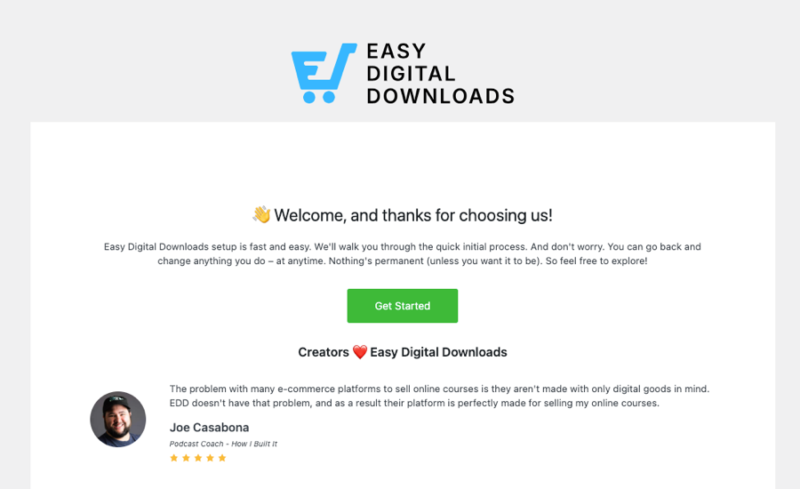
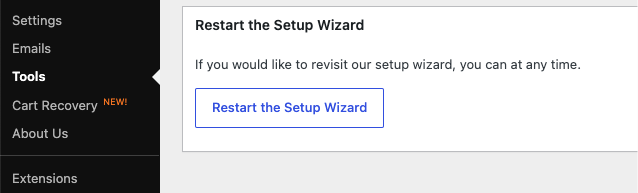
Możesz przechodzić przez kreatora we własnym tempie. Każdy krok ma przycisk Zapisz i kontynuuj do przejścia dalej i link Pomiń ten krok, jeśli wolisz wrócić do niego później. Możesz również wybrać Zamknij i wyjdź bez zapisywania w dowolnym momencie.
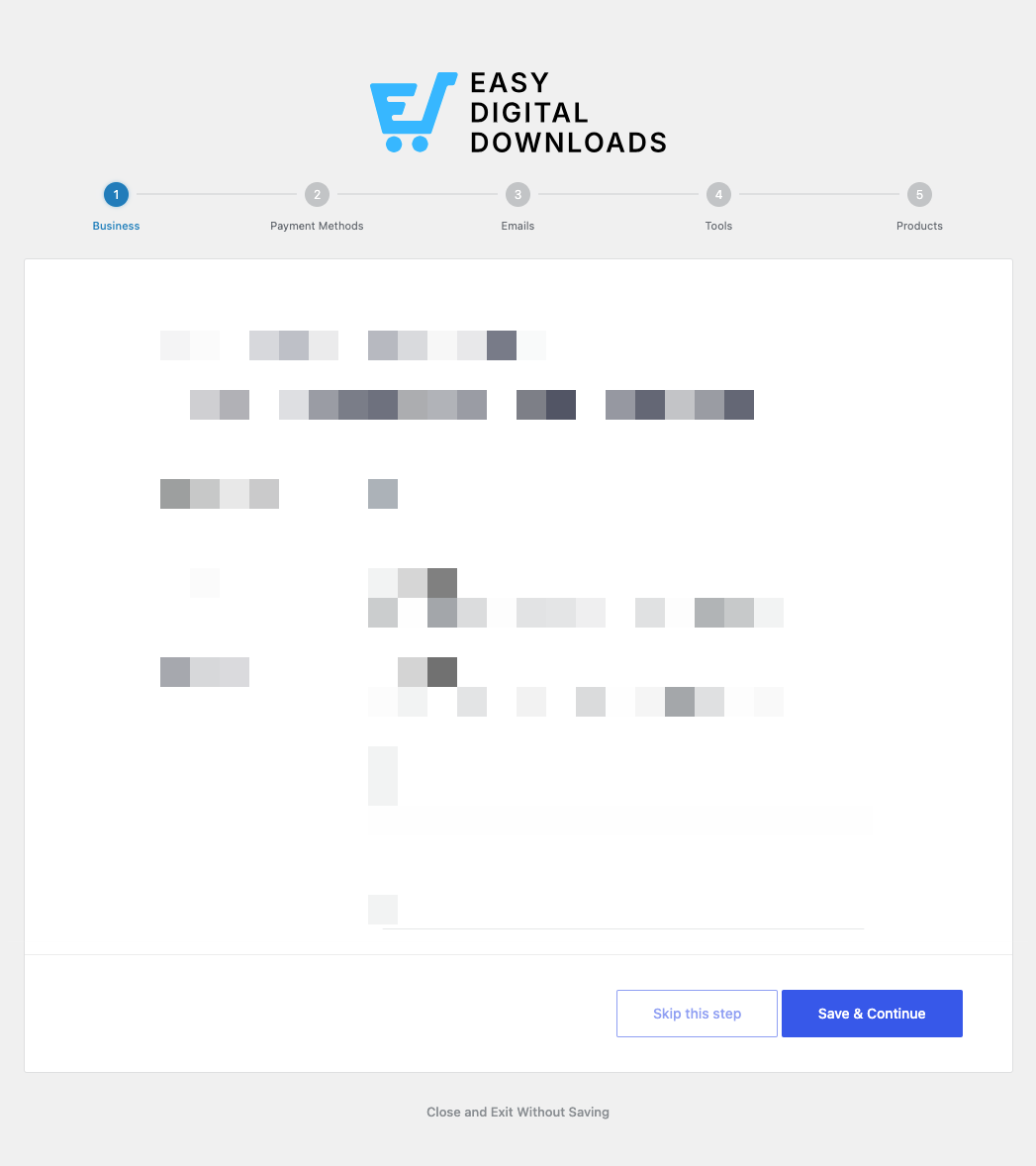
Jeśli wcześniej zamknąłeś kreatora, a menu Konfiguracja już nie istnieje, możesz go uruchomić ponownie w dowolnym momencie. Przejdź do Pobrane » Narzędzia i wybierz Uruchom ponownie Kreator konfiguracji.
Krok 1: Informacje o firmie
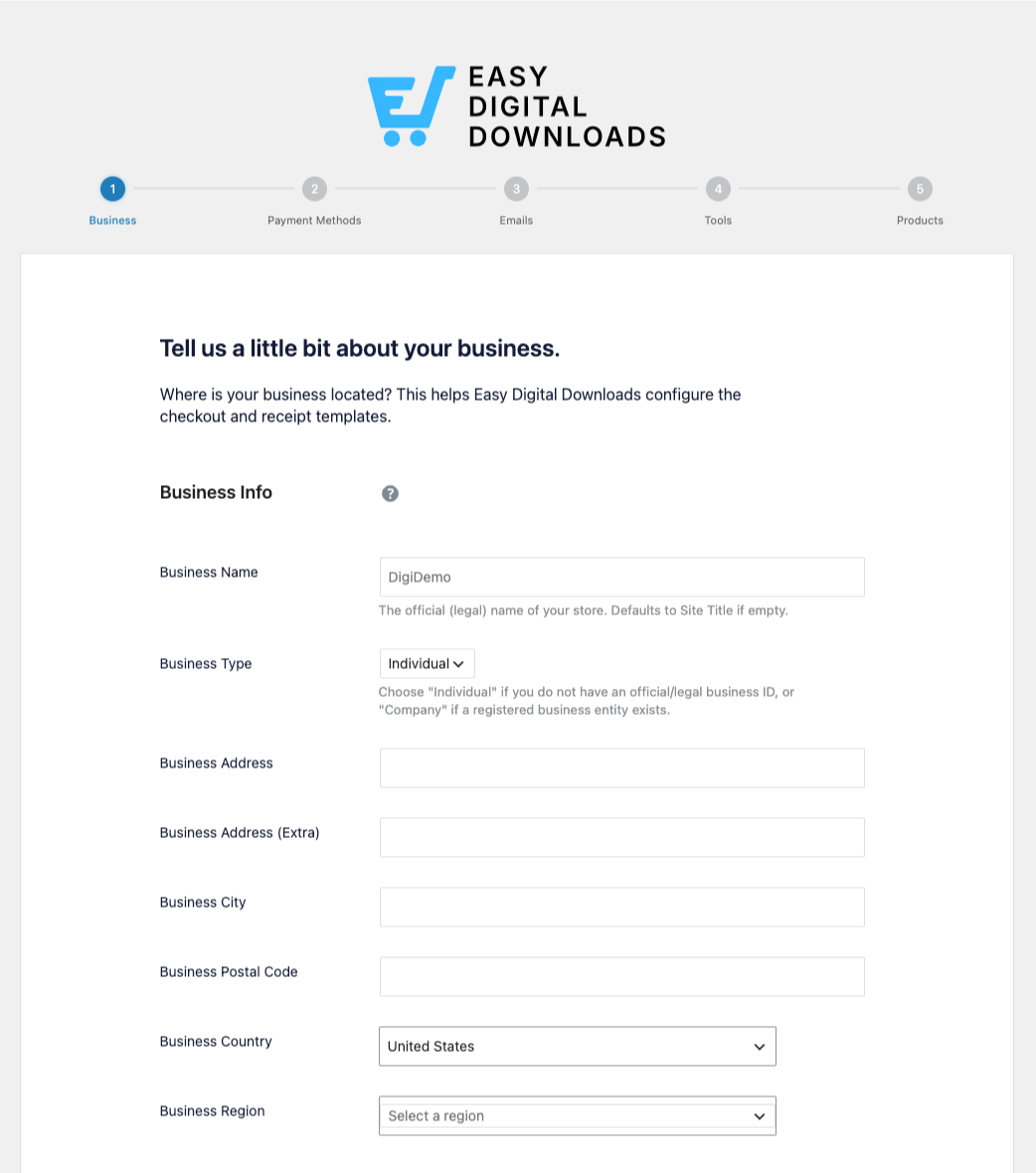
Kreator rozpoczyna się od pytania o Twoją firmę. Dzięki temu EDD wie, gdzie się znajdujesz, aby poprawnie skonfigurować szablony kasy i paragonów.
W sekcji Informacje o firmie wypełnisz:
- Nazwa firmy: oficjalna lub prawna nazwa Twojego sklepu. Jeśli pozostawisz ją pustą, domyślnie zostanie użyty tytuł Twojej witryny.
- Typ firmy: wybierz Osoba fizyczna, jeśli nie masz zarejestrowanej firmy, lub Firma, jeśli masz.
- Adres firmy, Miasto, Kod pocztowy, Kraj i Region: lokalizacja Twojego sklepu.
W sekcji Waluta ustawisz:
- Waluta: waluta, w której Twój sklep nalicza opłaty. Pamiętaj, że niektóre bramki płatności mają ograniczenia walutowe.
- Pozycja waluty: gdzie znajduje się symbol waluty, np. 10$ lub $10.
- Separator tysięcy i Separator dziesiętny: symbole używane do formatowania cen.
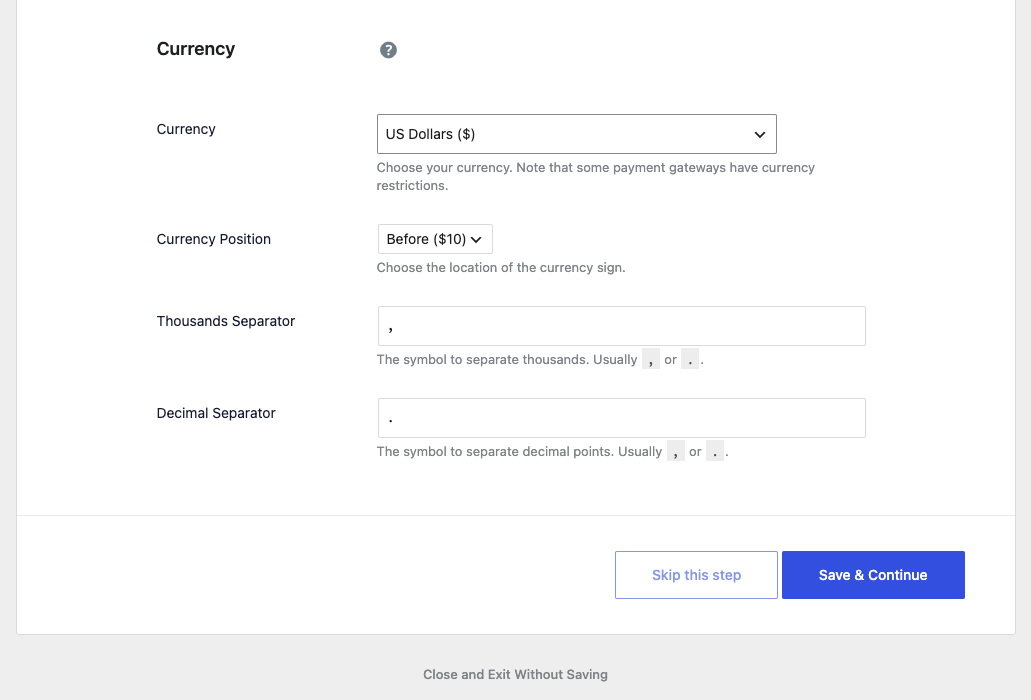
Kliknij Zapisz i kontynuuj, gdy skończysz.
Krok 2: Metody płatności
Następnie połącz sposób otrzymywania płatności. Kreator przeprowadzi Cię przez połączenie Stripe, które pozwala klientom płacić wszystkimi głównymi kartami kredytowymi, Apple Pay, Google Pay i innymi.
Kliknij Połącz ze Stripe i postępuj zgodnie z instrukcjami, aby połączyć swoje konto Stripe. Stripe Connect obsługuje bezpieczne połączenie za Ciebie, więc nie ma potrzeby kopiowania kluczy API.
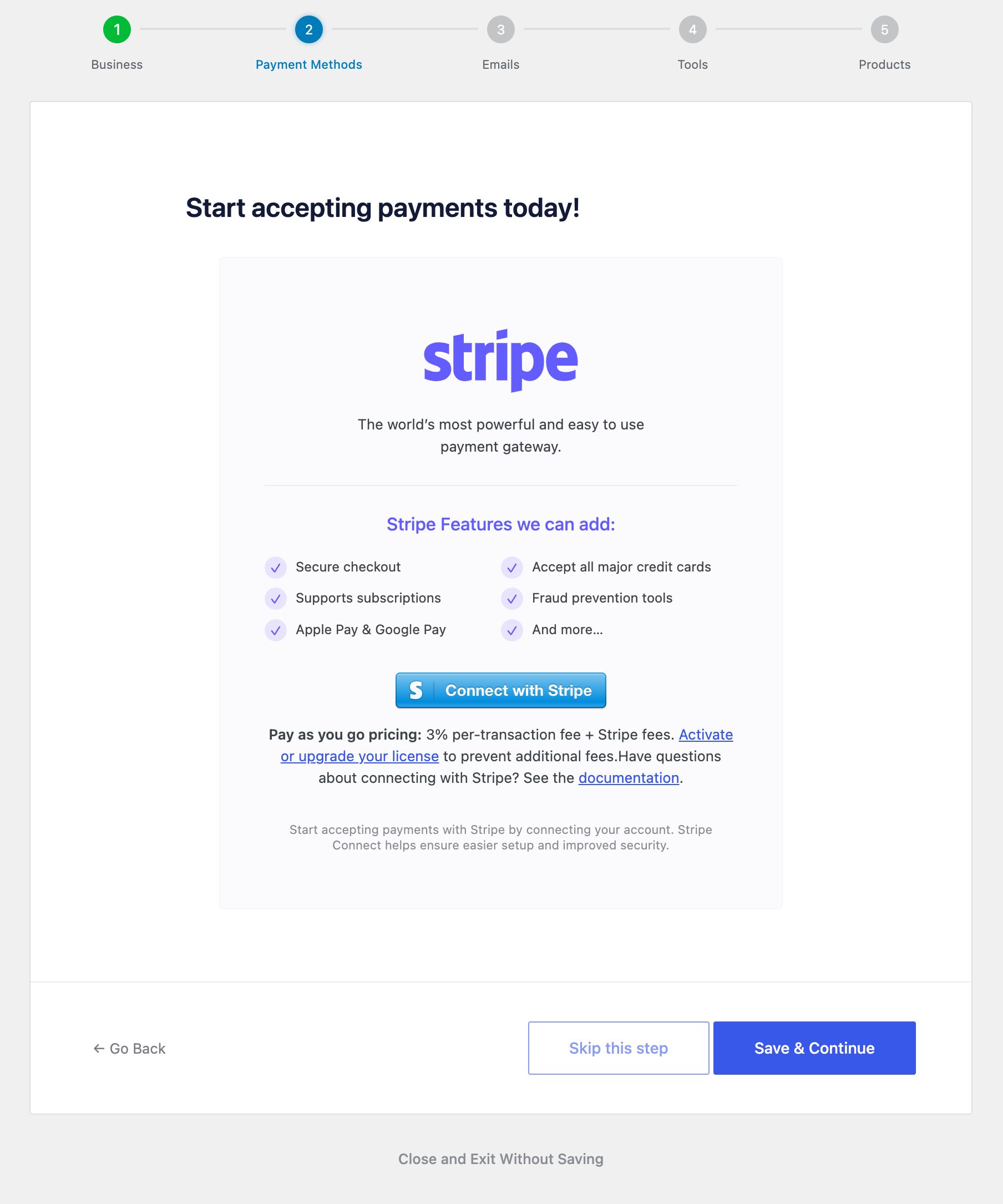
W darmowej wersji EDD, płatności Stripe obejmują niewielką dodatkową opłatę transakcyjną oprócz opłat samego Stripe. Aktywacja płatnej licencji usuwa tę dodatkową opłatę.
Nie musisz kończyć tego teraz. Możesz Pominąć ten krok i połączyć bramkę później, lub dodać inne bramki, takie jak PayPal i Square, z poziomu Pobrane » Ustawienia » Płatności po zakończeniu konfiguracji.
Dowiedz się więcej w Ustawieniach płatności.
Krok 3: E-maile
Ten krok konfiguruje potwierdzenie zakupu, które otrzymują Twoi klienci po dokonaniu zakupu.
- Logo: prześlij logo, które będzie wyświetlane na górze e-maili z potwierdzeniem. Jest ono widoczne tylko w e-mailach HTML.
- Nazwa nadawcy: zazwyczaj nazwa Twojego sklepu lub witryny. Domyślnie jest to tytuł Twojej witryny, jeśli pole pozostanie puste.
- E-mail nadawcy: adres, z którego wysyłane są Twoje e-maile i na który trafiają odpowiedzi od klientów.
- Wiadomość: dostosuj tekst potwierdzenia. Użyj przycisków Wstaw tag do dodania dynamicznych treści, takich jak
{name}i{download_list}, które automatycznie wypełnią szczegóły i linki do pobrania dla każdego klienta.
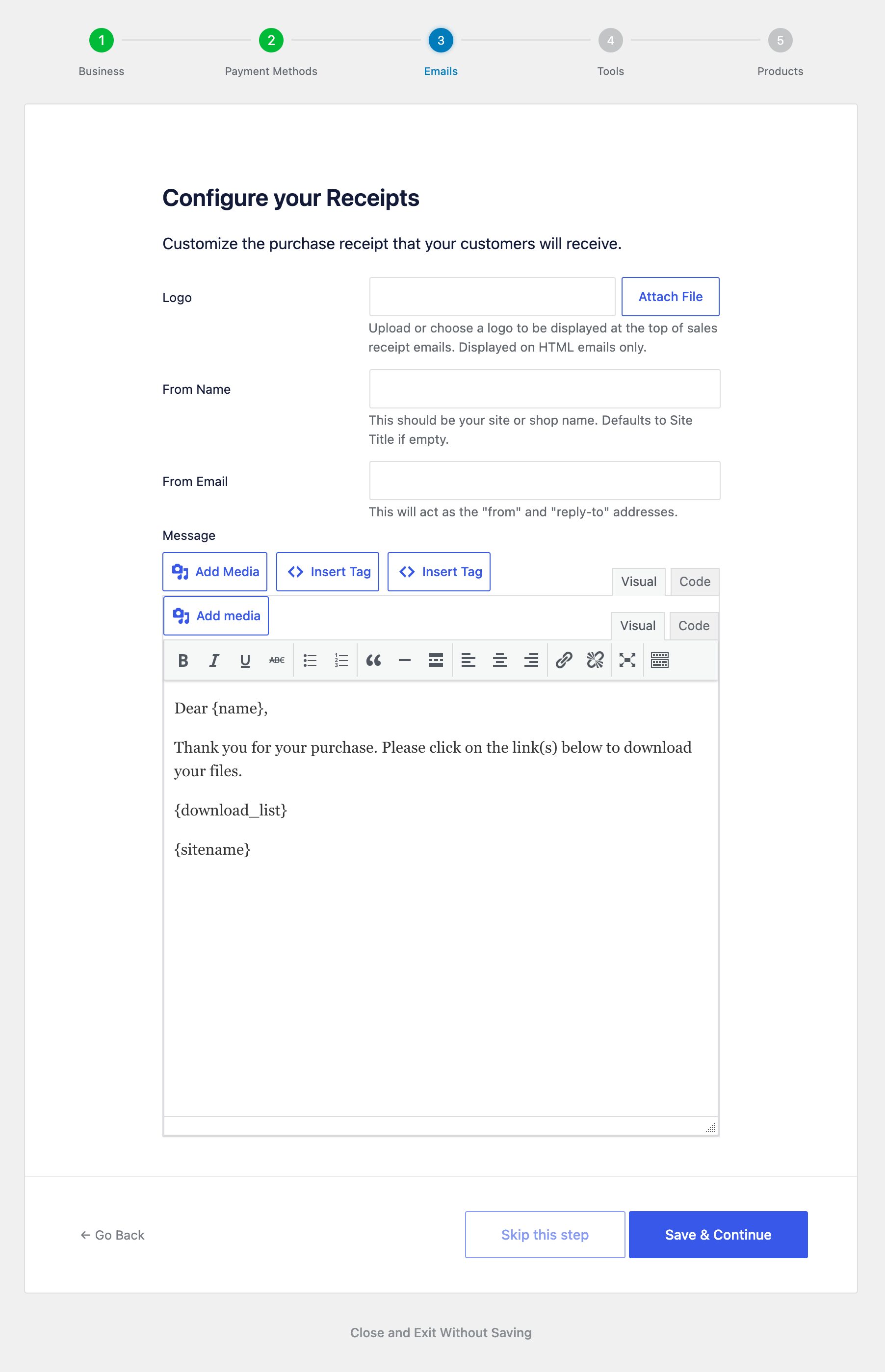
Kliknij Zapisz i kontynuuj aby zapisać swoje potwierdzenie.
Krok 4: Narzędzia
EDD zaleca kilka darmowych narzędzi, które pomogą Twojemu sklepowi działać sprawnie i się rozwijać. Każde z nich jest opcjonalne, więc odznacz te, których nie chcesz, przed kontynuowaniem.
- Podstawowe funkcje eCommerce: kluczowe funkcje do sprzedaży produktów cyfrowych za pomocą WordPress.
- Niezawodne dostarczanie e-maili: instaluje WP Mail SMTP, co pomaga w niezawodnym dostarczaniu potwierdzeń i powiadomień do skrzynek odbiorczych.
- Narzędzia analityczne: instaluje MonsterInsights, aby wyświetlać dane o odwiedzających bezpośrednio w Twoim panelu.
- Narzędzia SEO: instaluje All in One SEO, aby pomóc zoptymalizować ruch na Twoim sklepie.
- Narzędzia konwersji: instaluje OptinMonster, aby pomóc zamienić odwiedzających w subskrybentów i klientów.
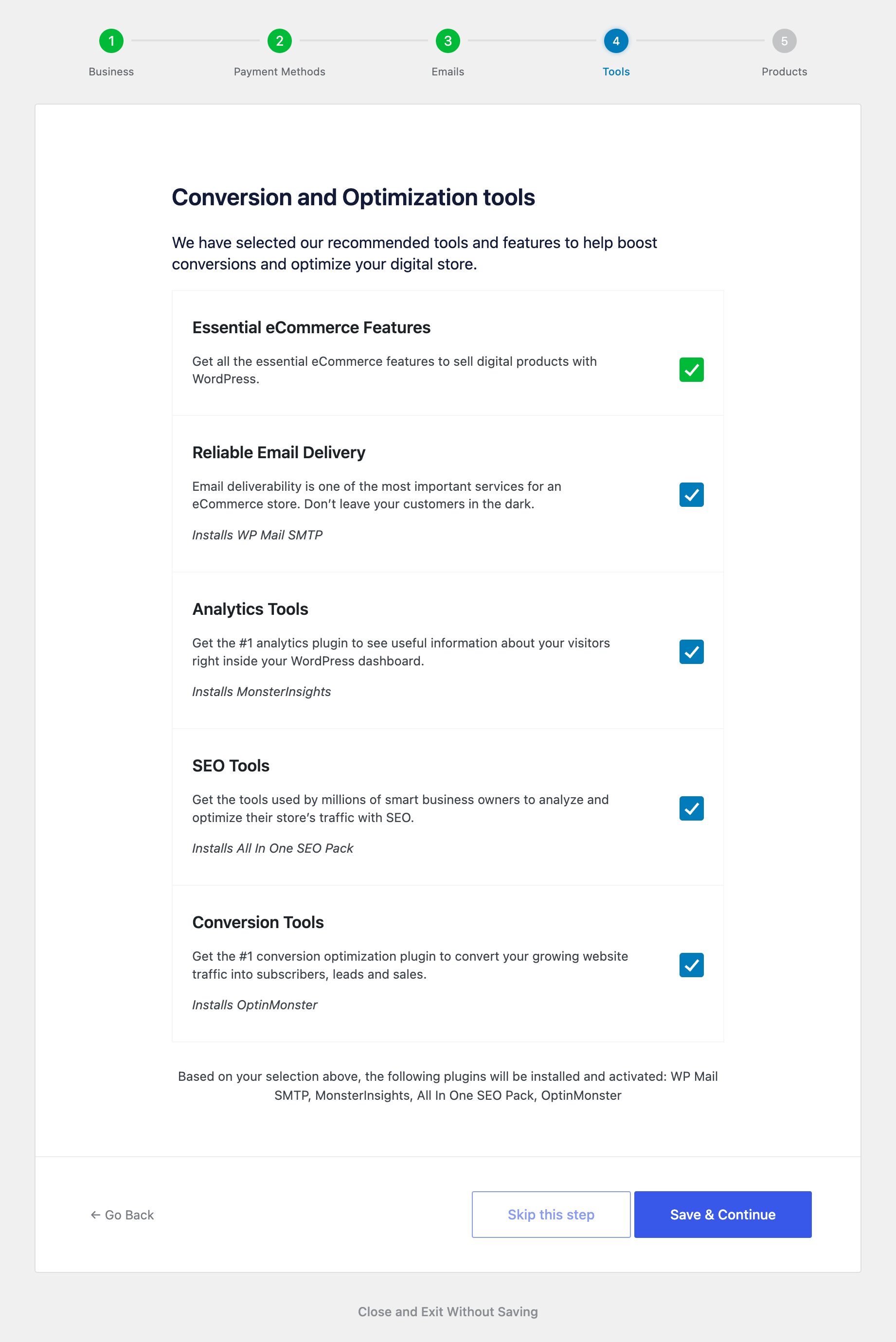
Wszystko, co pozostanie zaznaczone, zostanie zainstalowane i aktywowane po kontynuowaniu.
Krok 5: Produkty
Na koniec utwórz swój pierwszy produkt bezpośrednio w kreatorze.
- Nazwa produktu: to, co sprzedajesz.
- Obraz produktu: kliknij Ustaw obraz aby dodać obraz wyróżniający.
- Opcje cenowe: wybierz Pojedyncza cena dla jednej ustalonej ceny lub Cena zmienna aby zaoferować wiele opcji.
- Cena produktu: ile kosztuje produkt.
- Dodaj pierwszy plik: włącz tę opcję, aby przesłać plik, który klienci będą pobierać po zakupie.
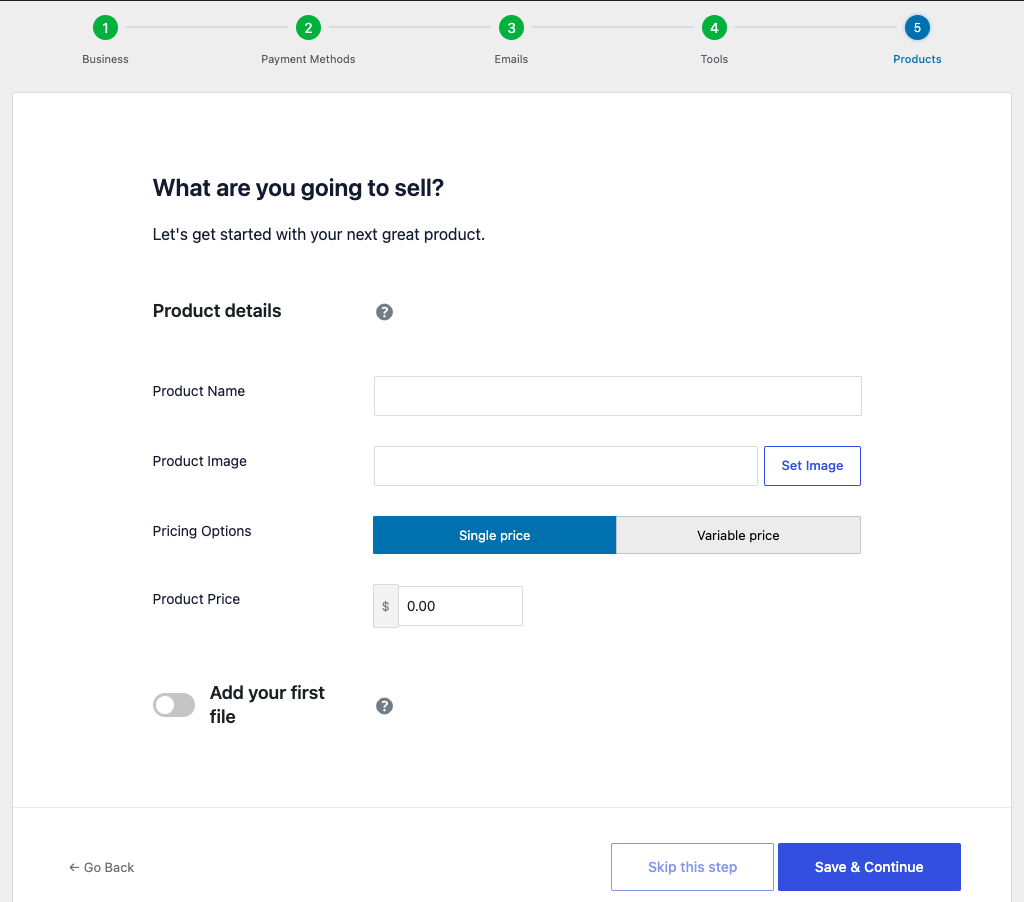
Kliknij Zapisz i kontynuuj aby utworzyć swój pierwszy produkt do pobrania. Możesz go w dowolnym momencie edytować na ekranie Pobrane.
Co dzieje się po zakończeniu Kreatora konfiguracji
Po zakończeniu, fundamenty Twojego sklepu są gotowe. Stąd możesz tworzyć więcej produktów, dostosować ustawienia płatności i zmienić wygląd swojego sklepu.
EDD automatycznie utworzyło Twoje kluczowe strony, takie jak strona realizacji zakupu i potwierdzenia zakupu, podczas jego instalacji. Aby dowiedzieć się, co robi każda z nich, zobacz Strony Twojego Sklepu.
Zanim otworzysz sklep, warto przeprowadzić testowe zamówienie.
Możesz również wrócić do przewodnika „Pierwsze kroki”, aby zobaczyć pełną ścieżkę od instalacji do pierwszej sprzedaży.
Najczęściej zadawane pytania dotyczące kreatora konfiguracji Easy Digital Downloads
Oto odpowiedzi na często zadawane pytania dotyczące kreatora konfiguracji Easy Digital Downloads.
Jak ponownie uruchomić kreator konfiguracji EDD?
Przejdź do Pobrane » Narzędzia i wybierz Uruchom ponownie kreator konfiguracji. Jest to pomocne, jeśli zakończyłeś wcześniej i menu Konfiguracja nie jest już wyświetlane.
Czy muszę ukończyć każdy krok?
Nie. Możesz wybrać opcję Pomiń ten krok na każdym ekranie i wrócić do niego później. Każde ustawienie w kreatorze można również skonfigurować w menu Pobrane » Ustawienia w dowolnym momencie.
Czy kreator konfiguracji tworzy strony mojego sklepu?
Nie. EDD automatycznie tworzy strony Twojego sklepu (takie jak strona realizacji zakupu i potwierdzenia zakupu) podczas instalacji wtyczki. Możesz je przeglądać i zmieniać w dowolnym momencie w sekcji Pobrane » Ustawienia » Strony.
Czy mogę zmienić te ustawienia po zakończeniu pracy z kreatorem?
Tak. Wszystko, co ustawisz w kreatorze, znajduje się później w ustawieniach Twojego sklepu, dzięki czemu możesz w dowolnym momencie aktualizować informacje o firmie, płatnościach, e-mailach i produktach.
Czy potrzebuję płatnej licencji, aby korzystać z kreatora konfiguracji?
Nie. Kreator konfiguracji działa zarówno w wersji darmowej, jak i w EDD Pro. Płatna licencja usuwa dodatkową opłatę za przetwarzanie Stripe i odblokowuje funkcje Pro.



