

Funkcja Ograniczenia Treści dla Easy Digital Downloads dodaje sekcję do ekranu edycji Twoich wpisów, stron, niestandardowych typów wpisów oraz forów/tematów bbPress o nazwie „Ograniczenie Treści”. Sekcja ta pozwala określić produkty, które klienci muszą kupić, aby uzyskać dostęp do treści.
Ten przewodnik obejmuje oba sposoby ograniczania treści, dostępne skróty, jak ograniczone treści zachowują się w bbPress, kto automatycznie omija ograniczenia oraz jak skonfigurować ustawienia globalne.
Włączanie Ograniczenia Treści
Ograniczenie Treści to funkcja dodawana do Easy Digital Downloads, dostępna z pakietem Extended lub wyższym.
Po zainstalowaniu i aktywowaniu funkcji w sekcji Pobrane » Rozszerzenia, nie jest wymagane żadne dodatkowe kroki konfiguracji.
Sekcja Ograniczenie Treści pojawia się automatycznie na ekranie edycji wpisów, stron, niestandardowych typów wpisów oraz forów i tematów bbPress, gotowa do użycia z jedną z poniższych metod ograniczenia.
Ograniczanie Treści
Po aktywacji, Ograniczenie Treści oferuje dwa sposoby ograniczenia dostępu do treści:
- Poprzez ograniczenie całej strony lub wpisu przy użyciu ustawień Ograniczenie Treści w ramach wpisu lub strony.
- Używając skrótu
[edd_restrict].
Ograniczenie Treści używa warunku LUB dla produktów, więc jeśli wybierzesz Produkt X i Produkt Y, treść będzie dostępna dla klientów, którzy kupili Produkt X LUB którzy kupili Produkt Y.
Możesz również ograniczyć dostęp do treści dla zweryfikowanych klientów dowolnego produktu w Twoim sklepie, wybierając opcję Dowolny. Uwaga: Dotyczy to tylko opcji ograniczenia za pomocą skrótu.
Ograniczanie Pełnej Strony lub Wpisu
Ogranicz pełną stronę lub wpis za pomocą ustawień Ograniczenia Treści poniżej edytora treści.
- Wybierz Ogranicz tę stronę , aby zobaczyć opcje.
- W menu rozwijanym Pobieranie wybierz konkretne pobieranie lub Klienci, którzy kupili dowolne pobieranie.
- Jeśli Pobrane zawiera warianty, możesz wybrać konkretny wariant lub Wszystkie ceny w kolumnie Wariant Pobranych.
- Dodatkowe Pobrane można dodać za pomocą przycisku Dodaj Nowe Pobrane.
Niestandardowa wiadomość dla tej strony: Ta sama sekcja Ograniczenia Treści zawiera pole edytora tekstu sformatowanego dla niestandardowej wiadomości o ograniczeniu. Cokolwiek tu wpiszesz, zastąpi globalną wiadomość o ograniczeniu (ustawioną w Ustawieniach) tylko dla tej konkretnej strony lub wpisu. Użyj jej, gdy chcesz inne komunikaty dla jednej treści, na przykład wskazując odwiedzającemu konkretną ścieżkę aktualizacji, zamiast polegać na tym samym generycznym komunikacie w całej witrynie.
Ustawienia globalne
Globalne ustawienia Ograniczenia Treści znajdują się w sekcji Pobrane → Ustawienia → Rozszerzenia → Ograniczenie Treści.
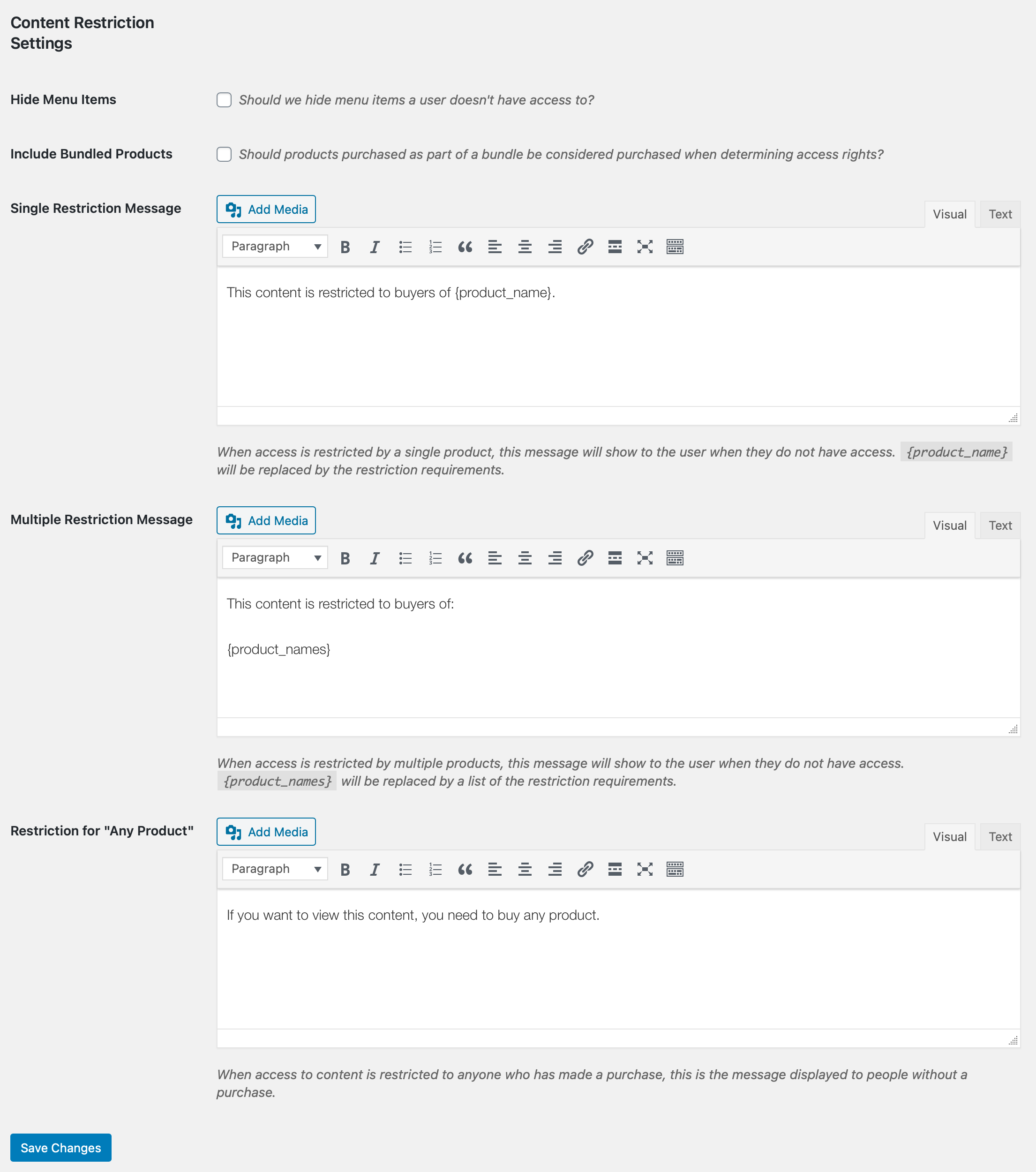
Ukrywanie elementów menu: Ograniczenie Treści pozwala ukryć elementy menu nawigacyjnego przed klientami, którzy nie zakupili niezbędnych produktów do przeglądania treści. Po zaznaczeniu tej opcji, każdy element menu nawigacyjnego, do którego klient nie ma dostępu, zostanie automatycznie usunięty z menu Twojej witryny, gdy klient będzie zalogowany.
To ustawienie wpływa tylko na elementy menu nawigacyjnego, czyli elementy w menu zbudowanych w sekcji Wygląd → Menu, które bezpośrednio prowadzą do ograniczonej strony. Nie ukrywa ono samego ograniczonego zasobu (tym sterują ustawienia ograniczeń strony lub shortcode) i nie ma wpływu na linki do ograniczonych zasobów, które pojawiają się gdziekolwiek indziej niż w menu nawigacyjnym.
Dołącz produkty w pakiecie: Jeśli włączone, produkty zawarte w pakiecie będą uważane za zakupione przy określaniu praw dostępu do ograniczenia treści. Oznacza to, że klient, który kupił pakiet zawierający wymagany Pobranie, uzyskuje dostęp do ograniczonej treści, nawet jeśli nigdy nie kupił tego Pobrania bezpośrednio.
Wiadomości dla pojedynczego, wielu i dowolnego produktu: Użyj tych pól, aby edytować wiadomości wyświetlane odwiedzającym, którzy nie mają dostępu do ograniczonej treści.
Każde pole obsługuje dwa symbole zastępcze, których można użyć do automatycznego wstawienia odpowiedniej nazwy produktu do wiadomości, zamiast wpisywać tekst statyczny:
{product_name}: wstawia nazwę pojedynczego wymaganego produktu.{product_names}: wstawia nazwy wszystkich wymaganych produktów, dla treści ograniczonej do więcej niż jednego Pobrania.
Na przykład: „Musisz kupić {product_name}, aby wyświetlić tę treść.” automatycznie wyświetli poprawną nazwę produktu dla każdej ograniczonej strony.
Krótkie kody
Wtyczka zawiera również shortcode, który pozwoli Ci ograniczyć fragmenty treści. Na przykład, aby ograniczyć akapit tylko dla kupujących określone pobranie, możesz to zrobić:
[edd_restrict id="#"]This content is restricted.[/edd_restrict]
Symbol # jest zastępowany numerem ID produktu Pobrania.
Shortcode akceptuje następujące parametry:
- id: Jest to lista numerów ID pobrań oddzielonych przecinkami. Zauważ, że możesz również wpisać słowo „any”, aby zezwolić na dowolny zakup.
- price_id: Jest to numer ID ceny, do której chcesz ograniczyć treść.
- message: Jest to tekst wyświetlany dla osób, które nie kupiły.
- class: Dodaje niestandardową klasę CSS do otaczającego diva shortcode, dzięki czemu możesz stylizować ograniczone sekcje inaczej niż resztę treści.
Jeśli chcesz ograniczyć treść do kupujących wiele pobrań, możesz użyć skróconego kodu w ten sposób, co spowoduje ograniczenie treści do ID pobrania 23 lub 254:
[edd_restrict id="23,254"]This content is restricted.[/edd_restrict]Jeśli chcesz ograniczyć pobranie do konkretnego ID ceny, użyj:
[edd_restrict id="23" price_id="2"]This content is restricted.[/edd_restrict]Uwaga: Aby znaleźć ID ceny, przejdź do swojego pobrania i policz od góry opcji cenowych. Pierwsza opcja ceny to ID=1, druga to ID=2 i tak dalej.
Jeśli chcesz ograniczyć pobranie do dowolnego zakupionego produktu, wykonaj następujące czynności:
[edd_restrict id="any"]This content is restricted.[/edd_restrict]Jeśli chcesz dodać niestandardową klasę do stylizacji ograniczonego kontenera:
[edd_restrict id="23" class="my-custom-class"]This content is restricted.[/edd_restrict]Istnieje również shortcode, którego możesz użyć, aby pokazać treść komuś, kto nie kupił określonego produktu. Możesz go używać w taki sam sposób, jak powyższy shortcode, w tym parametr class. Shortcode to [edd_cr_no_access] i można go używać w następujący sposób:
[edd_cr_no_access id="#"]Preview of locked content here[/edd_cr_no_access]Wyświetlanie stron dostępnych po zakupie
Gdy masz posty, strony lub niestandardowe typy postów ograniczone do produktów, lista tych stron zostanie automatycznie wyświetlona na stronie potwierdzenia zakupu, aby ułatwić klientom znalezienie treści, do których właśnie uzyskali dostęp.
Możesz również dodać tag szablonu {page_list} do e-maila z potwierdzeniem zakupu, aby wyświetlić listę w otrzymanym e-mailu.
Możesz również umieścić shortcode [edd_restricted_pages] na dowolnej stronie, aby wyświetlić listę postów i stron, do których zalogowany klient ma dostęp. Akceptuje on również ten sam parametr class, co inne shortcode, do niestandardowego stylizowania.
Oto co widzą klienci, gdy odwiedzają stronę z tym shortcode:
- Klienci z dostępem: Lista jest pogrupowana według produktu. Nazwa każdego zakupionego produktu pojawia się jako nagłówek, a następnie lista stron odblokowanych przez ten zakup.
- Odwiedzający wylogowani: Widzą komunikat „Musisz być zalogowany, aby uzyskać dostęp do zakupionych treści.”
- Zalogowani klienci bez zakupów: Widzą komunikat „Nie kupiłeś dostępu do żadnych treści.”
Integracje
Płatności cykliczne
Content Restriction nie posiada własnej wbudowanej logiki subskrypcji. Zamiast tego funkcja Recurring Payments integruje się z Content Restriction, aby dodać obsługę subskrypcji. Gdy Recurring Payments jest aktywna, rozszerza ona sprawdzanie dostępu, dzięki czemu klient potrzebuje aktywnej subskrypcji, a nie tylko przeszłego zakupu, aby wyświetlić treści ograniczone do subskrypcji pobrania.
Szczegółowe informacje znajdziesz w Integracja Recurring Payments – Content Restriction.
Licencjonowanie oprogramowania
Opcja Wymagać prawidłowego klucza licencyjnego? pojawia się przy każdym produkcie, który dodajesz do listy ograniczeń. Włącz ją, aby ograniczyć dostęp do klientów z aktywnym kluczem licencyjnym dla tego produktu.
- Wyłączone (domyślnie): Dostęp jest oparty na historii zakupów. Każdy, kto kiedykolwiek kupił wymagane pobranie, może wyświetlić treść, niezależnie od tego, czy jego licencja jest nadal aktywna.
- Włączone: Dostęp wymaga aktualnie aktywnego klucza licencyjnego dla wymaganego pobrania. Jeśli licencja klienta wygasła lub została zdezaktywowana, traci on dostęp do ograniczonej treści, mimo że nadal widnieje jako jej nabywca.
To rozróżnienie ma największe znaczenie w przypadku treści związanych z bieżącą wartością, takich jak dokumentacja premium, dzienniki zmian lub linki do pobrania produktu licencjonowanego. Jeśli chcesz, aby dostęp wygasał wraz z wygaśnięciem licencji, włącz ten przełącznik. Jeśli przeszli nabywcy powinni zawsze zachować dostęp, pozostaw go wyłączonym.
Po włączeniu to ustawienie ma zastosowanie tylko do produktów z włączoną licencją oprogramowania. Jeśli inne wybrane pobieranie/produkt nie używa kluczy licencyjnych, przełączenie opcji nic nie zmienia. Wymaganie dotyczy tylko poszczególnych pobrań.
bbPress
Content Restriction współpracuje również z forami i tematami bbPress. Integracja wykracza poza proste ukrywanie forum. W zależności od tego, gdzie pojawia się ograniczone forum lub temat, nieautoryzowani użytkownicy zobaczą inne zachowanie:
- Lista forów: Ograniczone fora nadal pojawiają się na liście forów, ale formularze „nowy temat” i „nowa odpowiedź” są ukryte dla nieautoryzowanych użytkowników.
- Lista tematów: Listy tematów na forum z ograniczeniami są ukryte przed nieautoryzowanymi użytkownikami.
- Wewnątrz tematu: Treść odpowiedzi w temacie z ograniczeniami jest filtrowana dla nieautoryzowanych użytkowników.
- Wiadomości o uprawnieniach: Tam, gdzie bbPress normalnie wyświetlałby własną domyślną wiadomość o uprawnieniach, Content Restriction zastępuje ją skonfigurowaną przez Ciebie wiadomością o ograniczeniu.
Jeśli konfigurujesz Content Restriction na forum bbPress, warto przejrzeć każdy z tych widoków (lista forów, lista tematów, wewnątrz tematu) jako niezalogowany gość i jako klient bez wymaganego zakupu, aby dokładnie wiedzieć, co zobaczy każdy typ odwiedzającego.
Kto może pominąć ograniczenia
Kilka grup automatycznie widzi treści objęte ograniczeniami, niezależnie od historii zakupów:
- Autorzy postów zawsze widzą swoją własną, ograniczoną zawartość. Zapobiega to przypadkowemu zablokowaniu autorom dostępu do ich własnych postów lub stron.
- Autorzy produktów zawsze widzą zawartość ograniczoną przez ich własne produkty.
- Moderatorzy bbPress omijają wszystkie ograniczenia związane z bbPress.
Jest to szczególnie warte uwagi na stronach z wieloma autorami: jeśli autor zgłosi, że widzi zawartość, która według subskrybenta jest zablokowana, jest to spowodowane tym zachowaniem omijania.
Często zadawane pytania
Jak tag szablonu wiadomości {page_list} sortuje odblokowane strony?
Strony wyświetlane podczas używania {page_list} są sortowane na podstawie kolejności, w jakiej elementy zostały dodane do koszyka przez klienta. Jeśli istnieje wiele stron, które zostaną odblokowane z powodu zakupu konkretnego produktu, kolejność, w jakiej skonfigurowałeś te ograniczenia, jest kolejnością, w jakiej są one tam wyświetlane.
Oto przykład, który pomoże zilustrować kolejność:
- Tworzysz „Stronę 1” i ustawiasz ją jako ograniczoną do „Produktu A” 1 stycznia 2027 r.
- Tworzysz „Stronę 2” i ustawiasz ją jako ograniczoną do „Produktu A” 2 stycznia 2027 r.
- Tworzysz „Stronę 3” i ustawiasz ją jako ograniczoną do „Produktu B” 3 stycznia 2027 r.
Jeśli klient najpierw umieści „Produkt B” w koszyku, a następnie doda „Produkt A”, a potem dokończy zakup, kolejność, w jakiej {page_list} wyświetli strony, będzie następująca:
- Strona 3
- Strona 1
- Strona 2



