

Funkcja ConvertKit łączy Easy Digital Downloads (EDD) z Twoim kontem ConvertKit, dzięki czemu możesz powiększać swoją listę e-mailową i tagować klientów na podstawie tego, co kupują.
Istnieją dwa odrębne sposoby zapisywania się ludzi, które działają inaczej:
- Globalny formularz (wymagana zgoda): Klienci dołączają do Twojego domyślnego formularza ConvertKit tylko wtedy, gdy zaznaczą pole zgody w kasie.
- Formularze i tagi dla poszczególnych produktów (automatyczne): Jeśli przypiszesz formularz lub tag do konkretnego produktu, każdy, kto kupi ten produkt, zostanie automatycznie zapisany lub otagowany. Pole zgody w kasie nie ma na to wpływu.
Zrozumienie tej różnicy jest ważne przed skonfigurowaniem czegokolwiek, zwłaszcza jeśli sprzedajesz klientom w regionach z przepisami dotyczącymi zgody na e-mail, takimi jak RODO w Europie. Reszta tego przewodnika przeprowadzi Cię przez konfigurację, gdzie stosuje się każdy typ subskrypcji i jak rozwiązywać typowe problemy.
Konfiguracja ConvertKit
Przed skonfigurowaniem funkcji upewnij się, że ConvertKit jest włączony w sekcji Downloads » Extensions. Wyszukaj funkcję, a następnie kliknij Install. Na osobnej karcie zaloguj się na swoje konto ConvertKit.
Krok 1: Wprowadź dane uwierzytelniające API ConvertKit
Na swoim koncie ConvertKit przejdź do Settings » Developer » API, aby znaleźć swój API Key i API Secret.
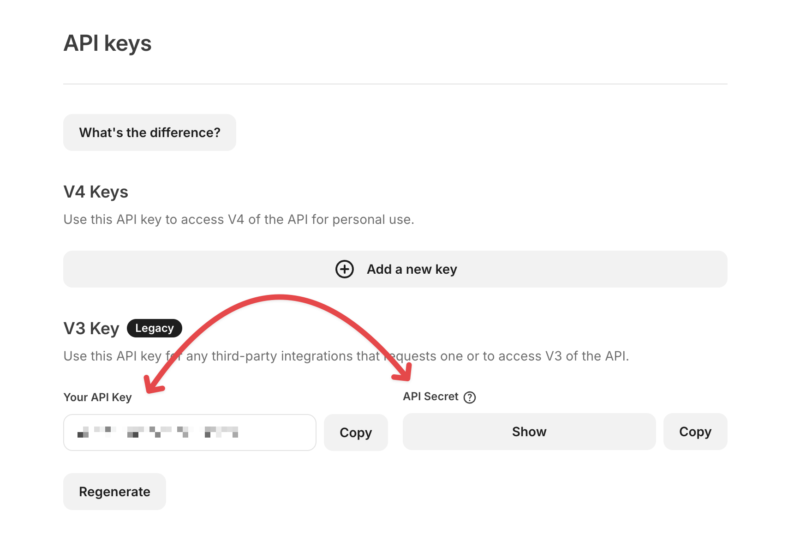
W panelu administracyjnym WordPress przejdź do Downloads » Settings » Marketing » ConvertKit. Wklej swój API Key i API Secret w pasujących polach.
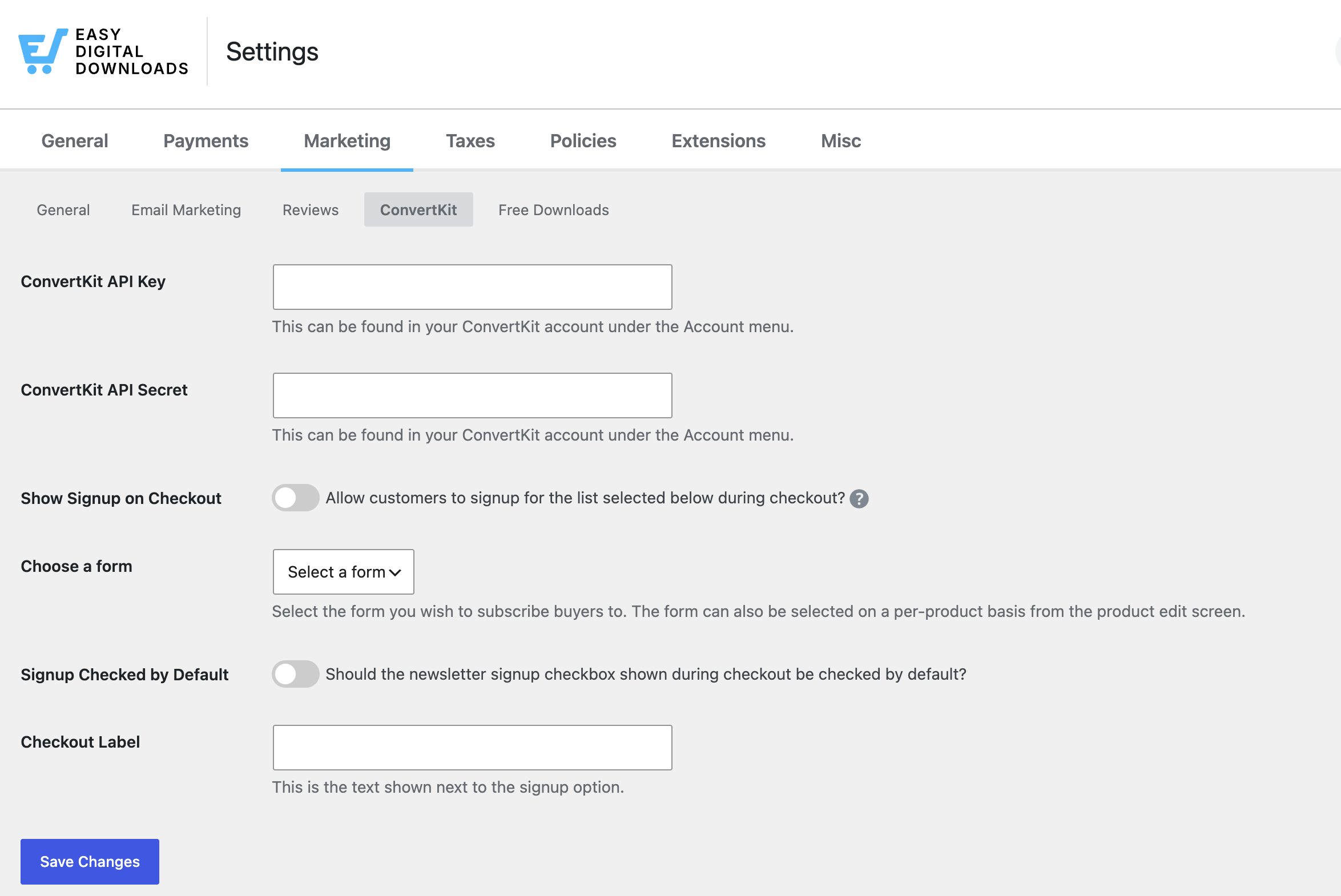
Po zakończeniu kliknij Save Changes. Spowoduje to połączenie rozszerzenia z Twoim kontem ConvertKit i załadowanie formularzy oraz tagów, abyś mógł je wybrać w następnych krokach.
Krok 2: Skonfiguruj formularz zapisu
Następnie wybierz formularz, do którego chcesz, aby dołączyli klienci, z listy rozwijanej Choose a Form. Jest to formularz używany dla pola wyboru zgody w kasie.
Przełącz, aby włączyć Show Signup on Checkout. To ustawienie jest domyślnie wyłączone. Jeśli je pominiesz, pole wyboru zgody nie pojawi się w kasie, niezależnie od tego, co jeszcze skonfigurowałeś.
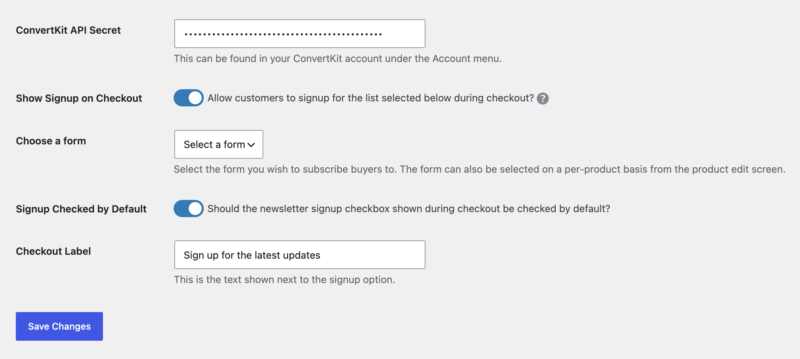
Włącz Signup Checked by Default, jeśli chcesz, aby pole wyboru było domyślnie zaznaczone dla klientów.
Wstępnie zaznaczone pola wyboru zgody mogą nie spełniać wymogów dotyczących zgody na e-mail w niektórych krajach, w tym w ramach RODO w Europie. Sprawdź lokalne wymagania przed włączeniem tego ustawienia.
Wpisz tekst, który chcesz wyświetlić obok pola wyboru zgody w polu Checkout Label. Domyślny tekst to „Zapisz się do newslettera”.
Przypisywanie formularzy i tagów do poszczególnych produktów
Oprócz globalnego formularza, możesz przypisać konkretny formularz lub tag ConvertKit do dowolnego produktu z ekranu edycji tego produktu.
Ważne: Formularze i tagi przypisane do poszczególnych produktów automatycznie dotyczą każdego klienta, który kupi ten produkt. Pole wyboru zgody w kasie kontroluje tylko globalny formularz z powyższych kroków konfiguracji. Nie wpływa to na formularze ani tagi dla poszczególnych produktów.
Tagi muszą już istnieć na Twoim koncie ConvertKit, zanim będziesz mógł je tutaj zastosować do produktu. Po zastosowaniu funkcje automatyzacji ConvertKit mogą używać tych tagów do uruchamiania sekwencji działań następczych, segmentowania odbiorców lub sprawdzania, które produkty generują nowych subskrybentów.
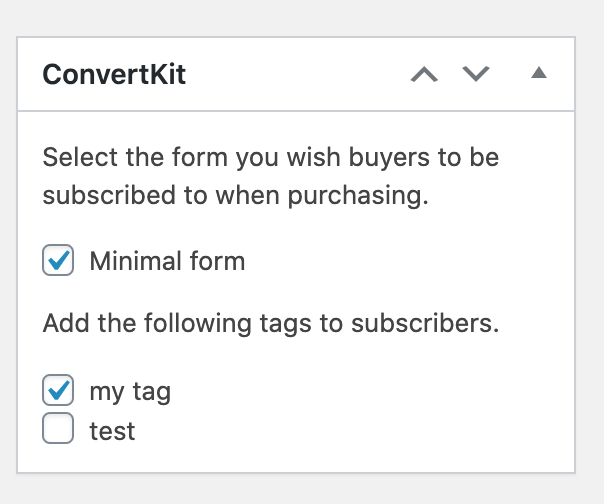
[Zrzut ekranu: ekran edycji produktu pokazujący pola formularza i tagu ConvertKit]
Śledzenie zakupów i atrybucja przychodów
Za każdym razem, gdy subskrybent dokona zakupu, rozszerzenie automatycznie wysyła szczegóły transakcji do ConvertKit, w tym zakupione produkty, całkowitą kwotę zamówienia, rabat, podatek i walutę.
Nie musisz niczego w tym celu konfigurować. Dzieje się to automatycznie przy każdym zakupie dokonanym przez subskrybenta. Te dane zasilają wbudowane raporty atrybucji przychodów ConvertKit, dzięki czemu możesz zobaczyć, jak Twoi subskrybenci e-mail przekładają się na sprzedaż bezpośrednio w ConvertKit.
Rozwiązywanie problemów
Pole wyboru zgody nie jest wyświetlane przy kasie
Przejdź do Pobrane » Ustawienia » Marketing » ConvertKit i upewnij się, że opcja Pokaż rejestrację przy kasie jest włączona. Zapisz stronę ustawień po jej włączeniu.
Klient został zasubskrybowany lub otagowany, ale nigdy nie wyraził zgody
Jest to oczekiwane zachowanie. Jeśli formularz lub tag jest przypisany do zakupionego przez niego produktu, jest on automatycznie subskrybowany lub otagowany. Formularze i tagi dla poszczególnych produktów dotyczą każdego kupującego, niezależnie od pola wyboru zgody przy kasie.
Nowy formularz lub tag, który utworzyłem w ConvertKit, nie pojawia się na liście rozwijanej
Rozszerzenie buforuje Twoje formularze i tagi przez maksymalnie 4 godziny, aby uniknąć zbyt częstego kontaktowania się z serwerami ConvertKit. Aby odświeżyć natychmiast, przejdź do Pobrane » Ustawienia » Marketing » ConvertKit i kliknij Zapisz zmiany. Spowoduje to wyczyszczenie pamięci podręcznej i natychmiastowe pobranie najnowszych formularzy i tagów.
Subskrybenci nie pojawiają się w ConvertKit
Sprawdź swój dziennik debugowania EDD w Pobrane » Narzędzia » Dziennik debugowania pod kątem komunikatów o błędach. Typowe przyczyny to nieprawidłowy klucz API lub tajny klucz API, albo formularz ConvertKit, który został usunięty lub zarchiwizowany.



