

Dzięki funkcji Pro EDD Cross-sell and Upsell możesz polecać powiązane produkty klientom w odpowiednim momencie: podczas przeglądania produktu i ponownie podczas finalizacji zakupu.
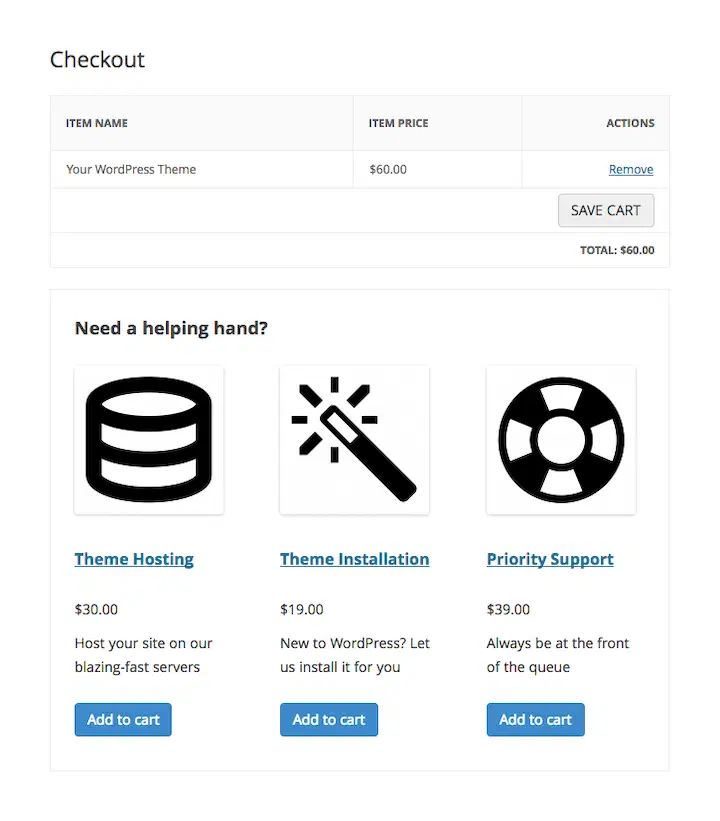
Oto najważniejsze rozróżnienie: Upselle pojawiają się na stronach produktów, poniżej opisu produktu. Cross-sellery pojawiają się na stronie finalizacji zakupu, poniżej koszyka.
Reszta tego dokumentu przeprowadzi Cię przez proces konfiguracji rekomendacji, zrozumienia, co widzą Twoi klienci, analizy raportów i rozwiązywania typowych problemów.
Jak Cross-sellery i Upselle wyglądają dla klientów
Zanim cokolwiek skonfigurujesz, warto wiedzieć dokładnie, co zobaczą Twoi klienci:
- Upselle pojawiają się poniżej opisu produktu na stronie konkretnego produktu.
- Cross-sellery pojawiają się poniżej koszyka na stronie finalizacji zakupu.
- Jeśli produkt jest już w koszyku klienta, jest automatycznie ukrywany z rekomendacji. Nie będziesz przypadkowo polecać czegoś, co już dodali.
- Jeśli klient kliknie Dodaj do koszyka przy rekomendacji cross-sell, pozostaje na stronie finalizacji zakupu. Nie jest odrywany od dokończenia zakupu.
Dodawanie Cross-sellerów i Upselli
Aby rozpocząć, upewnij się, że funkcja Cross-sells and Upsells jest włączona na Twojej stronie. Aby to zrobić, przejdź do Downloads » Extensions, wyszukaj funkcję, a następnie wybierz Install.
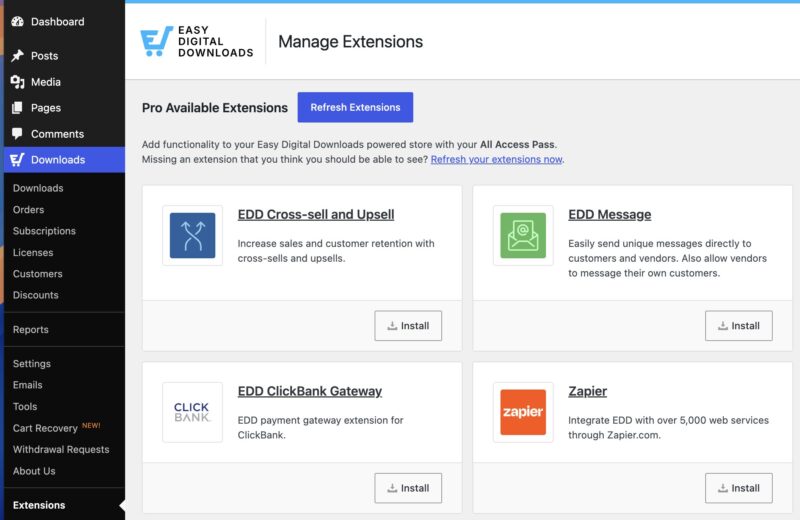
Uwaga: Ta funkcja jest zawarta w każdym planie Pro.
Wykonaj poniższe kroki, aby dodać cross-sell lub upsell do dowolnego produktu:
- Przejdź do pobranego produktu w swoim panelu administracyjnym WordPress, do którego chcesz dodać cross-sellery lub upsellery.
- Przewiń w dół do sekcji Cross-Sell & Upsell na stronie edycji produktu.
- Ustaw niestandardowy nagłówek, jeśli go chcesz. W przeciwnym razie zostanie użyty domyślny nagłówek z Twoich głównych ustawień.
- Kliknij w podane pola i wybierz produkty, które chcesz polecić jako cross-sellery lub upsellery.
- Kliknij Save.
Pamiętaj: produkty powiązane (cross-sells) pojawiają się na stronie realizacji zamówienia, a produkty dodatkowe (upsells) na stronie poszczególnych produktów.
Konfiguracja Cross-sellerów i Upselli
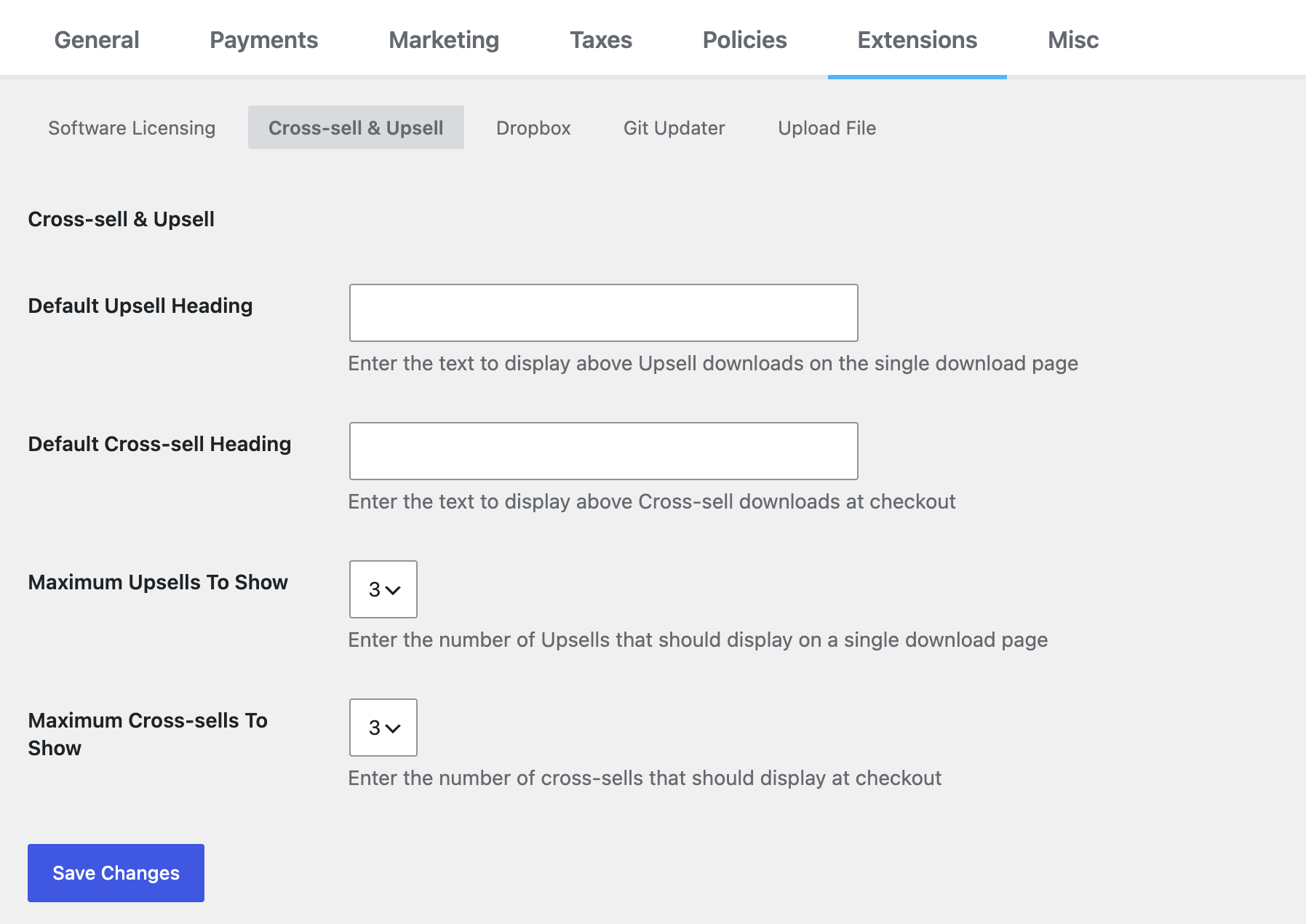
Przejdź do Pobrane » Ustawienia » Rozszerzenia » Cross-sell & Upsell aby zarządzać domyślnymi ustawieniami.
Domyślne nagłówki
Domyślny nagłówek Upsell jest wyświetlany na stronach pojedynczych produktów. Możesz również dostosować nagłówek dla każdego produktu z osobna, na stronie edycji każdego produktu.
Domyślny nagłówek Cross-Sell to domyślny nagłówek wyświetlany przy kasie dla produktów powiązanych. Możesz go również dostosować dla każdego produktu z osobna. Zobacz Niestandardowe nagłówki poniżej, aby dowiedzieć się dokładnie, kiedy używany jest nagłówek domyślny, a kiedy niestandardowy.
Maksymalna liczba do wyświetlenia
Te dwie opcje ustawiają maksymalną liczbę produktów powiązanych/dodatkowych do wyświetlenia na odpowiednich stronach (strona pojedynczego produktu lub strona realizacji zamówienia).
Domyślne maksimum dla obu wynosi 3.
Jeśli przypiszesz więcej niż maksymalną liczbę, wyświetli się tylko maksymalna liczba. Funkcja wybiera spośród przypisanych produktów, do ustalonego limitu.
Niestandardowe nagłówki
Niestandardowe nagłówki to świetny sposób na zwiększenie sprzedaży i budowanie bardziej osobistej więzi z klientami.
Oprócz dodania domyślnego nagłówka do dowolnego typu produktu dodatkowego w ustawieniach funkcji pokazanych powyżej, możesz również ustawić niestandardowy nagłówek dla konkretnych produktów w sekcji Cross-sell i Upsell na stronie edycji każdego produktu.
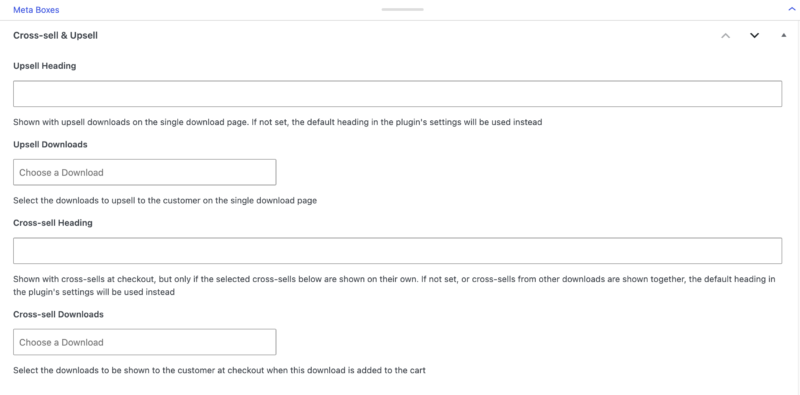
Niestandardowe nagłówki ustawione tutaj pojawiają się nad produktami dodatkowymi na stronie tego produktu. To świetne miejsce na bardziej osobistą wiadomość związaną z tym konkretnym produktem.
Niestandardowy nagłówek cross-sell jest wyświetlany na stronie realizacji zamówienia. Na przykład, jeśli klient ma w koszyku piosenkę konkretnego artysty, możesz ustawić niestandardowy nagłówek oferujący więcej muzyki od tego artysty.
Oto dokładnie, kiedy Twój niestandardowy nagłówek się pojawia, a kiedy nie:
- Jeśli tylko jeden produkt w koszyku klienta wyzwala produkty powiązane, a ten produkt ma swój własny niestandardowy nagłówek, wyświetlany jest ten niestandardowy nagłówek.
- Jeśli wiele produktów w koszyku klienta wyzwala produkty powiązane jednocześnie, zamiast tego używany jest globalny nagłówek z Twoich ustawień.
Ma to znaczenie, ponieważ jeśli ustawiłeś nagłówki dla poszczególnych produktów, możesz zauważyć, że nie zawsze się pojawiają. Jest to oczekiwane. Ustaw swój globalny nagłówek tak, aby był wystarczająco ogólny, aby działał dla każdej kombinacji produktów.
Przeglądanie raportów Cross-sell i Upsell
Poza konfiguracją, funkcja ta przechowuje również zapis każdej transakcji cross-sell i upsell, dzięki czemu możesz zobaczyć, czy Twoje rekomendacje faktycznie działają.
Logi transakcji
Przejdź do Pobrane » Narzędzia » Rejestrowanie zdarzeń » Cross-sells / Upsells, aby zobaczyć pełną historię każdej transakcji cross-sell i upsell. Każdy wpis w dzienniku pokazuje nazwę produktu, identyfikator płatności i datę.
To najszybszy sposób, aby sprawdzić, czy Twoje produkty powiązane i dodatkowe są faktycznie wyzwalane.
W sekcji Downloads » Reports znajdziesz również dedykowaną zakładkę dla każdego z nich, gdzie możesz znaleźć jeszcze więcej raportów.
Eksport historii Cross-sell/Upsell
Przejdź do zakładki Export, aby wyeksportować całą historię sprzedaży krzyżowej i uzupełniającej do pliku CSV. Eksport można filtrować według miesiąca, roku lub statusu zamówienia.
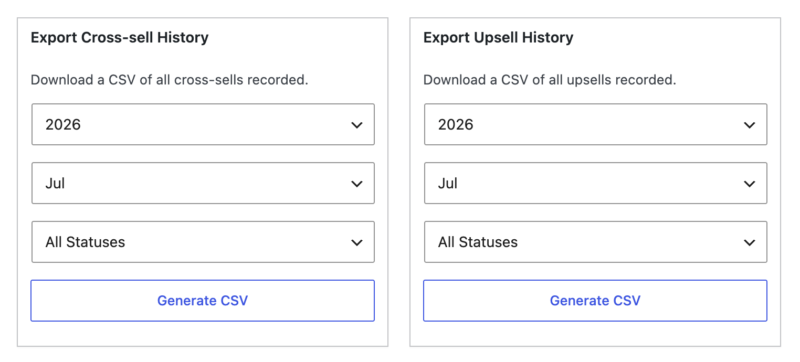
Jest to przydatne do miesięcznego raportowania lub przekazywania danych księgowemu.
Filtrowanie produktów w panelu administracyjnym
Produkty można filtrować w panelu administracyjnym WordPress z głównej strony Downloads, używając menu rozwijanych nad listą pobierania. Dedykowane menu rozwijane pozwala szybko wyświetlić:
- Pobrania z cross-sells
- Pobrania z upsells
- Pobrania z cross-sells i upsells
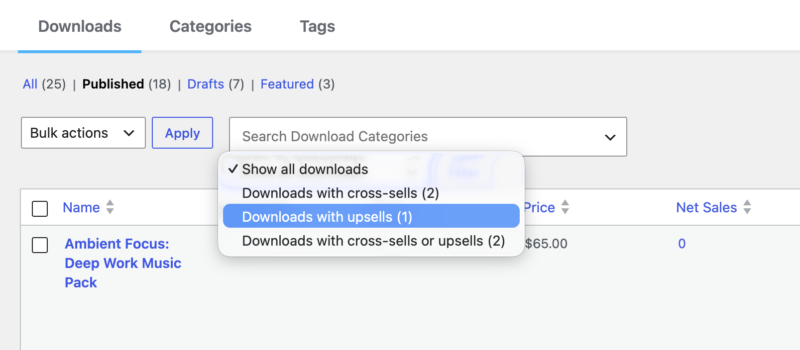
W połączeniu ze standardowymi opcjami filtrowania WordPress, jest to szybki sposób na znalezienie wszystkich pobranych produktów z skonfigurowaną sprzedażą krzyżową i uzupełniającą.
Rozwiązywanie problemów
Moje skonfigurowane rekomendacje się nie wyświetlają
Zazwyczaj wynika to z jednej z dwóch rzeczy:
- Produkt może już znajdować się w koszyku klienta. Produkty już znajdujące się w koszyku są automatycznie ukrywane z rekomendacji.
- Możliwe, że osiągnięto maksymalną liczbę rekomendacji. Sprawdź swój limit w sekcji Downloads » Settings » Extensions » Cross-sell & Upsell.
Mój niestandardowy nagłówek nie wyświetla się przy kasie
Jeśli wiele produktów w koszyku jednocześnie wyzwala sprzedaż krzyżową, globalny nagłówek z ustawień jest zawsze używany zamiast nagłówków dla poszczególnych produktów. Jest to oczekiwane zachowanie. Ustaw globalny nagłówek na coś, co dobrze działa dla wszystkich Twoich produktów.
Moje sumy zarobków wyglądają nieprawidłowo w raportach
Użyj narzędzia Recount Stats, aby przeliczyć swoje sumy. Przejdź do Downloads » Tools » Recount Stats i uruchom opcję przeliczania sprzedaży krzyżowej i uzupełniającej.
Dla deweloperów
Poniższe sekcje są przeznaczone dla programistów, którzy chcą dostosować sposób działania sprzedaży krzyżowej i uzupełniającej za pomocą kodu. Jeśli nie czujesz się komfortowo edytując plik functions.php swojego motywu lub dodając niestandardową wtyczkę, możesz całkowicie pominąć tę sekcję. Wszystko, czego potrzebujesz do codziennej konfiguracji, jest omówione powyżej.
Usuwanie fragmentu
Aby usunąć fragment, skopiuj i wklej jedną z poniższych funkcji (pomijając otwierający tag PHP, jeśli dodajesz to do istniejącego pliku PHP) do pliku functions.php swojego motywu potomnego lub niestandardowej wtyczki.
Ten przykład usuwa fragment wszędzie:
/**
 * EDD Cross-sell & Upsell - Removing the excerpt
 * https://easydigitaldownloads.com/extensions/cross-sell-and-upsell/?ref=166
*/
function sumobi_edd_csau_show_excerpt() {
	return false;
}
add_filter( 'edd_csau_show_excerpt', 'sumobi_edd_csau_show_excerpt' );
Ten przykład usuwa fragment tylko na stronach pojedynczych pobrań:
/**
 * EDD Cross-sell & Upsell - Removing the excerpt, but only on single download pages
 * https://easydigitaldownloads.com/extensions/cross-sell-and-upsell/?ref=166
*/
function sumobi_edd_csau_show_excerpt() {
	if ( is_singular( 'download' ) ) {
		return false;
	}

	return true;
}
add_filter( 'edd_csau_show_excerpt', 'sumobi_edd_csau_show_excerpt' );
Odłączenie dodatkowych sprzedaży od strony pojedynczego produktu
Jeśli chcesz usunąć wyświetlanie produktów uzupełniających po treści, użyj poniższego filtra. Możesz to zrobić, jeśli chcesz ponownie podłączyć produkty uzupełniające do innego haka akcji.
remove_filter( 'the_content', 'edd_csau_single_download_upsells', 100 );
Przenoszenie sprzedaży krzyżowej nad listę produktów przy kasie
Domyślnie sprzedaż krzyżowa pojawia się tuż pod listą produktów na stronie kasy. Aby zamiast tego przenieść ją nad listę produktów, wklej to do pliku functions.php swojego motywu:
	function sumobi_edd_csau_move_cross_sells_at_checkout() {
    // remove cross-sells from after the product listing at checkout
    remove_action( 'edd_after_checkout_cart', 'edd_csau_display_on_checkout_page' );

    // add the cross-sells before the product listing at checkout
    add_action( 'edd_before_checkout_cart', 'edd_csau_display_on_checkout_page' );
}
add_action( 'template_redirect', 'sumobi_edd_csau_move_cross_sells_at_checkout' );
Usuwanie arkusza stylów
Funkcja zawiera style, które wpływają na sposób wyświetlania sugerowanych pobrań. Aby usunąć ten arkusz stylów, dodaj poniższy kod do pliku functions.php swojego motywu lub niestandardowej wtyczki.
	function sumobi_edd_csau_deregister_styles() {
	wp_deregister_style( 'edd-csau-css' );
}
add_action( 'wp_enqueue_scripts', 'sumobi_edd_csau_deregister_styles', 20 );



