

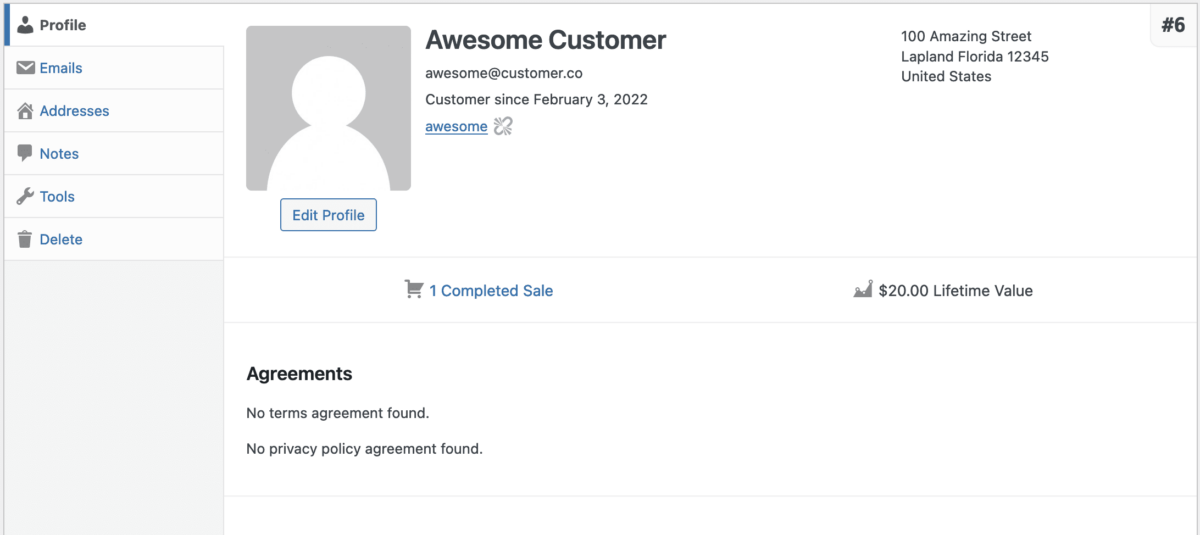
Przejście do sekcji Pobieranie > Klienci, a następnie kliknięcie nazwy klienta lub linku Edytuj przenosi do ekranu szczegółów tego klienta. Oto przykład:
Możesz również przejść do tej strony, przeglądając poszczególne Zamówienia i klikając link „Wyświetl rekord klienta” w sekcji Klient.
Obraz osobisty
Obraz pochodzi z profilu użytkownika WordPress. W tym przypadku użytkownik nie ma ustawionego obrazu, więc używana jest domyślna ikona gravatar WordPress.
Dane osobowe EDD
Obok obrazu widzimy imię klienta. Poniżej znajduje się jego adres e-mail i od jak dawna jest klientem.
Na koniec w tej sekcji widzimy identyfikator użytkownika. Jest to identyfikator użytkownika WordPress. W prawym górnym rogu szczegółów klienta zobaczysz inną liczbę (nr 6 na powyższym przykładzie). Ta liczba to numer klienta EDD. Identyfikator klienta i identyfikator użytkownika WordPress mogą się różnić.
Obok identyfikatora użytkownika znajduje się link Rozłącz użytkownika. Powoduje to rozłączenie identyfikatora użytkownika WordPress z tym klientem EDD.
Adres klienta
Po prawej stronie danych osobowych EDD znajduje się adres klienta. Te dane reprezentują fizyczny adres klienta, jeśli został dodany do jego profilu w dowolnym momencie zakupu. Na przykład, jeśli podatki są włączone, klient będzie musiał podać swoją lokalizację podczas zakupu, a następnie te dane staną się jego podstawowymi informacjami adresowymi.
Aktywność EDD
Poniżej informacji o kliencie zobaczysz sekcję Ukończone sprzedaże i sekcję Wartość życiowa. Po kliknięciu linku Ukończone sprzedaże zostaniesz przekierowany na stronę historii zamówień, z automatycznie zastosowanym filtrem wyświetlającym tylko zamówienia od tego konkretnego klienta.
Poniżej tej sekcji (nie pokazanej na powyższym przykładzie) znajduje się lista ostatnich zamówień, zwrotów i lista zakupionych Pobierań.
Edycja klienta
Pod obrazem profilu klienta możesz kliknąć przycisk „Edytuj profil”, który pozwoli Ci edytować szczegóły jego profilu bez konieczności przeładowywania strony.
Notatki
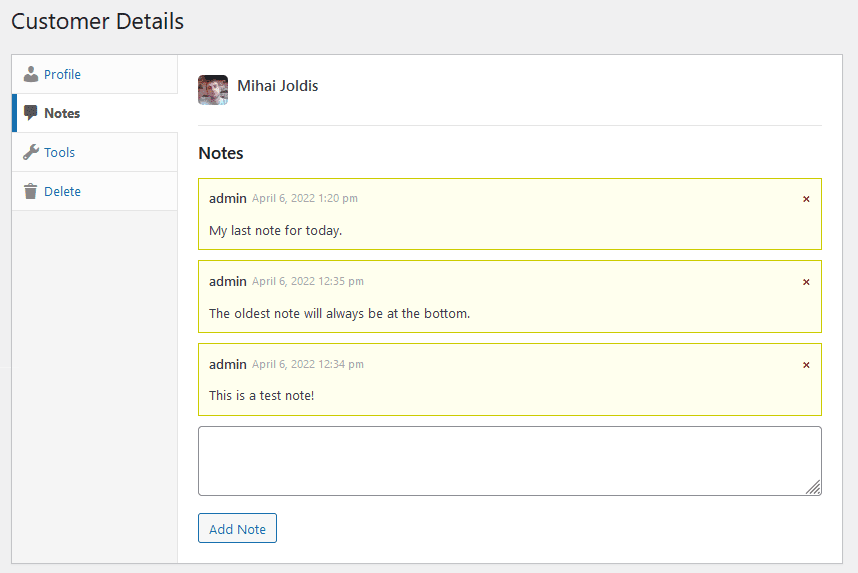
Te notatki nigdy nie są ujawniane nikomu poza administratorem sklepu. Klient ich nigdy nie widzi, strona front-endowa również ich nie widzi. Są one wyłącznie dla administratora, aby zapamiętać rzeczy o kliencie.
Usuń
Aby usunąć klienta, przejdź do Pobieranie > Klienci i kliknij Edytuj pod kontem klienta, który chcesz usunąć. Po lewej stronie kliknij opcję Usuń.
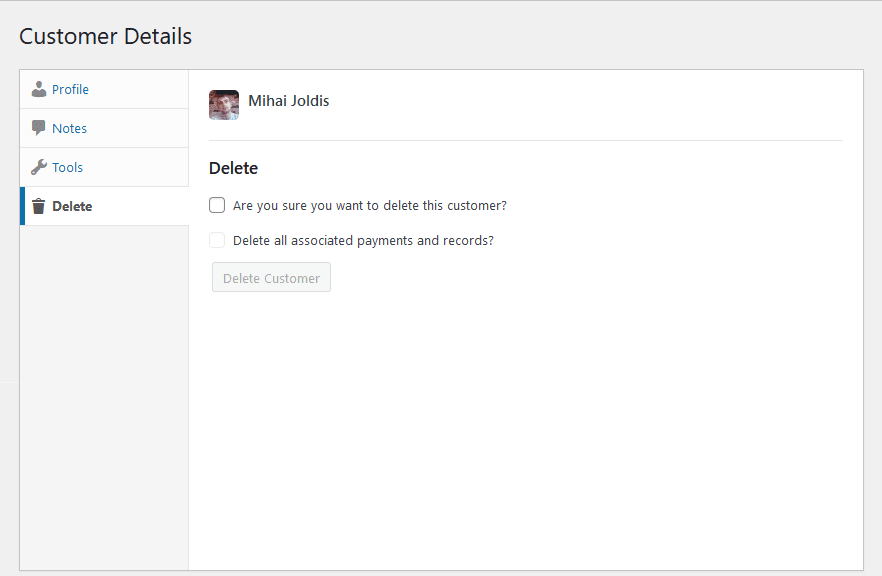
Zostaniesz poproszony o potwierdzenie, czy na pewno chcesz usunąć tego klienta, a następnie będziesz miał możliwość usunięcia wszystkich powiązanych płatności i rekordów. Jeśli wybierzesz tę opcję, cała historia płatności/pobrań dla tego konkretnego klienta zostanie usunięta.
UWAGA: to nie usunie powiązanego użytkownika WordPress, usunięty zostanie tylko rekord klienta EDD.
Inne opcje
Po lewej stronie ekranu szczegółów klienta znajduje się kolekcja zakładek, których możesz użyć do otwarcia dodatkowych funkcji, które zostaną omówione w innych dokumentach.



