

Easy Digital Downloads zawiera ponad 120 tłumaczeń językowych. Jeśli Twojego języka nie ma na liście, jest niekompletny lub chcesz wprowadzić zmiany w języku, możesz stworzyć własne tłumaczenie, postępując zgodnie z krokami opisanymi w tym dokumencie.
Spis treści
- Tłumaczenie podstawowego wtyczki Easy Digital Downloads
- Opcja 1: Użyj własnych plików tłumaczeń
- Opcja 2: Przyczynianie się do tłumaczeń
- Integracje z wtyczkami językowymi stron trzecich
- Motywy Easy Digital Download
Ustawianie języka dla Easy Digital Downloads
Podstawowa wtyczka EDD (nie rozszerzenia) jest tłumaczona na podstawie języka ustawionego w ustawieniach WordPress (Ustawienia > Ogólne > Język witryny). Obsługiwane są najpopularniejsze języki, ale pełną listę można znaleźć tutaj.
Easy Digital Downloads zostało przetłumaczone na wiele języków i staramy się, aby platforma była jak najbardziej dostępna dla ludzi z całego świata. Jeśli Easy Digital Downloads nie zostało przetłumaczone na Twój język lub tłumaczenie wymaga aktualizacji, musisz złożyć prośbę o nowy „lokal” za pośrednictwem zespołu Polyglots na WordPress.org.
Opcja 1: Użyj własnych plików tłumaczeń
Ten krótki przewodnik pokaże Ci, jak używać własnych plików tłumaczeń i tłumaczyć Easy Digital Downloads na swój własny język. Możesz również skopiować istniejący plik językowy i zaktualizować go do swoich konkretnych potrzeb, wykonując te kroki.
1. Utwórz swój plik tłumaczenia.
Używając POEdit, otwórz plik wtyczki Easy Digital Downloads znajdujący się tutaj:
wp-content/plugins/Easy Digital Downloads/languages/easy-digital-downloads.pot
Teraz, gdy masz otwarty plik w POEdit, wprowadź swoje tłumaczenia w POEdit, a następnie zapisz tłumaczenie, przechodząc do „Plik” > „Skompiluj do MO”. Zapisz plik tak, aby znajdował się w tym katalogu:
wp-content/languages/plugins/Easy Digital Downloads/
I ustaw nazwę pliku na:
easy-digital-downloads-de_DE.mo
Zwróć uwagę na ostatnią część nazwy pliku (de_DE), ponieważ będzie się ona zmieniać w zależności od Twojego języka. Nazywa się to „WP Locale”. Możesz znaleźć „WP Locale” swojego języka, patrząc na kolumnę „WP Locale” w listę języków: https://make.wordpress.org/polyglots/teams/
Na przykład, jeśli Twoim językiem jest francuski francuski, nazwa pliku będzie brzmiała:
easy-digital-downloads-fr_FR.mo
Jeśli Twoim językiem jest angielski kanadyjski, nazwa pliku będzie brzmiała:
easy-digital-downloads-en_CA.mo
Zauważ, że przechowujemy pliki tłumaczeń poza normalnym katalogiem wtyczki. Dzieje się tak, aby po zaktualizowaniu wtyczki nie nadpisać Twoich niestandardowych plików tłumaczeń. Katalog wp-content/languages/plugins/ jest bezpieczny przed aktualizacjami, podczas gdy katalog wp-content/plugins nie jest.
Gdy EDD ładuje pliki językowe, najpierw sprawdza wp-content/languages/plugins/, a następnie wp-content/plugins. Jeśli ten sam plik istnieje w obu katalogach, używa pierwszego znalezionego pliku.
2. Zmień język używany przez WordPress.
Aby to zrobić, zaloguj się do swojego panelu WordPress i przejdź do „Ustawienia” > „Ogólne” > „Język witryny”. Zmień go na swój język, a pliki tłumaczeń zostaną użyte.

Tłumaczenie rozszerzeń EDD
Proces tłumaczenia dowolnego rozszerzenia EDD jest taki sam jak powyższe kroki. Jedyna różnica to nazwa wtyczki. Na przykład, aby przetłumaczyć rozszerzenie EDD Recurring, otwórz za pomocą POEdit plik .pot dołączony do wtyczki, który znajduje się tutaj:
wp-content/plugins/edd-recurring/languages/edd_recurring.pot
Teraz, gdy masz otwarty plik w POEdit, wprowadź swoje tłumaczenia w POEdit, a następnie zapisz tłumaczenie, przechodząc do „Plik” > „Skompiluj do MO”. Zapisz plik tak, aby znajdował się w tym katalogu:
wp-content/languages/plugins/edd-recurring/edd-recurring-de_DE.mo
Ponownie, upewnij się, że zastąpiłeś „de_DE” odpowiednim identyfikatorem Locale Twojego języka w WordPress.
UWAGA: Nie wszystkie rozszerzenia EDD zostały zaktualizowane, aby używać tej lokalizacji dla plików tłumaczeń, więc może być konieczne umieszczenie ich bezpośrednio w katalogu wp-content/languages/. Jeśli znajdziesz rozszerzenie, które nie ładuje poprawnie pliku tłumaczeń, skontaktuj się z pomocą techniczną.
Tłumaczenie motywów potomnych
Motywy potomne różnią się od rozszerzeń lub zwykłych motywów, ponieważ mogą bezpiecznie zawierać swoje pliki tłumaczeń bezpośrednio w katalogu motywu potomnego. Dzieje się tak, ponieważ motywy potomne są bezpieczne przed aktualizacjami. W zależności od motywu potomnego możesz, ale nie musisz, mieć plik functions.php. Jeśli go nie masz, utwórz go w głównym katalogu motywu potomnego.
1. Dodaj następujący kod do pliku functions.php:
function child_theme_slug_setup() {
    load_child_theme_textdomain( 'parent-theme-slug', get_stylesheet_directory() . '/languages' );
}
add_action( 'after_setup_theme', 'child_theme_slug_setup' );
2. Dodaj swoje pliki tłumaczeń.
Po zapisaniu pliku .mo z POEDIT dla motywu potomnego, zapisz go w katalogu /wp-content/themes/child-theme/languages. Jeśli nie masz folderu /languages w swoim motywie potomnym, utwórz go.
Nazwy Twoich plików będą używać domeny tekstowej motywu nadrzędnego, który tłumaczysz. Więc jeśli tłumaczysz Vendd na hiszpański, Twoje ścieżki plików będą wyglądać tak: /wp-content/themes/child-theme/languages/es_ES.po i /wp-content/themes/child-theme/languages/es_ES.mo.
Opcja 2: Przyczynianie się do tłumaczeń
Jeśli chcesz przyczynić się tłumaczeniami, aby inni ludzie również mogli z nich korzystać, możesz to zrobić odwiedzając GlotPress. Możesz przeczytać o tym, jak działa GlotPress w Podręczniku tłumacza WordPress.
Proces
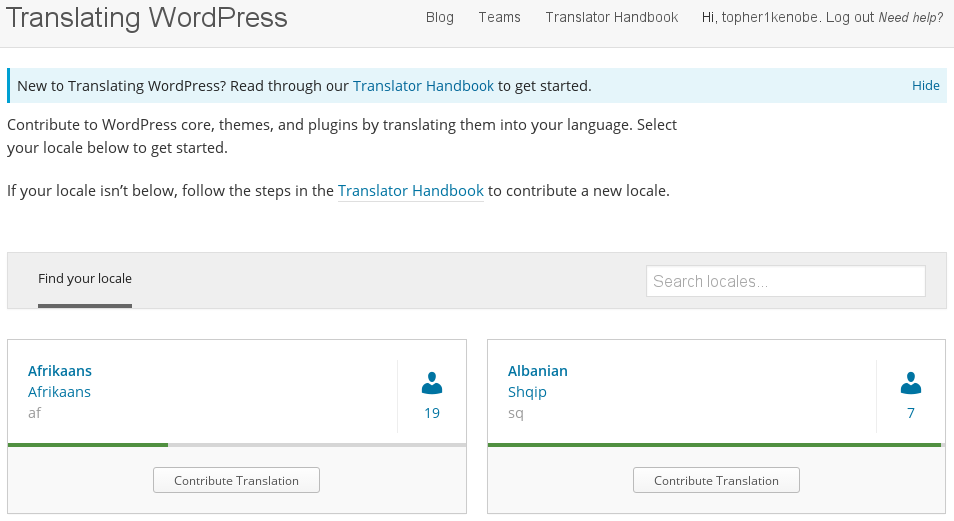
- Przejdź na stronę tłumaczeń pod adresem https://translate.wordpress.org/ i wybierz język, z którym chcesz pracować.

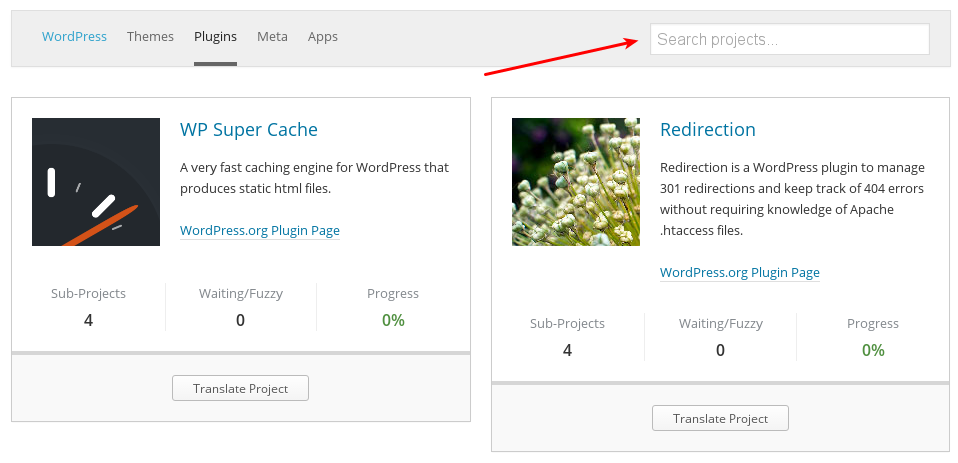
- Wybierz Wtyczki z nawigacji na górze strony.

- Wyszukaj Easy Digital Downloads za pomocą narzędzia wyszukiwania w prawym górnym rogu.

- Kliknij przycisk Przetłumacz projekt.

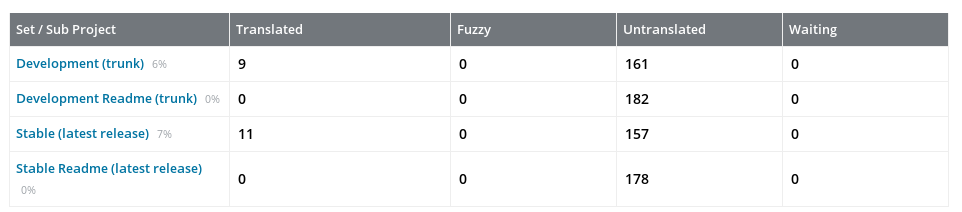
- Wybierz, co chcesz przetłumaczyć: Stabilna lub Stabilne Readme, oraz Rozwojowa lub Rozwojowe Readme.

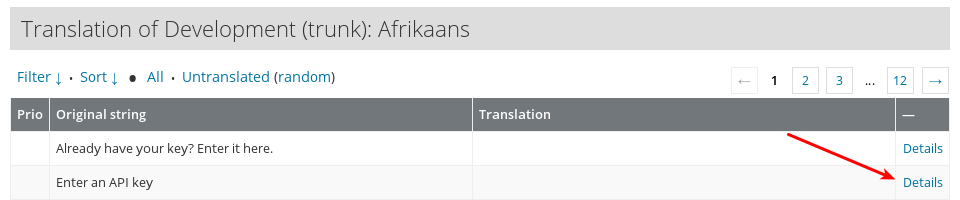
- Wybierz ciąg znaków, który chcesz przetłumaczyć, i kliknij Szczegóły po prawej stronie.

- Link Szczegóły otworzy coś podobnego do tego:
 Po prostu wpisz swoje tłumaczenie i naciśnij przycisk zatytułowany Zaproponuj nowe tłumaczenie.
 - Po zatwierdzeniu sugestii trafia ona do walidatora. Jeśli chcesz dowiedzieć się więcej o procesie po zgłoszeniu sugestii, przeczytaj te dokumenty:


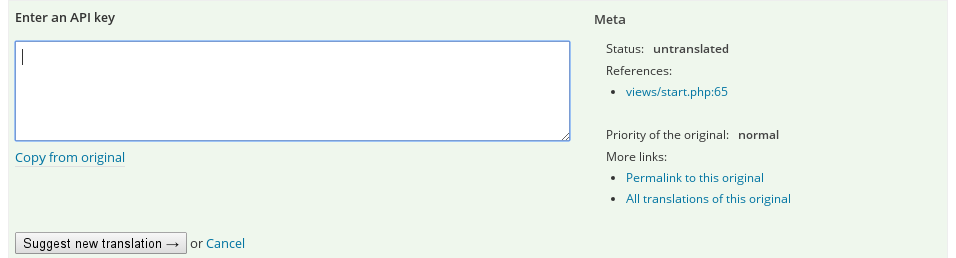 Po prostu wpisz swoje tłumaczenie i naciśnij przycisk zatytułowany Zaproponuj nowe tłumaczenie.
Jeśli nie jesteś walidatorem, to wszystko! Możesz po prostu przejść przez dokumentację, tłumacząc wszystko, z czym czujesz się komfortowo.
Lokalne tłumaczenie i testowanie wtyczki Easy Digital Downloads core
Chociaż główna praca nad tłumaczeniem została przeniesiona do GlotPress, nadal można tworzyć własne pliki .po i używać ich w taki sposób, aby nie zostały nadpisane podczas aktualizacji.
Jeśli chcesz pobrać istniejący plik językowy, możesz go znaleźć w /easy-digital-downloads/languages w plikach wtyczek dla odpowiedniego pliku .mo.
Jeśli przetłumaczyłeś oficjalne rozszerzenie Easy Digital Downloads na swój język i chciałbyś, aby Twoje tłumaczenie zostało uwzględnione w przyszłych aktualizacjach, prześlij swoje pliki do naszego zespołu wsparcia.
Integracje z wtyczkami językowymi stron trzecich
Należy pamiętać, że wszelkie problemy z tłumaczeniami napotkane podczas korzystania z wtyczki tłumaczeń stron trzecich powinny być zgłaszane zespołowi wsparcia / programistów wtyczki stron trzecich.
Wtyczka WPML (strona trzecia)
Easy Digital Downloads jest w pełni kompatybilny z WPML, wtyczką WordPress Multi-Lingual. Aby jednak wszystko było dostępne do tłumaczenia, musisz zainstalować wtyczkę „klej” WPML. WPML opublikował kompletny przewodnik na temat konfiguracji wszystkiego.
Wtyczki Polylang (strona trzecia)
Easy Digital Downloads jest w pełni kompatybilny z Polylang, wtyczką WordPress Multi-Lingual. Aby jednak wszystko było dostępne do tłumaczenia, musisz zainstalować wtyczkę „klej” Polylang. Możesz pobrać podstawową wersję z github.
Motywy Easy Digital Download
Wszystkie oficjalne motywy Easy Digital Downloads są gotowe do tłumaczenia. Każdy motyw zawiera katalog /languages w katalogu głównym i plik .pot, który zawiera wszystkie ciągi znaków gotowe do tłumaczenia.
Typowym sposobem tłumaczenia motywu WordPress jest użycie
plików .po i .mo w katalogu /languages motywu. Jednakże, jeśli dokonasz jakichkolwiek edycji w motywie nadrzędnym, w tym dodasz pliki tłumaczeń do motywu, Twoje edycje zostaną nadpisane (i całkowicie utracone) po aktualizacji motywu. Zatem nie jest to dobra metoda.
Zamiast tego najlepiej przesłać pliki tłumaczeń bezpośrednio do folderu/languages motywu potomnego. Wykonaj poniższe kroki.
1. Użyj Poedit (lub podobnego narzędzia) do utworzenia plików tłumaczeń.
Znajdź potrzebny plik
.pot w katalogu /languages, który znajduje się w katalogu głównym folderu motywu nadrzędnego. Użyj tego pliku .pot w narzędziu do tłumaczenia, takim jak Poedit, aby utworzyć pliki tłumaczeń .po i .mo.
2. Edytuj plik functions.php motywu potomnego.
W zależności od motywu potomnego, możesz mieć lub nie mieć pliku
functions.php. Jeśli go nie masz, utwórz go w głównym katalogu motywu potomnego.
Dodaj poniższy kod do pliku
functions.php:
3. Dodaj swoje pliki tłumaczeń.
Prześlij swoje pliki
.po i .mo do katalogu /wp-content/themes/child-theme/languages. Jeśli nie masz folderu /languages w swoim motywie potomnym, utwórz go. Nazwy plików powinny być zgodne z tym formatem: es_ES.po & es_ES.mo (przykład dla tłumaczenia na język hiszpański). Nazwy plików nie powinny zawierać identyfikatora motywu.
Nazwy plików będą używać domeny tekstowej motywu nadrzędnego, który tłumaczysz. Więc jeśli tłumaczysz
Vendd na język hiszpański, ścieżki do plików będą wyglądać następująco: /wp-content/themes/child-theme/languages/es_ES.po i /wp-content/themes/child-theme/languages/es_ES.mo.



