

Campaign Tracker to potężne narzędzie do atrybucji marketingowej w Easy Digital Downloads Pro, które automatycznie przechwytuje parametry UTM z adresów URL odwiedzających i kojarzy je z zamówieniami podczas finalizacji zakupu. Zapewnia to cenne informacje o tym, które kampanie marketingowe, źródła ruchu i kanały generują przychody dla Twojego sklepu cyfrowego.
- Co to jest Campaign Tracker?
- Pierwsze kroki
- Jak działa śledzenie kampanii
- Tworzenie linków UTM
- Przeglądanie danych kampanii
- Raporty kampanii
- Eksportowanie danych kampanii
- Używanie danych kampanii w e-mailach
- Rozwiązywanie problemów
- Najlepsze praktyki śledzenia kampanii
- Często zadawane pytania: Campaign Tracker
Co to jest Campaign Tracker?
Campaign Tracker monitoruje parametry UTM (kody śledzenia) w adresach URL, które kierują odwiedzających na Twoją stronę. Kiedy ktoś przychodzi za pośrednictwem linku marketingowego i dokonuje zakupu, Campaign Tracker rejestruje, skąd pochodził i która kampania skierowała go do Twojego sklepu.
Kluczowe korzyści
- Śledź zwrot z inwestycji w marketing: Zobacz dokładnie, które kampanie generują najwięcej przychodów
- Podejmuj decyzje oparte na danych: Wiedz, które kanały marketingowe zasługują na większe inwestycje
- Zrozum ścieżkę klienta: Odkryj, które punkty styku marketingowego prowadzą do konwersji
- Optymalizuj wydajność kampanii: Zidentyfikuj swoje najlepiej działające kampanie i popraw te o niższej wydajności
- Eksportuj do analizy: Pobierz dane kampanii do głębszej analizy lub raportowania
Co jest śledzone
Campaign Tracker przechwytuje pięć standardowych parametrów UTM:
| Parametr | Co śledzi | Przykładowe wartości |
|---|---|---|
utm_campaign | Konkretna kampania marketingowa | letnia_wyprzedaż_2024, wprowadzenie_produktu |
utm_source | Skąd pochodził ruch | google, facebook, newsletter |
utm_medium | Rodzaj kanału marketingowego | cpc, email, social, organic |
utm_term | Słowa kluczowe dla kampanii płatnych w wyszukiwarkach | wtyczka wordpress, pobieranie cyfrowe |
utm_content | Konkretna reklama lub wariant linku | niebieski_przycisk, baner_nagłówka |
Pierwsze kroki
Włączanie śledzenia kampanii
Campaign Tracker jest dostępny wyłącznie w Easy Digital Downloads Pro.
Dla nowych instalacji Pro
Campaign Tracker jest domyślnie włączony w nowych instalacjach Pro, dzięki czemu możesz od razu rozpocząć śledzenie kampanii.
Dla istniejących witryn Pro
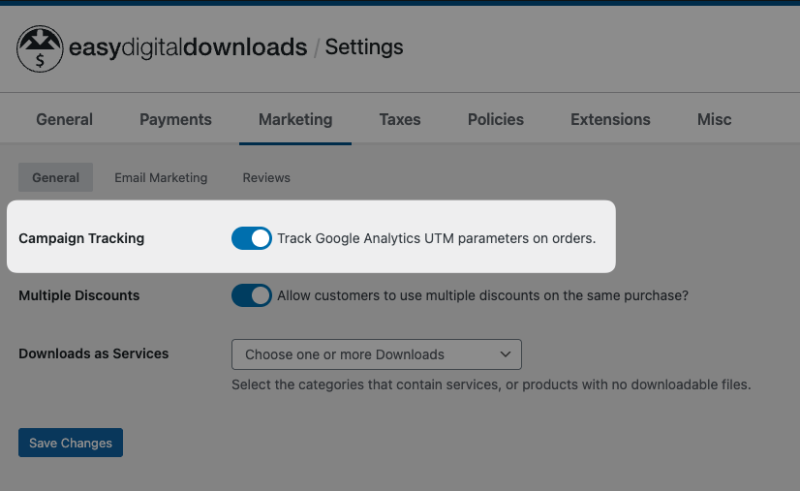
Aby włączyć Campaign Tracker w istniejącej witrynie Pro:
- Przejdź do Pobrane » Ustawienia.
- Kliknij kartę Marketing.
- Znajdź opcję Śledzenie kampanii.
- Przełącz opcję na Śledź parametry UTM Google Analytics dla zamówień.
- Kliknij Save Changes.
Dla użytkowników samodzielnej wtyczki
Jeśli wcześniej korzystałeś z samodzielnej wtyczki Campaign Tracker:
- Po zaktualizowaniu do EDD Pro z wbudowanym Campaign Tracker funkcja ta zostanie automatycznie włączona.
- Samodzielny wtyczka zostanie automatycznie dezaktywowana.
- Wszystkie Twoje istniejące dane kampanii pozostaną nienaruszone i dostępne.
- Możesz bezpiecznie usunąć samodzielny wtyczkę po migracji.
- Starsza samodzielna wtyczka nie będzie już aktualizowana.
Jak działa śledzenie kampanii
Proces śledzenia
- Odwiedzający przybywa: Klient klika link marketingowy z parametrami UTM:
https://yourstore.com/?utm_source=facebook&utm_medium=social&utm_campaign=summer_sale - Przechwycone parametry: Campaign Tracker automatycznie przechwytuje parametry UTM i przechowuje je w sesji przeglądarki odwiedzającego.
- Utworzone zamówienie: Gdy odwiedzający zakończy zakup, informacje o kampanii są trwale zapisywane w tym zamówieniu.
- Dostępne dane: Teraz możesz przeglądać te dane kampanii w szczegółach zamówienia, raportach i eksportach.
Model atrybucji
Campaign Tracker używa modelu atrybucji pierwszego kontaktu :
- Rejestrowana jest pierwsza kampania, przez którą odwiedzający trafił.
- Jeśli wróci przez inne kampanie przed zakupem, pierwotna kampania nadal jest zaliczana.
- Pomaga to zrozumieć, które kampanie początkowo przyciągają klientów do Twojego sklepu.
Integracja z Google Analytics
Campaign Tracker może również analizować dane kampanii z plików cookie Google Analytics (__utmz) jako rozwiązanie zastępcze, gdy parametry UTM nie są obecne w adresie URL. Zapewnia to dodatkowe pokrycie atrybucji kampanii.
Tworzenie linków UTM
Aby śledzić kampanie, musisz dodać parametry UTM do swoich linków marketingowych. Oto jak:
Metoda ręczna
Dodaj parametry na końcu adresu URL:
https://yourstore.com/downloads/my-product/?utm_source=facebook&utm_medium=social&utm_campaign=summer_saleKorzystanie z kreatorów adresów URL
Większość platform marketingowych udostępnia kreatory adresów URL:
- Kreator adresów URL kampanii Google: Wyszukaj „Google Campaign URL Builder”
- Facebook Ads Manager: Automatycznie dodaje parametry UTM
- Usługi e-mail marketingu: Większość ma wbudowane kreatory linków UTM
Najlepsze praktyki dotyczące linków UTM
- Używaj spójnych nazw: Wybierz konwencję nazewnictwa i trzymaj się jej
- Używaj małych liter:
summer_sale_2027a nieSummer Sale 2027 - Używaj podkreśleń lub myślników:
email_campaignlubemail-campaign
- Używaj małych liter:
- Bądź opisowy: Nadawaj nazwom kampanii znaczenie
- Dobrze:
utm_campaign=email_newsletter_june_2027 - Źle:
utm_campaign=email1
- Dobrze:
- Uwzględnij wszystkie trzy podstawowe parametry:
- Zawsze używaj:
utm_source,utm_mediumiutm_campaign - Użyj
utm_contentdo testowania różnych wariantów reklam - Użyj
utm_termdla płatnych słów kluczowych w wyszukiwarce
- Zawsze używaj:
Przykładowe linki UTM
Biuletyn e-mail:
?utm_source=newsletter&utm_medium=email&utm_campaign=weekly_digest_2024Reklama na Facebooku:
?utm_source=facebook&utm_medium=social&utm_campaign=product_launch&utm_content=video_adReklama w wyszukiwarce Google:
?utm_source=google&utm_medium=cpc&utm_campaign=brand_search&utm_term=easy+digital+downloadsPost na Twitterze:
?utm_source=twitter&utm_medium=social&utm_campaign=feature_announcementPrzeglądanie danych kampanii
Dla poszczególnych zamówień
Każde zamówienie zawierające dane kampanii wyświetli je w dedykowanej zakładce Kampania.
Aby wyświetlić informacje o kampanii dla konkretnego zamówienia:
- Przejdź do Pobrane » Zamówienia.
- Kliknij dowolne zamówienie, aby wyświetlić jego szczegóły.
- Kliknij zakładkę Kampania.
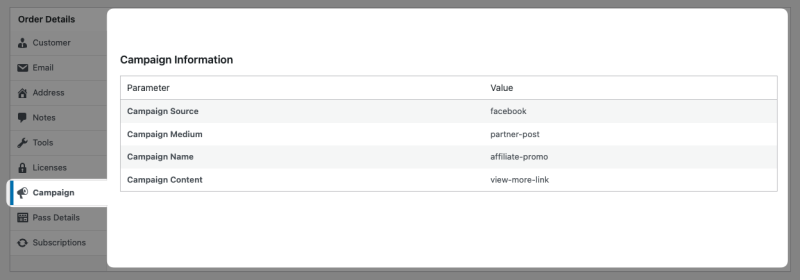
Zakładka Kampania wyświetla:
- Nazwa kampanii: Wartość
utm_campaign(np. „summer_sale_2027”) - Źródło ruchu: Wartość
utm_source(np. „facebook”, „google”) - Medium: Wartość
utm_medium(np. „cpc”, „email”, „social”) - Słowa kluczowe: Wartość
utm_term(jeśli dotyczy) - Treść reklamy: Wartość
utm_content(jeśli dotyczy)
Jeśli zamówienie nie zawiera danych kampanii, zakładka wyświetli komunikat „Brak dostępnych informacji o kampanii”.
Raporty kampanii
Campaign Tracker zawiera obszerną sekcję raportów, która zapewnia wgląd w wydajność kampanii.
Dostęp do raportów kampanii
- Przejdź do Pobrane » Raporty.
- Kliknij Kampanie w menu bocznym po lewej stronie.
Elementy raportu
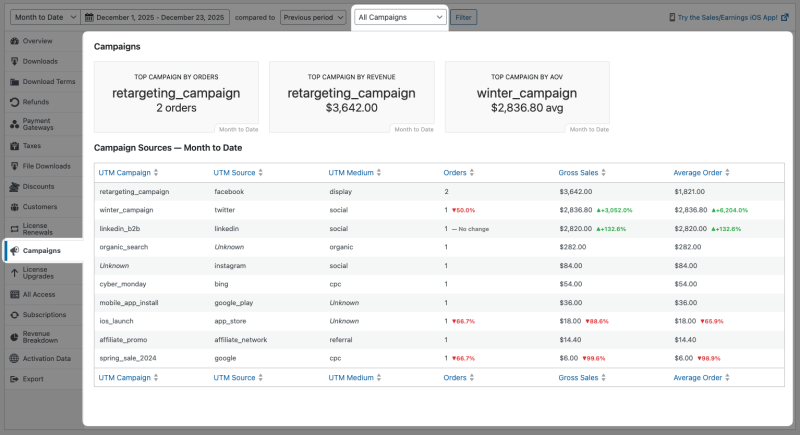
Kafelki wydajności
Na górze strony raportów zobaczysz trzy kluczowe wskaźniki wydajności:
- Najlepsza kampania pod względem zamówień: Która kampania wygenerowała najwięcej zamówień
- Najlepsza kampania pod względem przychodów: Która kampania wygenerowała najwięcej przychodów
- Najlepsza kampania pod względem AOV: Która kampania ma najwyższą średnią wartość zamówienia
Te kafelki pokazują dane dla wybranego zakresu dat i zawierają porównanie z poprzednim okresem.
Tabela źródeł kampanii
Główna tabela pokazuje szczegółowe dane dotyczące wydajności każdej kampanii, podzielone według kombinacji źródła i medium:
Kolumny:
- UTM Campaign: Nazwa kampanii
- UTM Source: Źródło ruchu (google, facebook, newsletter itp.)
- Medium UTM: Medium marketingowe (cpc, email, social itp.)
- Zamówienia: Liczba zamówień z tej kombinacji kampanii/źródła/medium
- Sprzedaż brutto: Całkowity wygenerowany przychód
- Średnie zamówienie: Średnia wartość zamówienia dla tej kombinacji
Funkcje tabeli:
- Sortowalne kolumny: Kliknij nagłówek dowolnej kolumny, aby posortować według tej metryki
- Zmiany procentowe: Pokazuje wzrost/spadek w porównaniu do poprzedniego okresu
- Kodowanie kolorami: Zielony dla wzrostów, czerwony dla spadków
Filtrowanie raportów
Użyj selektora dat u góry strony raportów, aby analizować określone okresy czasu:
- Wybierz predefiniowany zakres (Dzisiaj, Ostatnie 7 dni, Ostatnie 30 dni, Od początku miesiąca, itp.).
- Lub wybierz Niestandardowy i wybierz konkretne daty początkowe/końcowe.
- Wybierz okres porównawczy (Poprzedni okres, Poprzedni rok, itp.).
- Kliknij Filtruj, aby zaktualizować raport.
Możesz również filtrować raport, aby wyświetlić dane dla konkretnej kampanii:
- Kliknij menu rozwijane Wszystkie kampanie.
- Wybierz nazwę konkretnej kampanii.
- Raport pokaże tylko dane dla tej kampanii.
Eksportowanie danych kampanii
Campaign Tracker oferuje dwie opcje eksportu CSV do głębszej analizy lub wykorzystania w zewnętrznych narzędziach.
Dostęp do eksportów
- Przejdź do Pobrane » Raporty.
- Kliknij Eksportuj w menu bocznym po lewej stronie.
- Przewiń w dół do sekcji eksportu kampanii.
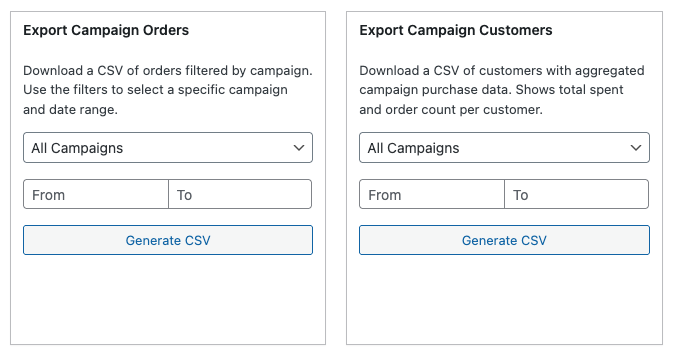
Eksportuj zamówienia z kampanii
Eksportuje plik CSV zawierający wszystkie zamówienia z danymi kampanii.
Aby wyeksportować:
- Znajdź sekcję Eksportuj zamówienia kampanii.
- Wybierz kampanię z listy rozwijanej (lub wybierz „Wszystkie kampanie”).
- Ustaw zakres dat, korzystając z pól Od/Do.
- Kliknij Wygeneruj CSV.
Eksport zawiera:
- Numer i data zamówienia
- Imię i nazwisko klienta oraz adres e-mail
- Suma zamówienia
- Nazwa kampanii (
utm_campaign) - Źródło ruchu (
utm_source) - Medium (
utm_medium) - Słowa kluczowe (
utm_term) - Treść reklamy (
utm_content)
Przykłady użycia:
- Obliczaj zwrot z inwestycji, dopasowując przychody do kosztów kampanii
- Importuj do arkuszy kalkulacyjnych w celu niestandardowej analizy
- Udostępniaj dane o wynikach kampanii członkom zespołu
- Twórz niestandardowe raporty w narzędziach BI
Eksportuj klientów kampanii
Eksportuje plik CSV zawierający unikalnych klientów z zagregowanymi danymi zakupów w ramach kampanii.
Aby wyeksportować:
- Znajdź sekcję Eksportuj klientów kampanii .
- Wybierz kampanię z listy rozwijanej (lub wybierz „Wszystkie kampanie”).
- Ustaw zakres dat.
- Kliknij Wygeneruj CSV.
Eksport zawiera:
- Imię i nazwisko klienta oraz adres e-mail
- Data pierwszego zakupu
- Całkowita liczba zamówień
- Całkowity przychód od tego klienta
- Informacje o kampanii z ich pierwszego zakupu (atrybucja)
Przykłady użycia:
- Zidentyfikuj, które kampanie przyciągają najcenniejszych klientów
- Obliczaj wartość życiową klienta według kampanii
- Twórz ukierunkowane listy e-mailowe na podstawie atrybucji kampanii
- Analizuj powtarzalność zakupów według źródła pozyskania
Używanie danych kampanii w e-mailach
Campaign Tracker zawiera tag szablonu wiadomości e-mail, który pozwala wyświetlać informacje o kampanii w powiadomieniach e-mail.
Dodaj tag {campaign_info} do dowolnego szablonu wiadomości e-mail, aby wyświetlić dane atrybucji kampanii.
Jak tego użyć:
- Przejdź do Pobrane » Ustawienia » E-maile.
- Wybierz szablon wiadomości e-mail, który chcesz edytować.
- Dodaj
{campaign_info}w dowolnym miejscu szablonu. - Zapisz zmiany.
Przykładowe użycie szablonu:
Thank you for your purchase!

Order Details:
{download_list}

Your order total: {price}

Campaign Information:
{campaign_info}
Co widzą klienci:
Jeśli zamówienie zawiera dane kampanii:
Campaign Information:
Campaign: summer_sale_2027
Source: facebook
Medium: social
Jeśli dane kampanii nie istnieją, tag nic nie wyświetli (bez komunikatu o błędzie).
Typowe przypadki użycia:
- Wewnętrzne powiadomienia o zamówieniach do śledzenia wyników marketingowych
- Szczegółowe potwierdzenia dla klientów zawierające atrybucję
- Raporty administracyjne wysyłane do członków zespołu
- Niestandardowe e-maile z potwierdzeniem zamówienia
Rozwiązywanie problemów
Dane kampanii nie pojawiają się w zamówieniach
Sprawdź te elementy:
- Czy śledzenie kampanii jest włączone?
- Przejdź do Pobrane » Ustawienia » Marketing
- Sprawdź, czy przełącznik Śledzenie kampanii jest włączony i zapisany.
- Czy używasz parametrów UTM w swoich linkach?
- Sprawdź, czy Twoje linki marketingowe zawierają parametry UTM
- Testuj z:
yoursite.com/?utm_source=test&utm_medium=test&utm_campaign=test
- Wyczyść przeglądarkę i przetestuj w nowej sesji.
- Dane kampanii są przechwytywane przy pierwszej wizycie
- Wyczyść pliki cookie i pamięć podręczną
- Odwiedź przez link UTM
- Dokonaj zakupu testowego
- Sprawdź problemy z buforowaniem.
- Niektóre wtyczki buforujące mogą buforować strony z parametrami UTM.
- Spróbuj tymczasowo wyłączyć wtyczkę buforującą.
- Skonfiguruj buforowanie, aby wykluczyć adresy URL z parametrami UTM.
Stare zamówienia nie pokazują danych kampanii
Jest to oczekiwane zachowanie. Campaign Tracker śledzi tylko zamówienia złożone po włączeniu funkcji.
Wyjątek: Jeśli wcześniej korzystałeś z samodzielnego wtyczki Campaign Tracker, te historyczne zamówienia będą zawierać dane kampanii po migracji do Pro.
Raporty pokazują „Brak dostępnych danych”
Możliwe przyczyny:
- Brak jeszcze zamówień z kampanii: Campaign Tracker raportuje tylko zamówienia z danymi kampanii.
- Zbyt wąski zakres dat: Rozszerz zakres dat, aby uwzględnić zamówienia z kampanii.
- Funkcja niedawno włączona: Poczekaj, aż klienci dokonają zakupu za pośrednictwem linków UTM.
Puste eksporty CSV
Puste eksporty oznaczają brak zamówień z danymi kampanii w wybranym:
- Zakres dat
- Filtr kampanii (jeśli zastosowano)
Aby rozwiązać problem:
- Sprawdź, czy istnieją zamówienia z danymi kampanii w Pobrane » Zamówienia.
- Dostosuj zakres dat, aby uwzględnić znane zamówienia z kampanii.
- Spróbuj wybrać „Wszystkie kampanie” zamiast konkretnej kampanii.
Problemy z pamięcią podręczną i plikami cookie
Campaign Tracker używa sesji przeglądarki do przechowywania danych kampanii. Niektóre konfiguracje mogą zakłócać działanie:
Zalecane ustawienia pamięci podręcznej:
- WP Rocket: Dodaj
(.*)utm_(.*)$do „Nigdy nie buforuj adresów URL” - W3 Total Cache: Dodaj
utm_do „Odrzucone ciągi znaków adresów URL” - WP Super Cache: Dodaj
utm_do „Odrzucone ciągi znaków adresów URL”
Ograniczenia sesji
Dane kampanii mogą zostać utracone, jeśli klienci:
- Wyczyść pliki cookie między wizytami
- Zmieniaj urządzenia (z mobilnego na komputer)
- Korzystaj z trybu przeglądania prywatnego/incognito
Jest to ograniczenie śledzenia opartego na sesji, a nie błąd.
Najlepsze praktyki śledzenia kampanii
Konwencje nazewnictwa kampanii
- Używaj małych liter: Zapobiega traktowaniu
Summer_Saleisummer_salejako różnych kampanii. - Używaj separatorów: Używaj podkreślenia (
_) lub łącznika (-) zamiast spacji. - Bądź opisowy:
email_newsletter_czerwiec_2027jest lepsze niżemail1. - Zachowaj spójność: Używaj tego samego formatu we wszystkich kampaniach.
Strategia śledzenia
- Śledź wszystko: Dodaj parametry UTM do wszystkich linków marketingowych, w tym:
- Kampanie e-mailowe
- Posty w mediach społecznościowych
- Reklama płatna
- Linki partnerskie
- Marketing treści
- Testuj linki kampanii: Przed uruchomieniem kampanii przetestuj swoje linki UTM:
- Kliknij i dokonaj zakupu testowego
- Sprawdź, czy dane kampanii pojawiają się w zamówieniu
- Sprawdź, czy parametry są poprawnie napisane
- Dokumentuj swoje kampanie: Prowadź arkusz kalkulacyjny aktywnych kampanii:
- Nazwa kampanii
- Źródło/Medium
- Data uruchomienia
- Koszty marketingu
- Docelowe metryki
Przepływ pracy analizy
- Przeglądaj co tydzień: Sprawdzaj raporty Campaign Tracker co tydzień.
- Porównuj okresy: Używaj filtrów dat do porównywania wyników miesiąc do miesiąca.
- Obliczaj ROI: Eksportuj zamówienia z kampanii i porównaj przychody z kosztami kampanii.
- Optymalizuj na bieżąco: Inwestuj więcej w najlepiej działające kampanie, dostosuj lub wstrzymaj te o niższej wydajności.
- Testuj warianty: Użyj
utm_contentdo testowania różnych kreacji reklamowych lub tematów wiadomości e-mail.
Przykładowa organizacja kampanii
Struktura nazewnictwa: kanał_typ_kampanii_data
utm_source=facebook
utm_medium=social
utm_campaign=fb_product_launch_2027_q1

utm_source=newsletter
utm_medium=email
utm_campaign=email_weekly_digest_2027_jan

utm_source=google
utm_medium=cpc
utm_campaign=google_brand_search_2027
Często zadawane pytania: Campaign Tracker
Czy Campaign Tracker działa z Google Analytics?
Tak! Campaign Tracker działa wraz z Google Analytics. Oba mogą śledzić te same parametry UTM. Campaign Tracker przechowuje dane w WordPress (niezależnie od usług zewnętrznych) i może analizować pliki cookie __utmz Google Analytics jako zapasowe rozwiązanie. Zapewnia również dane atrybucji specyficzne dla sklepu, które uzupełniają dane GA.
Czy mogę śledzić kampanie bez parametrów UTM?
Nie. Campaign Tracker monitoruje konkretnie parametry UTM w adresach URL. Aby skorzystać z tej funkcji, musisz dodać parametry UTM do swoich linków marketingowych.
Większość platform marketingowych (Facebook Ads, Google Ads, usługi e-mail) obsługuje parametry UTM natywnie lub za pomocą swoich kreatorów linków.
Co jeśli klient odwiedzi stronę przez wiele kampanii?
Campaign Tracker używa atrybucji pierwszego kontaktu. Zapisywana jest pierwsza kampania, przez którą odwiedzający przychodzi. Nawet jeśli powróci przez inne kampanie, oryginalna kampania otrzymuje uznanie. Pomaga to zidentyfikować, które kampanie początkowo przyciągają klientów.
Czy Campaign Tracker spowalnia moją witrynę?
Nie. Campaign Tracker został zaprojektowany z myślą o minimalnym wpływie na wydajność.
- Parametry UTM są przechwytywane tylko przy pierwszym ładowaniu strony.
- Dane są przechowywane w lekkich sesjach przeglądarki.
- Po wyłączeniu nie są rejestrowane żadne haki (zerowy narzut).
- Zapytania do bazy danych są zoptymalizowane i indeksowane.
Czy mogę używać tego z programami partnerskimi?
Campaign Tracker śledzi parametry UTM. Jeśli Twoje linki partnerskie zawierają parametry UTM, zostaną one śledzone. Jednak:
- W przypadku śledzenia specyficznego dla partnerów afiliacyjnych zalecamy użycie AffiliateWP.
- Możesz używać Campaign Tracker wraz z narzędziami afiliacyjnymi.
- Rozważ użycie
utm_source=nazwa_afiliantaw swoich linkach afiliacyjnych.
Jak śledzić posty w mediach społecznościowych?
Dodaj parametry UTM do linków w swoich postach w mediach społecznościowych:
Facebook:yoursite.com/product/?utm_source=facebook&utm_medium=social&utm_campaign=product_feature
Twitter:yoursite.com/sale/?utm_source=twitter&utm_medium=social&utm_campaign=flash_sale
LinkedIn:yoursite.com/download/?utm_source=linkedin&utm_medium=social&utm_campaign=b2b_outreach
Czy mogę zobaczyć, które konkretne produkty najlepiej sprzedają się w ramach każdej kampanii?
Wbudowane raporty pokazują ogólną wydajność kampanii (całkowite przychody i zamówienia). Aby analizować konkretne produkty:
- Eksportuj zamówienia z kampanii do pliku CSV
- Otwórz w Excelu lub Arkuszach Google
- Filtruj lub przestawiaj według nazwy produktu
- Analizuj, które produkty najlepiej sprawdzają się w każdej kampanii
Co się dzieje podczas migracji z samodzielnego wtyczki?
Migracja jest automatyczna i płynna:
- EDD Pro wykrywa samodzielną wtyczkę
- Weryfikuje integralność danych
- Włącza Campaign Tracker w Pro
- Dezaktywuje samodzielny plugin
- Wyświetla powiadomienie administratora potwierdzające migrację
Wszystkie istniejące dane pozostają nienaruszone. Obie wersje używają identycznych pól bazy danych.
Podsumowanie
Campaign Tracker zapewnia potężne atrybucje marketingowe dla Twojego sklepu Easy Digital Downloads:
- Włącz go w Pobieranie » Ustawienia » Marketing.
- Twórz linki UTM dla wszystkich swoich kampanii marketingowych.
- Przeglądaj dane kampanii w poszczególnych zamówieniach i w kompleksowych raportach.
- Eksportuj dane do głębszej analizy i obliczania ROI.
- Optymalizuj swoje działania marketingowe w oparciu o rzeczywiste dane przychodów.
Śledząc, które kampanie generują sprzedaż, możesz podejmować świadome decyzje dotyczące tego, gdzie zainwestować budżet marketingowy i skupić swoje wysiłki na tym, co faktycznie działa.
Campaign Tracker to funkcja Pro zawarta w Easy Digital Downloads Pro. Wymaga EDD Pro 3.6.3 lub nowszego.



