Pozwala to EDD Slack na wysyłanie Powiadomień w Twoim imieniu, co oznacza, że może wysyłać Powiadomienia tylko do tych Samych Kanałów, do których Ty masz dostęp. Jeśli masz dostęp do Prywatnego Kanału, może on wysyłać Powiadomienia do tego Prywatnego Kanału, ale nie może wysyłać Powiadomień do Prywatnych Kanałów, do których Ty nie masz dostępu.
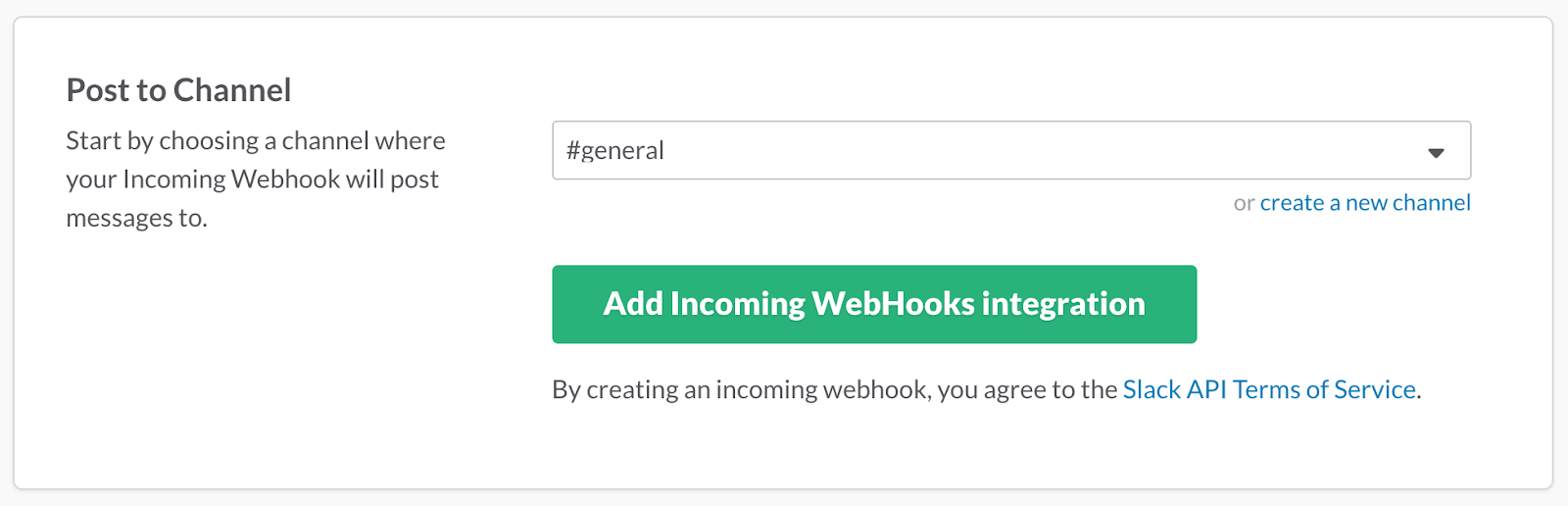
Podczas tworzenia Integracji Webhook przychodzący Slack zapyta, do którego Kanału chcesz publikować. Pomyśl o tym jako o „Domyślnym Kanale”. Dla każdego Powiadomienia, które utworzysz w rozszerzeniu, możesz w razie potrzeby określić inne Kanały.
Po wygenerowaniu Webhooka przychodzącego, wprowadź go w polu „Domyślny adres URL Webhooka” i kliknij „Zapisz zmiany”. Teraz możesz przejść do Tworzenia Powiadomień!
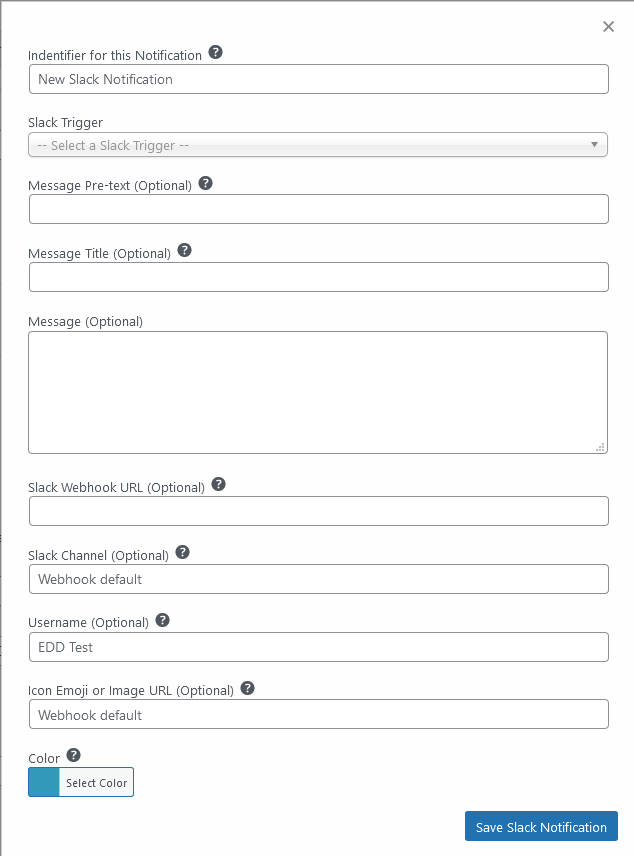
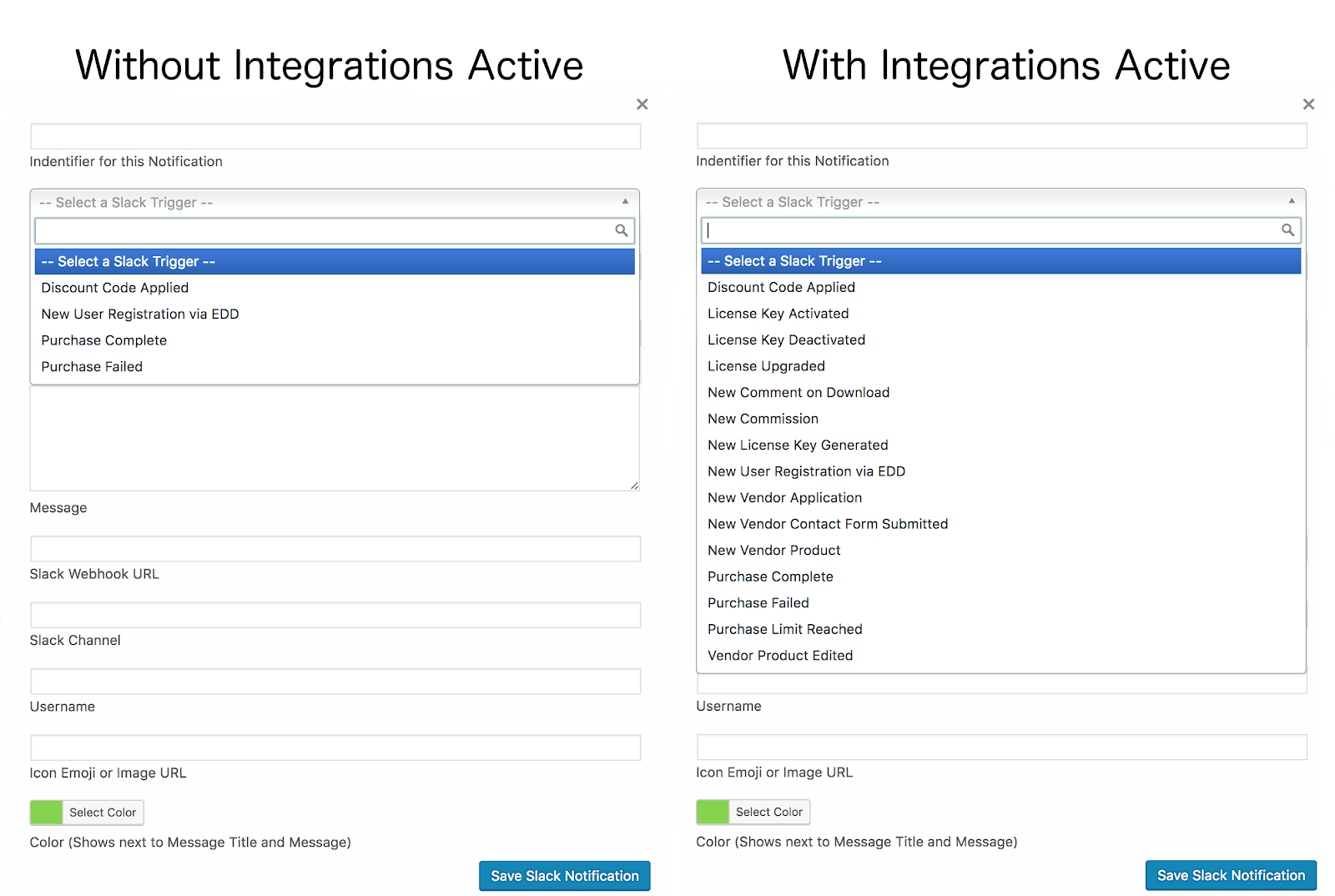
EDD Slack pozwala na skonfigurowanie nieograniczonej liczby Powiadomień do wysłania do dowolnego określonego Kanału w Twoim Zespole Slack. Po prostu przejdź do strony ustawień rozszerzenia i kliknij „Dodaj Powiadomienie Slack”, aby wyświetlić formularz konfiguracji. Te ustawienia można edytować w dowolnym momencie.
Oto opis działania każdego pola:
Identyfikator tego Powiadomienia: To pole jest po prostu etykietą dla Ciebie i pomaga określić, które zapisane Powiadomienie co robi. Możesz wprowadzić tutaj cokolwiek chcesz. Jeśli nic nie zostanie wprowadzone, domyślnie będzie to „Nowe Powiadomienie Slack”.
Wyzwalacz Slack: Określa Wyzwalacz, który powoduje wysłanie wiadomości do Slack przez to powiadomienie. Może to być akcja w ramach Easy Digital Downloads lub inne obsługiwane Rozszerzenie Easy Digital Downloads. W zależności od wyboru Wyzwalacza, do Formularza zostaną dodane dodatkowe pola, a różne Zamienniki Tekstu dla pól Wiadomość przed tekstem, Tytuł wiadomości i Wiadomość staną się dostępne, aby można było przekazać do Slack istotne informacje o Powiadomieniu.
Tekst przed wiadomością: Opcjonalny tekst, który pojawia się nad Tytułem wiadomości.
Tytuł wiadomości: Pozwala to kontrolować Tytuł wiadomości. Jeśli nic nie zostanie wprowadzone, domyślnie będzie to Identyfikator powiadomienia powyżej.
Wiadomość: Jest to opcjonalne pole, w którym można wprowadzić bardziej opisowy tekst w ramach Powiadomienia poniżej Tekstu przed tekstem i Tytułu.
URL Webhooku Slack: Pozwala na użycie alternatywnego adresu URL Webhooku w szczególnych przypadkach. Może być używany w sytuacji, gdy powiadomienie powinno zostać wysłane do innego Zespołu niż ten zdefiniowany dla Domyślnego Webhooku.
Kanał Slack: Pozwala to na nadpisanie Kanału Slack Webhooku dla tego konkretnego powiadomienia. Jeśli chcesz wysłać powiadomienia do konkretnego Użytkownika Slack w swoim Zespole, użyj składni @nazwa_użytkownika. Pozostaw puste dla Domyślnego Kanału zdefiniowanego przez Webhook. Pamiętaj, że ten Kanał musi być dostępny dla twórcy adresu URL Webhooku!
Kolor: Wiadomości wysyłane na Slack będą miały ten kolor wyświetlany jako pasek przed wiadomością.
Nazwa użytkownika: Definiuje nazwę Użytkownika, od którego będzie wyglądać, że pochodzi wiadomość. Użytkownik nie musi istnieć na Slack i można ustawić go na cokolwiek chcesz. Domyślnie będzie to nazwa Twojej witryny WordPress.
Emoji ikony lub adres URL obrazu: Jeśli domyślny obraz lub emoji używany do powiadomień nie jest w Twoim stylu, to pole pozwoli na określenie niestandardowych grafik. Możesz również ustawić dowolne utworzone Niestandardowe Emoji Slack, które chcesz dla tego pola.
Dodatkowe pola pojawią się również w zależności od wybranego wyzwalacza Slack. Pozwalają one na określenie, dla których Pobrania wyzwalacz powinien wysłać powiadomienie, na przykład.
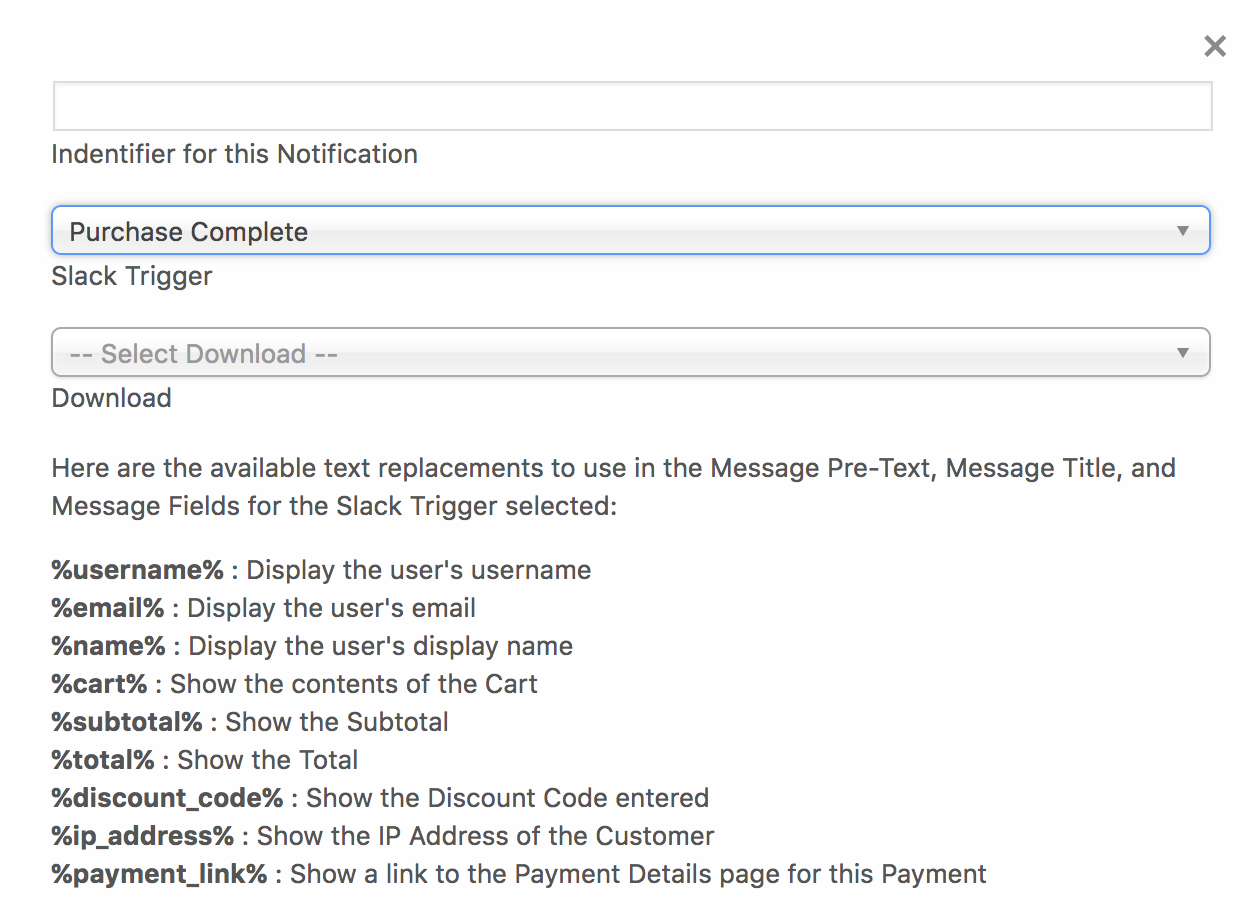
Gdy wybrany zostanie wyzwalacz Slack, do Formularza dodane zostaną dodatkowe Pola i tagi zastępowania tekstu. Na przykład, oto co zobaczysz po wybraniu wyzwalacza „Zakup zakończony”:
Tagi zastępowania tekstu pozwalają na dodanie informacji o wyzwalaczu do treści powiadomienia. W ten sposób możesz zobaczyć zawartość koszyka dla Zakupu, Sumę i inne informacje w zależności od wybranego wyzwalacza.
Gdy Formularz zostanie wypełniony według Twoich potrzeb, kliknij przycisk „Zapisz powiadomienie Slack” na dole formularza. Spowoduje to zamknięcie Formularza i powrót do poprzedniego ekranu oraz wyświetlenie zielonego komunikatu o zapisaniu powiadomienia. Zielony znacznik wyboru pokaże, że powiadomienie jest aktywne. Gratulacje, skonfigurowałeś swoje pierwsze powiadomienie Slack!
Jeśli zamiast zielonego znacznika wyboru zobaczysz czerwony „X”, powiadomienie jest nieaktywne. Może się tak zdarzyć z jednego lub więcej z następujących powodów:
Adres URL Webhooku nie został ustawiony jako domyślny ani inaczej podany jako część Formularza.
Formularz został zamknięty bez zapisania.
Wcześniej zapisane powiadomienie używało wyzwalacza, który nie jest już dostępny. Może się tak zdarzyć, gdy wyłączona zostanie wtyczka integrująca się z EDD Slack.
Konfiguracja Aplikacji Slack
Te kroki są opcjonalne, ale odblokowują dodatkowe funkcje w EDD Slack. Postępując zgodnie z tymi krokami, będziesz mógł wykonywać akcje na swojej stronie bezpośrednio z powiadomienia Slack, klikając przycisk w powiadomieniu Slack, a także zwracać dane ze swojej strony za pomocą poleceń ukośnika.
Uwaga: Aby kontynuować, Twoja witryna musi mieć włączony protokół SSL!
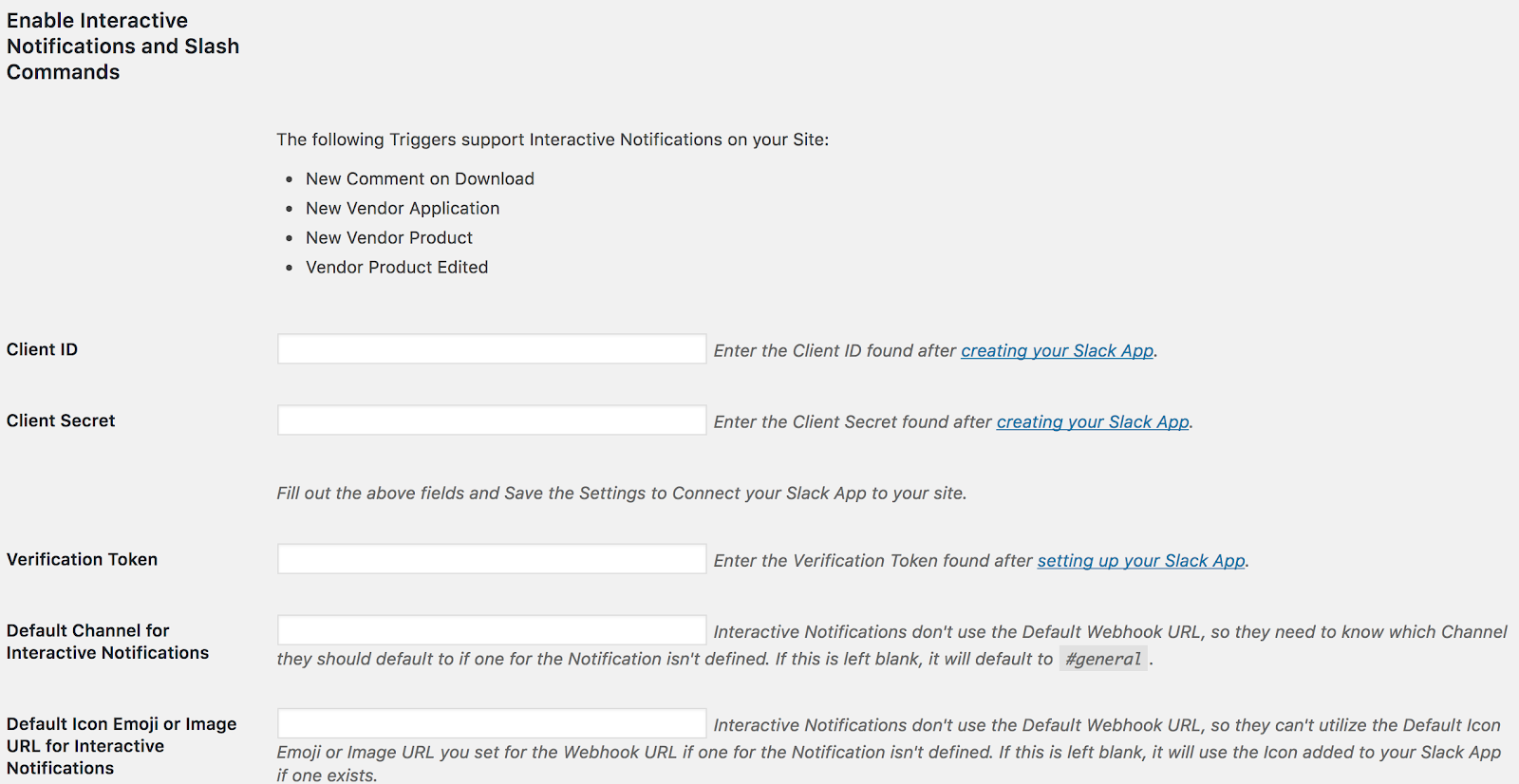
Jeśli Twoja witryna ma włączony protokół SSL, poniżej utworzonych powiadomień Slack zobaczysz dodatkowe opcje:
Na górze tej sekcji zostanie wyświetlona lista dostępnych wyzwalaczy obsługujących przyciski interaktywne. Jeśli żadne nie są wyświetlane, nadal możesz skorzystać z konfiguracji, aby używać poleceń ukośnych!
Ta funkcjonalność polega na połączeniu aplikacji Slack z Twoją witryną. Kliknij link, aby utworzyć własną aplikację Slack, klikając przycisk „Utwórz nową aplikację”, aby rozpocząć.
Początkowe połączenie aplikacji Slack:
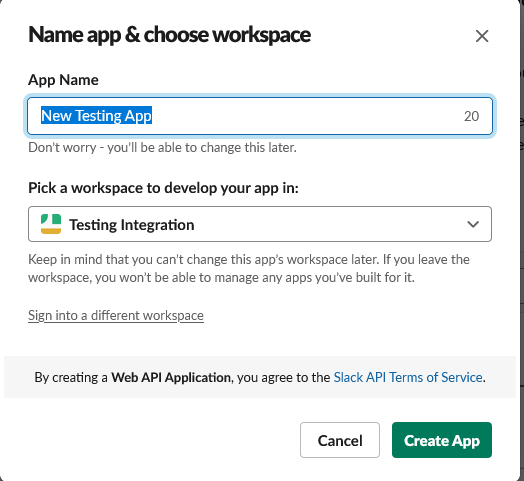
Nazwa aplikacji może być dowolna. Jest ona używana w poleceniach ukośnych jako „Nazwa użytkownika” podczas zwracania danych. Pole „Obszar roboczy” powinno być zespołem, z którym chcesz połączyć swój sklep EDD. Kliknij „Utwórz aplikację”, aby kontynuować.
Następny ekran pokaże Ci identyfikator klienta, sekret klienta i token weryfikacyjny dla aplikacji Slack w sekcji Poświadczenia aplikacji niżej na stronie. Wprowadź je ponownie w Ustawieniach Slack EDD (Pobrane > Ustawienia > Rozszerzenia > Slack) i kliknij „Zapisz zmiany” na dole ekranu.
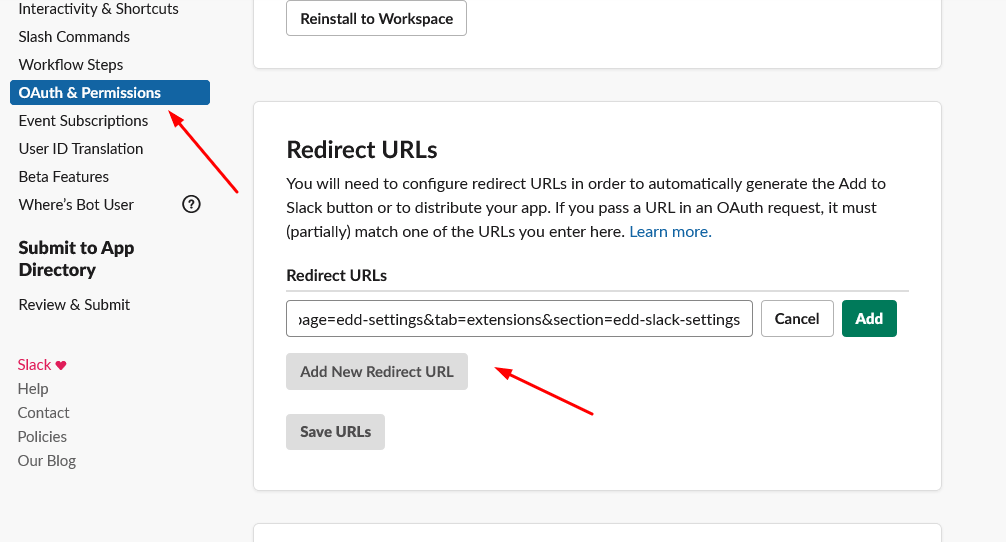
Zanim będziesz mógł kliknąć przycisk „Połącz aplikację Slack”, który się pojawi, musisz zdefiniować adres URL przekierowania dla aplikacji Slack. Wróć do ustawień utworzonej aplikacji Slack:
Kliknij „OAuth & Uprawnienia” po lewej stronie ekranu.
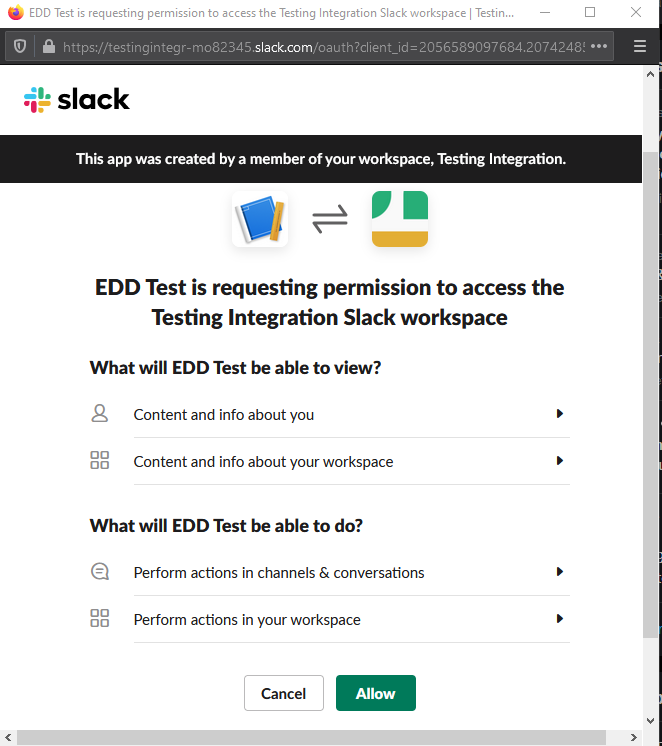
Teraz możesz wrócić do strony Ustawienia Slack EDD i kliknąć przycisk „Połącz aplikację Slack”. Spowoduje to otwarcie nowego okna, w którym zalogujesz się do swojego zespołu, który został wcześniej ustawiony, aby autoryzować aplikację Slack w Twojej witrynie. Podobnie jak w przypadku adresów URL webhook wcześniej, oznacza to, że będzie ona ograniczona do tych samych kanałów, do których użytkownik Slack, który połączył aplikację Slack z witryną, ma dostęp w wybranym zespole.
Po autoryzacji okno podręczne zamknie się automatycznie, a strona Ustawienia Slack EDD odświeży się, wyświetlając komunikat „Aplikacja Slack pomyślnie połączona”.
Po zakończeniu tego kroku punkty końcowe API zostały otwarte w Twojej witrynie. Są one używane zarówno do powiadomień interaktywnych, jak i poleceń ukośnych.
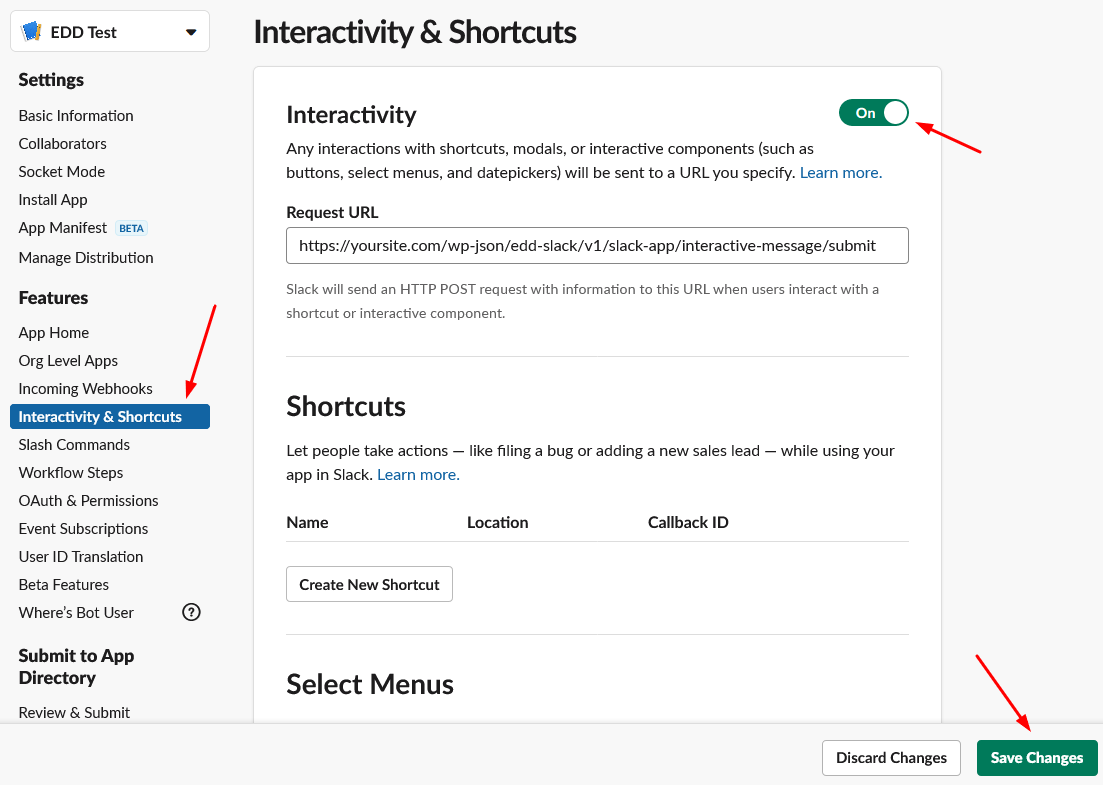
Aby skonfigurować powiadomienia interaktywne dla EDD Slack, wróć do Ustawień aplikacji Slack i kliknij „Interaktywność i skróty” po lewej stronie ekranu.
Polecenia ukośnika działają jako skróty do określonych akcji w Slack, których można używać do interakcji z Twoim sklepem EDD.
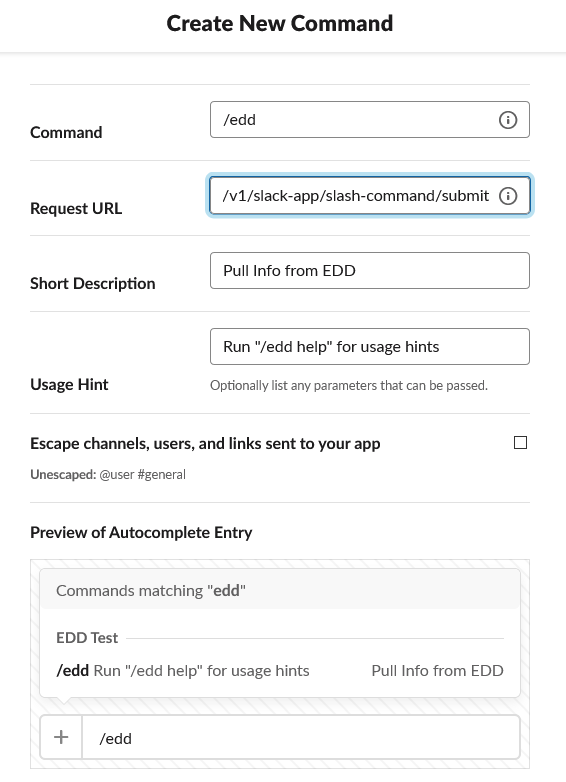
Aby skonfigurować polecenia ukośnika, w Ustawieniach aplikacji Slack kliknij „Polecenia ukośnika”, a następnie kliknij „Utwórz nowe polecenie”. Spowoduje to wyświetlenie okna, w którym zostaną wprowadzone Ustawienia polecenia ukośnika.
EDD Slack wykorzystuje pojedyncze polecenie ukośnika i kieruje je do różnych funkcji na podstawie przekazanego parametru. Oto przykład polecenia /edd:
Polecenie: /edd Zalecamy ustawienie „Polecenie” na /edd, ale jeśli zdecydujesz się nazwać je /webstore lub czymkolwiek innym, to również zadziała.
Adres URL żądania: https://yoursite.com/wp-json/edd-slack/v1/slack-app/slash-command/submit gdzie yoursite.com to nazwa domeny Twojej witryny.
Krótki opis: Pobierz informacje z EDD
Podpowiedź użycia: Uruchom „/edd help”, aby uzyskać podpowiedzi użycia
Pomijaj kanały/użytkowników: W większości przypadków można to pozostawić odznaczone. Włączenie tej opcji zmodyfikuje parametry wysyłane z poleceniem przez użytkownika. Więcej szczegółów tutaj
Możesz testować polecenia ukośnika, wprowadzając /edd help w dowolnym kanale, do którego masz dostęp. Powiadomienia interaktywne będą używane zamiast zwykłych powiadomień tam, gdzie to możliwe.
Rozszerzenie oferuje kilka przydatnych poleceń, które można uruchamiać w Slack, aby pobierać dane lub tworzyć coś nowego w Twojej witrynie WordPress bez konieczności logowania się do witryny.
Slack zawiera już wiele przydatnych poleceń ukośnika, które mogą być bardzo pomocne, takie jak polecenie /remind. EDD Slack wprowadza kilka nowych poleceń, które dotyczą konkretnie użytkowników Easy Digital Downloads.
Najprostszym sposobem na wyświetlenie wszystkich dostępnych poleceń ukośnika zawartych w EDD Slack jest wpisanie /edd help w Slack. Można to zrobić w dowolnym miejscu, a wyniki będą widoczne tylko dla Ciebie. Będą wyglądać tak:
*/edd sales*
Description: Show an Earnings Report for the Selected Time Period
Example: `/edd sales this_month`
Option(s): `today`, `yesterday`, `this_week`, `last_week`, `this_month`, `last_month`, `this_quarter`, `last_quarter`, `this_year`, `last_year`
Default: `this_month`

*/edd version*
Description: Outputs the current version of Easy Digital Downloads.
Example: `/edd version`

*/edd discount*
Description: Outputs information about a Discount Code. This can also be used to create new Discount Codes.
Examples:
    `/edd discount DISCOUNTCODE` - Retrieve information about a Discount Code
    `/edd discount DISCOUNTCODE $3.50` - Create or Update a Discount Code with a Flat Rate Discount
    `/edd discount DISCOUNTCODE 42%` - Create or Update a Discount Code with a Percentage Discount

*/edd customer*
Description: Outputs information about a Customer. You can use either their Customer ID or their Primary Email Address for this command.
Examples:
    `/edd customer 42`
    `/edd customer [email protected]`

*/edd help*
Description: Shows this Dialog. Optionally can show the Help Dialog for a Single Command.
Example: `/edd help`
Option(s): `sales`, `version`, `discount`, `customer`
Jak pokazano powyżej, obecnie zawarte polecenia ukośnika to:
/edd pomoc
/edd sprzedaże
/edd wersja
/edd zniżka
/edd klient
Konfiguracja Zaproszeń do Zespołu Slack
Aby włączyć tę funkcję, Twoje własne konto użytkownika Slack musi mieć uprawnienia niezbędne do zapraszania użytkowników. Jest to zazwyczaj zarezerwowane dla administratorów zespołu Slack. Podobnie jak w przypadku wiadomości interaktywnych i adresów URL webhook, dziedziczy to niektóre możliwości Twojego użytkownika Slack. Jeśli nie możesz zapraszać użytkowników, Twoja aplikacja Slack również nie może.
Możliwość automatycznego zapraszania klientów do Twojego zespołu Slack istnieje w rozszerzeniu, które wymaga już włączonych powiadomień interaktywnych i poleceń ukośnika.
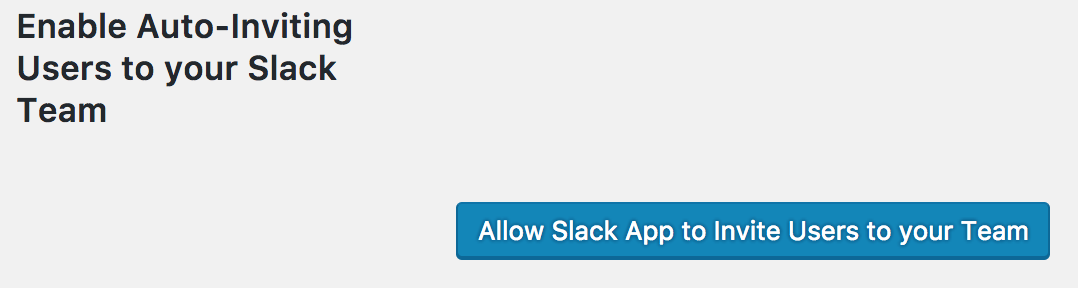
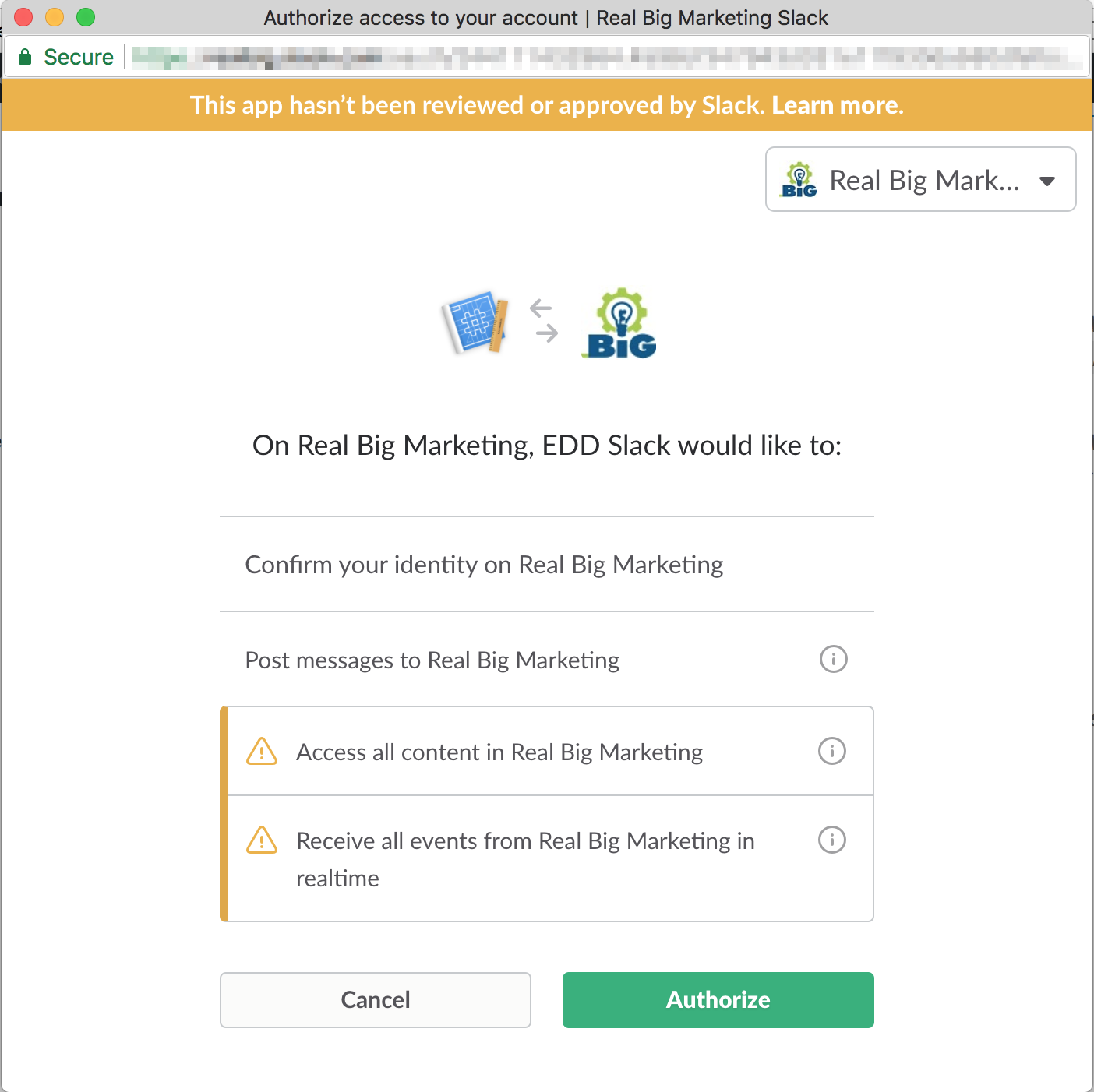
Po kliknięciu tego przycisku pojawi się podobne okno podręczne, jak podczas poprzedniego konfigurowania Interaktywnych Wiadomości i Poleceń ukośnika. Dzieje się tak, ponieważ musisz nadać dodatkowe uprawnienia swojej aplikacji Slack.
W oknie, które się pojawi, będzie widniało, że nadajesz aplikacji Slack uprawnienia do dostępu do całej zawartości i wszystkich zdarzeń w czasie rzeczywistym. Dzieje się tak, ponieważ aby zapraszać Klientów i Użytkowników Slack, Twoja aplikacja Slack potrzebuje wszystkich uprawnień pełnoprawnego Klienta Slack. Jest to używane tylko do zapraszania Klientów do Twojego Zespołu Slack.
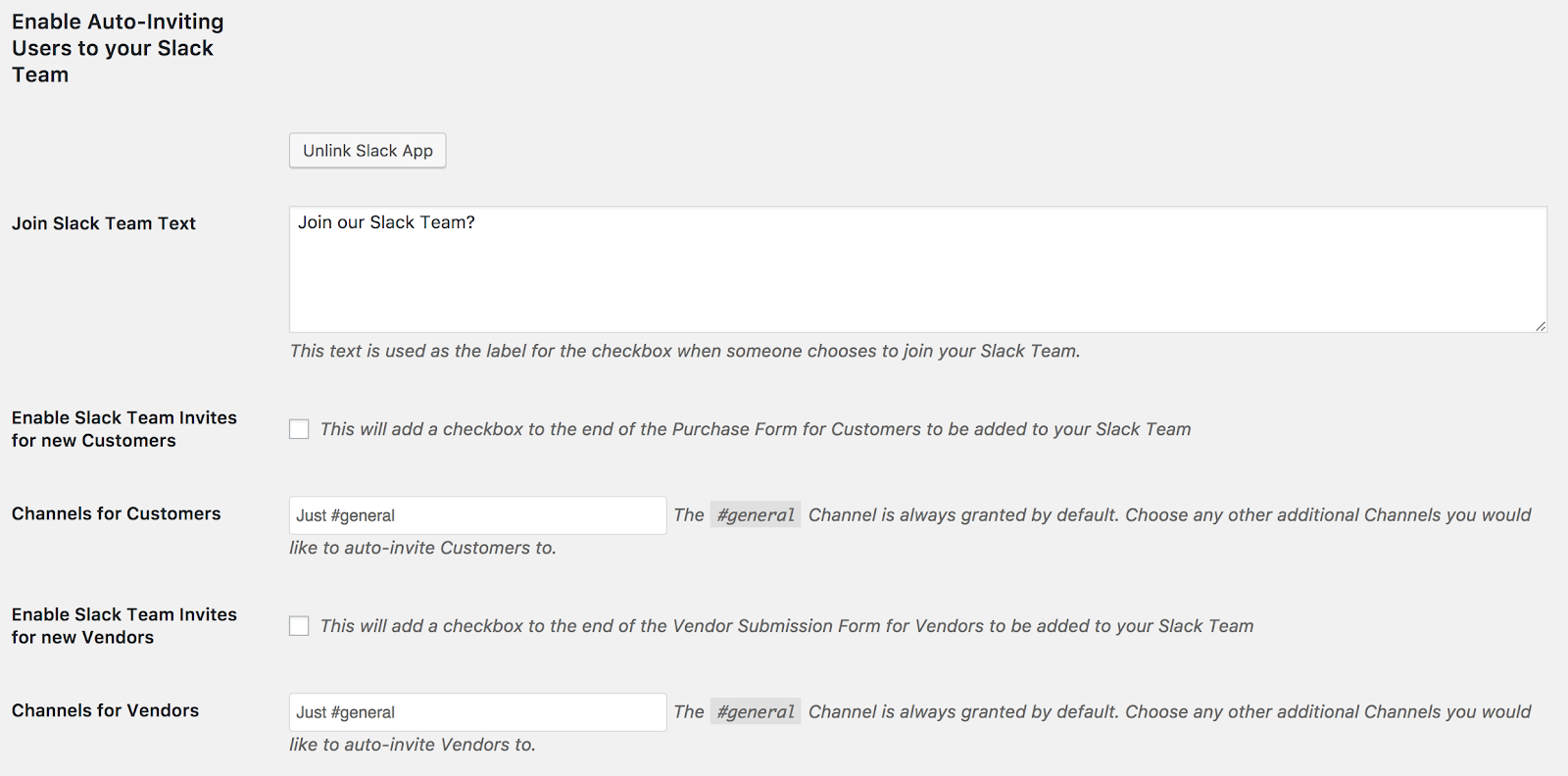
Po wykonaniu tej czynności pojawią się nowe opcje. Pozwala to na włączenie zaproszeń do zespołu Slack dla Klientów, a także zaproszeń do zespołu Slack dla Sprzedawców (jeśli rozszerzenie Frontend Submissions jest aktywne na Twojej stronie).
Wszyscy nowo zaproszeni Użytkownicy Slack są automatycznie zapraszani do Twojego kanału #general (lub jakkolwiek go przemianowałeś). Jednak na tym ekranie możesz zdefiniować dodatkowe publiczne kanały, do których chcesz ich zaprosić. Pobiera wszystkie publiczne kanały z Twojego Zespołu Slack, więc po prostu wybierz te, które chcesz, z listy rozwijanej.
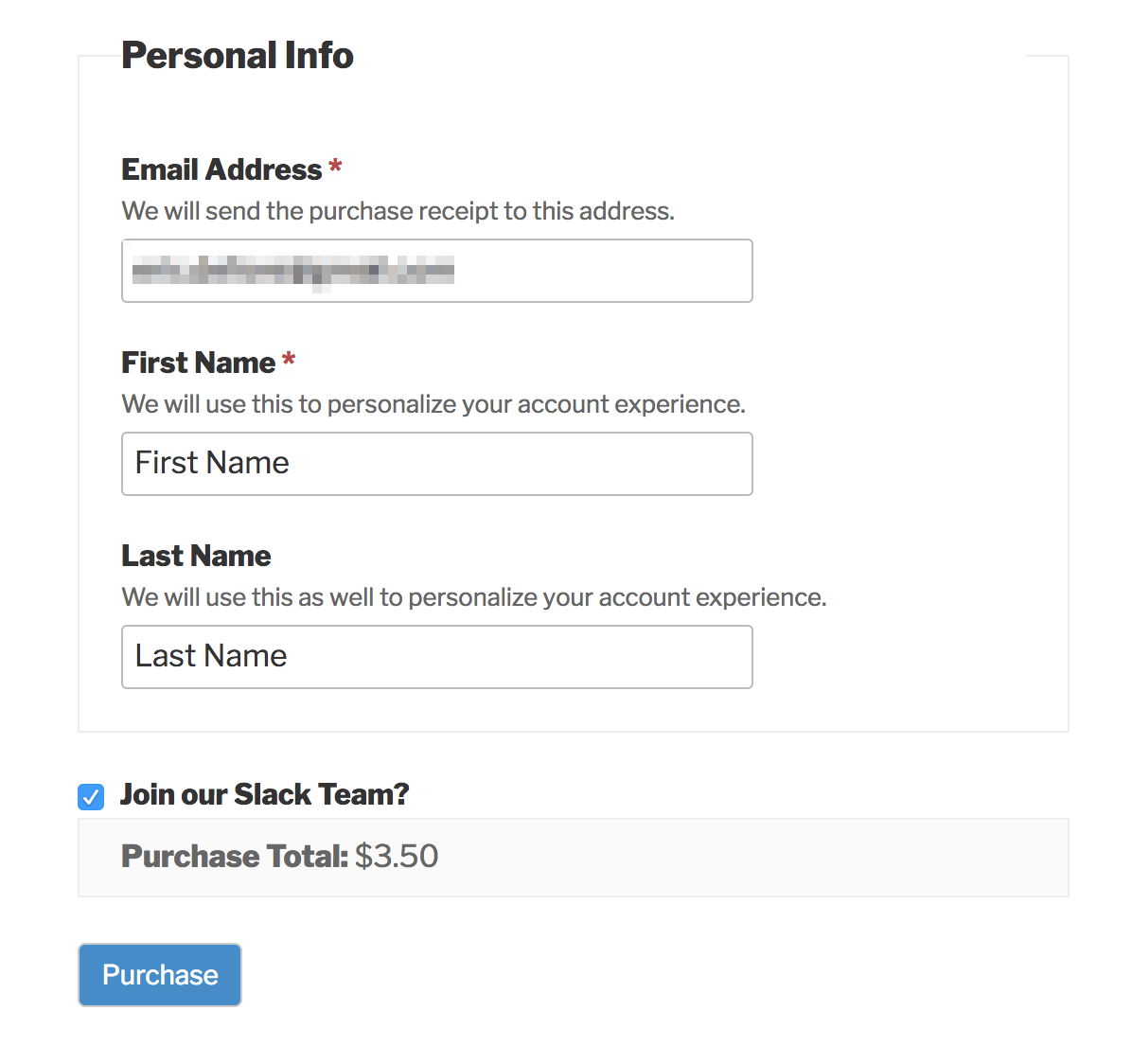
Pole „Tekst zaproszenia do Slack” dostosowuje tekst wyświetlany podczas oferowania Klientowi/Sprzedawcy opcji zaproszenia do Twojego Zespołu Slack. Dla Klientów jest wyświetlany na stronie Kasy, a dla Sprzedawców na stronie rejestracji Sprzedawcy.
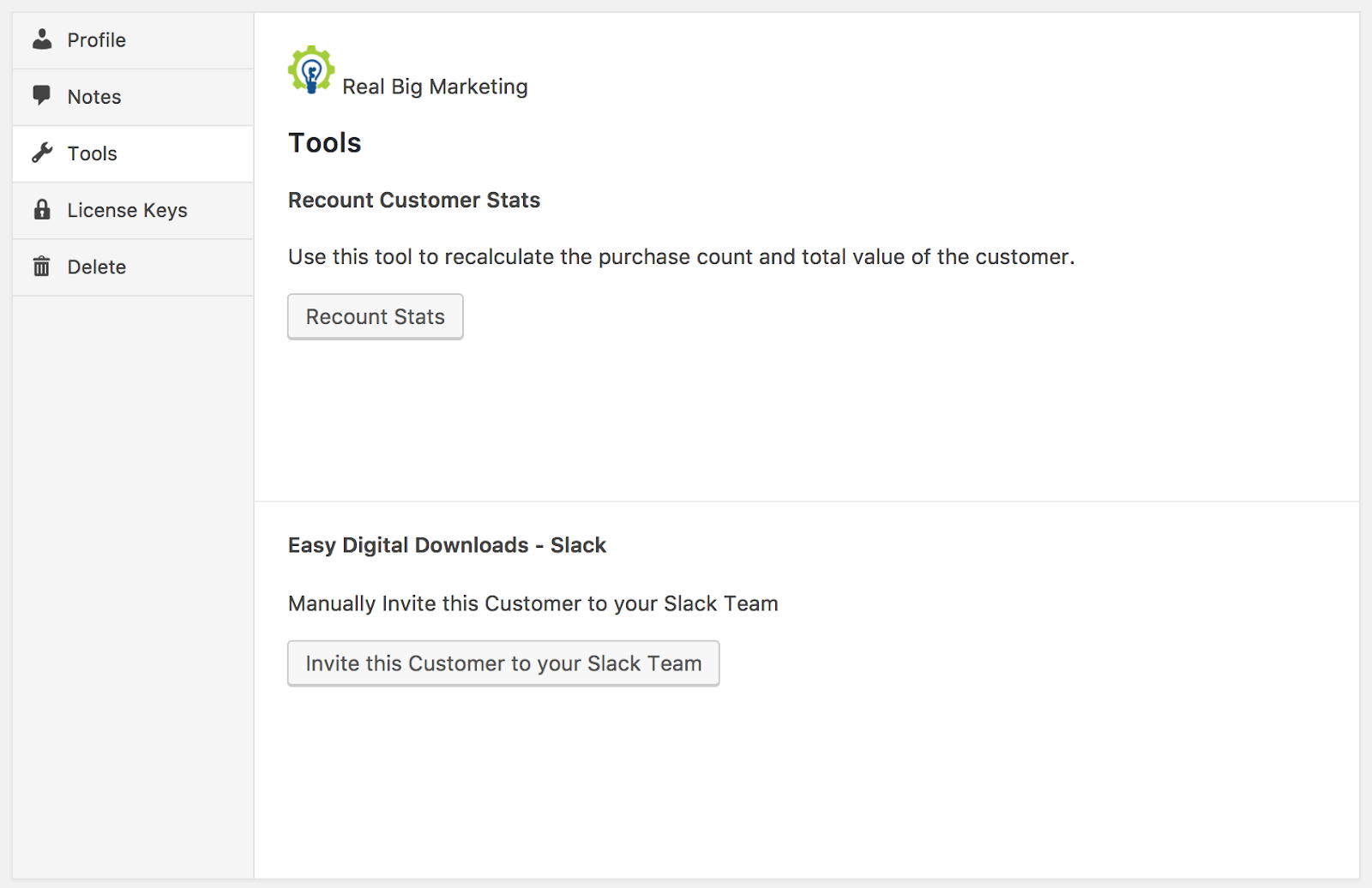
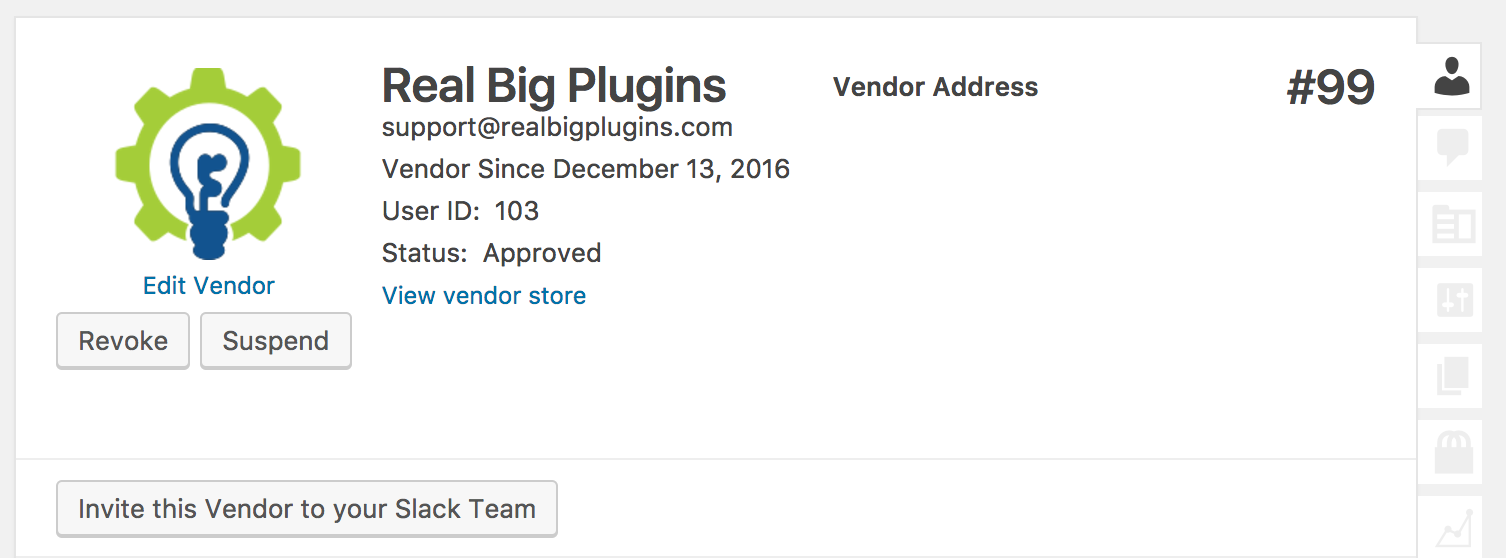
Możesz również ręcznie zapraszać Klientów ze strony Klienta w zakładce „Narzędzia”, a jeśli używasz rozszerzenia Frontend Submissions, Sprzedawców ze strony Sprzedawcy w zakładce „Profil” w Panelu WordPress.
Dostępne Integracje Slack dla EDD
Easy Digital Downloads – Frontend Submissions
Jeśli Frontend Submissions jest aktywne, dostępne stają się następujące Wyzwalacze:
Nowa aplikacja Sprzedawcy
Nowy produkt Sprzedawcy (jeśli Sprzedawcy mają uprawnienia do tworzenia Produktów)
Edytowany produkt Sprzedawcy (jeśli Sprzedawcy mają uprawnienia do edycji swoich Produktów)
Nowy formularz kontaktowy Sprzedawcy wysłany
Nowa opinia Sprzedawcy (wymaga, aby Recenzje były również aktywne)
Obsługa interaktywnych powiadomień
Następujące Wyzwalacze Frontend Submissions obsługują Interaktywne Powiadomienia, pod warunkiem spełnienia różnych warunków. Możesz zatwierdzić lub odrzucić następujące działania Sprzedawcy bezpośrednio z poziomu Slack:
Nowa aplikacja Sprzedawcy (jeśli nowe aplikacje Sprzedawcy nie są ustawione na automatyczne zatwierdzanie)
Nowy produkt Sprzedawcy (jeśli nowe produkty Sprzedawcy nie są ustawione na automatyczne zatwierdzanie)
Edytowany produkt Sprzedawcy (jeśli nowe edycje produktów Sprzedawcy nie są ustawione na automatyczne zatwierdzanie)
Easy Digital Downloads – Licencjonowanie oprogramowania
Uwaga: Ręczna aktywacja z ekranu Licencje nie wyzwala tego.
Klucz licencyjny dezaktywowany
Uwaga: Ręczne dezaktywowanie z ekranu Licencje nie wyzwala tego.
Uaktualniona licencja
Easy Digital Downloads – Prowizje
Jeśli Prowizje jest aktywne, dostępny staje się następujący Wyzwalacz:
Nowa Prowizja
Easy Digital Downloads – Limit Zakupów
Jeśli Limit Zakupów jest aktywne, dostępny staje się następujący Wyzwalacz:
Osiągnięto Limit Zakupów
Komentarze do Pobieranych Produktów (jeśli są włączone)
Chociaż nie jest to dokładnie „Integracja”, domyślnie Easy Digital Downloads nie zapewnia obsługi Komentarzy do Pobieranych Produktów. Jednak jeśli włączysz ją samodzielnie lub za pomocą innego wtyczki, dostępny staje się następujący Wyzwalacz:
Nowy Komentarz do Pobieranego Produktu
Obsługa interaktywnych powiadomień
To Interaktywne Powiadomienie jest unikalne, ponieważ ma dwie wersje: jedną dla sytuacji, gdy Twoja witryna jest ustawiona na ręczne zatwierdzanie Komentarzy, i jedną dla sytuacji, gdy nie jest.
Jeśli ręcznie zatwierdzasz Komentarze w swojej witrynie, masz możliwość Zatwierdzenia Komentarza lub oznaczenia go jako Spam. W przeciwnym razie masz tylko możliwość oznaczenia go jako Spam.
Uwaga dotycząca buforowania po stronie serwera:
Wyzwalacze aktywacji licencji są teraz specyficzne dla aktywacji/dezaktywacji za pośrednictwem API sieciowego EDD.
Może to powodować problemy w niektórych konfiguracjach serwera z powodu buforowania po stronie serwera. Parametry URL edd_action=activate i edd_action=deactivate powinny być wykluczone z buforowania na stronie głównej Twojej witryny, aby zapewnić prawidłowe działanie.
Easy Digital Downloads – Recenzje
Jeśli Recenzje są aktywne, dostępne stają się następujące Wyzwalacze:
Nowa Recenzja Pobieranego Produktu
Nowe Opinie Sprzedawcy (wymaga, aby Frontend Submissions również było aktywne)
Możesz wykorzystać Interaktywne Powiadomienia do oznaczenia Płatności jako Ważnej lub oznaczenia jej jako Oszustwa bezpośrednio z poziomu Slacka. Kiedy to zrobisz, Log dołączony do Płatności będzie zawierał informację o podjętej akcji i stwierdzenie, że została ona wykonana za pośrednictwem EDD Slack i przez którego Użytkownika Slacka.
Easy Digital Downloads – Płatności Cykliczne
Jeśli Płatności Cykliczne są aktywne, dostępne stają się następujące Wyzwalacze:
Utworzono Nową Subskrypcję
Anulowano subskrypcję
Czy ten artykuł był pomocny?
Zacznij sprzedawać już dziś!
Dołącz do ponad 50 000 sprytnych właścicieli sklepów i zacznij korzystać z najłatwiejszego sposobu sprzedaży produktów cyfrowych za pomocą WordPress.