

EDD Wallet pozwala Twoim klientom złożyć depozyt na Twojej stronie, a następnie wykorzystać te pieniądze do przyszłych zakupów. EDD Wallet jest traktowany jak Brama Płatności, więc gdy klient przechodzi do kasy, może wybrać swój portfel do zapłaty.
Jedną z zalet EDD Wallet dla właściciela sklepu są niższe koszty transakcji. Jeśli klient kupi kredyt o wartości 20 USD, jest to jedna transakcja. Jeśli następnie dokona czterech zakupów po 5 USD przy użyciu swojego portfela, żaden z tych zakupów nie przejdzie przez inną bramę płatności, więc nie ma żadnych opłat.
Aktywacja EDD Wallet
Włącz Portfel
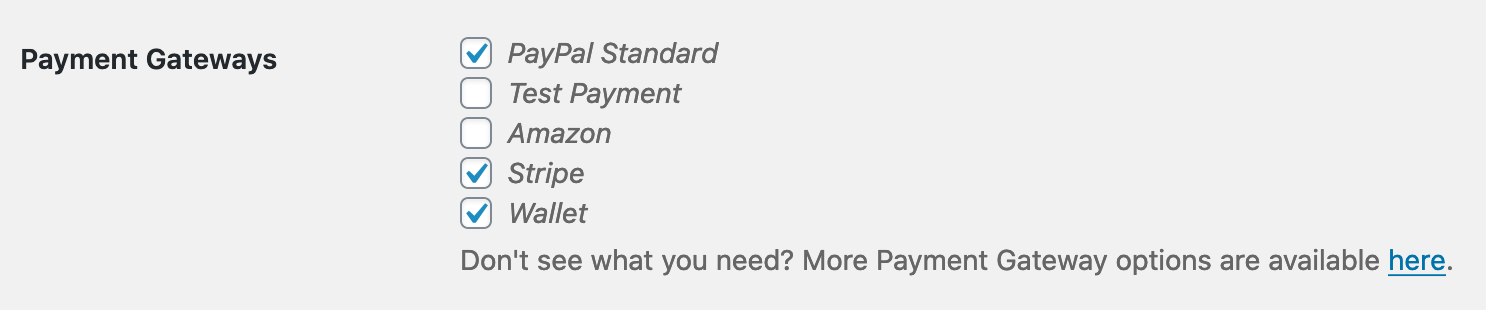
Jak wspomniano powyżej, EDD Wallet działa jak brama płatności. Po aktywacji samego rozszerzenia musisz przejść do
Pobrane → Ustawienia → Bramy Płatności i włączyć je jako bramę.
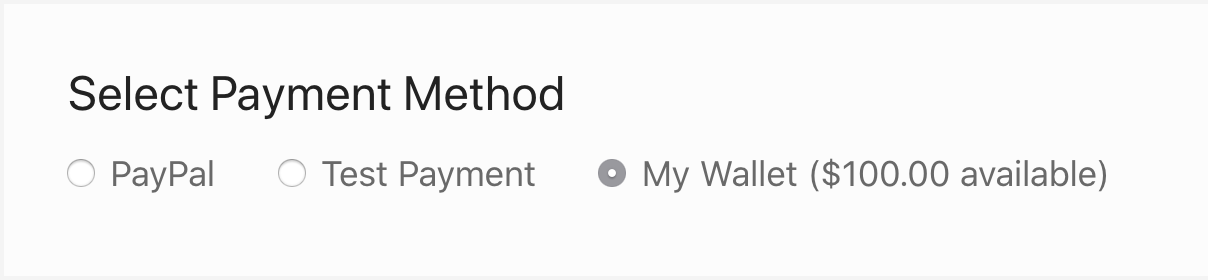
Następnie, gdy ktoś przejdzie do strony kasy, zobaczy Mój Portfel jako opcję, zakładając, że saldo jego portfela jest większe niż należne saldo.
Ustawienia EDD Wallet
Po zainstalowaniu EDD Wallet należy go skonfigurować w poniższych lokalizacjach:
Ustawienia ogólne
W sekcji
Pobrane → Ustawienia → Bramy Płatności → Portfel znajdziesz Ustawienia Portfela.
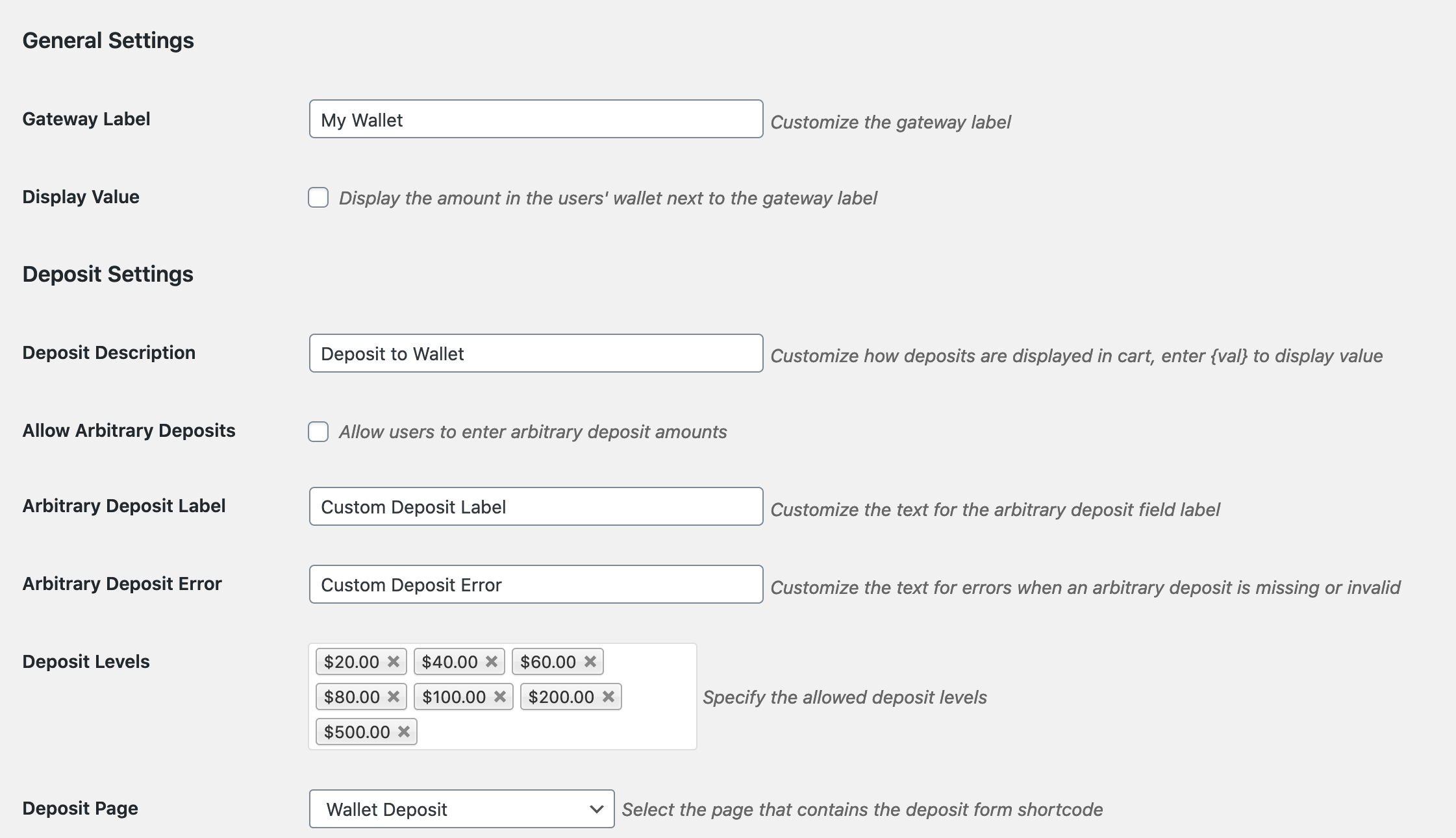
Masz możliwość nazwania Bramy Portfela dowolnie.
Masz możliwość wyświetlenia wartości portfela użytkownika obok etykiety bramy.
Możesz zmienić Opis Depozytu.
Musisz mieć co najmniej jeden Poziom Depozytu, ale możesz mieć ich tyle, ile chcesz.
Możesz zezwolić na dowolne kwoty depozytu, a także na niestandardową etykietę i komunikat o błędzie.
Strona Depozytu to strona w Twojej witrynie, na której znajduje się
krótki kod[edd_deposit].
Ustawienia Zachęt
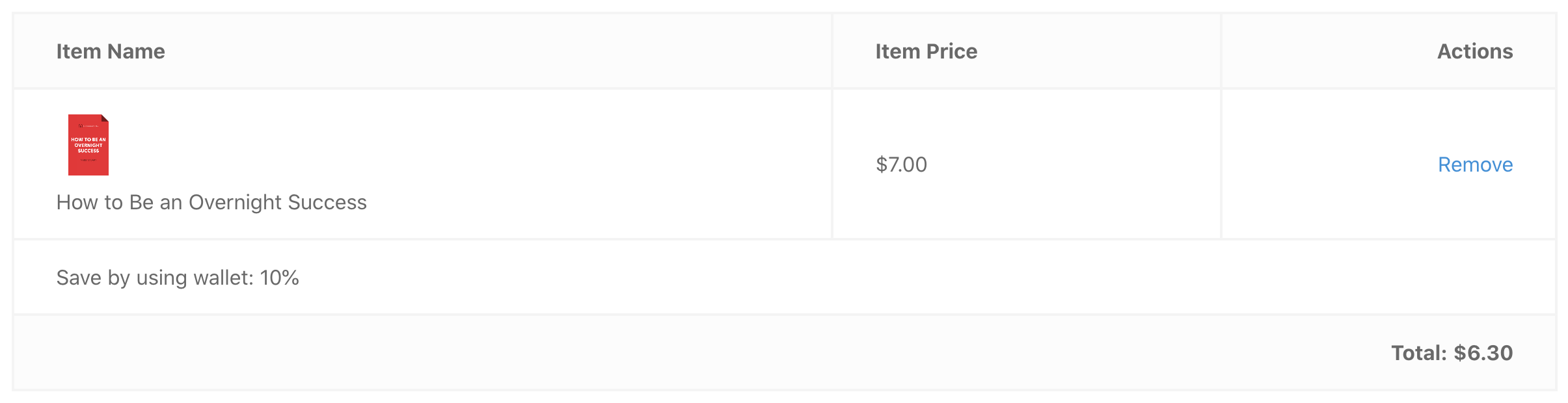
Tutaj możesz wybrać, czy oferować zachęty, jeśli klienci używają salda swojego portfela (procentowa lub stała zniżka), a także zezwolić na stosowanie zachęt do wielu pobrań.
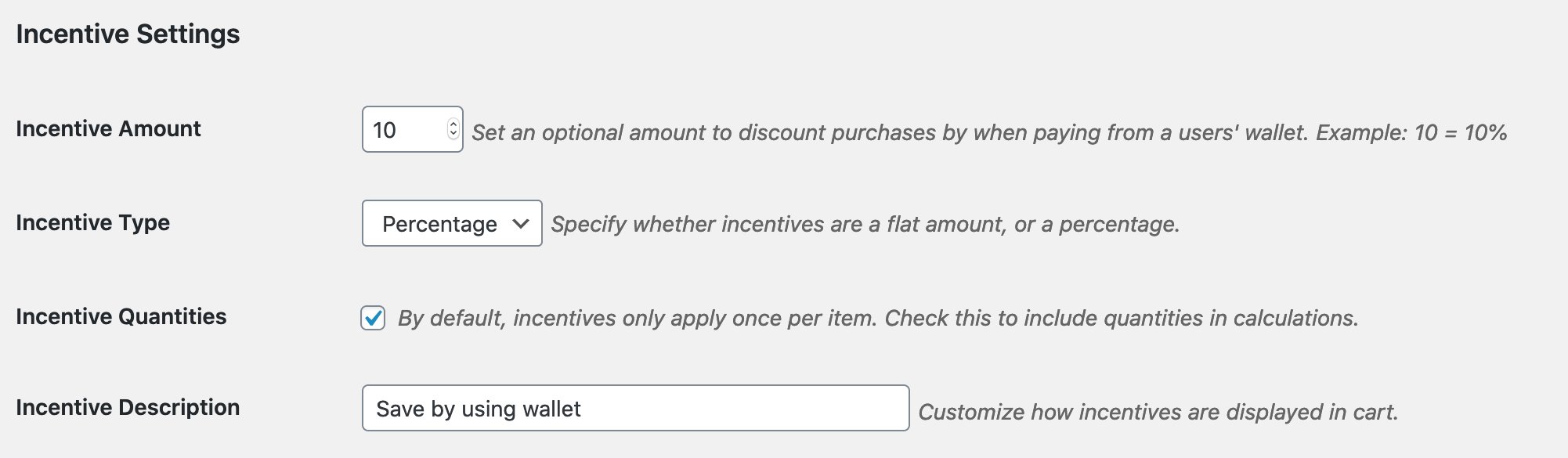
Jeśli używasz zachęt, „Opis Zachęty” będzie wyświetlany na ekranie kasy, podobnie jak oferowana zniżka.
Ustawienia E-mail
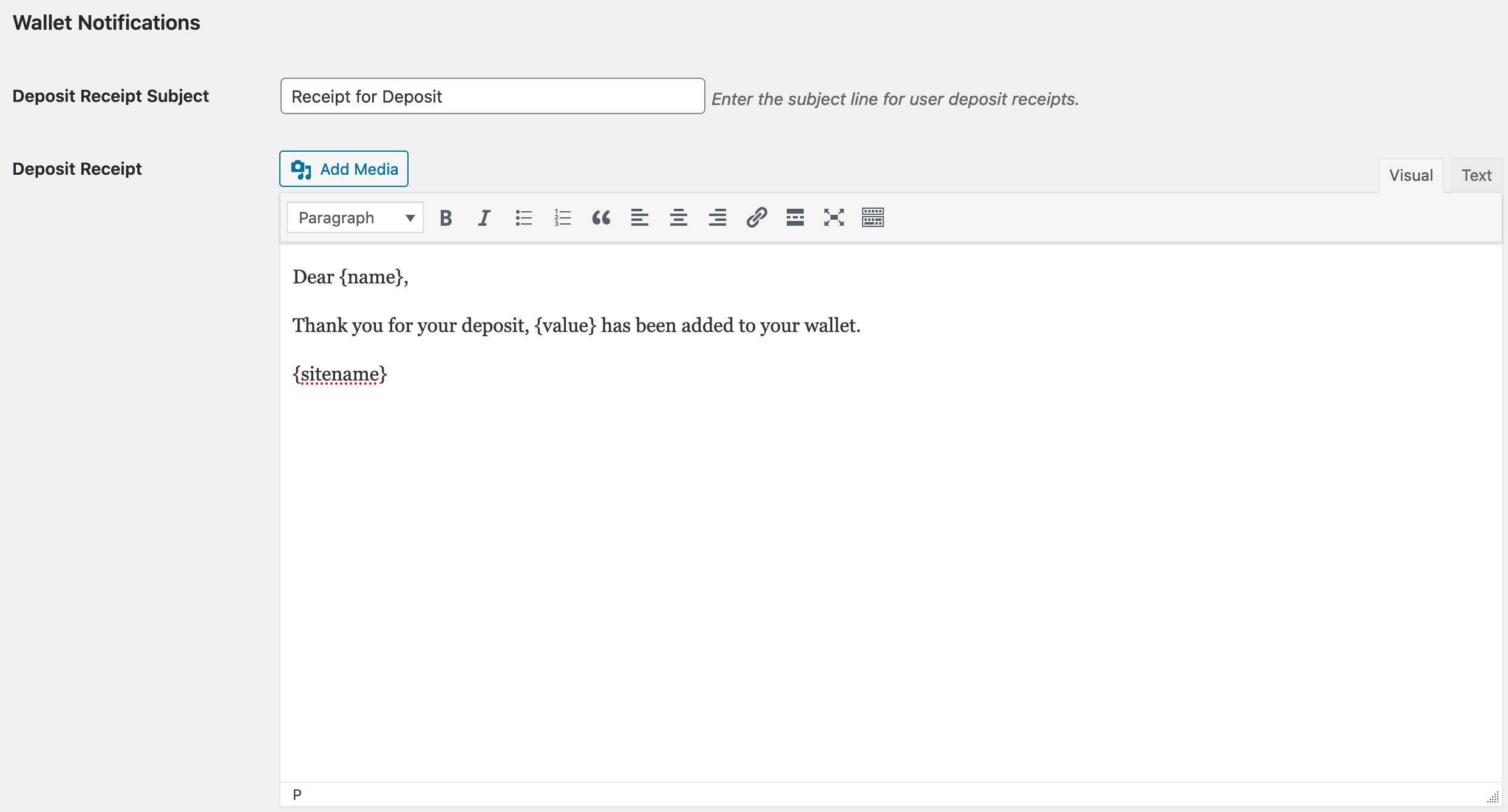
W sekcji Pobrane → Ustawienia → E-maile → Ogólne znajdziesz szablon potwierdzenia e-mail, który jest dostarczany klientowi po wpłaceniu środków na jego portfel, a także powiadomienia administracyjne.
Ustawienia Stylów
W sekcji Pobrane → Ustawienia → Style style portfela mogą być wyłączone niezależnie od stylów EDD.

Konfiguracja Strony Depozytu Klienta
EDD Wallet udostępnia krótki kod do renderowania formularza depozytu. Umieść
krótki kod[edd_deposit] na dowolnej stronie, a otrzymasz formularz podobny do poniższego.
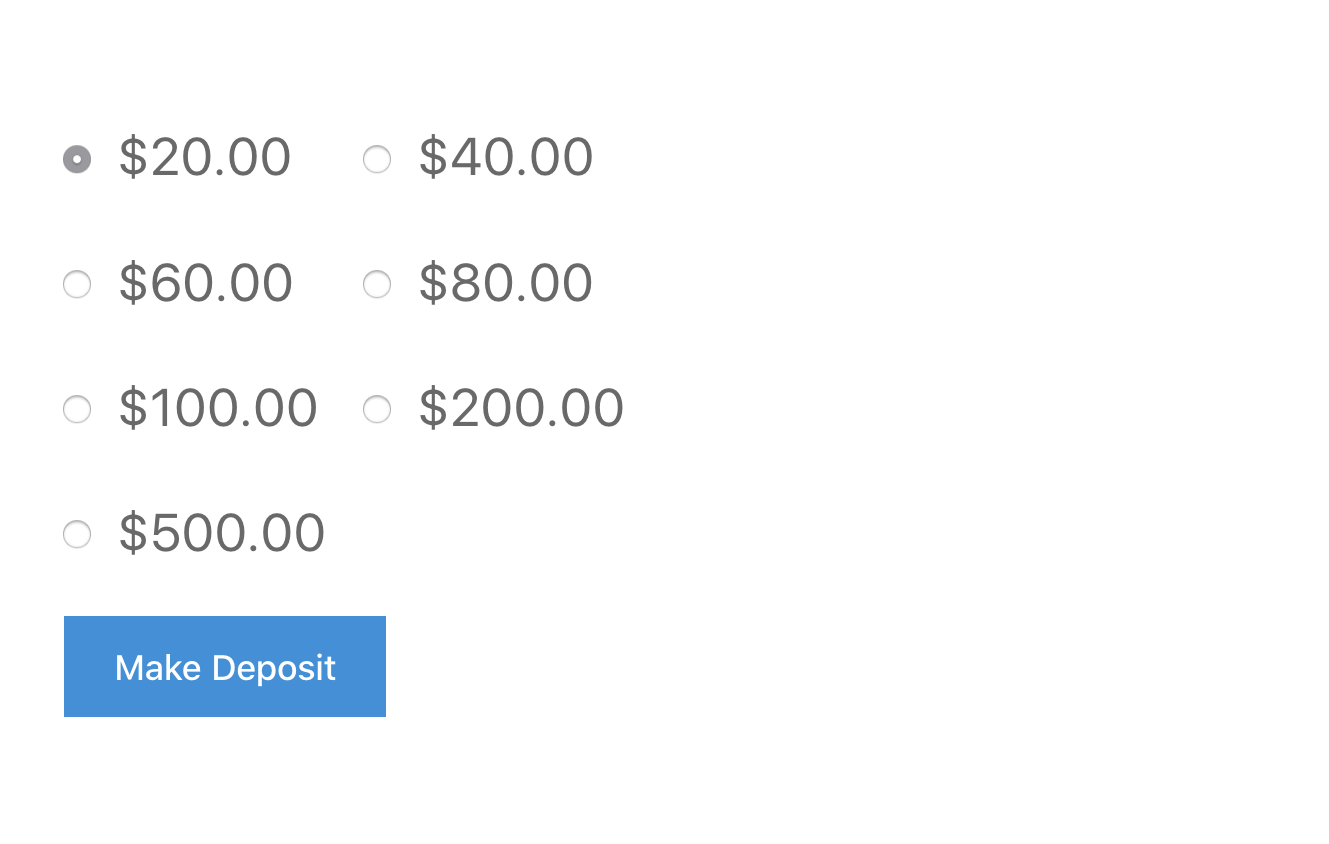
Prezentowane tam poziomy odzwierciedlają opcje utworzone w sekcji
Pobrane → Ustawienia → Bramy Płatności → Portfel.
Zarządzanie Kontem Klienta
W sekcji Pobrane → Klienci znajdziesz zakładkę Portfel po lewej stronie podczas przeglądania Szczegółów Klienta.
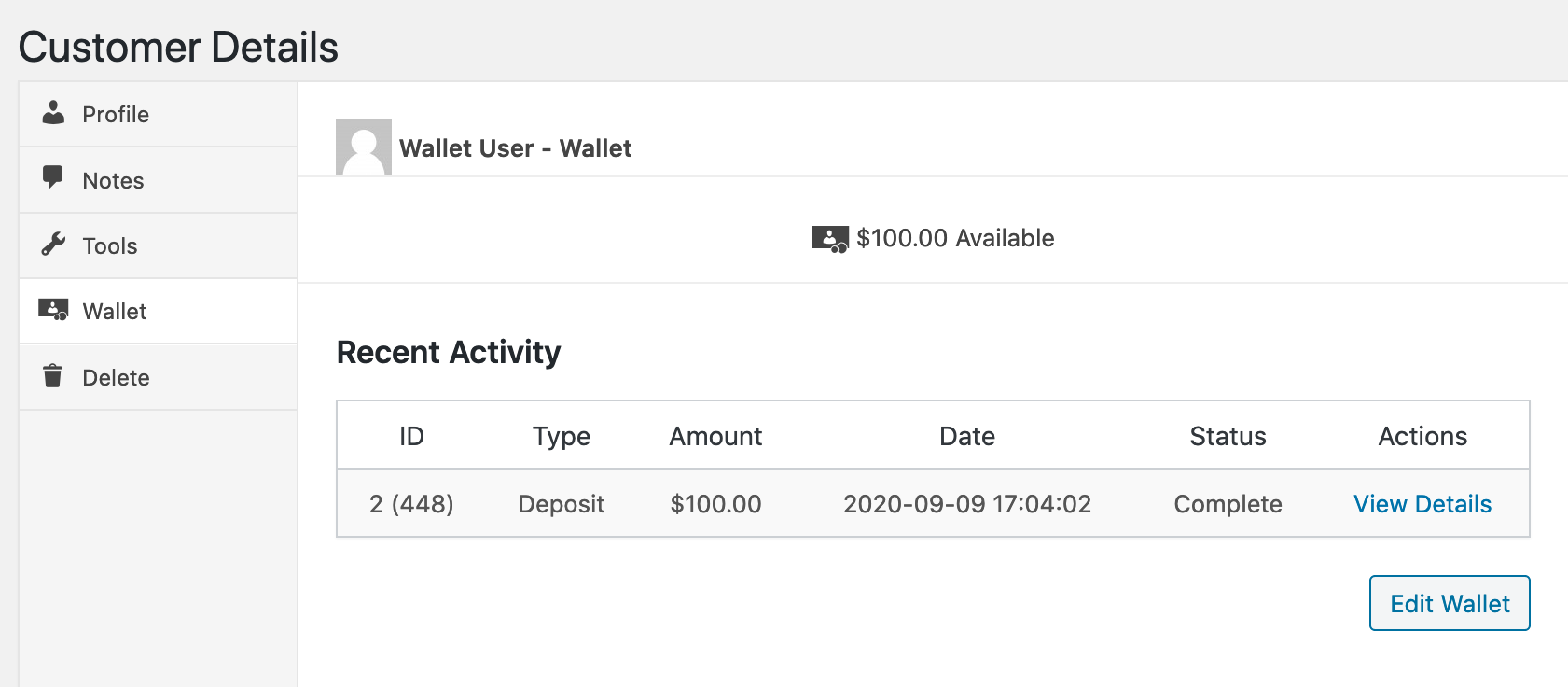
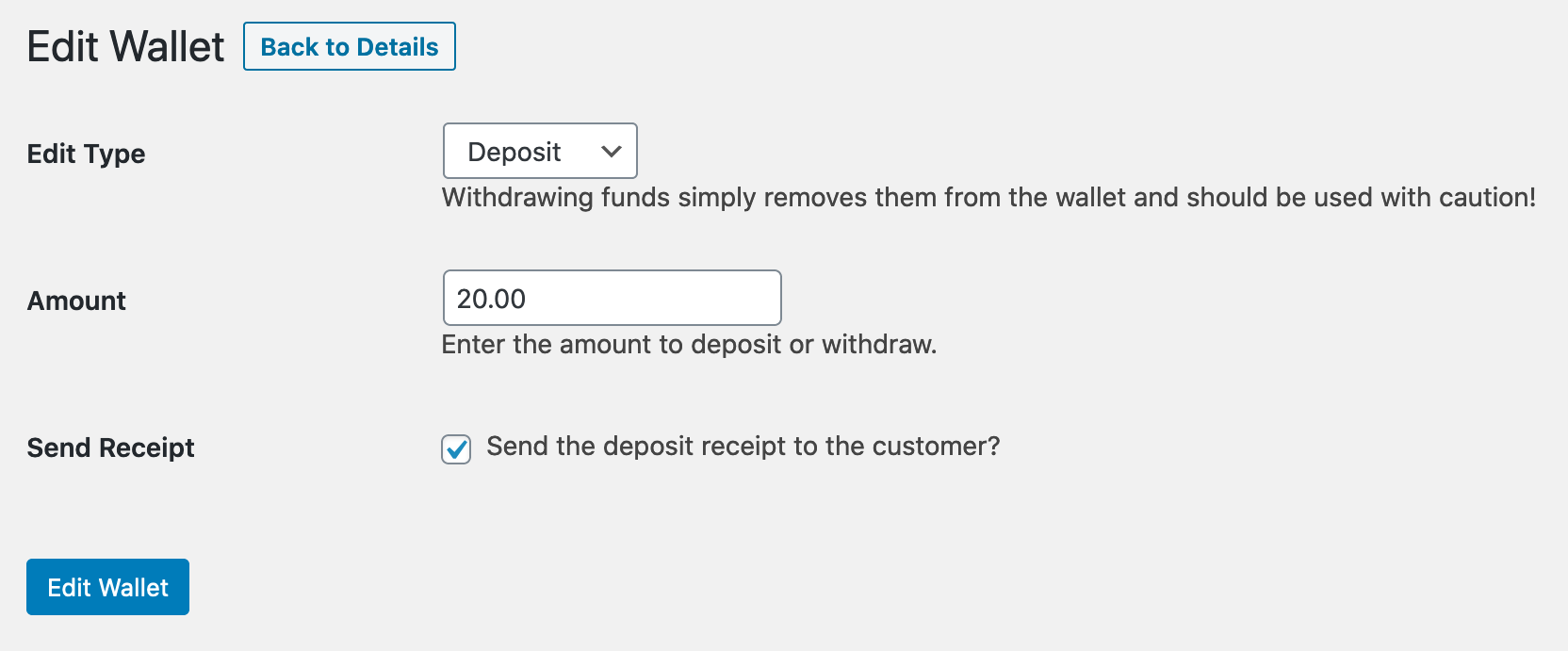
Jeśli klikniesz Edytuj Portfel, możesz dodać lub usunąć środki z tego portfela i opcjonalnie wysłać mu potwierdzenie tej transakcji.
Krótkie kody
Portfel zawiera krótki kod [edd_wallet_value], który wyświetli aktualną kwotę na koncie użytkownika.
Krótki kod [edd_deposit] można umieścić na dowolnej stronie, na której chcesz wyświetlić formularz wpłaty.
Ważne uwagi
- Klient musi posiadać konto na stronie, aby móc korzystać z EDD Wallet.
- Klient musi mieć wystarczające środki w portfelu, aby móc z niego skorzystać.
- Portfel można wykorzystać tylko do pełnych zakupów, zakupy częściowe nie działają.



