

Ważne: Funkcja eksportu VAT UE wymaga aktywnego klucza licencyjnego Easy Digital Downloads (Pro) oraz zainstalowanego i aktywowanego wtyczki EDD Pro. Nie masz Easy Digital Downloads (Pro)? Zdobądź go już dziś!
Easy Digital Downloads (Pro) zawiera kilka raportów i narzędzi eksportu, które ułatwiają pobieranie danych niezbędnych do złożenia deklaracji VAT UE MOSS. Przed rozpoczęciem upewnij się, że Twoja witryna ma zaktualizowaną wersję EDD Pro. Aby uzyskać pomoc, przeczytaj nasz przewodnik, jak skonfigurować VAT UE.
Uwaga: Informacje zawarte w tym artykule nie stanowią porady podatkowej. Są one udostępniane w celu pomocy w zrozumieniu narzędzi dostępnych w Easy Digital Downloads, które pomagają w składaniu deklaracji VAT UE MOSS. Wszystkie informacje powinny zostać zweryfikowane z doradcą podatkowym.
Istnieją trzy metody eksportu danych VAT MOSS z Easy Digital Downloads:
- Eksport podsumowania VAT UE. Jest to najprostsza opcja. Najlepiej sprawdza się, gdy główna waluta Twojego sklepu jest taka sama jak waluta ustawiona w deklaracji VAT UE MOSS.
- Systemy księgowe stron trzecich. Najlepsze, jeśli korzystasz z systemu takiego jak Xero lub QuickBooks i dodałeś VAT pobrany z każdego kraju.
- Eksport zamówień EDD. Najlepsze, jeśli główna waluta Twojego sklepu różni się od waluty używanej w deklaracji VAT UE MOSS i nie korzystasz z systemu strony trzeciej.
Eksport VAT UE: Raport podsumowujący
Easy Digital Downloads (Pro) udostępnia raport, który podsumuje cały pobrany VAT. Eksport zostanie dostarczony w tym samym formacie, który będzie potrzebny podczas przesyłania/wprowadzania do deklaracji podatkowej MOSS. Dzięki temu szybko i łatwo złożysz swoje deklaracje.
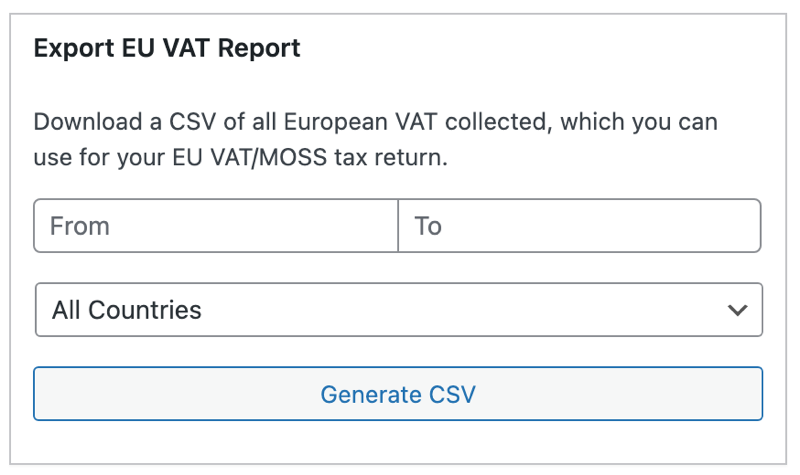
Co zawiera ten raport?
Raport podsumowania VAT UE zawiera wszystkie niezbędne informacje potrzebne do Twojej deklaracji MOSS, według kraju. Obejmuje to:
- Kraj
- Standardowa stawka VAT
- Wartość pozycji (bez VAT)
- VAT
Ten plik CSV jest sformatowany tak, aby pasował do sposobu, w jaki prosi o to Twoja deklaracja VAT UE MOSS.
Eksportowanie podsumowania VAT UE
- Przejdź do Pobrane » Raporty » Eksporty.
- Przewiń w dół do eksportu Eksport VAT UE.
- Wybierz Daty początkowe i końcowe dla okresu, za który składasz raport.
- Kliknij Wygeneruj CSV.
- Po zakończeniu eksportu plik CSV zostanie automatycznie pobrany na Twój komputer.
- Otwórz plik CSV za pomocą dowolnego oprogramowania do arkuszy kalkulacyjnych (Google Sheets i Microsoft Excel działają świetnie).
- Ten arkusz kalkulacyjny będzie zawierał wszystkie informacje, które musisz wprowadzić do swojej deklaracji VAT UE MOSS, podzielone według krajów.
Ważne informacje dotyczące walut
Eksport podsumowania VAT UE jest dostarczany na podstawie waluty sklepu Easy Digital Downloads znajdującej się w Pobrane » Ustawienia » Ogólne » Waluta. Jeśli korzystasz z naszego wtyczki Wielowalutowej, nie są potrzebne żadne dodatkowe kroki, ponieważ wszystkie informacje o cenach dla każdej płatności są zapisywane w głównej walucie Twojego sklepu.
Jeśli waluta Twojego sklepu nie odpowiada walucie, w której musisz złożyć deklarację MOSS VAT, powinieneś użyć innej metody.
Podatek pobrany w Twoim kraju
Jeśli znajdujesz się w UE, możesz zauważyć, że raport nie zawiera szczegółów podatku pobranego w Twoim kraju. Jest to celowe, ponieważ wygenerowany raport zawiera informacje potrzebne do deklaracji VAT UE, która nie powinna zawierać podatku pobranego w Twoim kraju. Podatek pobrany w Twoim kraju powinien zostać złożony w Twoich lokalnych deklaracjach podatkowych.
Zewnętrzne systemy księgowe
Wiele osób korzysta z Easy Digital Downloads wraz z elektroniczną platformą księgową, taką jak Xero, QuickBooks lub Sage. Jeśli dodasz wszystkie swoje sprzedaże (w tym pobrany podatek i dane kraju klienta) do oddzielnego systemu – albo poprzez ręczny import, albo integrując swój system księgowy z EDD – możesz użyć tego systemu do wygenerowania raportu zawierającego wszystkie podatki VAT UE, które zebrałeś w określonym okresie. Możesz użyć tego raportu do utworzenia kwartalnej deklaracji MOSS.
Instrukcje dotyczące generowania raportów MOSS VAT przy użyciu tej metody można znaleźć w dokumentacji wybranego systemu księgowego.
Eksport zamówień EDD
Możesz użyć eksportu zamówień Easy Digital Downloads, aby uzyskać informacje potrzebne do deklaracji MOSS VAT.
1. Przejdź do Pobrane » Raporty » Eksport.
2. W narzędziu Eksport zamówień wybierz daty okresu, za który musisz złożyć deklarację podatkową. Kliknij przycisk, aby pobrać rekordy zamówień dla „Wszystkich statusów”.
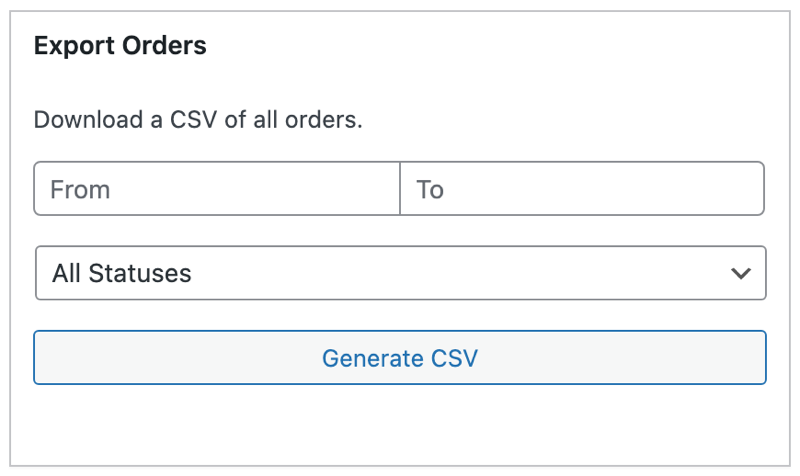
3. Spowoduje to zapisanie pliku CSV na Twoim komputerze. Otwórz go za pomocą dowolnego oprogramowania do arkuszy kalkulacyjnych (np. Excel, Numbers lub Google Sheets).
4. Przekształć arkusz kalkulacyjny w następujący sposób (instrukcje dotyczące sortowania kolumn itp. można znaleźć w dokumentacji oprogramowania do arkuszy kalkulacyjnych):
- Usuń wszystkie kolumny oprócz „Nazwa kraju”, „Kwota”, „Podatek” i „Data”.
- Posortuj arkusz kalkulacyjny według kolumny „Podatek” i usuń wszystkie rekordy, w których nie zapłacono VAT, ponieważ nie musisz ich raportować.
- Posortuj arkusz kalkulacyjny według kolumny „Status” i usuń wszystkie statusy, których nie musisz raportować. Na przykład, powinieneś usunąć „zwrócone”, „porzucone” (jeśli używasz wtyczki porzuconego koszyka), „nieudane”, „anulowane” itp. Jeśli używasz rozszerzenia Płatności cykliczne, powinieneś zachować wszystkie płatności ze statusami „zakończone” i „edd\_subscription”, ponieważ nowe sprzedaże i płatności odnowienia powinny być uwzględnione w Twojej deklaracji VAT UE.
- Następnie posortuj arkusz kalkulacyjny według kolumny „Nazwa kraju”.
- Jeśli Twoja firma ma siedzibę w UE lub Wielkiej Brytanii – Usuń wszystkie płatności od klientów z Twojego kraju, ponieważ złożysz oddzielną krajową deklarację podatkową dla tych płatności i nie musisz ich uwzględniać w swojej deklaracji MOSS. (Na przykład, jeśli jesteś w Wielkiej Brytanii, powinieneś usunąć wszystkie sprzedaże z Wielkiej Brytanii i zamiast tego złożyć je w swojej krajowej deklaracji podatkowej.)
- Wstaw nowy wiersz pomiędzy płatnościami dla każdego kraju.
- Teraz użyj myszy, aby podświetlić kolumnę „Podatek” dla wszystkich płatności związanych z pierwszym krajem w tabeli (np. Belgia).
- Jeśli główną walutą Twojego sklepu nie są euro, powinieneś wyszukać kurs wymiany opublikowany przez Europejski Bank Centralny w ostatnim dniu sprawozdawczym kwartału VAT MOSS (lub jeśli jest to weekend lub święto, następny dostępny dzień) i przeliczyć sumy dla każdego kraju na euro. Jest to niezbędne, ponieważ musisz złożyć deklarację MOSS w euro, a nie w swojej walucie bazowej.
Użyj funkcji SUMA, aby obliczyć całkowitą cenę i podatek VAT zebrane dla tego kraju. To są informacje, które musisz wprowadzić do deklaracji MOSS VAT.
Najczęściej zadawane pytania dotyczące eksportu raportów VAT UE
Do kiedy muszę składać moje deklaracje MOSS VAT?
Podczas pobierania VAT od klientów z UE, generalnie zaleca się składanie deklaracji VAT do 20. dnia miesiąca następującego po końcu każdego kwartału. Oznacza to, że do 20 kwietnia złożysz dane za okres od 1 stycznia do 31 marca.
Zaleca się również korzystanie z systemu Mini-One-Stop-Shop (MOSS) do obsługi składania pojedynczej deklaracji podatkowej i płatności dla całej UE; pozwala on na zarejestrowanie europejskiego numeru VAT, niezależnie od Twojej lokalizacji.
Co jeśli stawka VAT kraju zmieniła się w okresie objętym moją deklaracją?
Kraje UE zazwyczaj zmieniają swoje stawki VAT na koniec okresu sprawozdawczego, więc jest to mało prawdopodobne. Jeśli kiedykolwiek się zdarzy, raport pokaże najnowszą stawkę VAT, jeśli uległa zmianie. Zebrane kwoty będą poprawne, o ile będziesz aktualizować Easy Digital Downloads.
Jeśli masz włączone „Automatyczne stawki VAT”, EDD automatycznie zajmie się aktualizacją stawek podatkowych.
Jak pobrać listę sprzedaży WE?
Oprócz deklaracji podatkowej MOSS, jeśli znajdujesz się w kraju UE, możesz być zobowiązany do złożenia listy wszystkich swoich sprzedaży, w których VAT został obciążony odwrotnie.
Easy Digital Downloads zawiera również eksport do tego celu.
Aby utworzyć raport, przejdź do Pobrane » Raporty » Eksport i znajdź raport Eksport listy sprzedaży WE. Następnie możesz wybrać datę rozpoczęcia i zakończenia raportowania i pobrać dane do pliku CSV.
Raport zawiera wszystkie informacje wymagane dla listy sprzedaży WE. Możesz go otworzyć za pomocą dowolnego oprogramowania do arkuszy kalkulacyjnych.



