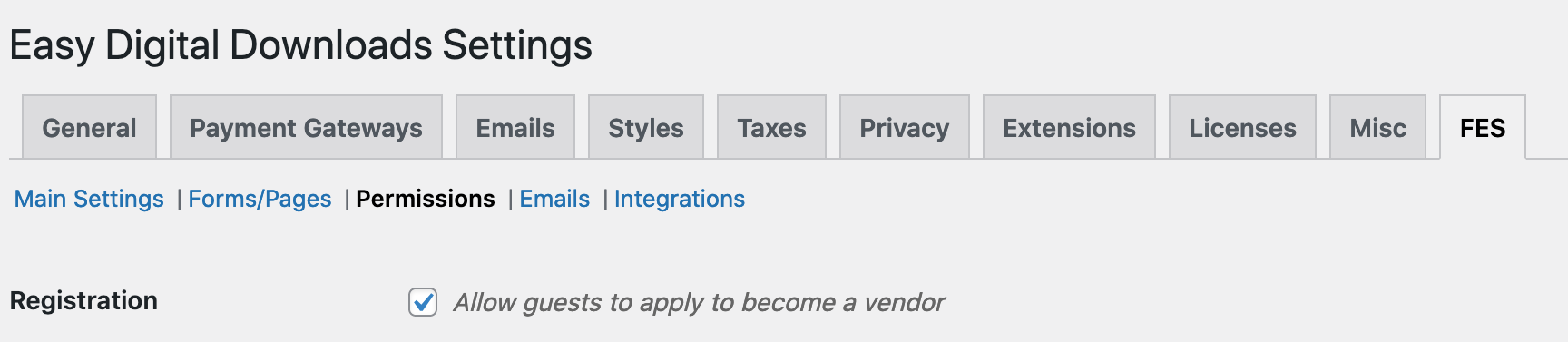
Dzięki Zgłoszeniom Frontend, jeśli chcesz zezwolić sprzedawcom na rejestrację kont, musisz włączyć tę funkcję na stronie ustawień. Opcję włączania lub wyłączania rejestracji sprzedawców można znaleźć, przechodząc do Pobrane > Ustawienia > FES > Uprawnienia.
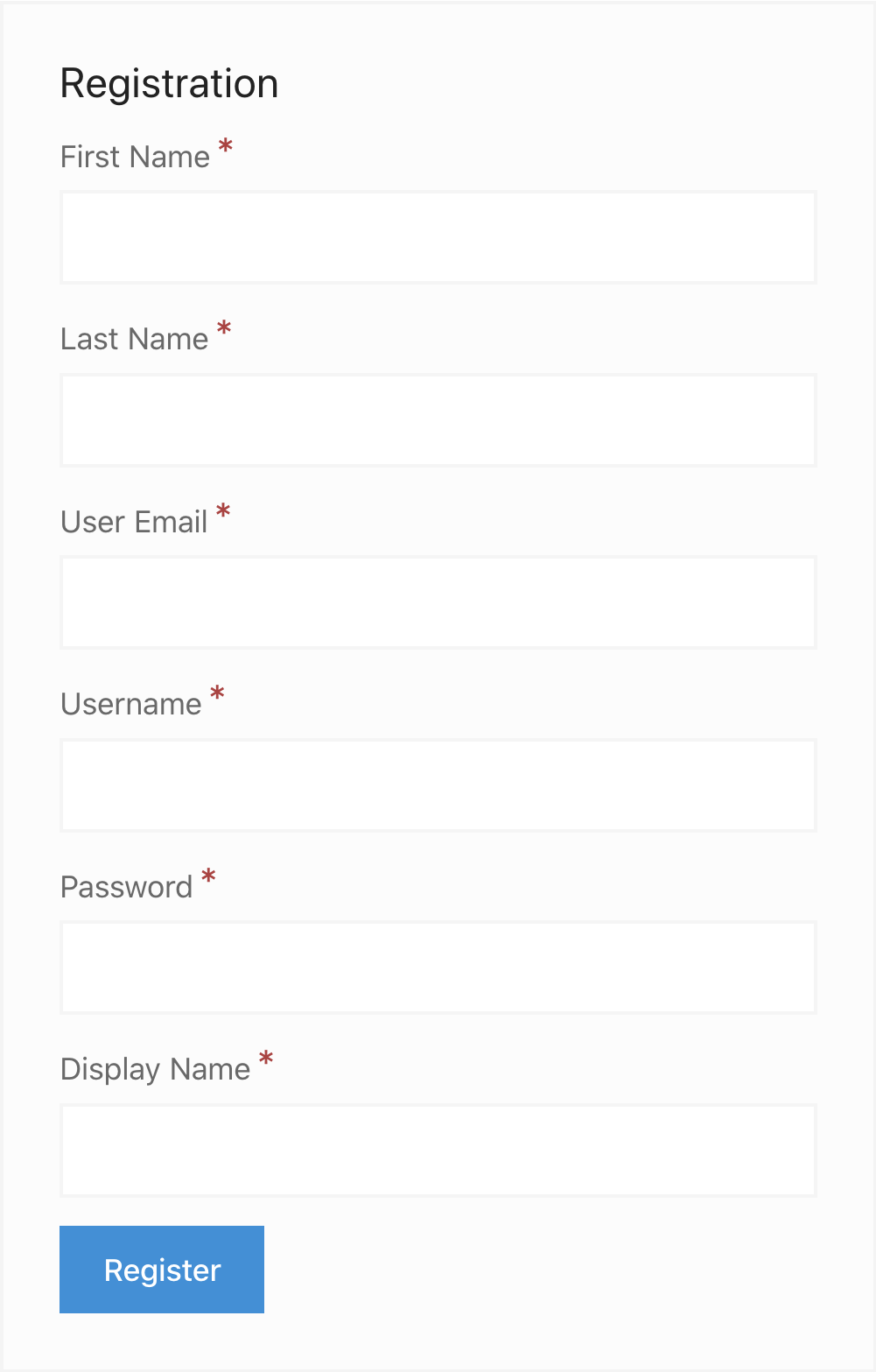
Jeśli rejestracja sprzedawcy jest otwarta dla wszystkich, użytkownik końcowy może przejść na stronę rejestracji sprzedawcy, aby się zarejestrować. Kiedy ktoś zarejestruje się jako sprzedawca, otrzyma rolę użytkownika Subskrybent, chyba że już posiadał konto użytkownika WordPress z inną rolą.
Rejestracja
Jeśli użytkownik końcowy nie jest zalogowany jako użytkownik WordPress, zobaczy ten formularz:
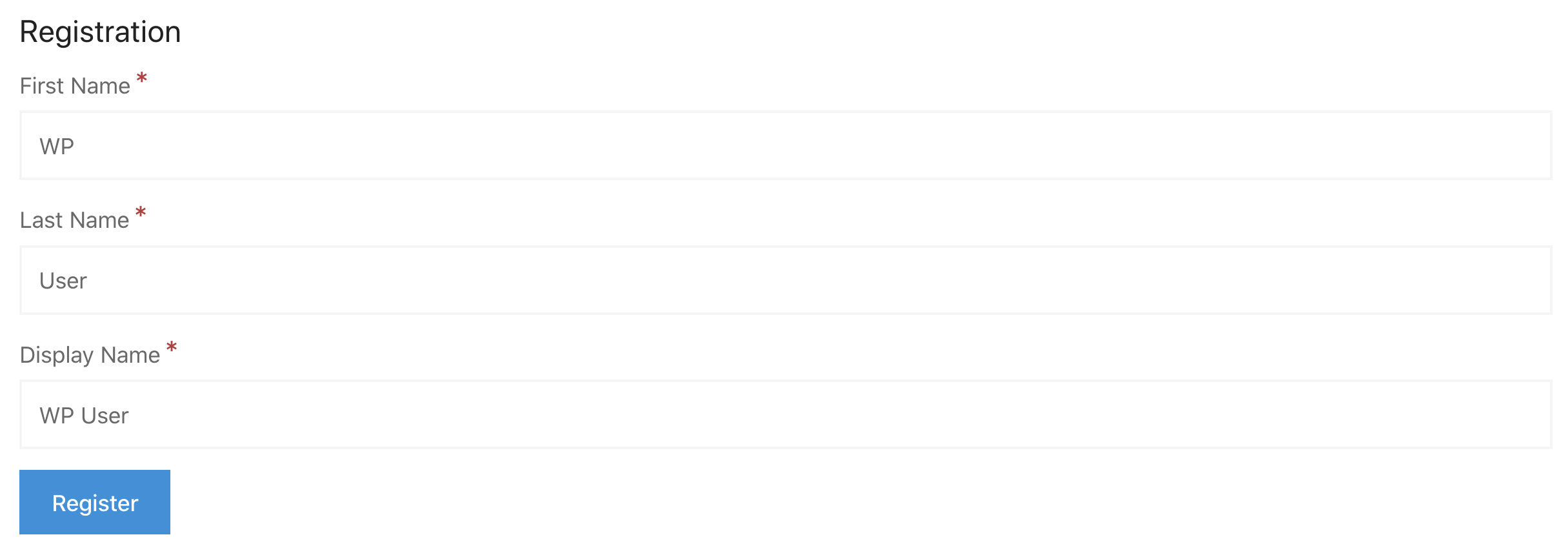
Jeśli użytkownik końcowy jest już zalogowany jako użytkownik WordPress, zobaczy ten formularz. Ten formularz jest znacznie prostszy, ponieważ pobiera istniejące informacje z konta użytkownika WordPress:
Po rejestracji
Po wypełnieniu formularza rejestracyjnego nowy sprzedawca zobaczy jedną z dwóch rzeczy:
- Jeśli masz automatyczne zatwierdzanie włączone włączone, zostaną oni przekierowani bezpośrednio do Panelu Sprzedawcy, gdzie mogą zacząć dodawać produkty.
- Jeśli masz automatyczne zatwierdzanie wyłączone, zobaczą komunikat „Twoja aplikacja jest w toku”. Administracja sklepu otrzyma e-mail informujący o tym, że nowa rejestracja sprzedawcy wymaga zatwierdzenia.
Ręczne nadawanie statusu sprzedawcy
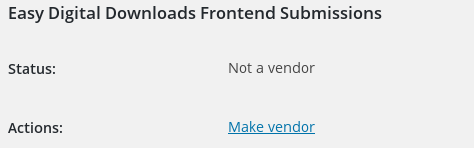
Aby ręcznie przekształcić dowolnego użytkownika WordPress w sprzedawcę FES, przejdź do jego strony profilu WordPress. Znajdź sekcję zatytułowaną „Easy Digital Downloads Frontend Submissions”. W tej sekcji znajduje się link zatytułowany Uczyń sprzedawcą. Samo kliknięcie tego linku uczyni tego użytkownika sprzedawcą.
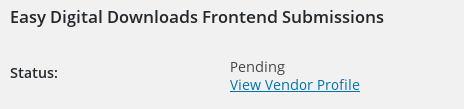
Ten sam obszar może być używany do sprawdzenia, czy użytkownik jest sprzedawcą oczekującym, i do przejścia do Profilu sprzedawcy. W Profilu sprzedawcy użytkownik może zostać zatwierdzony jako sprzedawca.
Zarządzanie sprzedawcami
Możesz zarządzać sprzedawcami, przechodząc do Pobrane > Sprzedawcy. Pamiętaj, że ten tytuł może być inny, jeśli zmieniłeś tekst „Sprzedawcy” na coś innego.
Tutaj zobaczysz listę wszystkich sprzedawców aktualnie obecnych na stronie. Najedź kursorem na nazwę sprzedawcy, aby zobaczyć, zatwierdzić lub odrzucić aplikację, a także opcje zawieszenia lub usunięcia aktywnych sprzedawców.
Jeśli klikniesz link Zobacz, zostaniesz przeniesiony na stronę Szczegóły sprzedawcy. Obszar informacji o sprzedawcy wykorzystuje interfejs oparty na kartach, z kartami po lewej stronie.
Status sprzedawcy
Oczekujący: W statusie oczekującym sprzedawca nie może przesyłać produktów na rynek.
Zatwierdzony: Zatwierdzony sprzedawca może przesyłać produkty na rynek.
Zawieszony: Zawieszony sprzedawca nie może przesyłać produktów. Wszystkie jego produkty, które są na żywo, zostaną ustawione na wersję roboczą, gdy jego rola zostanie ustawiona na Zawieszony. Sprzedawcy mogą zostać ponownie ustawieni na Zatwierdzony w dowolnym momencie przez administratora sklepu. Wszystkie ich produkty, które były wcześniej na żywo, zostaną ponownie ustawione na na żywo.
Przegląd sprzedawcy
Pierwsza karta to Przegląd sprzedawcy.
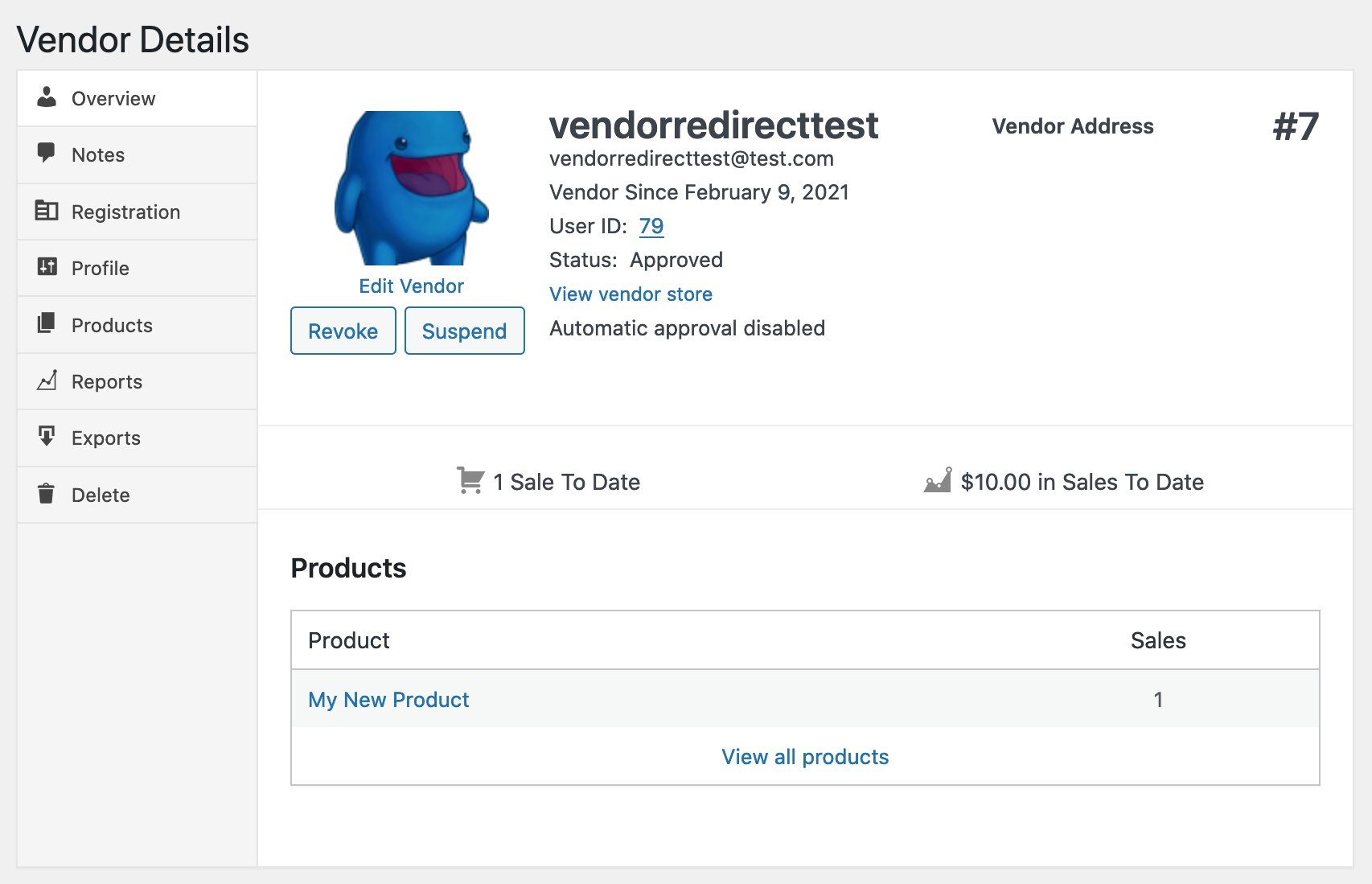
Karta Przegląd sprzedawcy zawiera:
- Nazwa sprzedawcy
- E-mail sprzedawcy
- Data rejestracji sprzedawcy
- Identyfikator użytkownika WordPress
- Status sprzedawcy
- Adres pocztowy sprzedawcy (jeśli dotyczy)
- Liczba sprzedaży
- Lista produktów
- Przycisk do usunięcia tego sprzedawcy
- Przycisk do zawieszenia tego sprzedawcy
- Link do edycji informacji w tym panelu
Notatki sprzedawcy
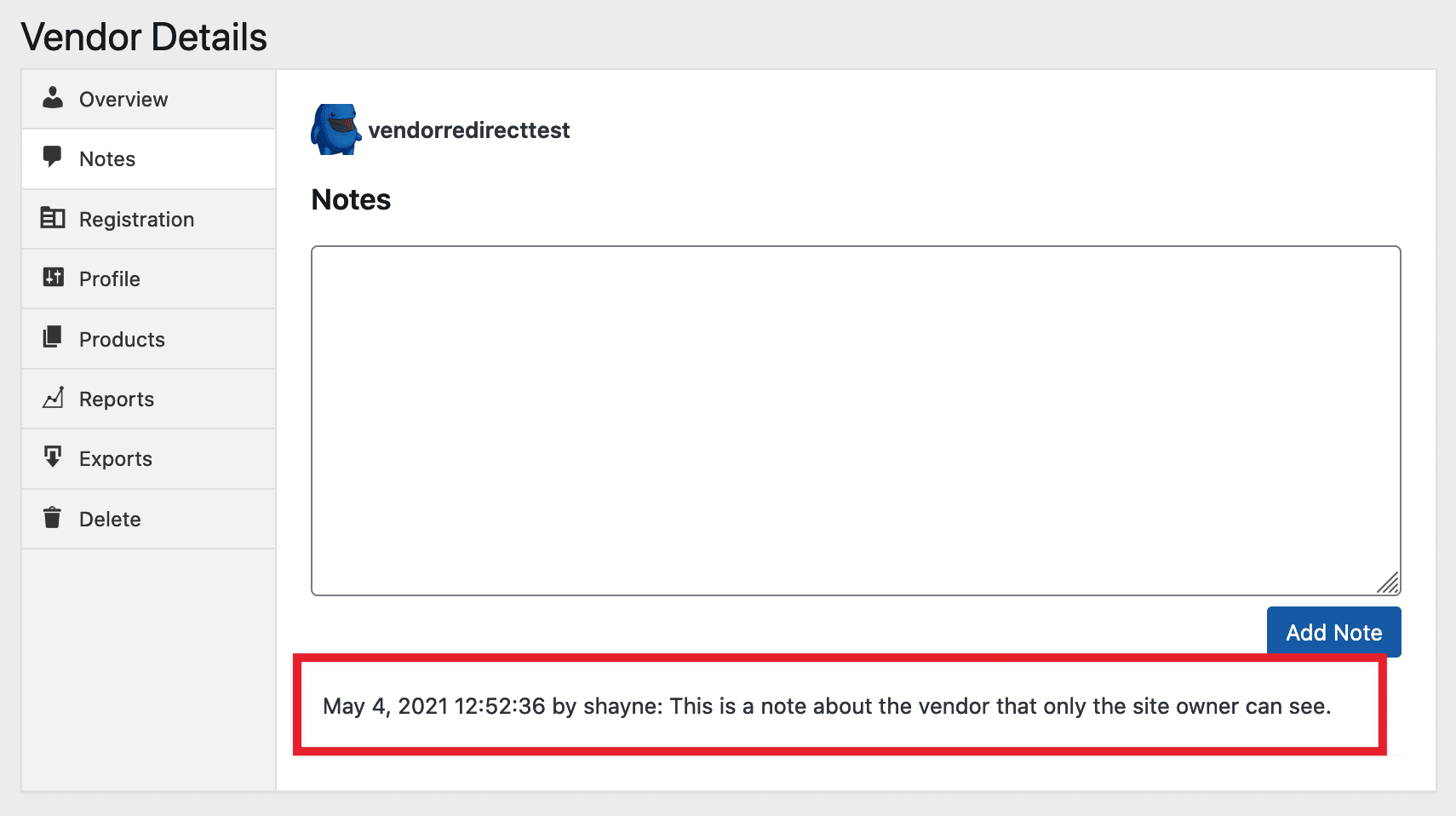
Zakładka Notatki sprzedawcy jest przeznaczona dla administratorów witryny do prywatnych notatek o sprzedawcach. Notatki te są widoczne TYLKO dla administratorów witryny. Poniżej znajduje się przykład z jedną notatką.
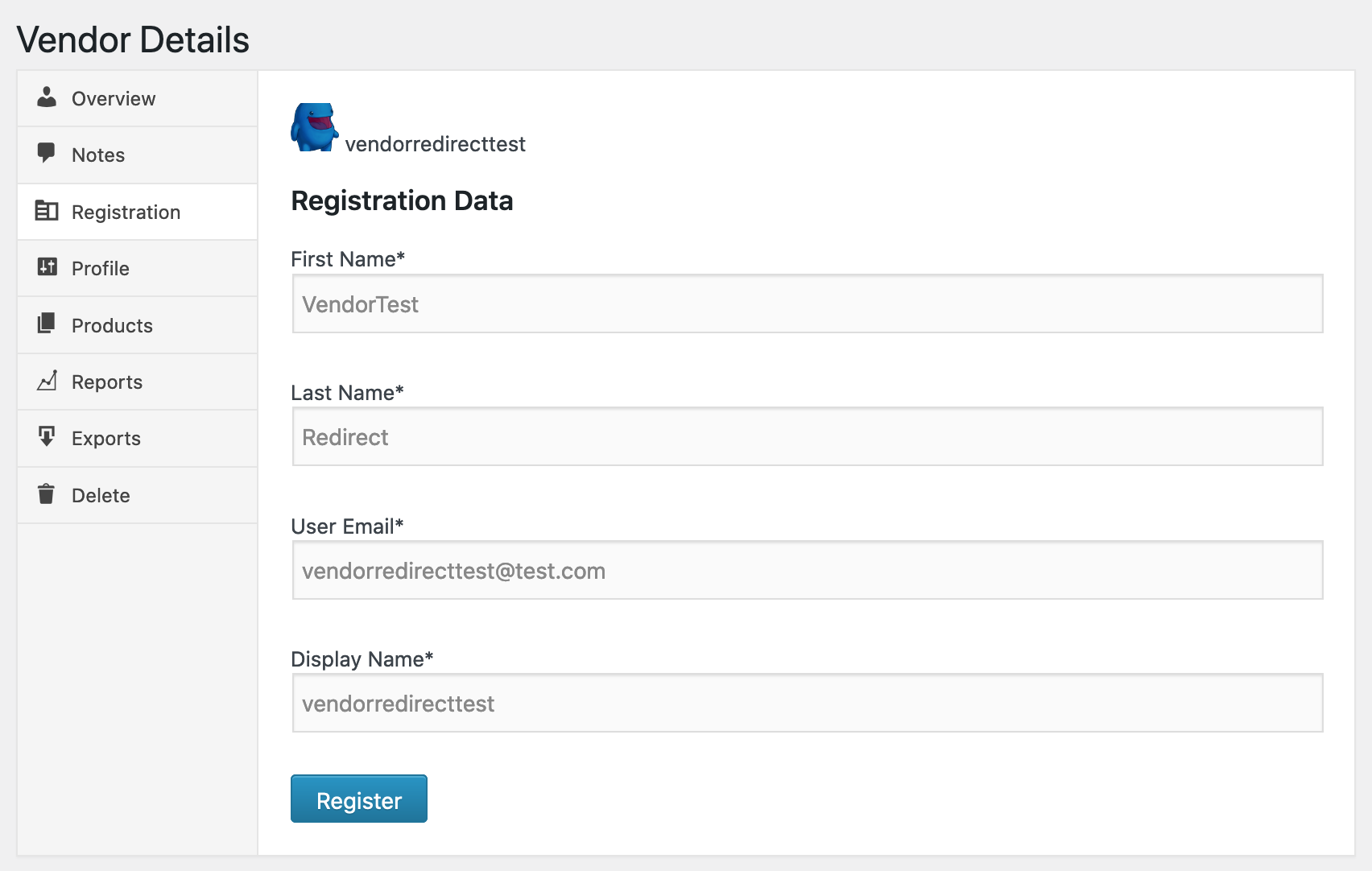
Rejestracja sprzedawcy
Ta zakładka pozwala administratorom witryny na zmianę informacji o sprzedawcy, w tym następujących:
- Imię
- Nazwisko
- Adres e-mail
- Nazwa wyświetlana
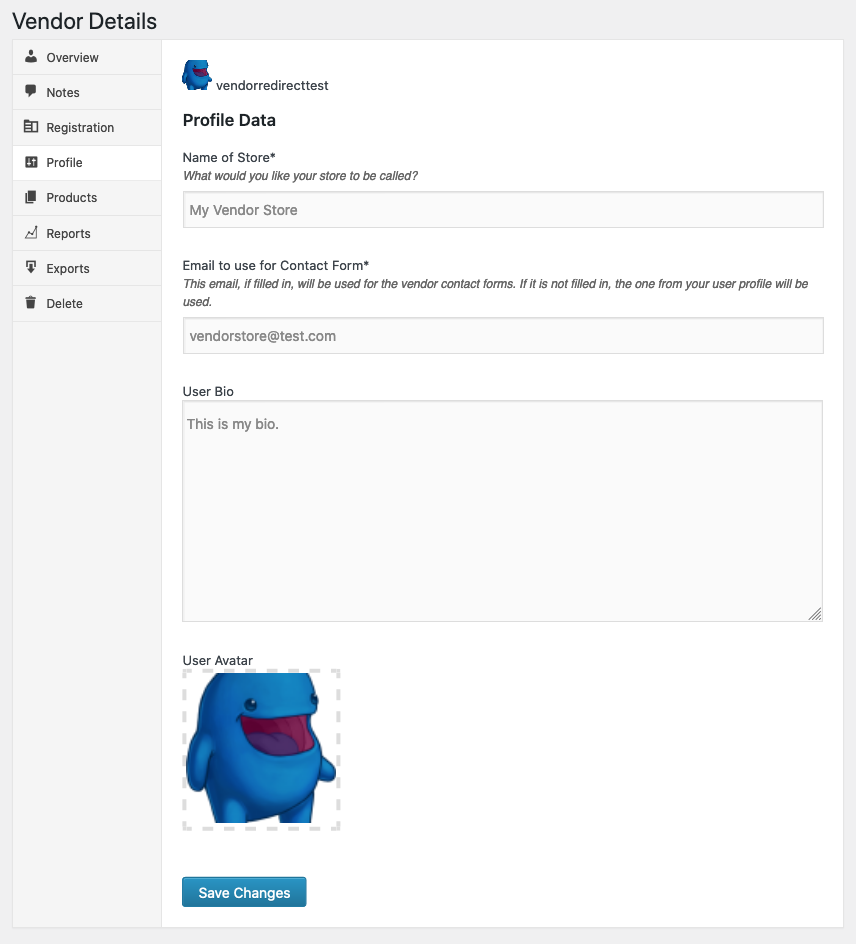
Profil sprzedawcy
Ta zakładka ustawia nazwę sklepu sprzedawcy, a także pozwala na użycie niestandardowego adresu e-mail dla formularza kontaktowego sprzedawcy. Jeśli nie podano adresu e-mail, zostanie użyty adres z profilu użytkownika WordPress. Inne pola dostępne w formularzu profilu są również edytowalne w tym obszarze.
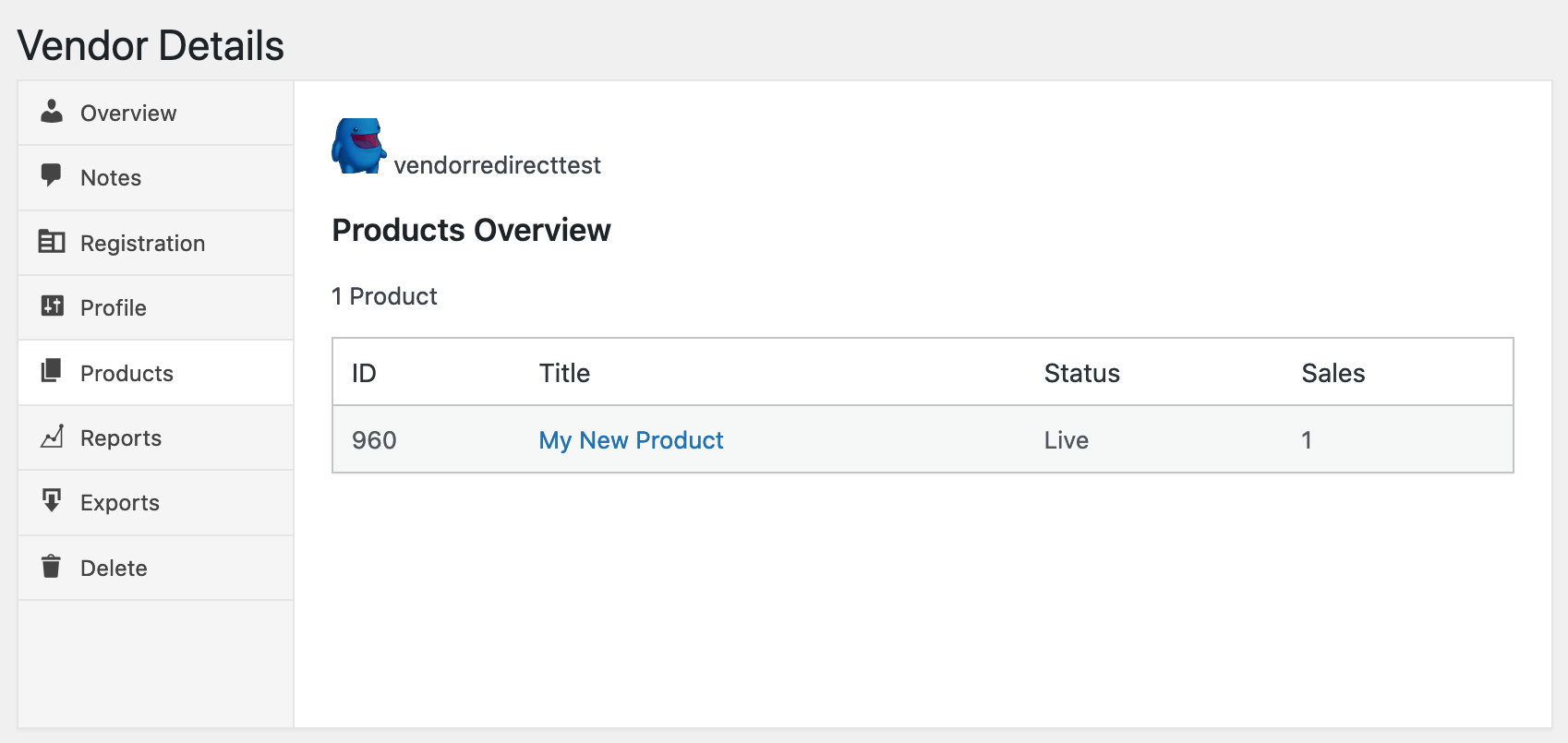
Produkty sprzedawcy
Ta zakładka zawiera listę wszystkich produktów sprzedawcy, pokazując ID, tytuł, status i liczbę sprzedaży. Tytuły są linkami do stron administracyjnych produktów. Istnieje również suma liczby sprzedaży, jeśli jest ich więcej niż jedna.
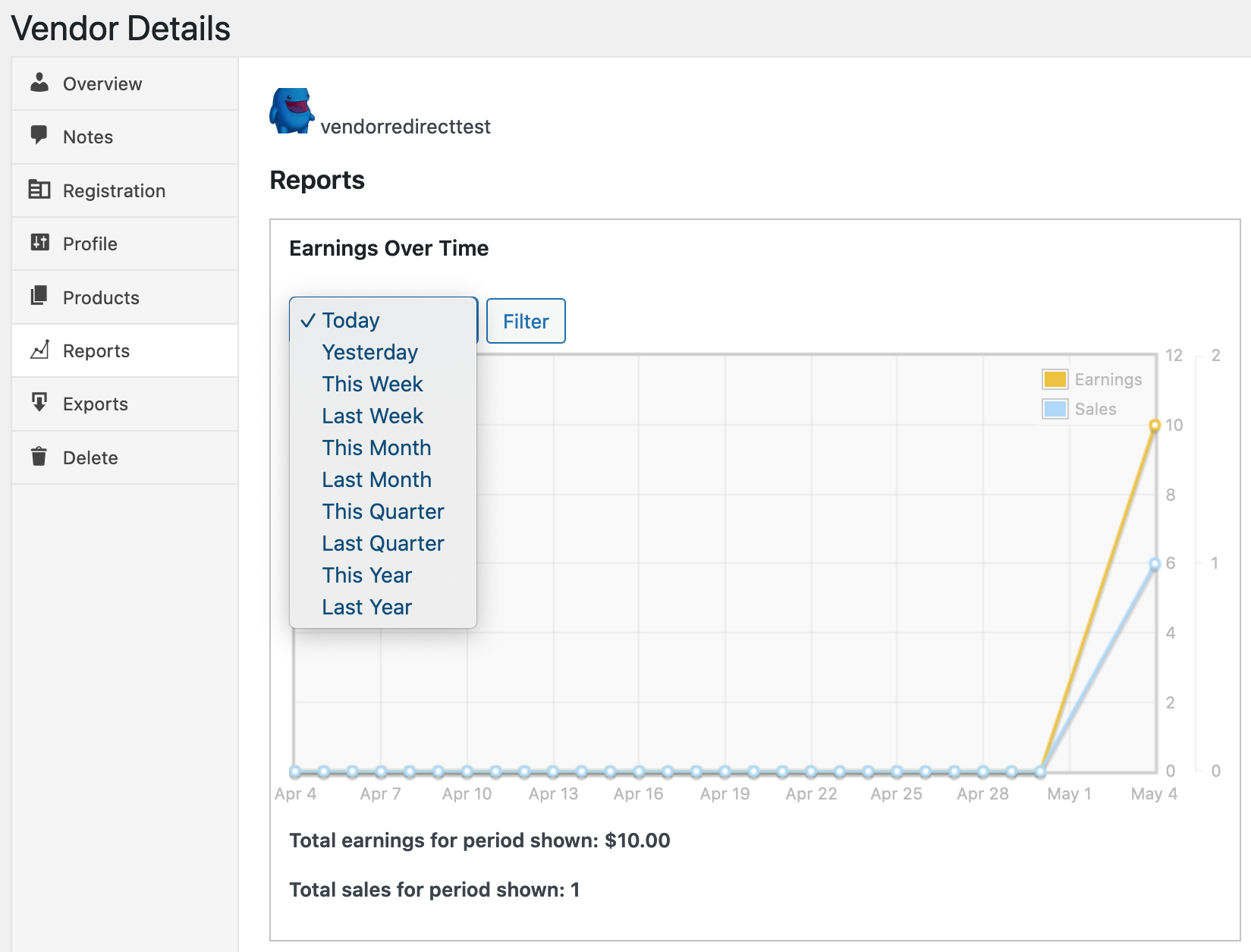
Raporty sprzedawcy
Ta zakładka może pokazywać zarówno zarobki, jak i sprzedaż w czasie. Można ją filtrować, aby pokazać
- Dzisiaj
- Wczoraj
- Ten tydzień
- Ostatni tydzień
- Ten miesiąc
- Ostatni miesiąc
- Ten kwartał
- Ostatni kwartał
- Ten rok
- Ostatni rok
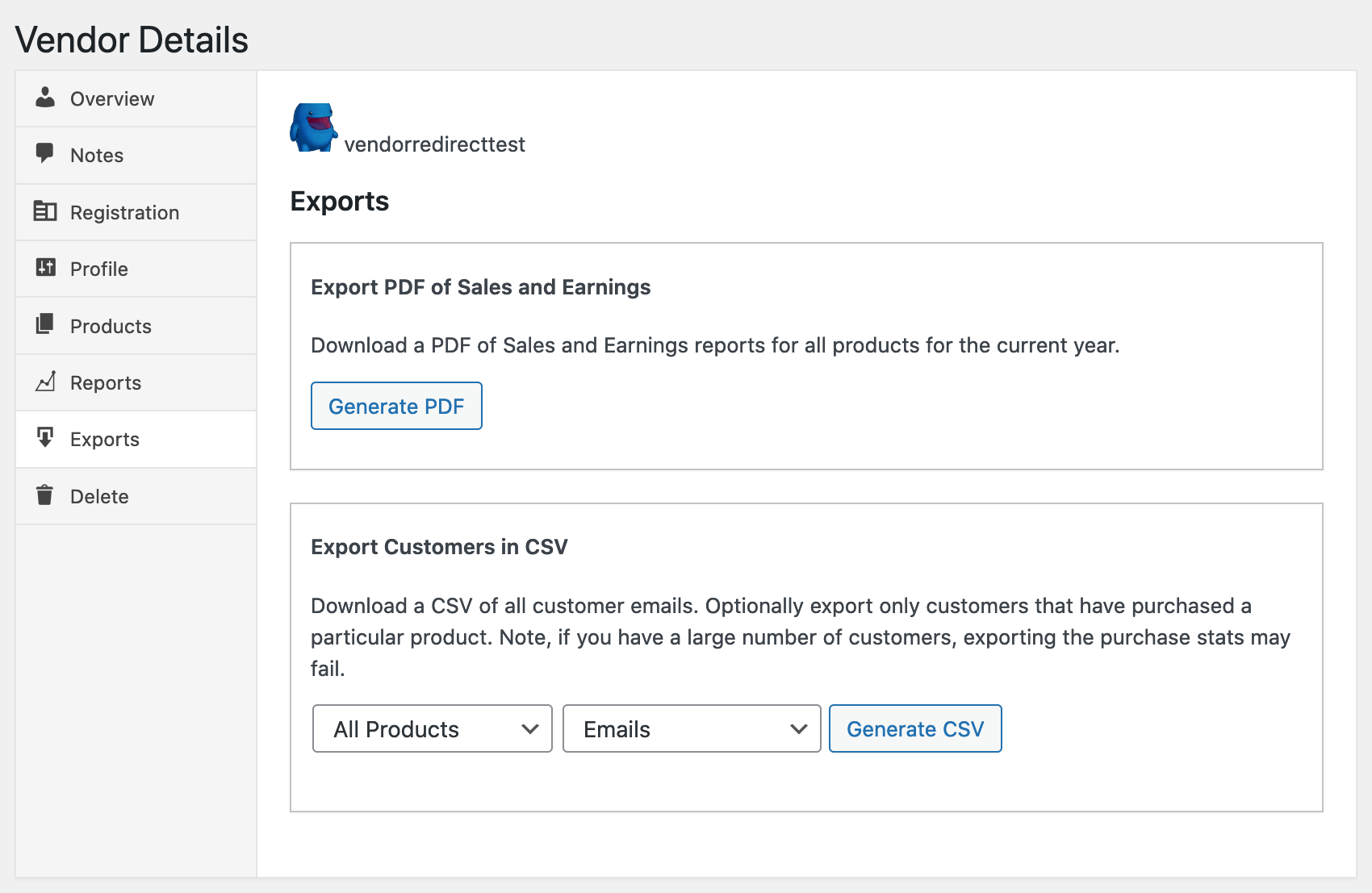
Eksporty sprzedawcy
Ta zakładka pozwala administratorowi witryny pobrać plik PDF z danymi sprzedaży i zarobków za bieżący rok, a także listę klientów dla dowolnego produktu lub wszystkich produktów. Lista klientów może zawierać tylko adresy e-mail lub adresy e-mail i nazwiska. Lista klientów jest dostarczana w formacie CSV.
Usunięcie sprzedawcy
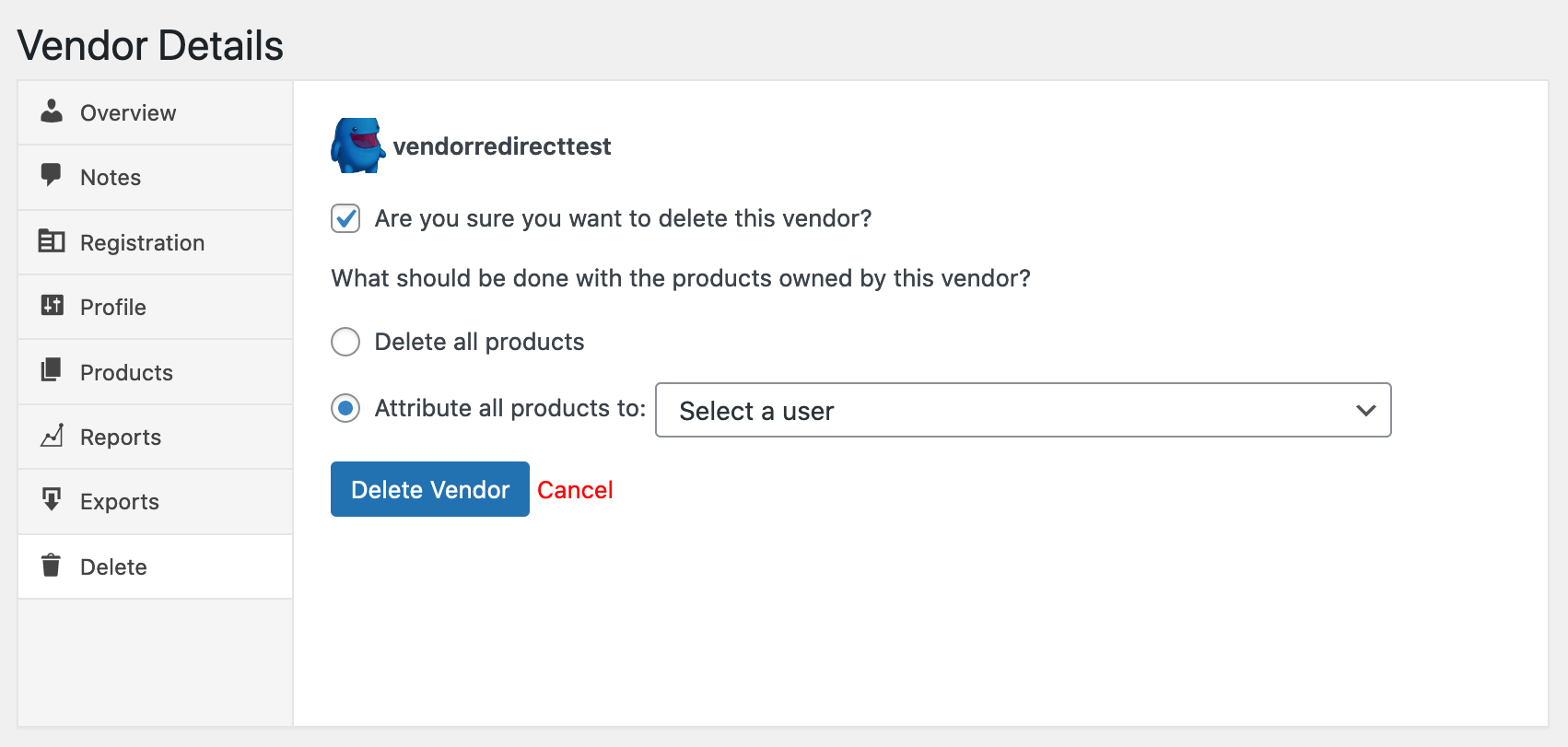
Zakładka Usuń pozwala właścicielowi witryny usunąć sprzedawcę, a także wybrać, czy usunąć jego produkty, czy przypisać je innemu użytkownikowi.