

Gdy publikujesz nową wersję wtyczki lub motywu, zwykły proces polega na pobraniu pliku zip z repozytorium, zmianie nazwy folderu i ponownym przesłaniu go do swojego sklepu.
Funkcja Git Download Updater automatyzuje ten proces dla kodu hostowanego na GitHub lub Bitbucket. Pobiera bezpośrednio z tagu wersji lub wydania, obsługuje nazewnictwo plików i utrzymuje pliki pobierania w Twoim sklepie zsynchronizowane z repozytorium.
Wymagania
Uwaga: Git Download Updater wymaga Easy Digital Downloads Professional lub All Access Pass.
Przed aktywacją Git Download Updater upewnij się, że Twoje środowisko hostingowe ma włączone rozszerzenie PHP ZipArchive. To rozszerzenie jest wymagane do działania tej funkcji. Jeśli zobaczysz błąd natychmiast po aktywacji, skontaktuj się ze swoim dostawcą hostingu i poproś o włączenie ZipArchive na Twoim koncie.
Możesz zainstalować i aktywować funkcję Git Download Updater na swojej stronie EDD w sekcji Pobieranie » Rozszerzenia
Łączenie z GitHub
Połączenia GitHub używają OAuth, które wymaga jednorazowej konfiguracji na Twoim koncie GitHub. Utworzysz aplikację OAuth GitHub, wkleisz jej dane uwierzytelniające do ustawień EDD, a następnie autoryzujesz połączenie.
Krok 1: Utwórz aplikację OAuth GitHub
- Przejdź do Pobieranie » Ustawienia » Rozszerzenia » Git Updater.
- W sekcji Status GitHub, kliknij link Utwórz aplikację. Otworzy to stronę tworzenia aplikacji OAuth GitHub na Twoim koncie GitHub.
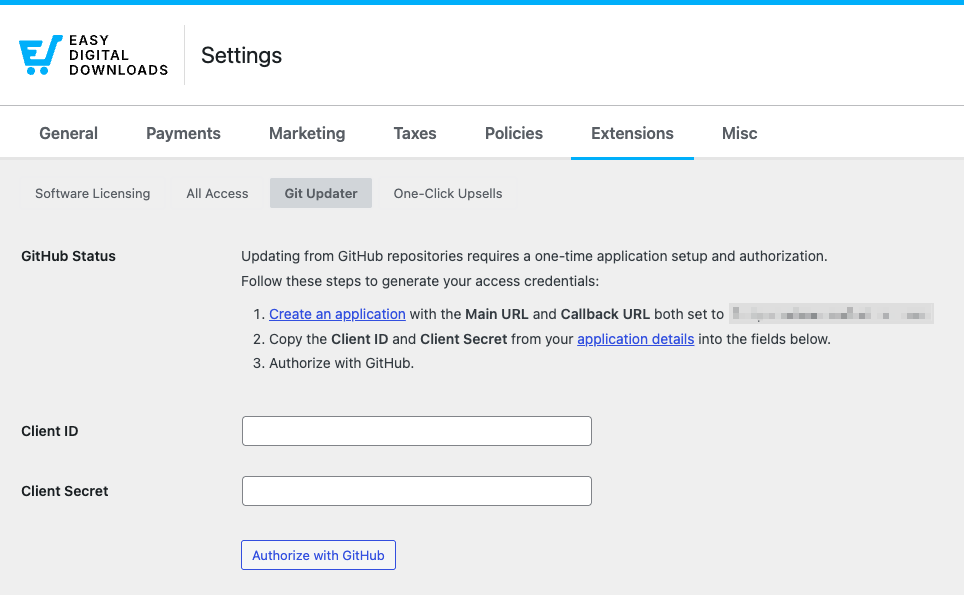
- Wypełnij szczegóły aplikacji. Ustaw zarówno Główny adres URL (Homepage URL), jak i Adres URL zwrotny (Authorization callback URL) na adres URL Twojej witryny (na przykład
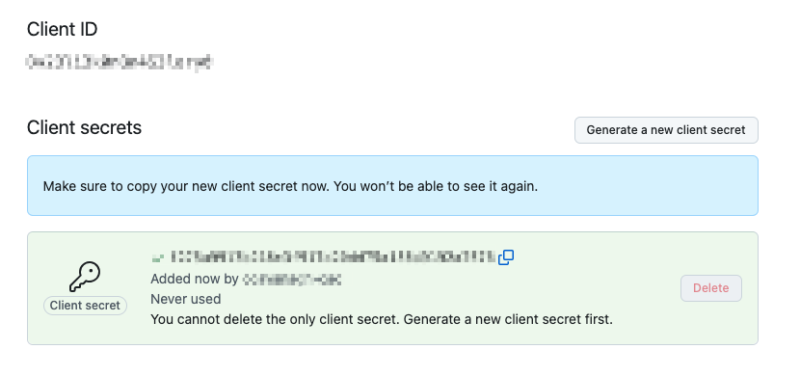
https://yoursite.com). - Zapisz aplikację. GitHub wyświetli Client ID i pozwoli Ci wygenerować Client Secret. Skopiuj obie wartości.
Krok 2: Połącz GitHub w Ustawieniach EDD
- Wróć do Pobieranie » Ustawienia » Rozszerzenia » Git Updater.
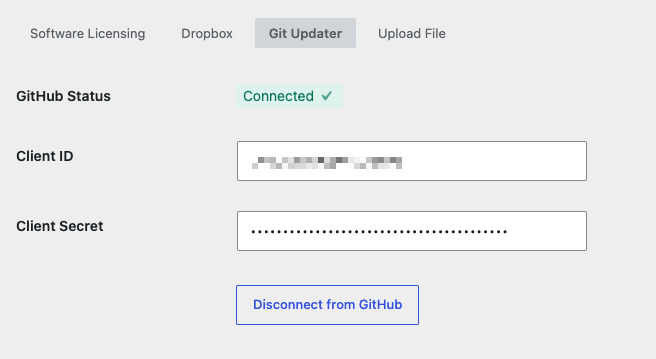
- Wklej swój Client ID i Client Secret w odpowiednich polach.
- Wybierz Zapisz zmiany.
- Kliknij Autoryzuj z GitHub. Zostaniesz przekierowany do GitHub, aby zatwierdzić połączenie. Po zatwierdzeniu wrócisz do swoich ustawień EDD z połączonym GitHub.
Łączenie z Bitbucket
Połączenia Bitbucket używają tokenu API powiązanego z Twoim kontem Atlassian. Token utworzysz na id.atlassian.com w sekcji Security » API tokens, a następnie wprowadzisz swój adres e-mail i token w ustawieniach EDD.
Krok 1: Utwórz token API Bitbucket
- Przejdź do Downloads » Settings » Extensions » Git Updater.
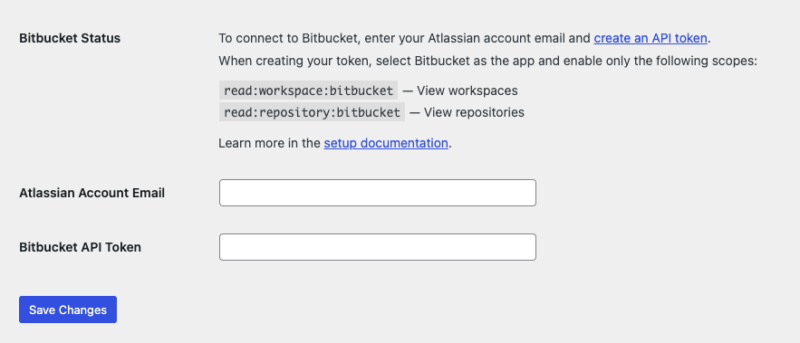
- W sekcji Bitbucket Status kliknij create an API token.
- Nadaj mu opisową nazwę (na przykład „EDD Git Updater”).
- W sekcji App wybierz Bitbucket.
- Włącz tylko następujące zakresy:
read:workspace:bitbucket(Wyświetl obszary robocze) iread:repository:bitbucket(Wyświetl repozytoria). - Zapisz token i skopiuj go. Ta wartość jest wyświetlana tylko raz.
Krok 2: Połącz Bitbucket w Ustawieniach EDD
- Wróć do Downloads » Settings » Extensions » Git Updater.
- Wprowadź adres e-mail używany do logowania się do Atlassian w polu Atlassian Account Email.
- Wklej swój token w pole Bitbucket API Token.
- Kliknij Save Changes.
⚙️ Więcej szczegółów można znaleźć w dokumentacji Bitbucket.
Konfiguracja pobierania do użycia aktualizatora Git
Ustawianie pliku pobierania
- Otwórz pobieranie w edytorze EDD i zlokalizuj sekcję Download Details » Files.
- Wybierz opcję Fetch download from a git repository. Pojawią się nowe pola.
- W sekcji Git Repository wyszukaj nazwę swojego repozytorium i wybierz ją z listy rozwijanej.
- Wybierz tag wersji, którą chcesz udostępnić klientom. (Uwaga: Tag wersji używany w Git Updater musi być natywnym tagiem git. Nie analizuje on wersji z pliku readme. Aby dowiedzieć się więcej o używaniu funkcji tagów w git, możesz odwiedzić ten przewodnik.)
- Kliknij Fetch Now. Po zakończeniu przycisk zmieni się na Fetched.
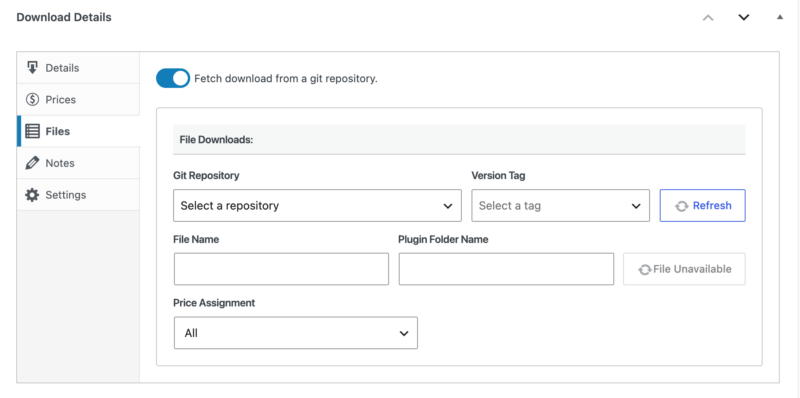
Nazwa folderu wtyczki
Pole Plugin Folder Name kontroluje nazwę folderu wewnątrz pliku zip, który pobierają klienci. Ta wartość musi dokładnie odpowiadać nazwie zainstalowanego folderu wtyczki lub motywu na stronie klienta.
Ważne: Jeśli nazwa folderu wtyczki nie będzie odpowiadać nazwie zainstalowanego folderu, aktualizacje klienta będą się cicho nie powiodą. WordPress nie wyświetli widocznego błędu, ale aktualizacja nie zostanie poprawnie zastosowana. Sprawdź dokładnie tę wartość przed zapisaniem.
Wybieranie zasobu wydania GitHub
Jeśli publikujesz wstępnie skompilowane pliki wydań na GitHub (na przykład spakowany i skompilowany plik zip), możesz udostępnić ten plik bezpośrednio zamiast używać surowego archiwum źródłowego.
Po wybraniu tagu wersji pojawi się lista rozwijana Release Asset. Wybierz plik, który chcesz udostępnić klientom. Jest to przydatne, gdy kod źródłowy repozytorium wymaga kroku kompilacji przed dystrybucją.
Cofanie wersji
Menu wersji zawiera wszystkie dostępne tagi w Twoim repozytorium, nie tylko najnowsze. Aby udostępnić starszą wersję, wybierz wcześniejszy tag z menu i kliknij Pobierz teraz. Jest to przydatne do szybkiego wycofywania wydań, jeśli nowa wersja ma problem.
Wykonywanie rutynowej aktualizacji
Kiedy będziesz gotowy do wydania nowej wersji, proces ten obejmuje cztery kroki:
- Otwórz pobieranie w swoim sklepie EDD.
- W polu Szczegóły pobierania » Pliki zmień tag wersji na nową wersję.
- Kliknij Pobierz teraz.
- Zapisz pobieranie.
Kluczowe terminy
Tag: Etykieta umieszczona w określonym punkcie historii Twojego kodu, zazwyczaj oznaczająca wersję wydania (na przykład v1.2.0). Git Updater używa tagów, aby wiedzieć, którą wersję Twojego kodu pobrać i udostępnić klientom.
OAuth: Bezpieczna metoda autoryzacji, która pozwala Twojej witrynie połączyć się z Twoim kontem GitHub bez przechowywania hasła. Kiedy klikniesz Autoryzuj przez GitHub, udzielasz dostępu za pośrednictwem OAuth.
Token API: Kod działający jak hasło z ograniczonym dostępem, dający Twojej witrynie uprawnienia do odczytu Twojego konta Bitbucket. W przeciwieństwie do Twojego rzeczywistego hasła, token API może zostać cofnięty w dowolnym momencie bez zmiany danych logowania.
Notatki
- Zmienne ceny: Obsługiwane są zmienne poziomy cen. Każdy wiersz pliku w polu Pliki może zostać przypisany do innego poziomu cenowego.
- Pamięć podręczna repozytorium: Listy repozytoriów są buforowane. Jeśli nowo podłączone repozytorium nie pojawi się od razu w menu, zapisz stronę ustawień, aby odświeżyć pamięć podręczną.
- Aktualizacje dziennika zmian: Automatyczne aktualizacje dziennika zmian wymagają zainstalowania i aktywowania Licencjonowania oprogramowania na Twojej stronie. Zobacz dokumentację Licencjonowania oprogramowania instrukcje konfiguracji.
Rozwiązywanie problemów
Wtyczka wyświetla błąd po aktywacji
Rozszerzenie PHP ZipArchive prawdopodobnie brakuje w Twoim środowisku hostingowym. Skontaktuj się z dostawcą hostingu i poproś o włączenie ZipArchive.
Menu repozytorium jest puste
Twoje dane uwierzytelniające mogą być nieprawidłowe lub token może nie mieć wymaganych uprawnień. Sprawdź ponownie pola w Pobrane » Ustawienia » Rozszerzenia » Git Updater i zapisz stronę ustawień, aby odświeżyć pamięć podręczną repozytorium.
Pobierz teraz przekracza czas
Maksymalny czas wykonania Twojego serwera może być zbyt niski dla większych repozytoriów. Skontaktuj się z dostawcą hostingu, aby zwiększyć limit, lub przełącz się na udostępnianie gotowego zasobu wydania GitHub zamiast pobierania z surowego źródła.
Klienci nie otrzymują aktualizacji
Pole Nazwa folderu wtyczki jest prawdopodobnie ustawione nieprawidłowo. Musi ono dokładnie odpowiadać nazwie zainstalowanego folderu Twojej wtyczki lub motywu. Popraw wartość i kliknij Pobierz teraz ponownie, aby pobrać z poprawną nazwą folderu.
Wykluczanie plików z eksportowanego archiwum zip
Użyj pliku .gitattributes w swoim repozytorium, aby kontrolować, które pliki są wykluczane podczas eksportu. Zobacz własny plik .gitattributes EDD jako przykład referencyjny.
Konflikty między wersją darmową a płatną
Jeśli Twoja wersja darmowa i płatna używają tego samego identyfikatora wtyczki (slug), zmień identyfikator w swojej wersji płatnej lub dodaj wp_override jako parametr podczas tworzenia instancji klasy EDD_SL_Plugin_Updater (wymaga wersji 1.6.4 lub nowszej).



