

Ten dokument przeprowadzi Cię przez instrukcje konfiguracji dodatku Licencjonowanie Oprogramowania.
Obsługiwane oprogramowanie
Chociaż ten dodatek został stworzony specjalnie dla autorów wtyczek i motywów WordPress, dzięki dołączonemu API, większość oprogramowania może skorzystać z funkcji, które oferuje.
Spis treści
- Ustawienia rozszerzenia Licencjonowanie Oprogramowania
- Konfiguracja opcji produktu
- Predefiniowane klucze
- Zarządzanie sprzedanymi kluczami licencyjnymi
- Status licencji
- Odnowienia licencji
- Ulepszenia licencji
- Dodawanie kluczy licencyjnych do wysłanego potwierdzenia zakupu
- Generowanie kluczy licencyjnych dla poprzednich zakupów
- Implementacja z Twoim oprogramowaniem
- Raporty i eksport
Po zainstalowaniu i aktywacji ustawienia będą dostępne w:
1. Ustawienia EDD: Pobrane > Ustawienia > Rozszerzenia > Licencjonowanie oprogramowania
2. Ustawienia produktu: Pobrane > Wszystkie pobrane > Edytuj
Ustawienia rozszerzenia Licencjonowanie Oprogramowania
Wyłącz unikalne aktywacje: Włącz to ustawienie, jeśli nie potrzebujesz unikalnego identyfikatora podczas aktywacji klucza licencyjnego. Po włączeniu każda aktywacja jest liczona w ramach limitu licencji, a dezaktywacja nie zwiększa limitu aktywacji. Po wyłączeniu klienci mogą dezaktywować na jednej stronie (lub identyfikatorze systemu) i aktywować na nowej stronie (lub identyfikatorze systemu), co będzie liczone jako pojedyncza aktywacja. Spowoduje to usunięcie opcji Zarządzaj stronami z Twojej strony historii zamówień.
Ignoruj adresy URL lokalnego hosta?: Pozwól na aktywację domen i adresów IP lokalnego hosta bez liczenia ich do całkowitego limitu aktywacji. Adres URL będzie nadal rejestrowany. Zobacz Jak mogę zignorować adresy URL lokalnego hosta dla aktywacji? po szczegóły.
Sprzedajesz wtyczki WordPress?: Zaznacz to pole, jeśli sprzedajesz wtyczki WordPress i chcesz włączyć zaawansowane parsowanie pliku ReadMe.txt. Zaznaczenie tego pola doda pole metadanych do każdego pobranego elementu, co pozwoli na automatyczne wypełnianie danych wtyczki na podstawie dołączonego pliku ReadMe.txt w Twojej wtyczce. Pamiętaj, że jest to opcjonalne, nawet jeśli sprzedajesz wtyczki WordPress.
Wyświetl linki do ulepszeń w tekście: Zaznacz to pole, jeśli chcesz wyświetlać linki do ulepszeń w tekście dla klientów, którzy mają ulepszalne zakupy.
Metoda proporcjonalnego naliczania: Określ, czy chcesz użyć metody opartej na kosztach, czy opartej na czasie, do obliczenia proporcjonalnego naliczania dla ulepszeń licencji. Więcej o proporcjonalnym naliczaniu dowiesz się poniżej.
Zezwól na odnowienia: Zaznacz to pole, jeśli chcesz, aby klienci mogli odnawiać swoje klucze licencyjne. Będą również otrzymywać przypomnienia o odnowieniu na swój adres e-mail, a także mogą odnowić na swojej stronie konta (jeśli ta strona używa skróconego kodu [edd_license_keys]). UWAGA: Jeśli produkt jest produktem cyklicznym, a subskrypcja klienta jest nadal aktywna, odnowi się automatycznie, nawet jeśli ta opcja jest wyłączona.
Wymuszaj dopasowanie adresu e-mail: Zaznacz to pole, jeśli chcesz wymusić dopasowanie adresu e-mail przy odnawianiu licencji. Dopasowanie adresu e-mail ogranicza odnowienie licencji do adresu e-mail użytego do pierwotnego zakupu licencji. Zapobiega to odnawianiu kluczy licencyjnych przez innego klienta niż ten, który je zakupił.
Zniżka na odnowienie: Wprowadź kwotę zniżki jako procent, na przykład 10. Lub wprowadź 0 (lub pozostaw puste) dla braku zniżki. Kiedy użytkownik znajduje się na stronie kasy, odnawiając swoją licencję, ta zniżka zostanie automatycznie zastosowana do jego zakupu odnowienia. UWAGA: Jeśli produkt jest produktem cyklicznym, a subskrypcja klienta jest nadal aktywna, odnowi się automatycznie z zastosowaniem tej zniżki.
Wyłącz Kody Rabatowe na Odnowienia: Zaznacz to pole, jeśli chcesz uniemożliwić klientom używanie kodów rabatowych nieprzeznaczonych do odnowień w połączeniu z odnowieniami. Spowoduje to wyłączenie opcji wykorzystania kodów rabatowych, gdy koszyk zawiera odnowienie licencji.
Pokaż Datę Ważności: Włącz to ustawienie, aby wyświetlić datę wygaśnięcia licencji na ekranie płatności dla zakupów.
Konfiguracja opcji produktu
Generowanie kluczy licencyjnych jest skonfigurowane indywidualnie dla każdego produktu, więc nie wszystkie produkty sprzedawane w Twoim sklepie muszą mieć generowanie kluczy licencyjnych. Aby skonfigurować produkt do generowania kluczy licencyjnych po zakupie, przejdź do strony Pobieranie, a następnie kliknij Edytuj dla pobieranego pliku, który chcesz skonfigurować.
W głównym obszarze Szczegóły pobierania, przełącz opcję „Twórz licencje dla tego produktu”. Po włączeniu tej opcji, pojawi się główny obszar Ustawienia licencjonowania.
Na ekranie edycji produktu pobieranego, pojawi się nowe pole meta „Ustawienia licencjonowania”. Cała konfiguracja licencji dla bieżącego produktu będzie odbywać się w tym polu.
Poniżej znajduje się zrzut ekranu części interfejsu użytkownika w ramach pojedynczego pobierania, służący do konfiguracji licencjonowania oprogramowania dla tego produktu.
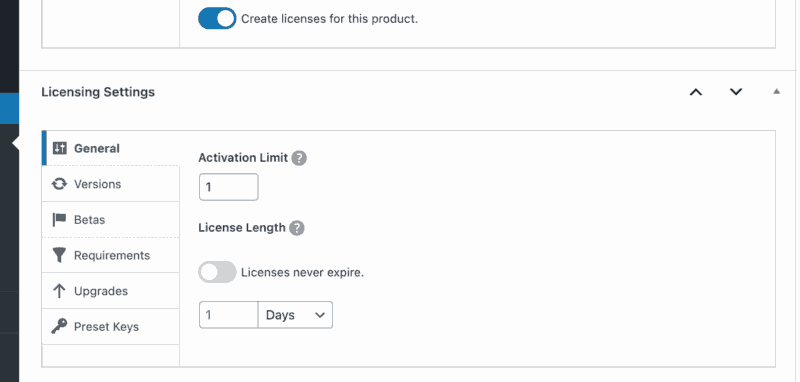
Ustawienia są podzielone na różne sekcje, takie jak Ogólne, Wersje, Aktualizacje i inne.
Ogólne:
- Limit Aktywacji:
- Jest to maksymalna liczba aktywacji każdego klucza licencyjnego. Jeśli chcesz ograniczyć klucz licencyjny do 10 użyć na klienta, wpisz 10. Jeśli nie chcesz nakładać żadnych ograniczeń, pozostaw to pole puste lub wpisz 0.
- Długość Licencji
- Jak długo klucze licencyjne są ważne? Licencje mogą być ustawione tak, aby nigdy nie wygasały lub wygasały po określonym czasie. Po wygaśnięciu, klucze licencyjne nie mogą być aktywowane bez wcześniejszego odnowienia.
Wersje:
- Numer Wersji:
- Odpowiada to aktualnemu numerowi wersji Twojego oprogramowania, która jest dostępna. Jeśli sprzedajesz wersję 1.0, wpisz tutaj 1.0. Jeśli aktualna dostępna wersja to 1.5, wpisz tutaj 1.5. Ten numer wersji jest używany specjalnie dla wtyczek i motywów WordPress, które zaimplementowały system automatycznych aktualizacji, ale może być również używany przez inne rodzaje oprogramowania za pomocą dołączonego API.
- Odpowiada to aktualnemu numerowi wersji Twojego oprogramowania, która jest dostępna. Jeśli sprzedajesz wersję 1.0, wpisz tutaj 1.0. Jeśli aktualna dostępna wersja to 1.5, wpisz tutaj 1.5. Ten numer wersji jest używany specjalnie dla wtyczek i motywów WordPress, które zaimplementowały system automatycznych aktualizacji, ale może być również używany przez inne rodzaje oprogramowania za pomocą dołączonego API.
- Plik Aktualizacji
- Pozwala to ustawić plik .zip (lub inny format) wysyłany do użytkowników podczas automatycznej aktualizacji. Ta opcja jest używana specjalnie dla wtyczek i motywów WordPress, które zaimplementowały system automatycznych aktualizacji, ale może być również używana przez inne rodzaje oprogramowania za pomocą dołączonego API. Jeśli sprzedajesz wtyczkę lub motyw WordPress, ta opcja powinna być ustawiona na plik .zip zawierający tylko niezbędne pliki wtyczki lub motywu. Ten plik .zip jest konfigurowany w głównym obszarze konfiguracji Pliki do pobrania.
- Dziennik zmian
- To jest dokumentacja zmian wprowadzonych w każdej wersji oprogramowania. Za każdym razem, gdy wydawana jest nowa wersja, należy dodać tutaj notatki o tym, co się zmieniło. Notatki te będą wyświetlane w powiadomieniach o aktualizacji „Co nowego”, które użytkownicy mogą zobaczyć podczas aktualizacji wtyczek lub motywów WordPress. Jeśli *nie* sprzedajesz wtyczki ani motywu WordPress, ten dziennik zmian może być nadal wykorzystywany za pośrednictwem dołączonego API.
- Zobacz Licencjonowanie oprogramowania – Dzienniki zmian, aby uzyskać więcej informacji na temat korzystania z dziennika zmian.
- Powiadomienie o aktualizacji
- Wprowadź powiadomienie, które będzie wyświetlane klientom, gdy dostępna będzie nowa wersja.
- Wdrożenia etapowe
- Aby dowiedzieć się więcej na ten temat, przeczytaj nasz dedykowany artykuł tutaj: Wdrożenia etapowe.
Wersje Beta:
Mamy dedykowaną stronę o konfiguracji i korzystaniu z wersji beta tutaj: Wydawanie wersji beta z EDD.
Wymagania:
Ta sekcja pozwoli Ci ograniczyć dostęp do aktualizacji Twojego oprogramowania na podstawie określonych wymagań. Przeczytaj więcej o konfiguracji w naszym artykule o ustawieniach wymagań.
Klucze predefiniowane:
Obszar tekstowy „Klucze licencyjne predefiniowane” pozwoli Ci wymienić własne dostępne klucze licencyjne, jeden na linię.
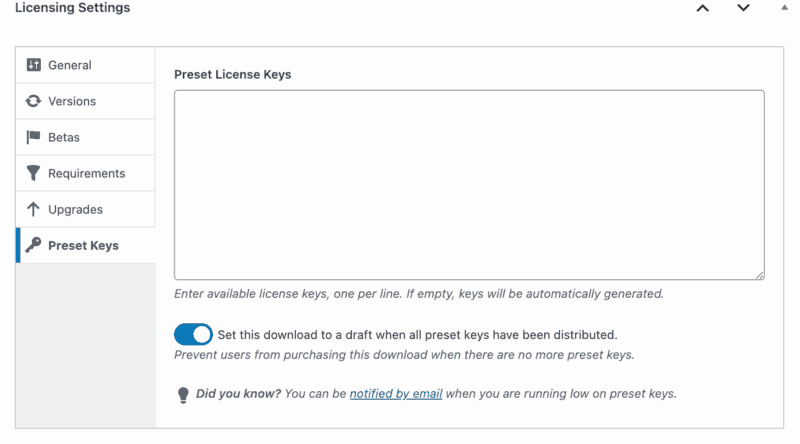
Możesz wprowadzić własne klucze, z których każdy zakup będzie pobierany. Każdy klucz zostanie pobrany z góry listy i nie będzie już dostępny dla kupujących po wydaniu. Twoja lista może wyglądać mniej więcej tak:
customkey1
customkey2
customkey3
customkey4
customkey5
Ważne jest, aby pamiętać, że gdy Twoje niestandardowe klucze licencyjne zostaną wyczerpane, Licencjonowanie oprogramowania automatycznie zacznie ponownie generować własne klucze licencyjne. Istnieją tylko dwa sposoby, aby temu zapobiec:
- Dodawaj niestandardowe klucze do listy, aby się nie wyczerpały.
- Użyj naszego rozszerzenia Limit zakupu , aby zapewnić, że liczba pozostałych kluczy zawsze odpowiada liczbie pozostałych dozwolonych zakupów.
Możesz również włączyć opcję ustawienia Pobranego jako wersji roboczej, gdy tylko sprzedany zostanie ostatni niestandardowy klucz. W ten sposób nie będzie można dokonywać nowych zakupów tego produktu. Możesz również otrzymywać e-mail, gdy Twój produkt zacznie się wyczerpywać z niestandardowych kluczy.
Aktualizacje:
Jeśli chcesz, możesz skonfigurować ścieżki aktualizacji dla produktów, które pozwalają klientom na aktualizację ich kluczy licencyjnych. Aby utworzyć ścieżkę aktualizacji, najpierw wybierz produkt Pobierany, do którego klienci mogą się zaktualizować. Może to być ten sam produkt lub inny produkt w katalogu Twojego sklepu, który ma włączone licencjonowanie. Jeśli wybrany Pobierany ma włączone zmienne ceny, pojawi się pole rozwijane „Opcja ceny”, które pozwoli Ci wybrać opcję ceny, dla której przeznaczona jest aktualizacja.
Po wybraniu produktu i opcji ceny (jeśli dotyczy), możesz wybrać, czy chcesz przeliczyć proporcjonalnie aktualizację licencji i czy chcesz zaoferować dodatkowy rabat.
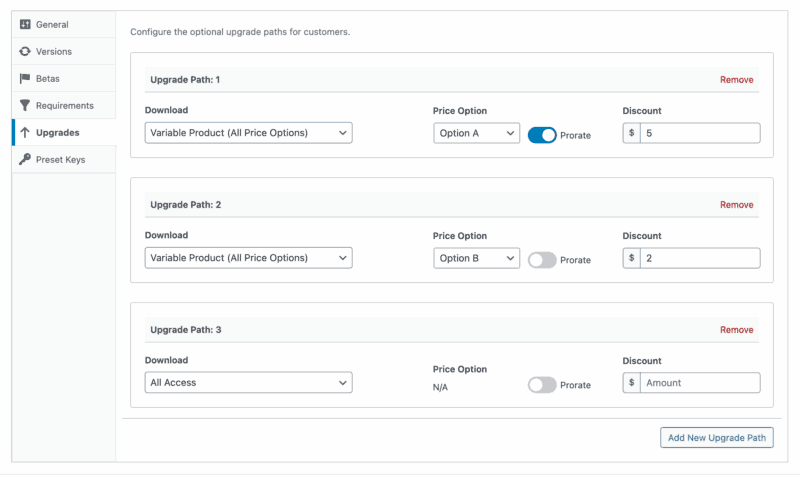
Prorata
Administratorzy witryny mogą skonfigurować ustawienia proporcjonalne w Pobrane > Ustawienia > Rozszerzenia > licencjonowanie oprogramowania. Dostępne są dwie opcje Metody proporcjonalnej – Obliczenia oparte na kosztach i Obliczenia oparte na czasie.
Proporcjonalne obliczanie kosztów
Proporcjonalne obliczanie kosztów obciąży klientów różnicą między Pobranym produktem, dla którego mają obecnie subskrypcję, a ceną Pobranego produktu, do którego chcą zaktualizować.
Przykład: Klient zakupił licencję na jedną witrynę dla Produktu A za 89 USD 1 października 2024 r. 1 marca 2025 r. klient zaktualizuje swoją licencję do 2-5 witryn, co kosztuje 129 USD. Klient zapłaci 40 USD za aktualizację. 1 października 2025 r. subskrypcja zostanie odnowiona, a klient zapłaci 129 USD za Produkt A (2-5 witryn) i będzie miał aktywny klucz licencyjny do 1 października 2026 r.
Proporcjonalne obliczanie czasu
Gdy klient zdecyduje się na aktualizację, a Ty wybrałeś proporcjonalne obliczanie czasu, kwota, którą klient zapłaci za aktualizację, jest oparta na różnicy cen między dwiema opcjami a czasem pozostałym w bieżącej subskrypcji przed jej odnowieniem.
Przykład: Klient zakupił licencję na jedną witrynę dla Produktu A za 89 USD 1 października 2024 r. 1 marca 2025 r. klient zaktualizuje swoją licencję do 2-5 witryn, co kosztuje 129 USD. Różnica w cenie wynosi 40 USD, a w bieżącej subskrypcji pozostało 6 miesięcy. Klient zapłaci 20 USD za aktualizację. 1 października 2025 r. subskrypcja zostanie odnowiona, a klient zapłaci 129 USD za Produkt A (2-5 witryn) i będzie miał aktywny klucz licencyjny do 1 października 2026 r.
Aktualizacja do licencji wieczystej
W przypadku licencji wieczystych proporcjonalne obliczanie stosuje zniżkę do kosztu licencji wieczystej. Proporcjonalne obliczanie kosztów odejmie pełny koszt oryginalnej licencji od kosztu licencji wieczystej. Proporcjonalne obliczanie czasu obliczy zniżkę proporcjonalną na podstawie ilości czasu pozostałego w okresie obowiązywania licencji.
Data wygaśnięcia licencji nie ulegnie zmianie; zaktualizowana licencja nadal wygaśnie w pierwotnej dacie wygaśnięcia, niezależnie od tego, czy zostanie obliczona proporcjonalnie, czy nie. Wyjątkiem jest sytuacja, gdy aktualizacja dotyczy innego okresu; w takim przypadku data wygaśnięcia ulegnie zmianie.
Jak klient aktualizuje swoją licencję
Gdy klient chce zaktualizować swój klucz licencyjny, może zalogować się na swoje konto (konta użytkowników są wymagane do aktualizacji licencji) i przejść do swojej historii zakupów. Stamtąd kliknie Wyświetl licencje, a następnie Wyświetl aktualizacje. Po wybraniu aktualizacji klient kliknie Zaktualizuj licencję , aby przejść do ekranu płatności, gdzie może sfinalizować zakup.
Data wygaśnięcia
Aktualizacje licencjonowania oprogramowania nie wpłyną/nie zmienią pierwotnej daty wygaśnięcia licencji, chyba że okres jest inny.
Przychody z aktualizacji
Administratorzy witryny mogą przeglądać przychody generowane przez aktualizacje licencji w Pobrane > Raporty > Aktualizacje licencji.
Dodawanie kluczy licencyjnych do wysłanego potwierdzenia zakupu
Rozszerzenie Software Licensing udostępni dla paragonów zakupu nowy tag szablonu: {license_keys}
Aby wysłać klucz licencyjny do kupującego, ten tag szablonu musi być zawarty w wiadomości e-mail z potwierdzeniem zakupu, którą skonfigurujesz w sekcji Pobrane > Wiadomości e-mail.
Odnowienia licencji
Odnowienia licencji muszą być włączone w sekcji Pobrane > Ustawienia > Rozszerzenia > Software Licensing.
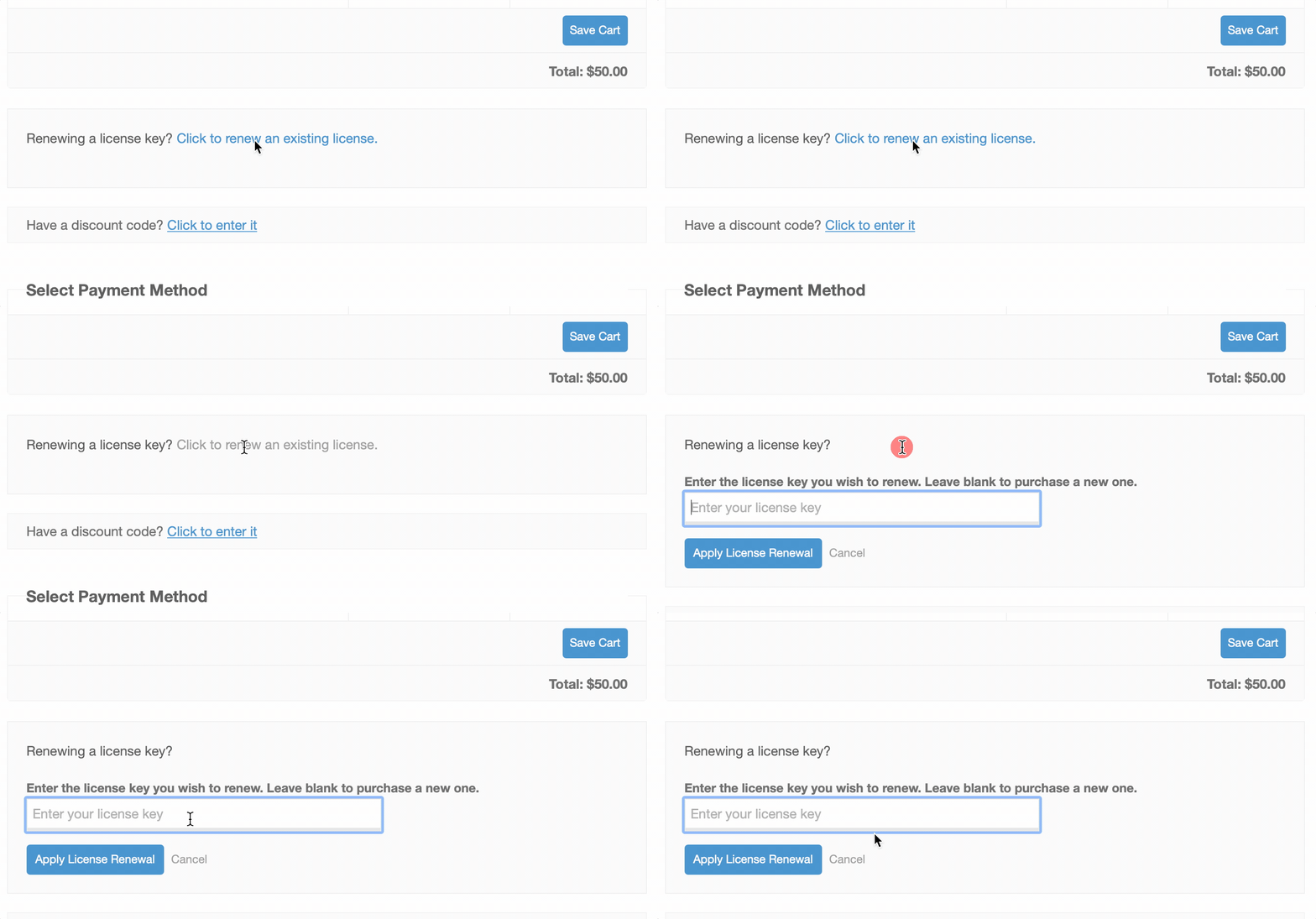
Klienci mogą odnawiać licencje za pomocą powiadomień o odnowieniu drogą e-mailową, strony realizacji zakupu lub ręcznie wprowadzając licencję w formularzu odnowienia klucza licencyjnego:
Wysyłanie powiadomień o odnowieniu klucza licencyjnego e-mailem
Software Licensing może automatycznie wysyłać wiadomości e-mail z powiadomieniem o odnowieniu, gdy klucze licencyjne znajdują się w określonym okresie wygaśnięcia, ustawionym w opcjach powiadomienia o odnowieniu. Zobacz E-maile z przypomnieniem o odnowieniu i wygaśnięciu licencji, aby uzyskać instrukcje dotyczące konfiguracji.
Powiadomienia o odnowieniu klucza licencyjnego można wysyłać ręcznie pojedynczo lub za pomocą akcji masowej ( Pobrane > Licencje). Aby wysłać powiadomienia o odnowieniu dla wielu kluczy jednocześnie, zaznacz licencje, dla których chcesz wysłać odnowienie, a następnie wybierz „Wyślij powiadomienie o odnowieniu” z menu rozwijanego w lewym górnym rogu.
Odnowienia na stronie realizacji zakupu
Jeśli odnowienia są włączone, w sekcji realizacji zakupu pojawi się sekcja pozwalająca klientom na wprowadzenie istniejącego klucza licencyjnego w celu jego odnowienia:
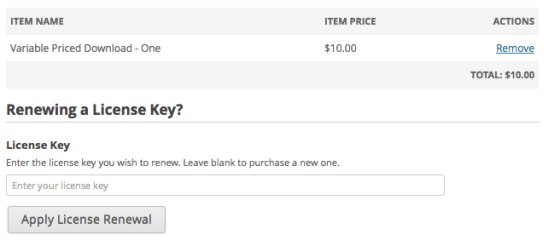
Formularz odnowienia
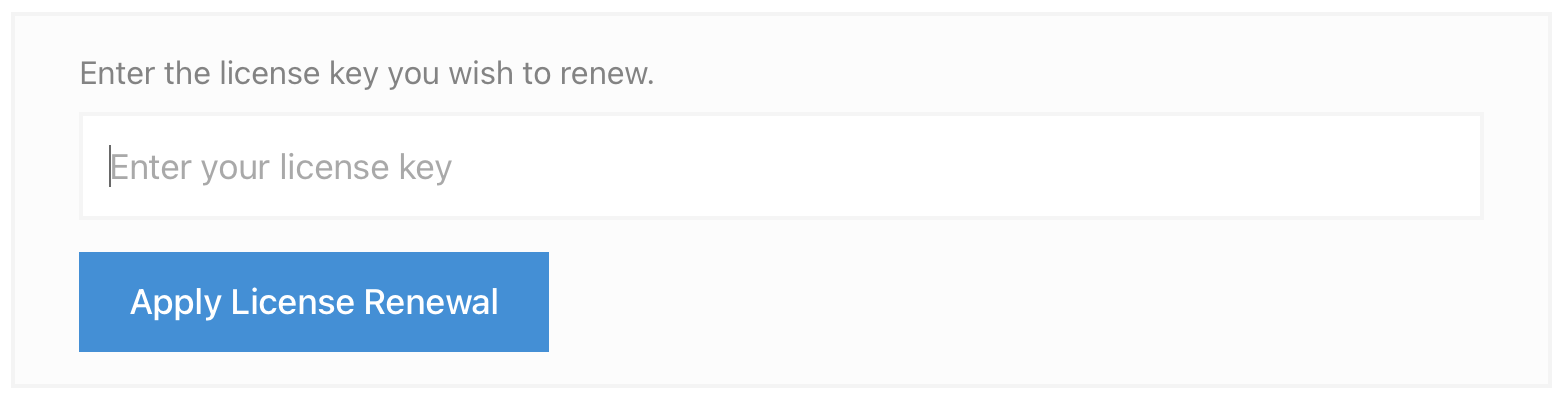
Możesz dodać skrócony kod [edd_renewal_form] do dowolnej strony w swojej witrynie, aby umożliwić klientom wprowadzenie klucza licencyjnego, który chcą odnowić. Przesłanie formularza doda produkt/klucz do koszyka.
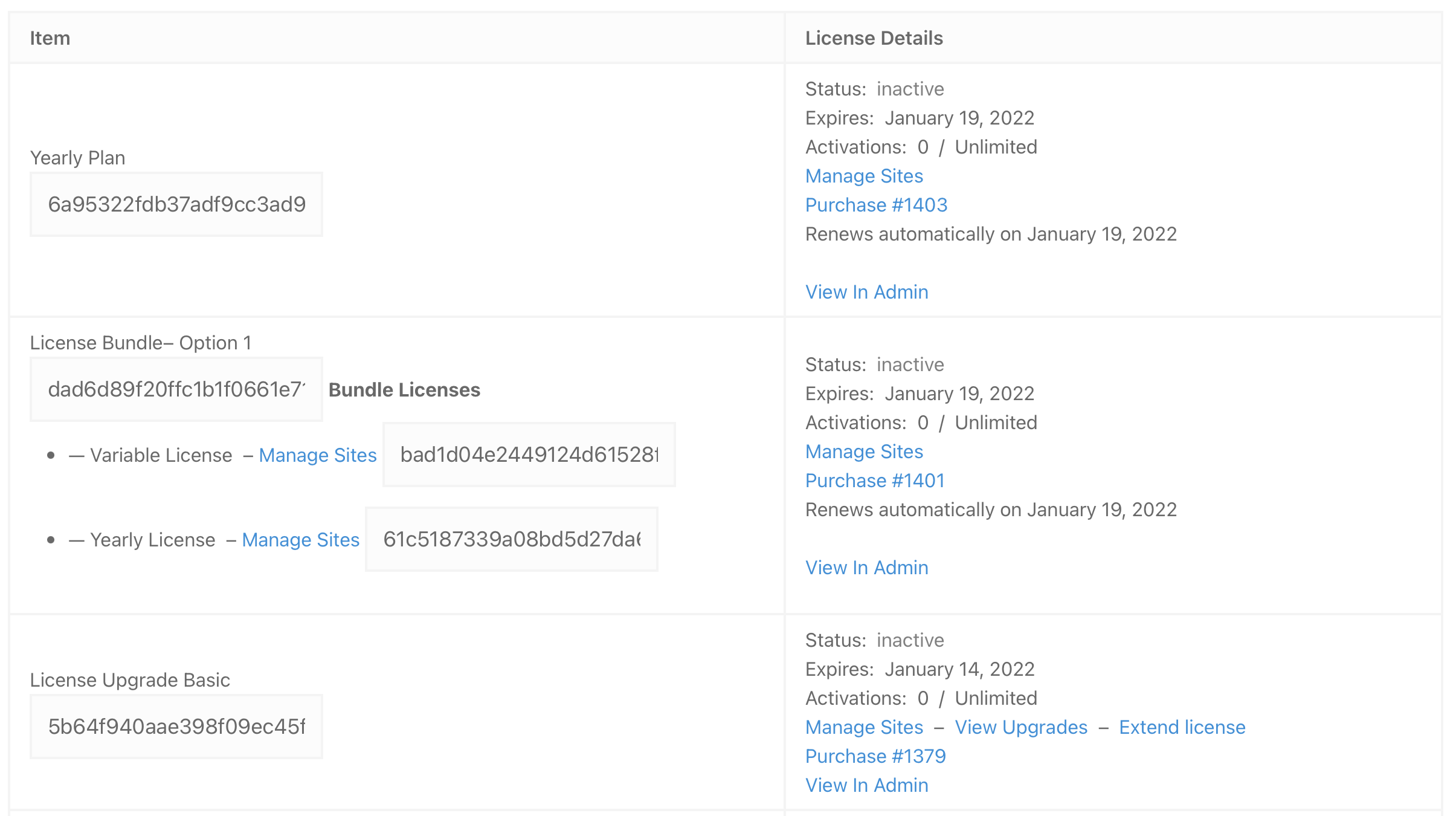
Historia kluczy licencyjnych
Klucze licencyjne klientów mogą być wyświetlane na ich stronie konta za pomocą skróconego kodu [edd_license_keys]. Wyświetli to wszystkie klucze licencyjne należące do klienta (wymaga zalogowania), wraz z odpowiednimi informacjami o licencji, takimi jak data wygaśnięcia, status, opcje odnowienia, opcje uaktualnienia i link do podglądu rekordu zakupu dla licencji.
Zarządzanie sprzedanymi kluczami licencyjnymi
Strona Pobrane > Licencje zawiera przegląd wszystkich sprzedanych kluczy licencyjnych. Kliknięcie klucza otworzy Szczegóły licencji. Z każdym kluczem powiązano kilka informacji:
- Klucz licencyjny – To jest rzeczywisty klucz licencyjny wysłany do użytkownika.
- Możesz wygenerować klucz zastępczy, klikając ikonę odświeżania obok klucza w szczegółach zarządzania.
- Klient – Pokazuje produkt, dla którego klucz został zakupiony, i zawiera link.
- Status – Wskazuje jeden z następujących możliwych statusów licencji:
- Aktywny: Status aktywny oznacza, że klucz został aktywowany przez klienta i jest ważny. Klucz jest ustawiany jako aktywny tylko przez aktywację przez klienta.
- Nieaktywny: Nieaktywny to domyślny status kluczy. Są to klucze, które nigdy nie zostały użyte lub zostały udostępnione i ręcznie przywrócone do stanu nieaktywnego.
- Wygasło: Każdy klucz otrzymuje datę wygaśnięcia w momencie wygenerowania. Po upływie tej daty klucz jest oznaczany jako Wygasły.
- Wyłączone: Klucz zostanie oznaczony jako Wyłączony po anulowaniu lub zwrocie zakupu, lub może zostać tak ustawiony ręcznie.
- Limit aktywacji – Jest to liczba witryn (lub razy), na które można aktywować licencję.
- Data wygaśnięcia – Jest to data, w której licencja wygasa.
- Data zakupu – Jest to data zakupu licencji.
- Okres – Czas, przez który licencja jest dostępna dla klienta.
- Powiązane płatności – Lista wszystkich płatności (początkowych i odnowień) dla licencji.
- Ścieżka aktualizacji – Pokazuje dostępne aktualizacje, cenę aktualizacji i bezpośredni link do dodania aktualizacji do koszyka.
- Link do odnowienia – Jest to bezpośredni link do dodania pobranego pliku/licencji do koszyka w celu odnowienia.
- Link do rezygnacji z subskrypcji – Ten link spowoduje rezygnację klienta z powiadomień o odnowieniu licencji.
Na górze strony, tuż pod tytułem, znajdują się cztery filtry, które pozwalają przeglądać klucze licencyjne według statusu.

Możesz zarządzać, przedłużać (odnawiać), wyłączać lub usuwać licencję w dowolnym momencie, przesuwając kursor nad licencją i klikając odpowiedni link na głównej stronie Pobierane pliki > Licencje.

Logi licencji
Możesz również wyświetlić log aktywacji dla dowolnej licencji, klikając zakładkę „Logi” w szczegółach zarządzania licencją. Ten log pokaże Ci odpowiednie dane za każdym razem, gdy ta licencja została aktywowana.
Sekcja Aktywacje
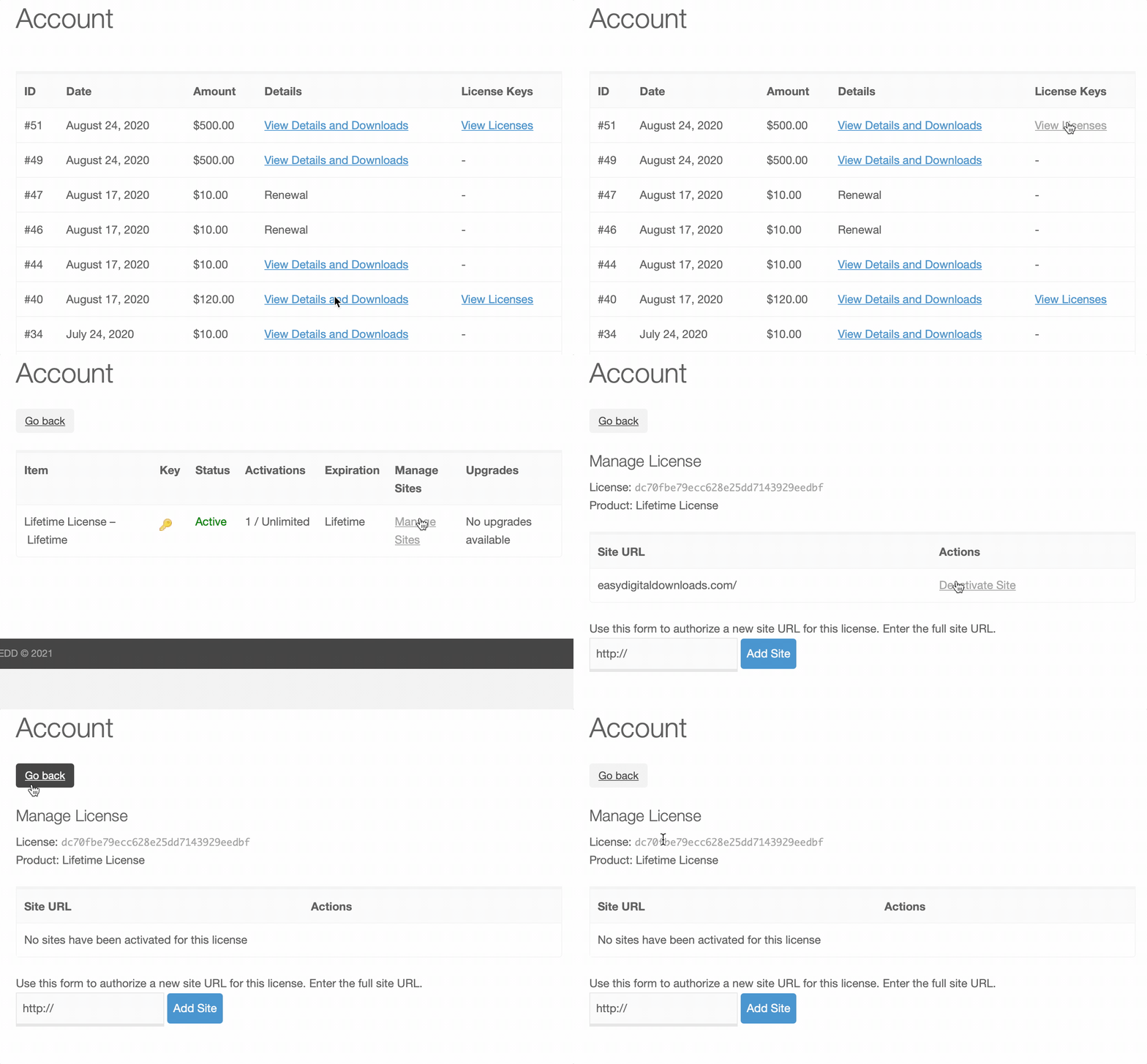
Aktywacje mogą być zarządzane zarówno przez administratora sklepu, jak i/lub klienta za pośrednictwem strony konta.
Administratorzy mogą ręcznie zarządzać aktywacjami na zasadzie pojedynczej licencji z ekranu szczegółów zarządzania licencją. Jeśli chcesz dodać lub usunąć aktywacje z licencji, możesz to zrobić na tej stronie:
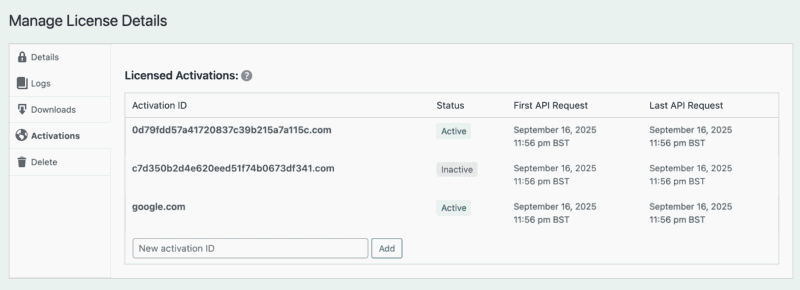
Klienci mogą również zarządzać aktywnymi witrynami za pośrednictwem strony konta.
Generowanie kluczy licencyjnych dla poprzednich zakupów
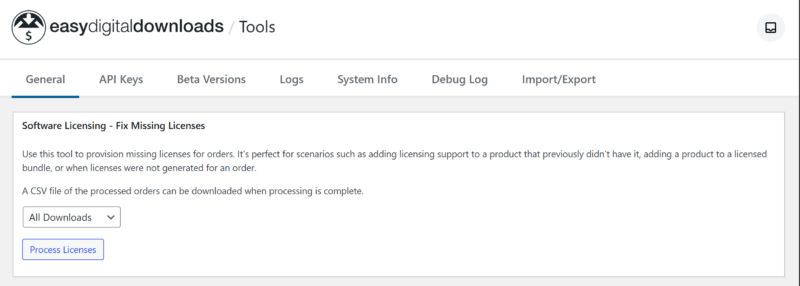
Jeśli sprzedajesz od jakiegoś czasu przed aktywacją Licencjonowania Oprogramowania i chcesz wrócić i wygenerować klucze licencyjne dla tych zamówień, możesz to zrobić, przechodząc do Pobierane pliki > Narzędzia i używając narzędzia brakujących licencji.
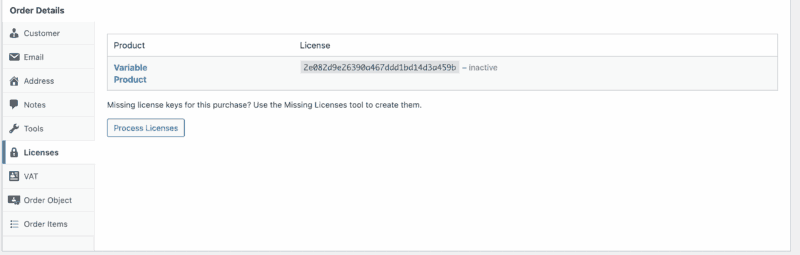
Możesz również generować licencje na zasadzie pojedynczego zamówienia w sekcji Szczegóły zamówienia > Licencje:
Raporty i eksporty
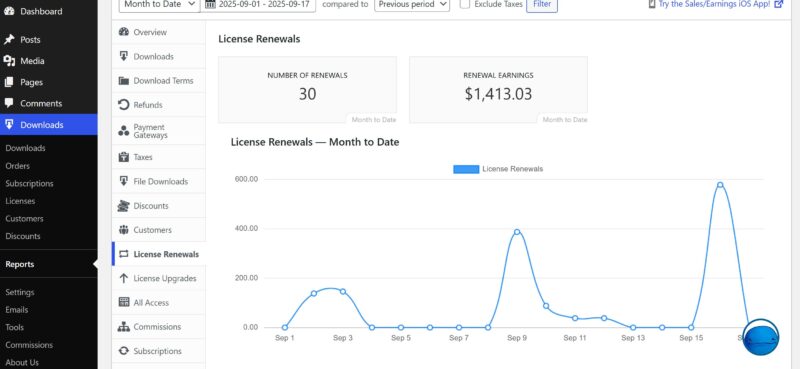
Licencjonowanie Oprogramowania zapewnia raportowanie dotyczące odnowień licencji i aktualizacji licencji. Oprócz możliwości eksportu licencji do pliku csv.
Raporty
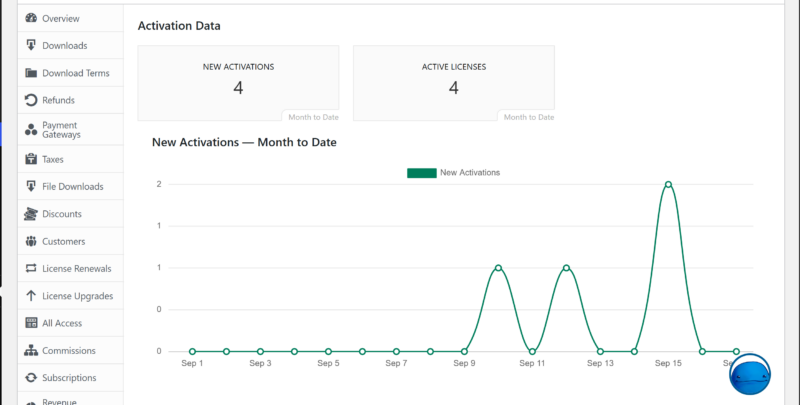
Raporty Licencjonowania Oprogramowania znajdują się w sekcji Pobierane pliki > Raporty > Odnowienia licencji, Aktualizacje licencji i Dane aktywacji (ostatnia wymaga Licencjonowania Oprogramowania 3.9.0 i EDD 3.5.1).
Eksportuj licencje
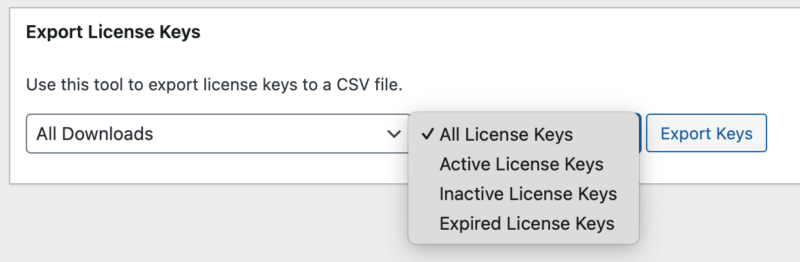
Licencje są eksportowane z Pobrane > Narzędzia > Importuj / Eksportuj zamiast znajdować się w eksporcie raportów, aby ograniczyć dostęp do licencji dla określonych ról. Możesz wyeksportować wszystkie licencje lub licencje według statusu. Plik zawiera klucz licencyjny, status, informacje o kliencie, nazwę produktu, daty i informacje o aktywacji.
Implementacja z Twoim oprogramowaniem
Licencjonowanie oprogramowania można zaimplementować za pomocą:
- Wtyczki WordPress
- Motywy WordPress
- Większości języków oprogramowania (oprogramowanie internetowe i desktopowe).
Dodawanie automatycznych aktualizacji do Twojego produktu WordPress
Zobacz naszą dokumentację, jak zintegrować automatyczne aktualizacje dla Twoich wtyczek WordPress.
Zobacz naszą dokumentację, jak zintegrować automatyczne aktualizacje dla Twoich motywów WordPress.
Kroki do wydania nowej wersji
- Zastąp plik pobierania nowym, klikając „Prześlij plik”.
- Następnie wprowadź odpowiedni tekst w polu Dziennik zmian w meta-polu Licencjonowanie.
- Zwiększ numer wersji i zapisz pobieranie.
- Kliknij Aktualizuj, aby zapisać zmiany.
- Wybierz nazwę pliku z listy rozwijanej „Zaktualizuj plik”, jeśli poprawny plik nie jest jeszcze wybrany.
- Witryny Twoich klientów zostaną powiadomione o nowej wersji i będą mogli kliknąć Aktualizuj.
Konfiguracja pliku ReadMe.txt dla wtyczek WordPress
Pliki ReadMe.txt mogą być analizowane, aby pojawiać się w informacjach o aktualizacji wtyczki. Zobacz Analizowanie plików ReadMe.txt w wtyczkach WordPress, aby uzyskać więcej informacji o tych ustawieniach.
Praca z API dla innych rodzajów oprogramowania
Ten dodatek zapewnia kompletne API, którego możesz używać do aktywacji i walidacji kluczy licencyjnych. Możesz również użyć API do sprawdzania dostępności nowych wersji oprogramowania i pobierania plików instalacyjnych najnowszej wersji.
Aby uzyskać dokumentację dotyczącą pracy z API, kliknij tutaj.



