

Rozszerzenie Gravity Forms Checkout dla Easy Digital Downloads pozwala na tworzenie formularzy zakupu dla dowolnych Twoich produktów za pomocą Gravity Forms.
Konfiguracja
Po zainstalowaniu i aktywowaniu rozszerzenia Gravity Forms Checkout, nie ma dalszych kroków konfiguracji – rozszerzenie jest gotowe do użycia.
Uwaga: Te instrukcje wymagająPłatność Gravity Formsrozszerzenia, a takżeGravity Forms.
Połącz z produktem EDD
W edytorze formularzy Gravity Forms dodaj pole Produkt do swojego formularza.
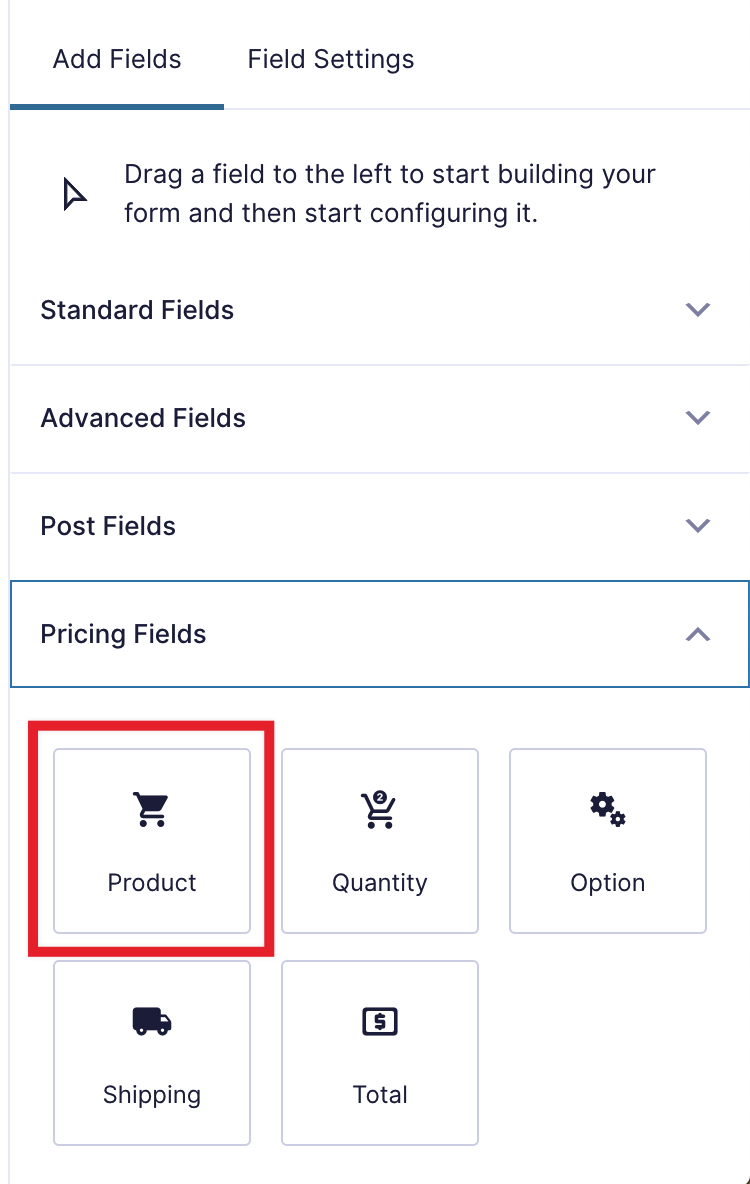
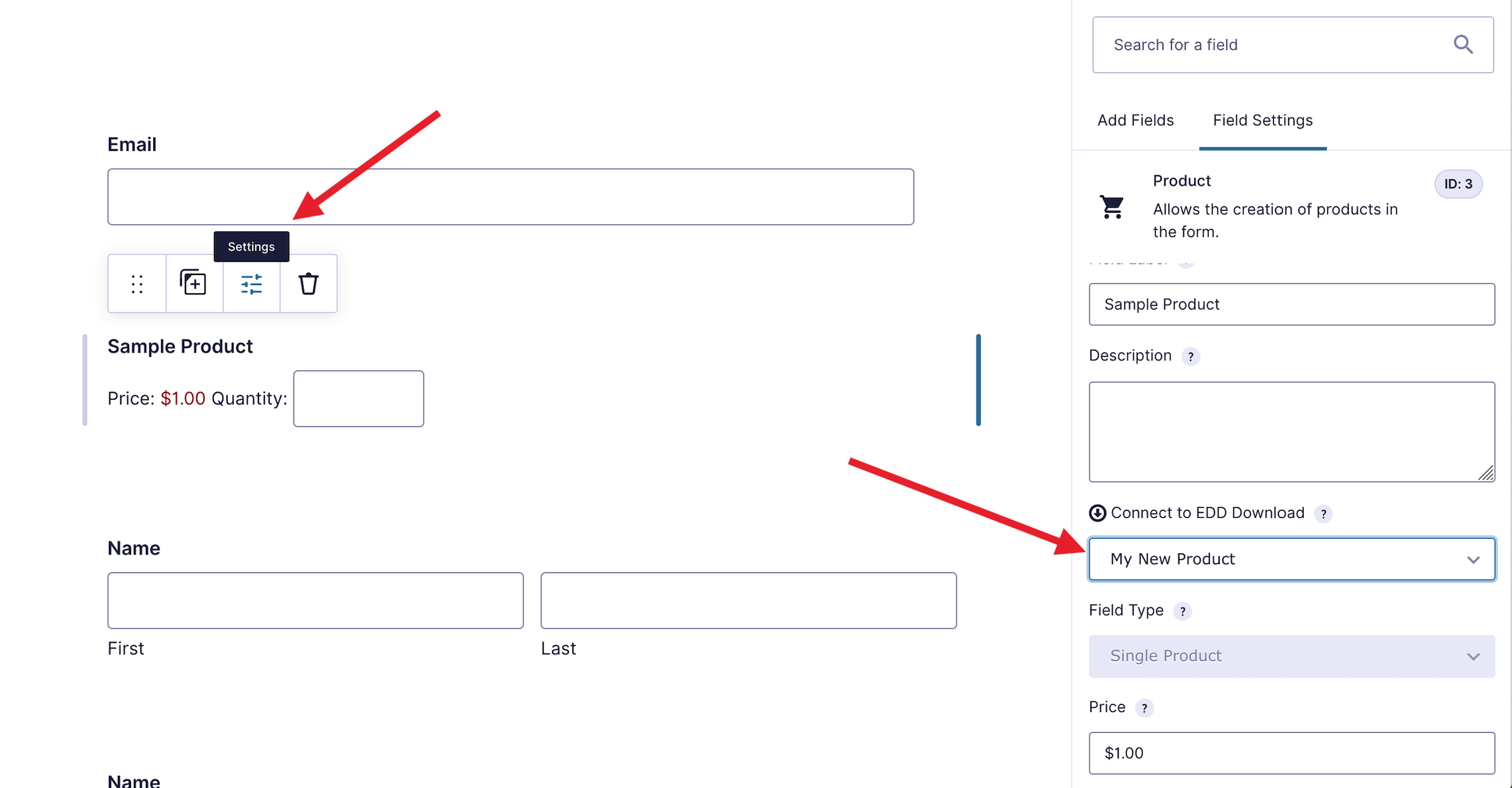
Edytuj pole Produkt i nadaj mu nazwę, którą chcesz pokazać użytkownikom. W poniższym przykładzie produkt nazwano „Nazwa produktu”.
Można to zrobić, najeżdżając kursorem na pole produktu i klikając przycisk „Ustawienia”.
Pojawi się pole rozwijane pod tekstem „Połącz z produktem EDD”. Wybierz odpowiedni produkt EDD z listy. Jeśli produkt ma warianty, zobaczysz komunikat o wariantach (wymagających dodatkowej konfiguracji). Instrukcje dotyczące produktów zmiennych można zobaczyć poniżej.
Teraz zapisz formularz i gotowe!
Połącz produkt EDD z cenami zmiennymi
Podczas łączenia produktu z cenami zmiennymi zobaczysz dodatkowy komunikat pod polem rozwijanym „Połącz z produktem EDD”, informujący, że produkt ma warianty.
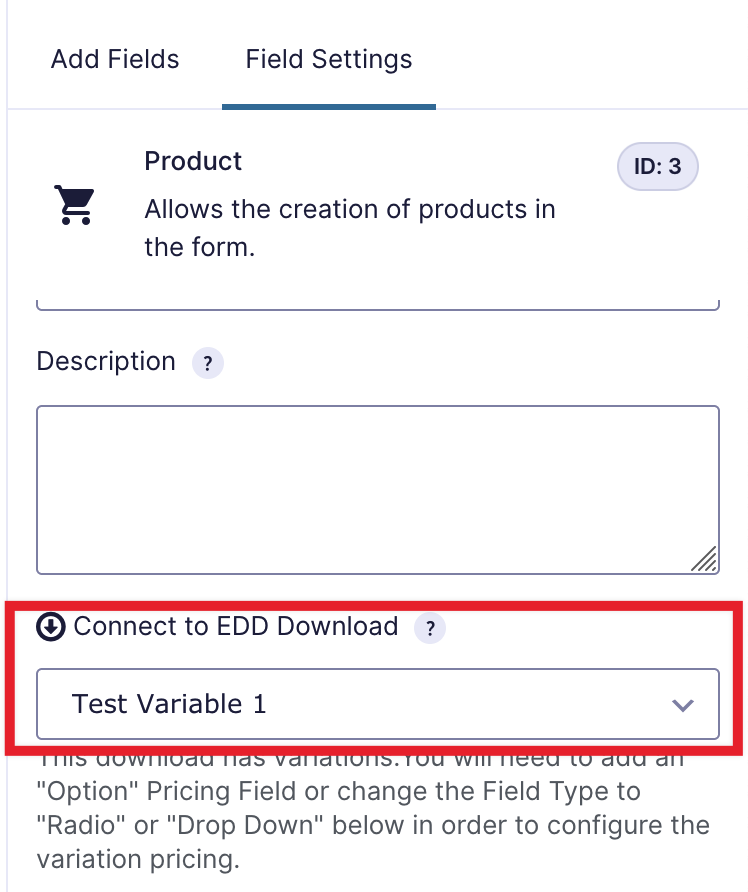
Łącząc produkt z cenami zmiennymi, musisz również dodać pole „Opcja” w formularzu.
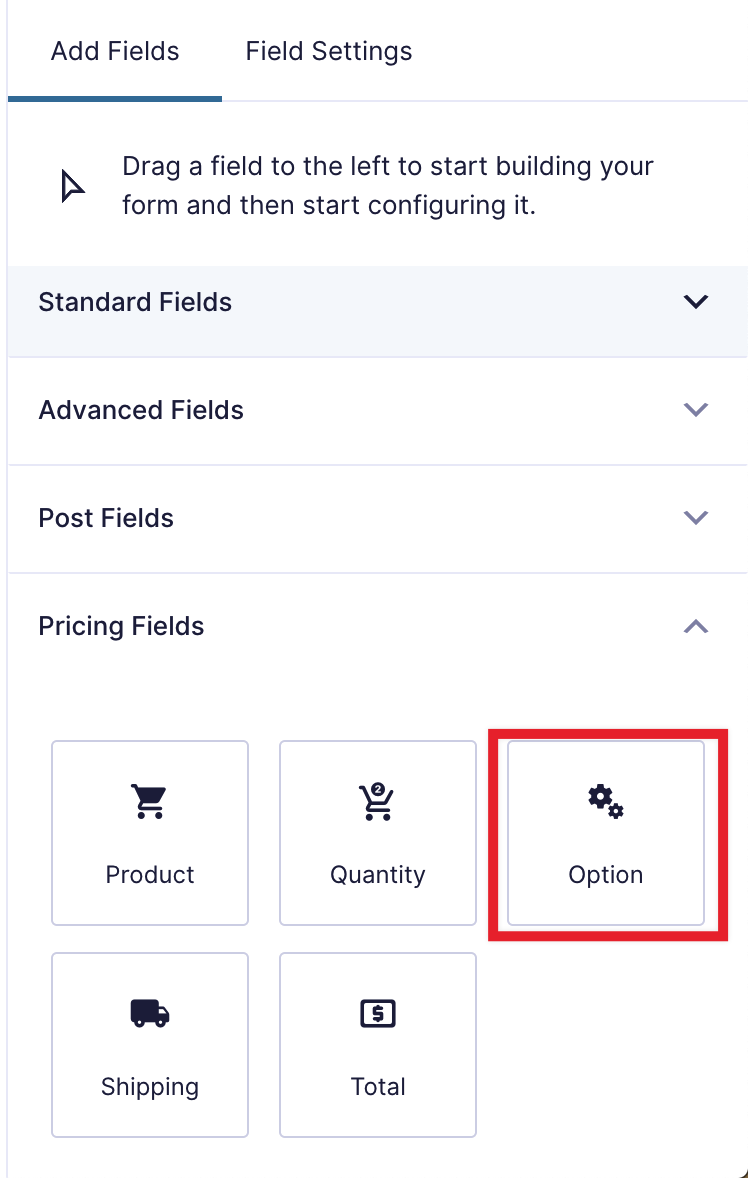
Gdy pole „Opcja” będzie na miejscu, wybierz produkt z menu rozwijanego „Mapowanie pól produktu”.
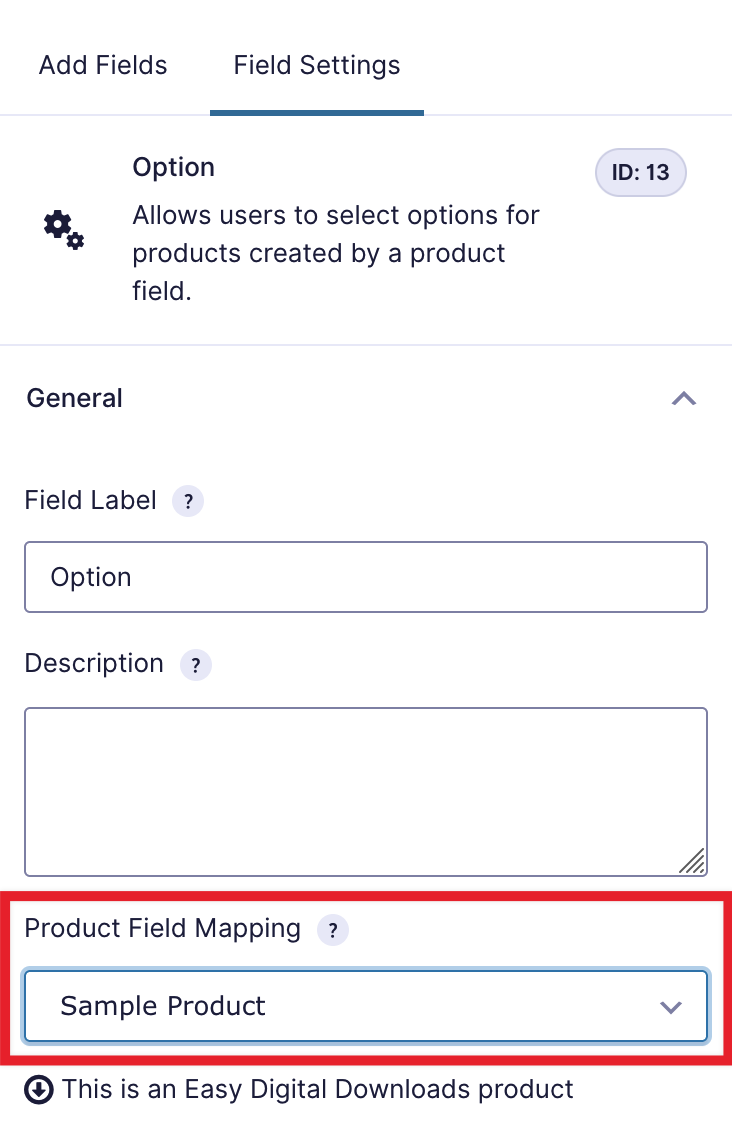
Jeśli wybrany produkt ma warianty, pojawi się przycisk „Załaduj opcje i ceny EDD dla tego produktu”:
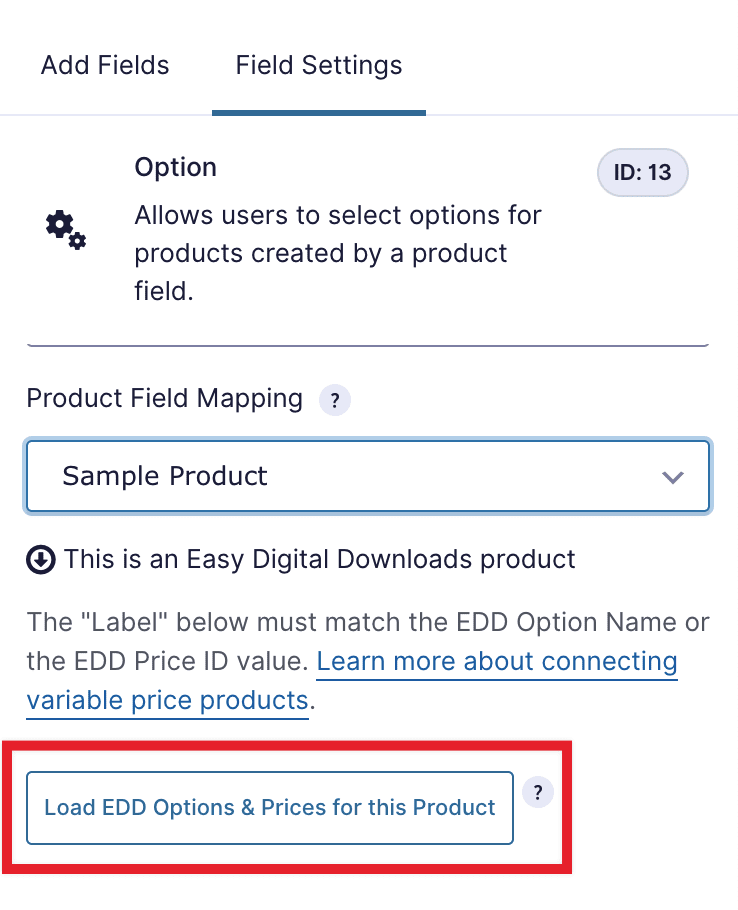
Kliknięcie przycisku „Załaduj opcje EDD…” załaduje warianty cenowe z wybranego produktu Easy Digital Downloads:
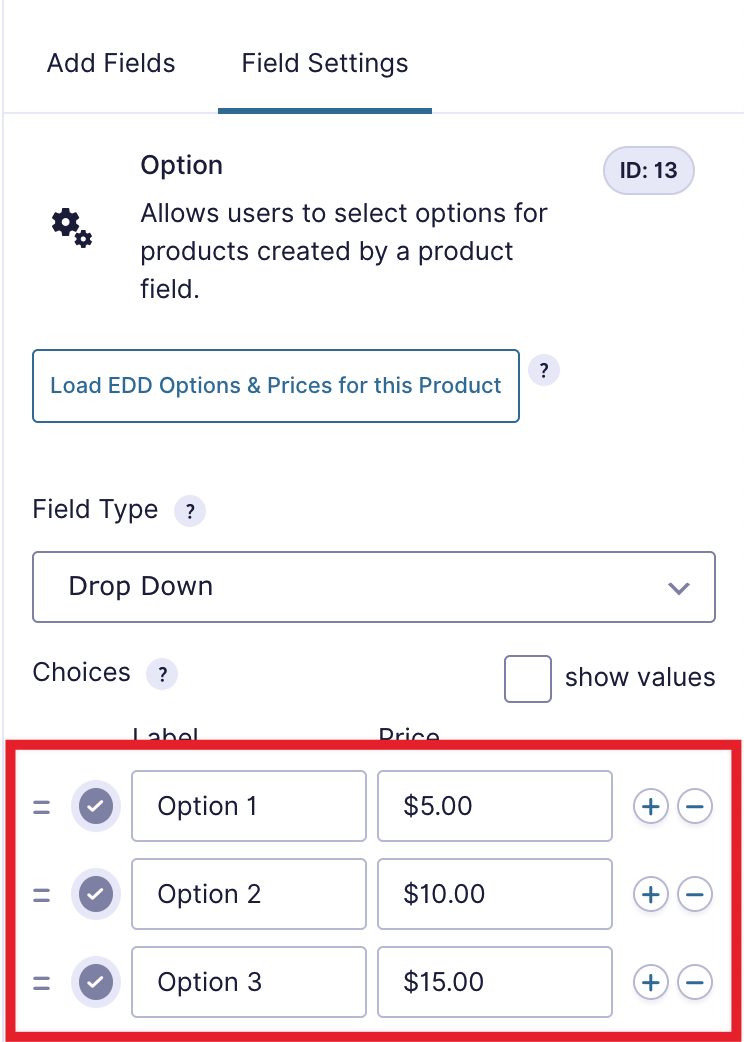
Teraz zapisz formularz i gotowe.
Zaawansowane: Jak Gravity Forms Checkout łączy się z wariantami EDD
Nazwa wariantu produktu lub identyfikator ceny muszą być takie same jak w Easy Digital Downloads.
Łączenie za pomocą nazwy wariantu
Najłatwiejszym sposobem połączenia opcji formularza Gravity Forms z wariantami cenowymi Easy Digital Downloads jest nadanie im tej samej nazwy. Nazwy EDD są automatycznie ładowane po kliknięciu przycisku „Załaduj opcje i ceny EDD dla tego produktu”.
Łączenie za pomocą identyfikatora ceny wariantu
Po włączeniu cen zmiennych w Easy Digital Downloads użyj nazwy wariantów cenowych.
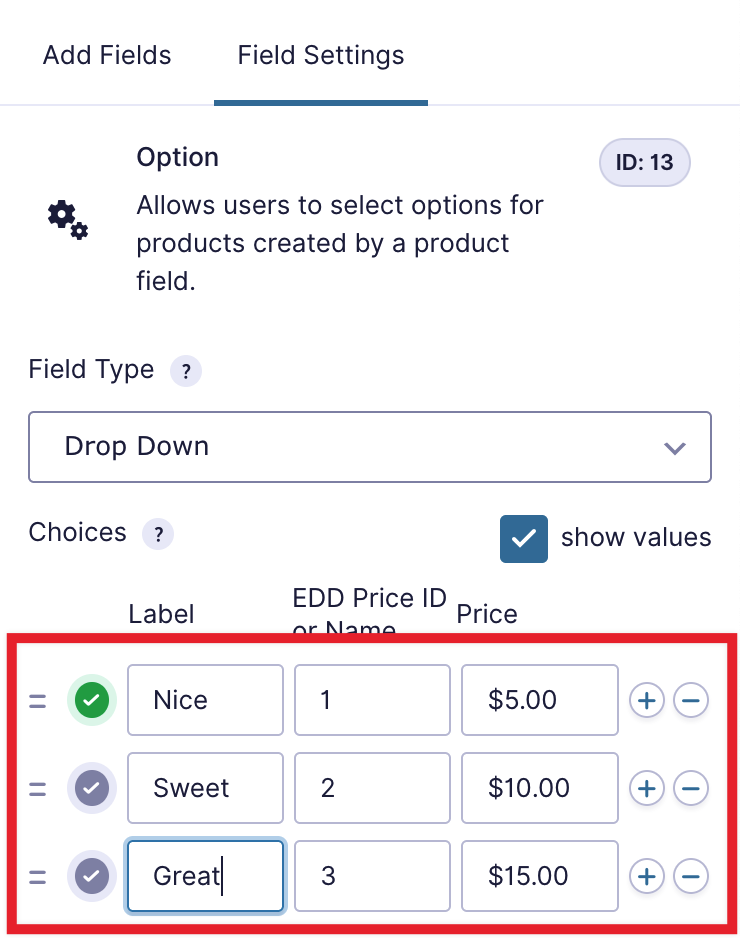
Jeśli zamiast tego chcesz użyć innej nazwy, użyj liczby reprezentującej pozycję opcji, zaczynając od jeden. W poniższym przykładzie wariant „Dobry” będzie miał wartość 1, „Lepszy” 2, a „Najlepszy” 3.
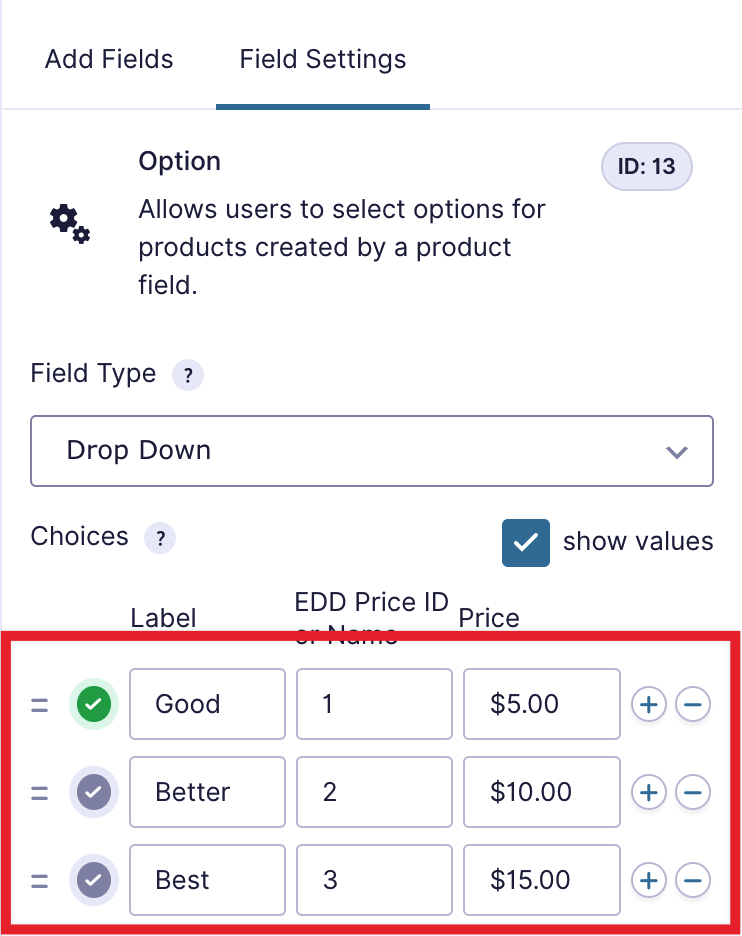
Na poniższym zrzucie ekranu widać, że ustawione wartości to 1, 2 i 3. Nawet jeśli nazwy są różne, zostaną połączone, ponieważ te liczby odpowiadają pozycjom wariantów EDD.
FAQ
Dlaczego zakupy są oznaczane jako „Oczekujące”?
Istnieje kilka powodów, dla których zakup Gravity Forms może być oznaczony jako Oczekujący w Easy Digital Downloads.
Formularz Gravity Forms nie zawierał żadnych metod płatności.
Status zostanie ustawiony na „Oczekujący”, jeśli:
- Suma zamówienia jest większa niż zero
- Połączony formularz Gravity Forms nie ma skonfigurowanej metody płatności; w momencie wysłania nie dokonano płatności
W takim przypadku musisz zmodyfikować domyślny status płatności na „Zakończono”.
Gravity Forms jeszcze nie „usłyszał” od procesora płatności
Procesory płatności mogą potrzebować czasu, aby powiadomić stronę internetową o zaakceptowaniu lub odrzuceniu płatności. W tym czasie zakup będzie oznaczony jako „Oczekujący”, dopóki nie nadejdzie powiadomienie.
Czy Gravity Forms Checkout obsługuje płatności subskrypcyjne?
Nie, w tej chwili płatności subskrypcyjne nie są obsługiwane przez Gravity Forms Checkout. Jeśli ta funkcja jest dla Ciebie ważna, prosimy daj nam znać.
Jak zdefiniować pola Klienta, które powinny być używane
Jeśli masz formularz z wieloma polami nazwy, adresu e-mail lub adresu, możesz zmienić pola używane dla Klienta.
W wersji 2.0, jeśli Twój formularz ma wiele pól tych typów, zobaczysz nowe ustawienie formularza „Pola EDD”.
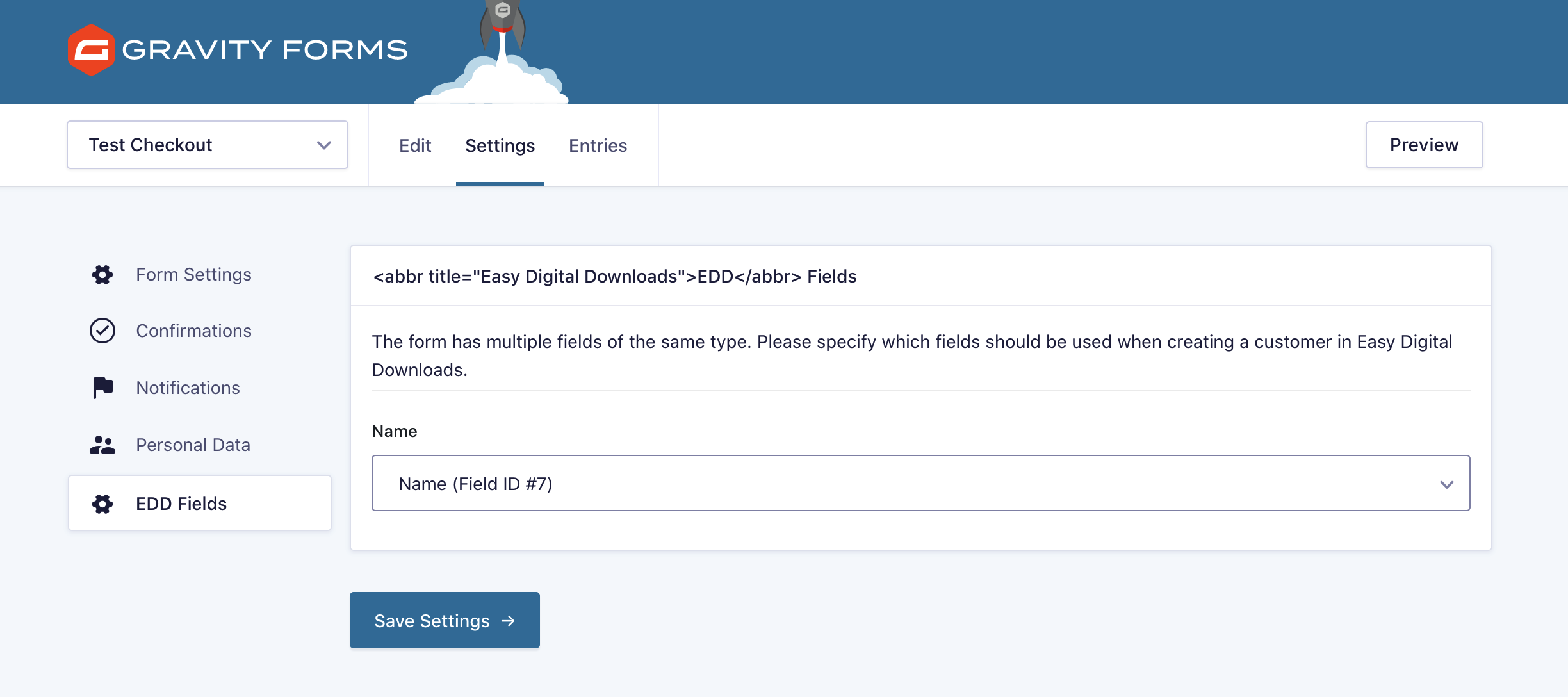
Ze strony ustawień Pól EDD wybierz pole, które będzie używane dla Klienta EDD. Domyślnie używane będzie pierwsze pole danego typu.
Jak przekierować do strony Potwierdzenia Płatności EDD
Jeśli chcesz pokazać użytkownikom potwierdzenie Easy Digital Downloads zamiast potwierdzenia Gravity Forms, możesz to zrobić, aktualizując potwierdzenia formularza Gravity Forms. Oto jak.
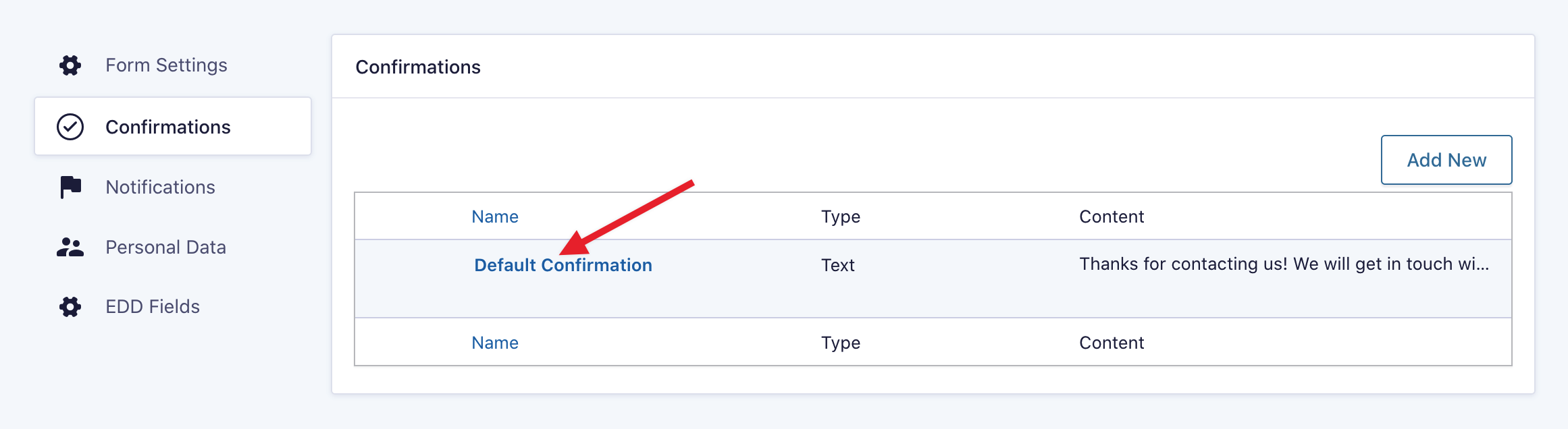
Będąc w formularzu, przejdź do Ustawienia → Potwierdzenia.
Najedź kursorem na „Domyślne Potwierdzenie” i kliknij link „Edytuj”.
Zmień „Typ Potwierdzenia” na „Przekierowanie”. Gdy zostanie ustawione na przekierowanie, zaktualizuj ustawienie URL Przekierowania na adres URL strony Potwierdzenia Zakupu z Easy Digital Downloads.
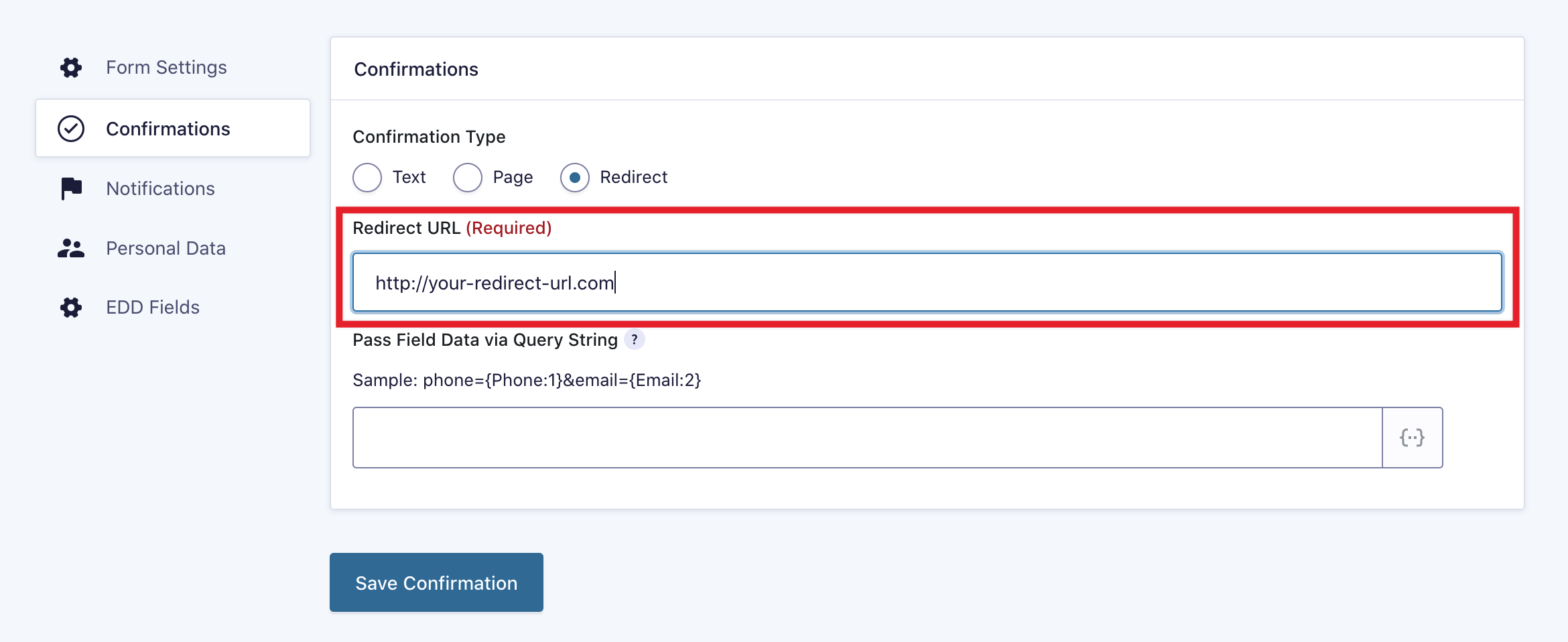
Gdy URL przekierowania będzie na miejscu, kliknij „Zapisz Potwierdzenie”, a nowe zakupy zostaną teraz przekierowane do strony potwierdzenia zakupu Easy Digital Downloads. Użytkownicy zobaczą potwierdzenie wygenerowane przez Easy Digital Downloads.
Modyfikacje
Jak zmodyfikować domyślny status płatności
Domyślnym statusem nowych zamówień przed zastosowaniem płatności jest „Oczekujący”. Jeśli chcesz domyślnie akceptować płatności, użyj poniższego kodu:
<?php
add_filter( 'edd_gf_default_status', 'modify_edd_gf_default_status', 10, 2 );

/**
 * Modify the default status when there's no status match.
 *
 * @param string $default Default payment status for EDD ("pending" or "publish") (Default: "pending")
 * @param string $status The status of the Gravity Forms entry, set in $entry['payment_status']
 */
function modify_edd_gf_default_status( $default = 'pending', $status = '' ) {
	// Set the default status to be Completed/Paid
	return 'publish';
}
Jak uwzględnić linki do pobrania produktu bazowego przy zakupie produktu z wariantami cenowymi
Przed wersją 1.3, jeśli klient kupił produkt ze zmienną ceną, a podstawowy produkt również miał powiązane pobieranie, otrzymywał link do podstawowego produktu, a także do zmiennego produktu, który kupił. W wersji 1.3 zostało to zmienione tak, aby klienci otrzymywali link tylko do wybranej przez siebie opcji.
Jeśli chcesz przywrócić tę funkcjonalność, dodaj ten kod do pliku functions.php swojego motywu:
<?php
add_filter('edd_gf_variable_products_include_base', '__return_true');



