

Konfiguracja witryny
Aby dodać witrynę do aplikacji na iOS, najpierw potrzebujesz klucza API EDD i tokena z pulpitu nawigacyjnego WordPress.
Aby znaleźć swój klucz API, musisz odwiedzić swój profil z poziomu pulpitu nawigacyjnego WordPress:
 Potrzebujesz tylko swojego „Klucza publicznego” i „Tokena”. Klucz tajny służy do uwierzytelniania wewnętrznego i nigdy nie powinien być używany bezpośrednio do uzyskiwania dostępu do API.
Po pierwszym otwarciu aplikacji zostanie wyświetlony następujący ekran:
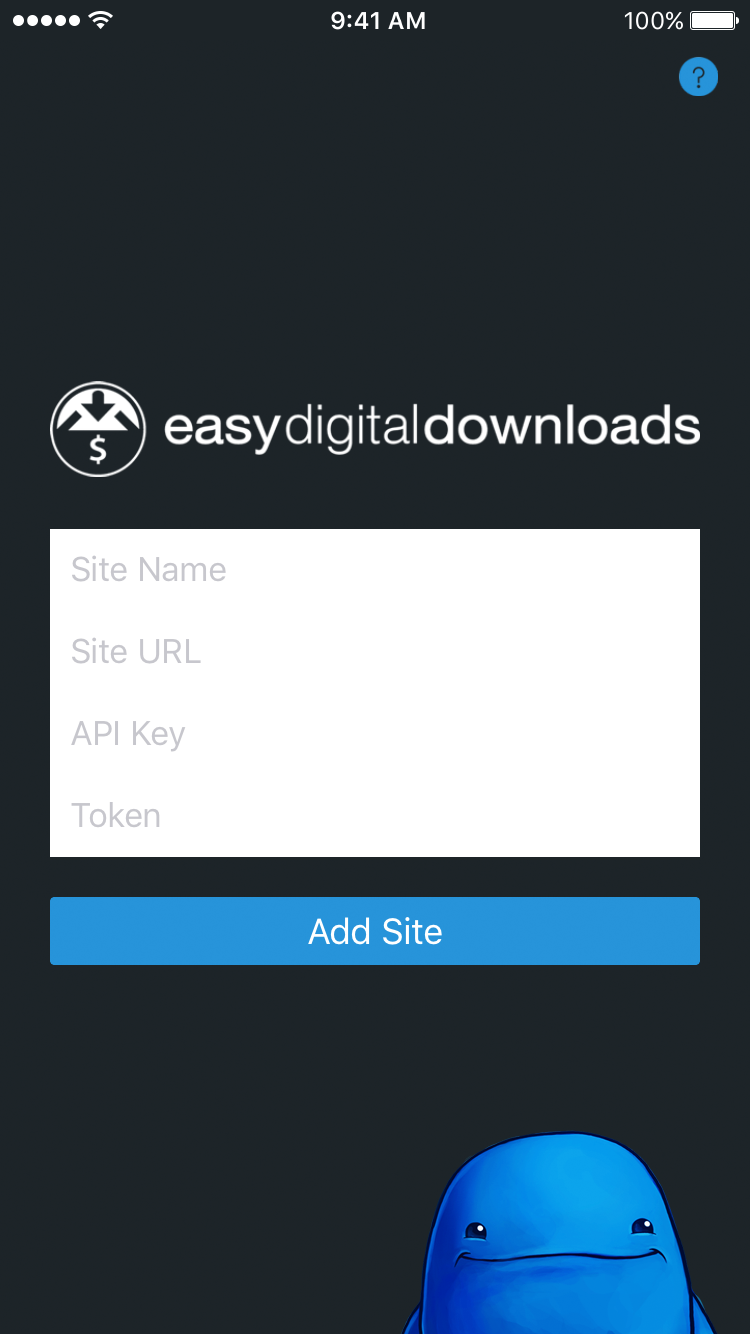
Wprowadź klucz API i token ze swojego profilu w odpowiednich polach powyżej.
Po wprowadzeniu wszystkich wymaganych informacji aplikacja spróbuje nawiązać połączenie z Twoją witryną. Jeśli się powiedzie, zobaczysz pulpit nawigacyjny, w przeciwnym razie zostaniesz poproszony o weryfikację wprowadzonych wcześniej danych i ponowne spróbowanie.
Łączenie witryny z aplikacją
Możesz również połączyć swój sklep Easy Digital Downloads z aplikacją na iOS jednym kliknięciem z poziomu swojego profilu w panelu administracyjnym WordPress. Ta opcja będzie widoczna tylko na urządzeniach mobilnych i tabletach.
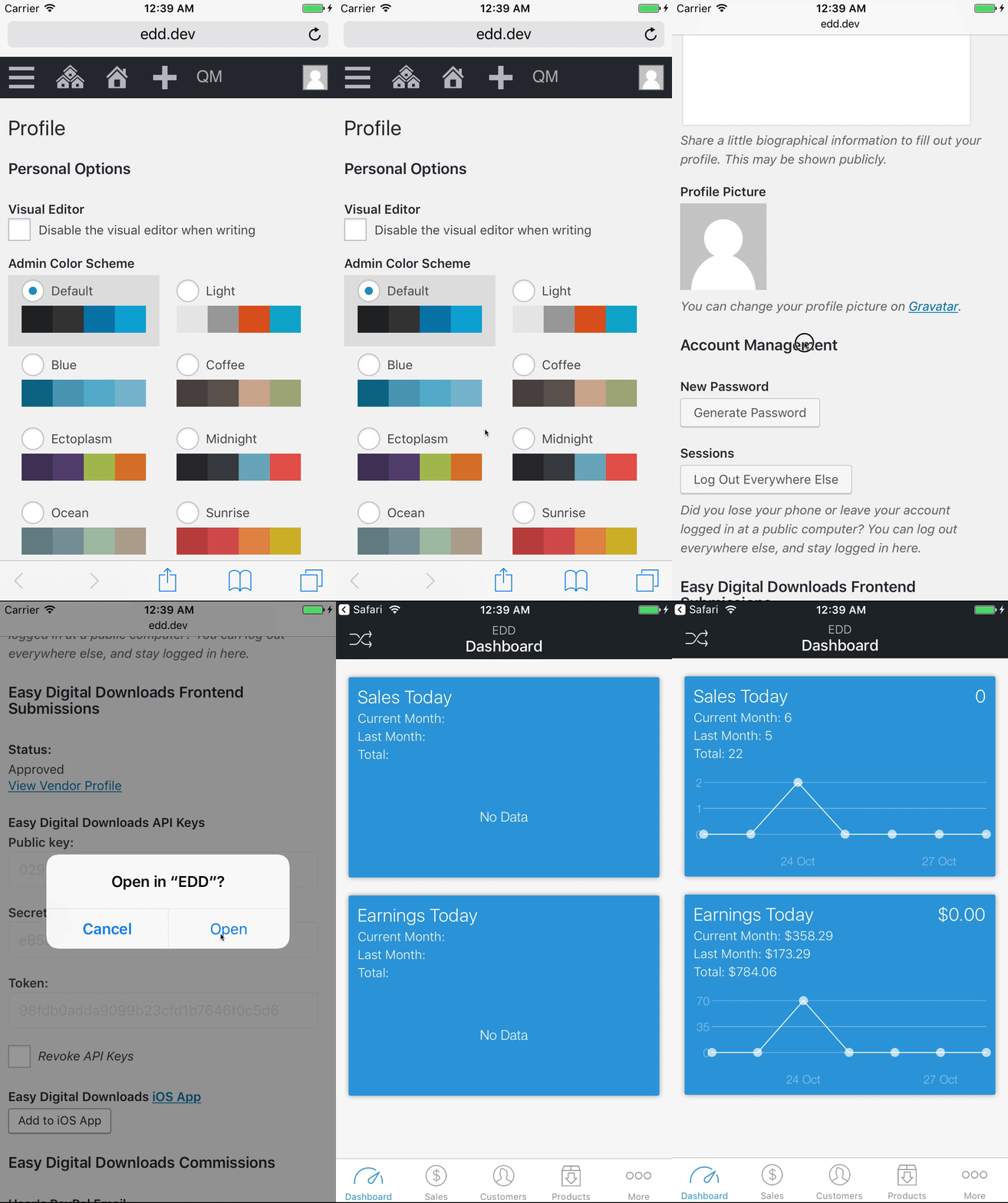
Aby łatwo połączyć, przejdź do
Użytkownicy → Twój profil → Dodaj do aplikacji na iOS.
Szybkie połączenie wymaga Easy Digital Downloads 2.6.11 i aplikacji Easy Digital Downloads 2.
Widżet Dziś
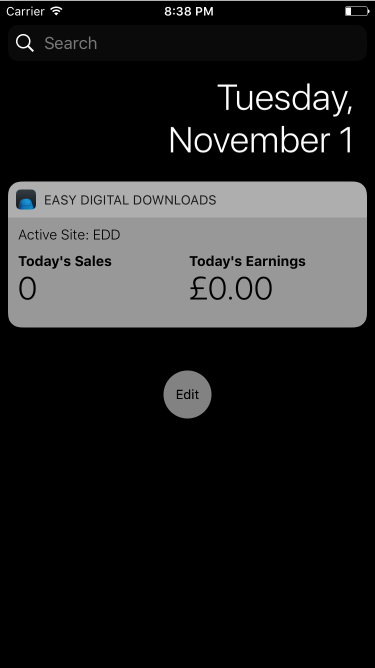
Dołączyliśmy widżet Dziś do aplikacji na iOS, dzięki czemu możesz jednym rzutem oka zobaczyć swoje dzienne sprzedaże i zarobki.
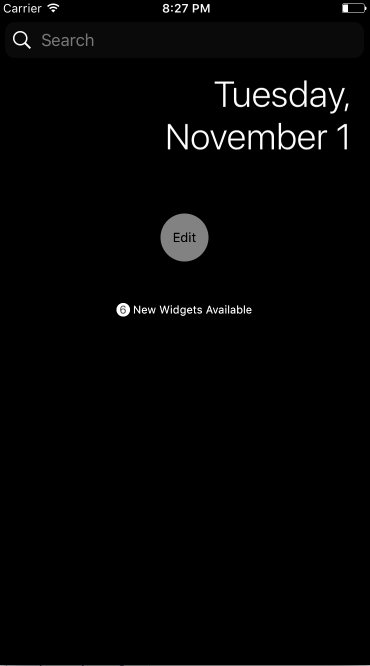
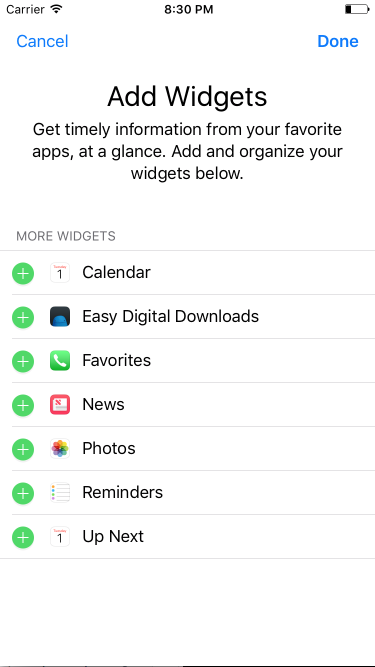
Aby aktywować widżet, musisz przejść do widoku Powiadomienia (przesuń palcem w lewo na ekranie głównym lub pociągnij w dół z dowolnego ekranu i przesuń w prawo). Stamtąd naciśnij przycisk Edytuj i naciśnij ikonę Dodaj obok
Easy Digital Downloads. Po naciśnięciu Gotowe, widżet połączy się z Twoją aktywną witryną i wyświetli statystyki na dziś.
 >
>
Apple Watch
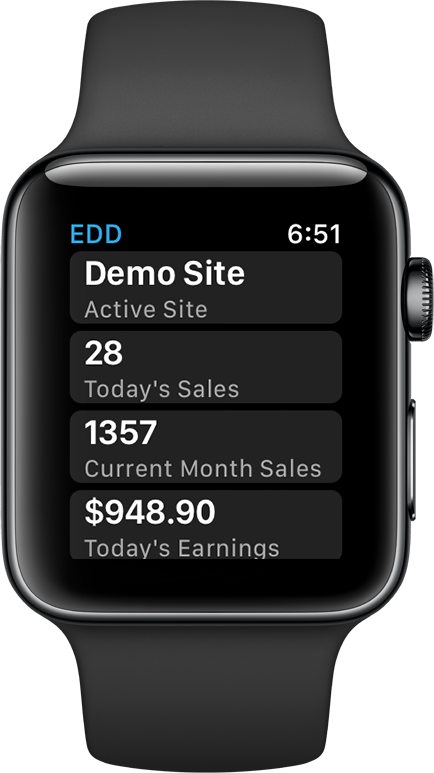
Aplikacja Apple Watch została dołączona do aplikacji na iOS, aby śledzenie statystyk Twojego sklepu było super łatwe z Twojego nadgarstka!
Aplikacja Apple Watch zainstaluje się automatycznie na Twoim zegarku po pobraniu aplikacji na iOS. Po pierwszym uruchomieniu aplikacji zobaczysz komunikat informujący o otwarciu aplikacji na iOS, aby zegarek mógł komunikować się z aplikacją na iOS i pobierać informacje o witrynie.
Statystyki aktywnej witryny są wyświetlane w aplikacji zegarka. Gdy przełączasz witrynę w aplikacji na iOS, aplikacja zegarka automatycznie się aktualizuje, aby wyświetlać statystyki nowej witryny.
Aktualizacja informacji o witrynie
Aby zaktualizować wszelkie informacje o aktywnej witrynie, możesz przejść do Więcej → Informacje o witrynie z aplikacji i zaktualizować nazwę, adres URL, klucz API i token.
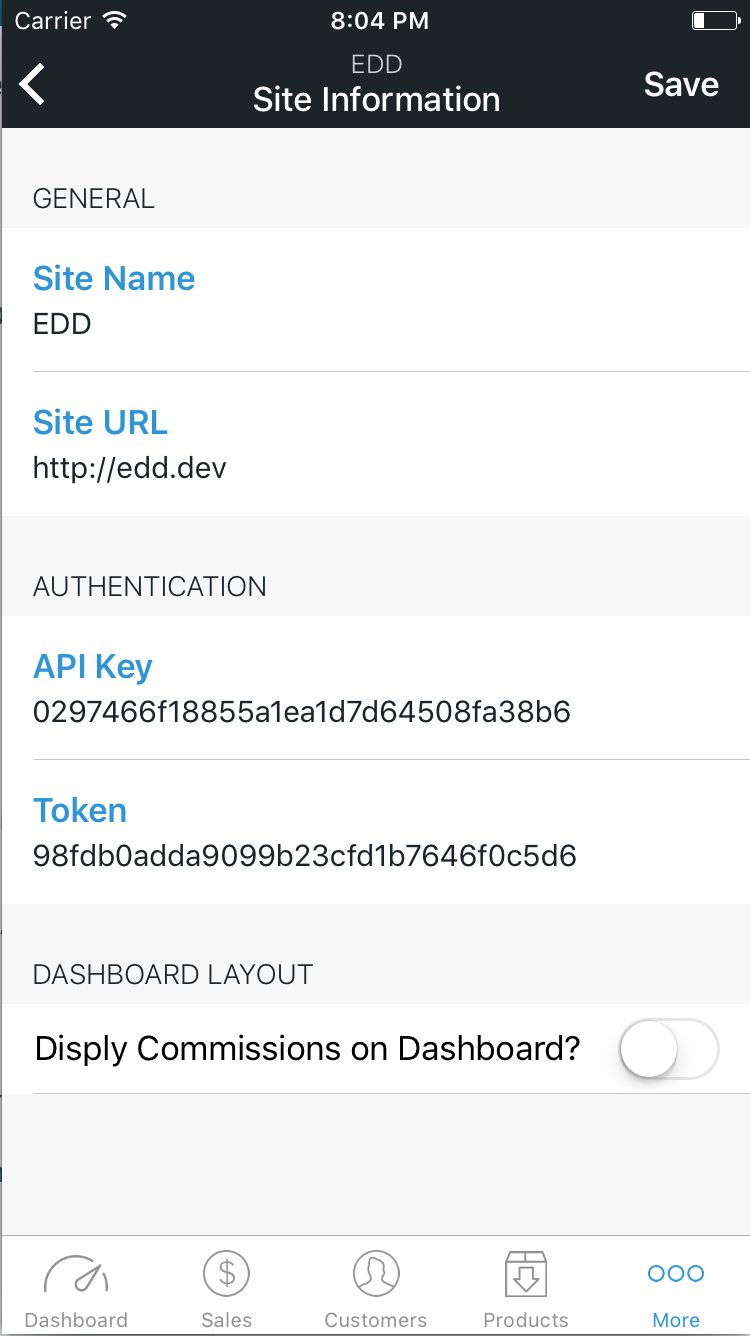
Gdy będziesz zadowolony z zaktualizowanych informacji, naciśnij Zapisz.
Jeśli Twoja witryna ma włączone
Prowizje, zobaczysz przełącznik do wyświetlania Prowizji na pulpicie nawigacyjnym. Przełączenie tej opcji wyświetli statystyki Prowizji i Prowizji sklepu pod Zarobkami na pulpicie nawigacyjnym.
Dodawanie kolejnej witryny
Możesz połączyć wiele witryn z aplikacją. Aby połączyć nową witrynę, możesz to zrobić na dwa sposoby.
Szybkie połączenie z pulpitu nawigacyjnego WordPress
Możesz również połączyć swój sklep Easy Digital Downloads z aplikacją na iOS jednym kliknięciem z poziomu swojego profilu w panelu administracyjnym WordPress. Ta opcja będzie widoczna tylko na urządzeniach mobilnych i tabletach.
Aby łatwo połączyć, przejdź do
Użytkownicy → Twój profil → Dodaj do aplikacji na iOS.
Szybkie połączenie wymaga Easy Digital Downloads 2.6.11 i aplikacji Easy Digital Downloads 2.
Ręcznie
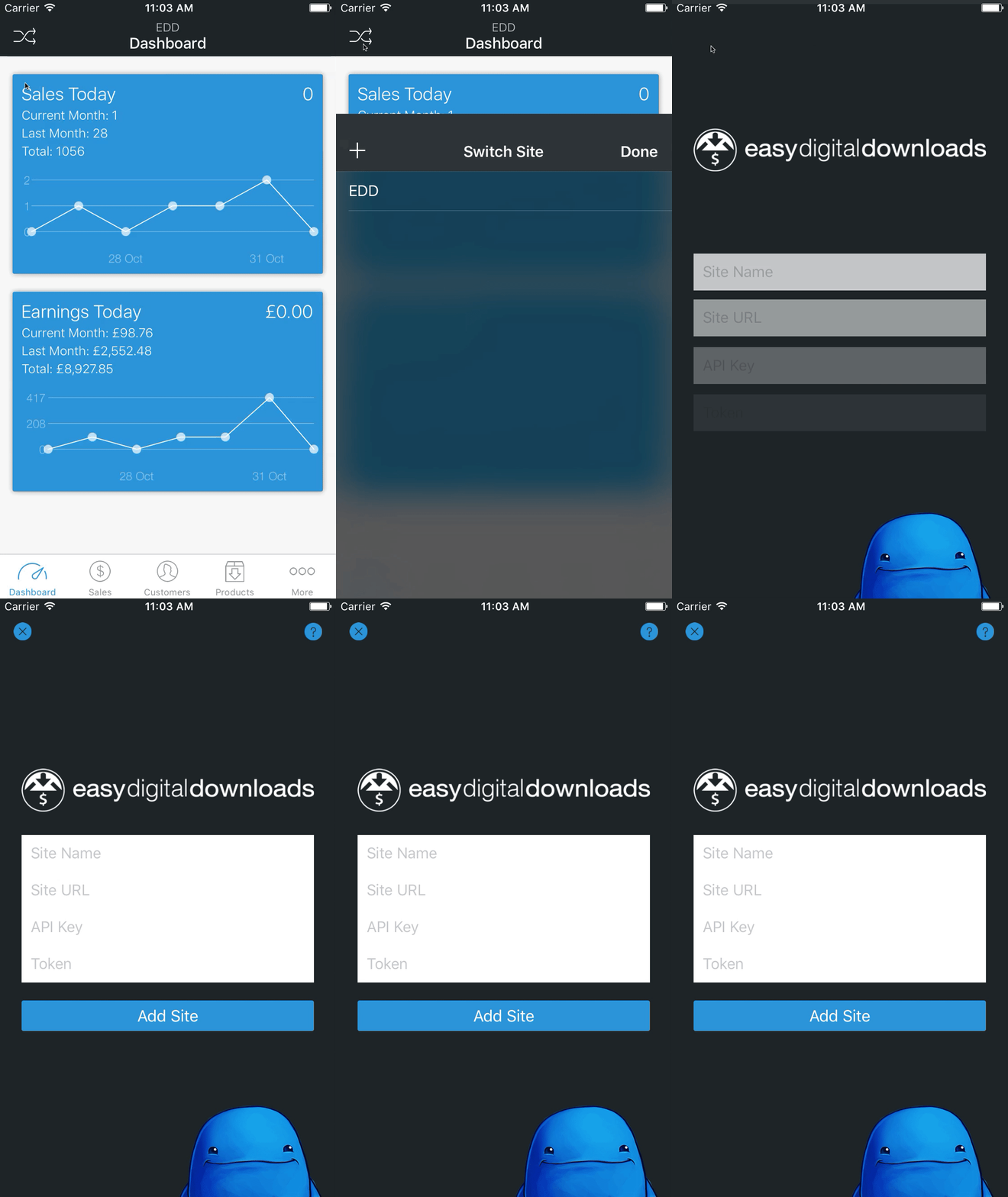
Naciśnij ikonę Przełącz witrynę z aplikacji (znajdującą się w lewym górnym rogu każdego ekranu). Następnie naciśnij ikonę dodawania i wprowadź szczegóły witryny, aby się połączyć.
Usuń witrynę
Usuwanie witryny jest bardzo prostym procesem, wystarczy przejść do Więcej → Zarządzaj witrynami.
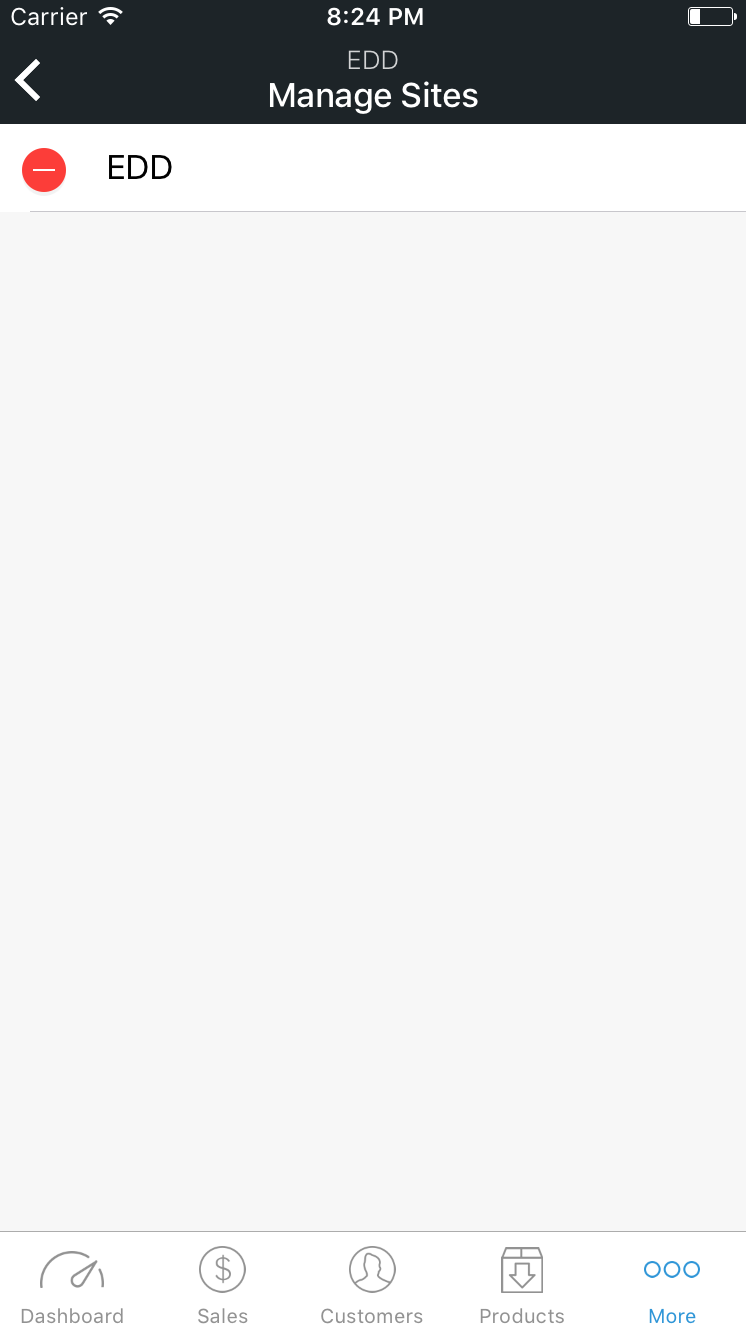
Tutaj zobaczysz listę dodanych witryn. Naciśnij przycisk usuń obok witryny i potwierdź usunięcie. Jeśli masz skonfigurowaną tylko jedną witrynę, zobaczysz widok konfiguracji witryny.
FAQ
Komunikat o błędzie: Połączenie nie powiodło się. Kod stanu odpowiedzi był nieakceptowalny: 404 pojawia się podczas próby połączenia witryny z aplikacją na iOS:
/index.php/%year%/%monthnum%/%day%/%postname%/



