

Wtyczki i motywy WordPress to narzędzia, które pozwalają dostosować funkcjonalność i wygląd Twojej witryny WordPress. Wiele z nich zawiera ustawienia i opcje konfiguracji, które pozwalają dostosować rzeczy do Twoich potrzeb. Na przykład Easy Digital Downloads daje Ci możliwość kontrolowania tematu i nagłówka wiadomości e-mail z potwierdzeniem zakupu wysyłanej do klientów po zakupie:

Chociaż tego typu ustawienia są wygodne, gdy trzeba zmodyfikować tekst zawarty w wtyczce lub motywie, nie jest możliwe uwzględnienie takich ustawień dla
wszystkich ciągów tekstowych. Niektóre ciągi tekstowe, niezależnie od tego, czy są wyświetlane użytkownikom, czy tylko w panelu administracyjnym WordPress, są uważane za wystarczające dla odbiorców i nie można ich łatwo zmodyfikować.
W tym miejscu przydaje się wtyczka WordPress
Say What?. Say What? wykorzystuje standard WordPress, który zachęca programistów wtyczek i motywów do udostępniania wszystkich ciągów tekstowych jako „gotowych do tłumaczenia”. Kiedy ciąg tekstowy jest gotowy do tłumaczenia, oznacza to, że przy odpowiedniej konfiguracji WordPress, wtyczka lub motyw może zostać przetłumaczony na inny język.
Say What? ma możliwość indywidualnego targetowania tych gotowych do tłumaczenia ciągów tekstowych i modyfikowania ich w razie potrzeby.
Używanie Say What? do modyfikacji ciągu tekstowego
Przyjrzyjmy się prostemu przykładowi modyfikacji ciągu tekstowego za pomocą wtyczki
Say What?.
Gdy produkt jest dodawany do koszyka w Easy Digital Downloads, a klient przechodzi do strony realizacji zakupu, wyświetlany jest koszyk z listą produktów, które klient dodał do koszyka.
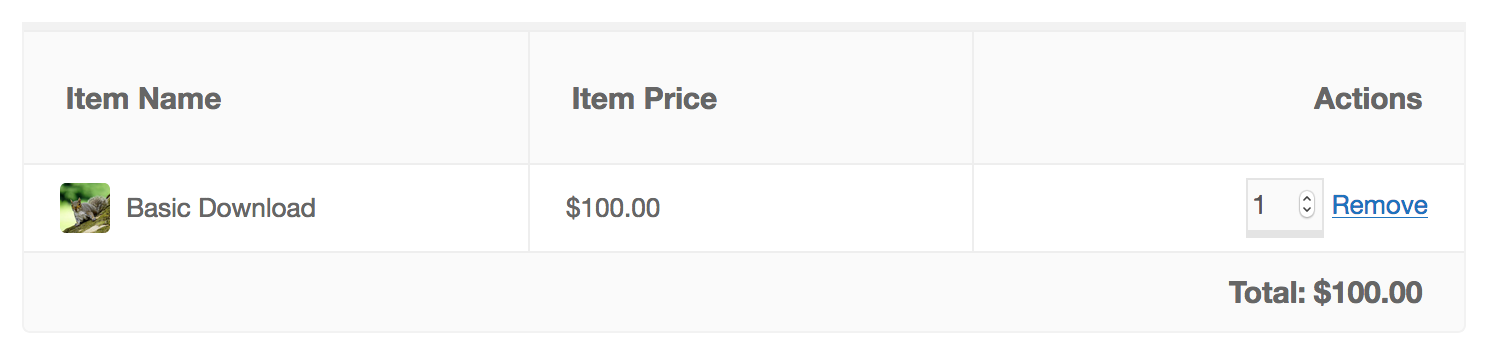
Zwróć uwagę na nagłówki „Nazwa produktu”, „Cena produktu” i „Akcje”, które wyświetlają się nad kolumnami w koszyku. Są to ciągi tekstowe zawarte w Easy Digital Downloads. Jednak nie ma ustawień, aby zmienić ten tekst. Dlatego użyjemy
Say What? do modyfikacji tekstu „Nazwa produktu” wykonując następujące kroki.
1. Zainstaluj i aktywuj
Say What?. Jeśli nie wiesz, jak zainstalować wtyczkę WordPress, zapoznaj się z tym artykułem z WP Beginners.
2. Po aktywacji przejdź do
Narzędzia -> Zmiany tekstu w swoim panelu WordPress i kliknij przycisk Dodaj nowy na górze strony.
3. Zobaczysz cztery pola tekstowe:
Oryginalny ciąg, Dziedzina tekstu, Kontekst tekstu i Ciąg zamienny.
- Oryginalny ciąg – To pole służy do wprowadzania tekstu, który próbujesz zmienić. W tym przypadku chcemy zmienić ciąg tekstowy „Nazwa produktu”, więc dokładnie to wpiszesz w pole. Uwaga: To pole rozróżnia wielkość liter. Oznacza to, że musisz wprowadzić tekst dokładnie tak, jak jest wyświetlany. „Nazwa produktu” i „nazwa produktu” to nie ten sam ciąg tekstowy.
- Text domain – To pole wymaga unikalnego identyfikatora, który musi posiadać każdy wtyczka lub motyw. Dla Easy Digital Downloads, text domain to
easy-digital-downloads. Jeśli potrzebujesz pomocy w znalezieniu text domain dla innej wtyczki lub motywu, skontaktuj się z deweloperem. - Text context – To pole nie zawsze jest wymagane. Czasami dwa lub więcej ciągów tekstowych w jednej wtyczce lub motywie są identyczne. Kiedy tak się dzieje, deweloperzy zazwyczaj podają kontekst dla każdego ciągu tekstowego, który pomaga zidentyfikować, gdzie dany ciąg jest używany. W większości przypadków to pole można pozostawić puste.
- Replacement string – To pole to Twoje pole do gry. Tekst, który umieścisz w polu Original string, zostanie zastąpiony tym, co umieścisz w tym polu.
4. Zapisz swoją nową zmianę tekstu i sprawdź wyniki.
Oto przykład zmiany tekstu pasującej do naszego przykładu:
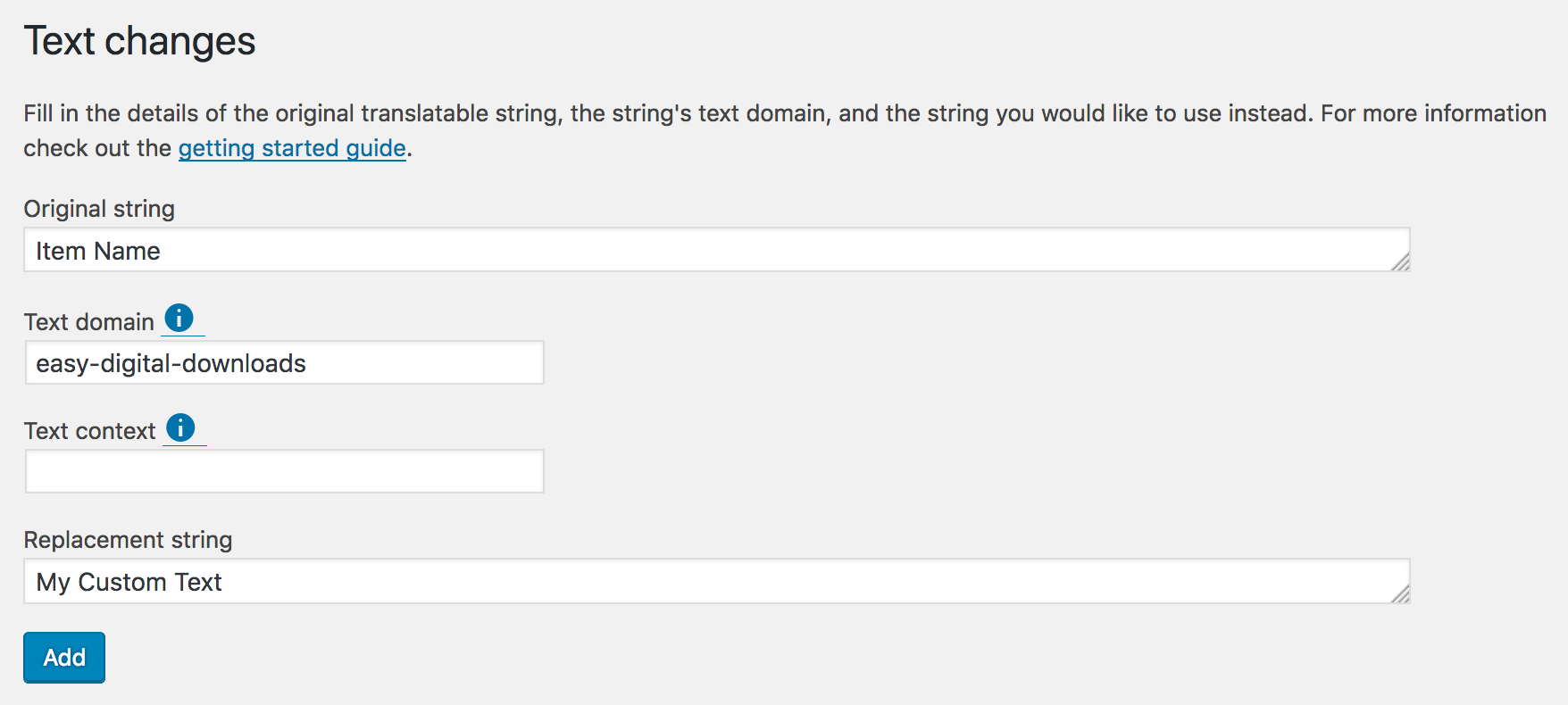
Po dodaniu tej zmiany tekstu możemy oczekiwać, że „Item Name” zostanie zastąpione przez „My Custom Text” w koszyku.
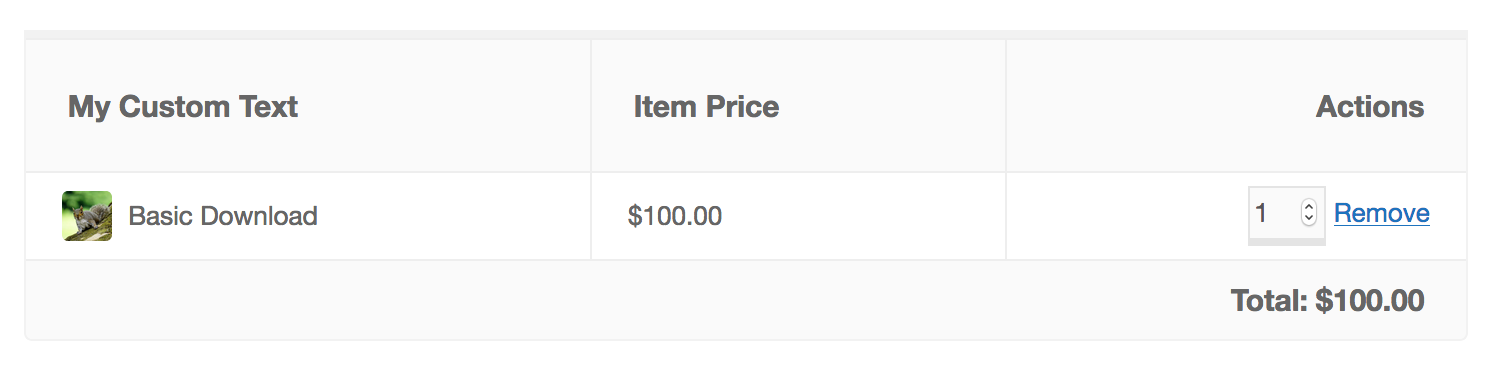
Sukces!
Rozwiązywanie problemów i częste problemy
Zdarza się, że korzystanie z
Say What? jest nieco bardziej skomplikowane niż powyższy przykład. Jeśli wprowadziłeś nową zmianę tekstu i nie działa ona poprawnie, jest kilka rzeczy do sprawdzenia.
Rozróżnianie wielkości liter
Upewnij się, że Twoja
wartość Original string używa tego samego wzorca wielkości liter, co ciąg tekstowy, który próbujesz zmodyfikować. My Text String nie jest tym samym co my text string.
Placeholdery
Ciągi tekstowe gotowe do tłumaczenia w WordPress mogą być opakowane w kod PHP, który pozwala na zastąpienie części tekstu przez placeholdery.
Na przykład, Easy Digital Downloads wyświetla błąd na stronie realizacji zakupu, jeśli klient próbuje dokończyć zakup przy użyciu adresu e-mail należącego do innego klienta. Wyświetlony zostanie następujący komunikat:
Adres e-mail [email protected] jest już w użyciu.
Chociaż dla klienta wygląda to jak zwykły ciąg tekstowy, rzeczywisty ciąg tekstowy używa placeholdera PHP, aby umożliwić adresowi e-mail posiadanie innej wartości w zależności od adresu e-mail, który klient próbuje użyć. Więc rzeczywisty ciąg tekstowy wygląda tak:
Adres e-mail %s jest już w użyciu.
Jak widać,
%s to placeholder dla adresu e-mail. Tworząc zmianę tekstu w Say What?, pole Original string wymaga, abyś podał ciąg tekstowy w niezmienionej postaci, co oznacza, że Twoja wartość może zawierać jeden lub więcej placeholderów PHP.
Wymagany kontekst tekstu
Nie jest niczym niezwykłym, że dwa różne ciągi tekstowe są identyczne. Kiedy tak się dzieje, deweloperzy są zachęcani do podania kontekstu, który wyjaśnia, gdzie każdy ciąg tekstowy jest używany, aby odróżnić jeden od drugiego.
Gdybyś miał przeszukać bazę kodu wtyczki lub motywu pod kątem określonego ciągu tekstowego, na przykład ciągu tekstowego „Zapisz” w konkretnej wtyczce, mógłbyś zauważyć, że ten dokładny ciąg tekstowy jest używany w trzech różnych miejscach. Oznacza to, że bez kontekstu modyfikacja ciągu tekstowego spowoduje zmiany we wszystkich trzech lokalizacjach. Aby tego uniknąć, możesz zauważyć gotowy do tłumaczenia ciąg tekstowy w bazie kodu, który wygląda tak:
__( 'Zapisz', 'the button for saving plugin settings', 'text-domain');
Ten ciąg tekstowy zapewnia kontekst
przycisk do zapisywania ustawień wtyczki. Tworząc zmianę tekstu w Say What?, upewnij się, że wprowadzasz tę dokładną wartość w polu Kontekst tekstu.
Uwagi i wskazówki
Czasami namierzenie ciągu tekstowego wymaga trochę pracy. Sam ciąg tekstowy nie zawsze może być taki sam jak tekst, który widzisz wyświetlany na swojej stronie internetowej.
Szybkim sposobem na znalezienie dokładnego ciągu tekstowego, którego szukasz, jest przeszukanie głównego folderu wtyczki lub motywu pod kątem katalogu
languages, a następnie przeszukanie tego katalogu pod kątem pliku kończącego się na .pot. Ten plik powinien zawierać pełną listę gotowych do tłumaczenia ciągów tekstowych dostarczonych przez wtyczkę lub motyw. Strategicznie przeszukaj listę w poszukiwaniu swojego ciągu. Na przykład, możesz chcieć wyszukać „już zajęte” podczas szukania ciągu z naszego przykładu z Placeholderami.
Jeśli nie możesz znaleźć ciągu tekstowego, skontaktuj się z pomocą techniczną wtyczki lub motywu i poproś o pomoc w jego namierzeniu. Może się okazać, że po prostu go przeoczyłeś, lub że ciąg tekstowy nie jest gotowy do tłumaczenia.



