

1. Instalacja
W razie potrzeby zapoznaj się z instrukcjami instalacji rozszerzenia.
2. Ustawienia
Ustawienia tej wtyczki można znaleźć w sekcji Downloads > Settings > Marketing > Reviews
Masz możliwość włączenia Podsumowania Recenzji, które wyświetla w pełni sformatowany element nad sekcją recenzji, pokazując, ile osób zagłosowało na każdą gwiazdkę.
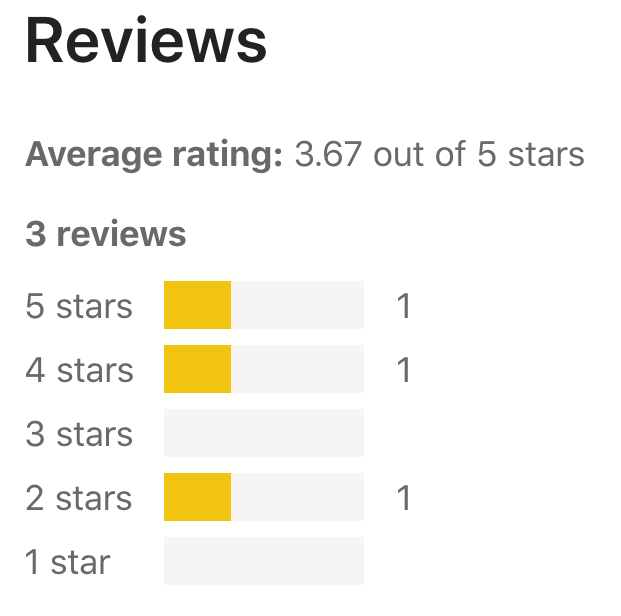
W sekcji Style masz możliwość wyłączenia arkusza stylów CSS dołączonego do wtyczki. Arkusz stylów CSS stylizuje niektóre elementy, zapewniając pewien stopień kompatybilności z istniejącym motywem. (Uwaga: arkusz stylów CSS dostarczony przez wtyczkę _nie_ zapewnia 100% kompatybilności z motywem i mogą być potrzebne zmiany). Dostarczony arkusz stylów CSS stylizuje recenzje i podsumowanie recenzji.
3. Widżety
Wtyczka zawiera trzy widżety: Polecana Recenzja, Recenzje EDD i Recenzje dla Produktu EDD.
3.1 Polecana Recenzja
Widżet Polecana Recenzja pozwala wybrać recenzję i ją wyświetlić. Widżet można znaleźć w sekcji Wygląd → Widżety.
a. Przeciągnij widżet Polecana Recenzja do obszaru widżetów, w którym chcesz go wyświetlić
b. Wybierz recenzję z listy rozwijanej
c. Kliknij przycisk Zapisz zmiany
3.2 Recenzje EDD
Widżet Recenzje EDD pozwala wyświetlać ostatnie recenzje dodane na stronie, podobnie jak widżet Najnowsze Komentarze WordPress. Widżet można znaleźć w sekcji Wygląd → Widżety.
a. Przeciągnij widżet Recenzje EDD do obszaru widżetów, w którym chcesz go wyświetlić
b. Wprowadź liczbę recenzji, które chcesz wyświetlić
c. Kliknij przycisk Zapisz zmiany
3.3 Recenzje dla Produktu EDD
Widżet Recenzje dla Produktu EDD pozwala wyświetlać recenzje dla pojedynczego Produktu. Ten widżet wyświetla się tylko na stronie pojedynczego Produktu.
a. Przeciągnij widżet Recenzje dla Produktu EDD do obszaru widżetów, w którym chcesz go wyświetlić (musi to być obszar widżetów wyświetlany na stronach pojedynczych produktów)
b. Wprowadź liczbę recenzji, które chcesz wyświetlić, lub pozostaw pole puste, aby wyświetlić wszystkie
c. Kliknij przycisk Zapisz zmiany
4. Przeglądanie recenzji produktu
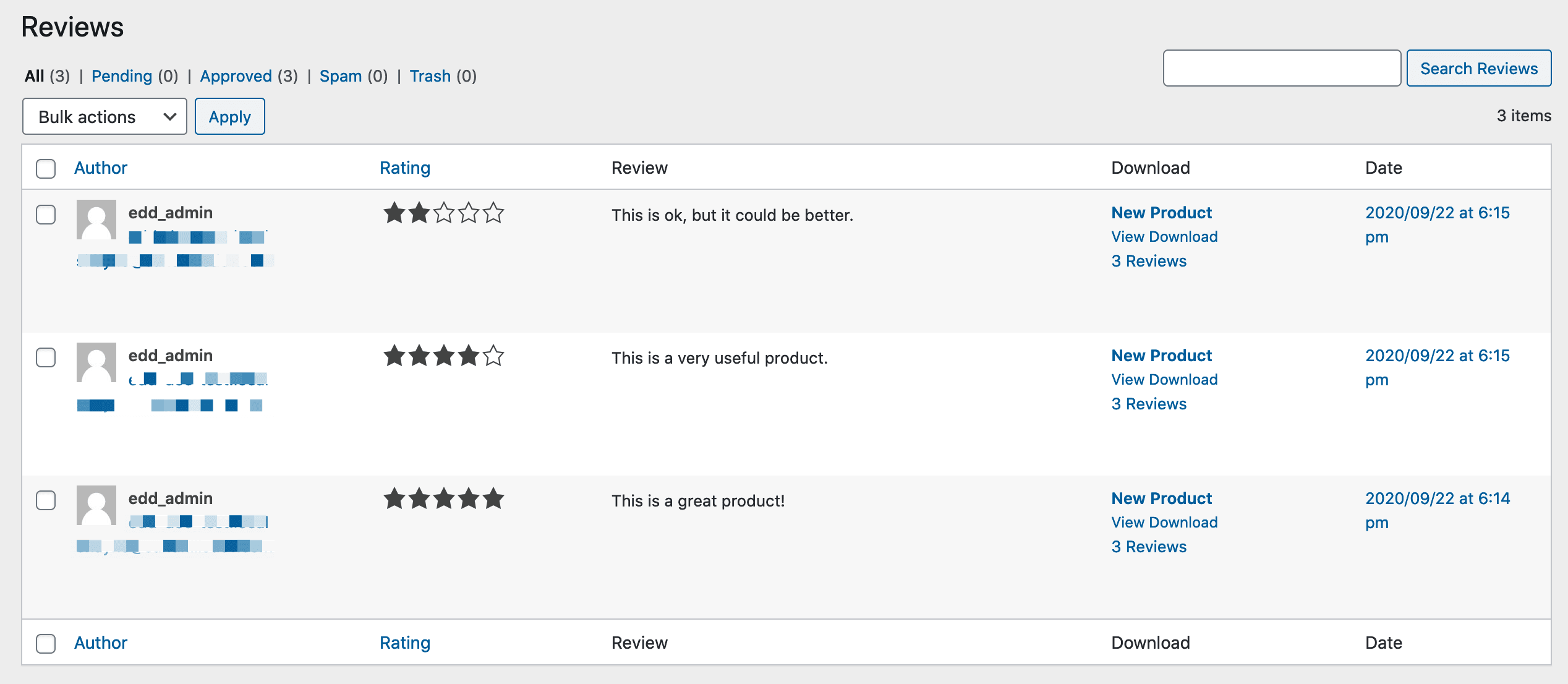
Każdą recenzję można zobaczyć, przechodząc do Downloads → Reviews.
Każdą recenzję można edytować w razie potrzeby, a także odpowiedzieć na nią z tego ekranu.
5. E-maile
Istnieje kilka opcji e-mail do wysyłania wiadomości do właściciela sklepu i/lub klienta w sekcji Downloads > Emails.
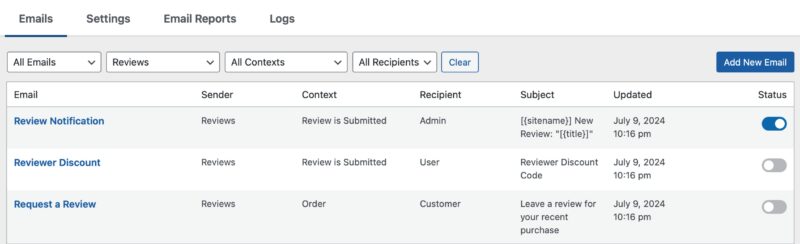
Powiadomienie o recenzji: E-mail do właściciela sklepu po przesłaniu recenzji przez klienta
Zniżka dla recenzenta: Zapewnij klientowi kod rabatowy za przesłanie recenzji.
Poproś o recenzję: Zaplanuj wysyłanie e-maili po udanym zamówieniu, aby poprosić o recenzję. (np. Natychmiast, Następnego dnia, 1 tydzień itp.)
Tag e-mail
Możesz również użyć tagu {review_request} w Potwierdzeniu zakupu.
Szczegółowe informacje na temat edycji e-maili znajdziesz w ustawieniach e-maili.
6. Krótki kod
Wtyczka Recenzje posiada krótki kod, który można wykorzystać do osadzania recenzji w motywie. Struktura krótkiego kodu jest następująca:
[review id="REVIEW_ID"]
ID RECENZJI należy zastąpić identyfikatorem recenzji. Identyfikator recenzji można znaleźć, przechodząc do Pobrane → Recenzje i edytując recenzję. W pasku adresu przeglądarki (tam, gdzie pojawia się adres URL) zobaczysz w adresie URL: „page=edd-reviews&r=XX”, gdzie „XX” to Identyfikator recenzji.
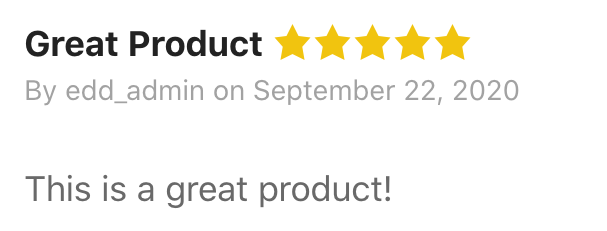
Spowoduje to osadzenie w pełni sformatowanego elementu w Twoim poście/stronie wyświetlającego recenzję, wyglądającego tak:
6. Stylizacja
Rozszerzenie Recenzje zostało zaprojektowane tak, aby jak najmocniej integrować się z domyślnym wynikiem komentarzy WordPress, więc jeśli Twój motyw ma zastosowane style dla komentarzy, recenzje najprawdopodobniej będą wyglądać tak samo jak Twoje komentarze na postach blogowych. Wtyczka zawiera jednak własne style, dzięki czemu Tytuł recenzji i Ocena renderują się poprawnie.



