

Ten przewodnik wyjaśnia ustawienia podatkowe Easy Digital Downloads, gdzie konfigurujesz, jak Twój sklep obsługuje podatki. Zasady podatkowe do skonfigurowania znajdziesz w sekcji Pobrane » Ustawienia » Podatki.
Zakładka Podatki ma dwie główne sekcje: Ogólne i Stawki. (Jeśli włączono, pojawi się tutaj trzecia sekcja VAT UE).
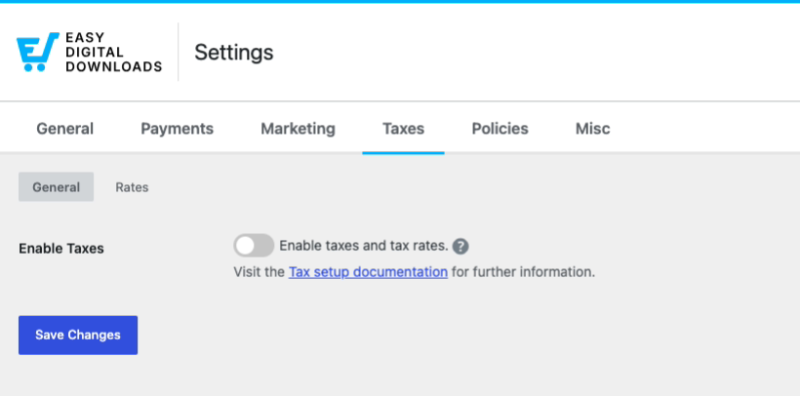
Ogólne
Jeśli nie musisz naliczać podatku, pozostaw opcję Włącz podatki wyłączoną. Włącz ją, aby naliczać podatek i wyświetlić pozostałe ustawienia podatkowe.
Włącz podatki: Włącz tę opcję, aby aktywować podatki i stawki podatkowe w Twoim sklepie.
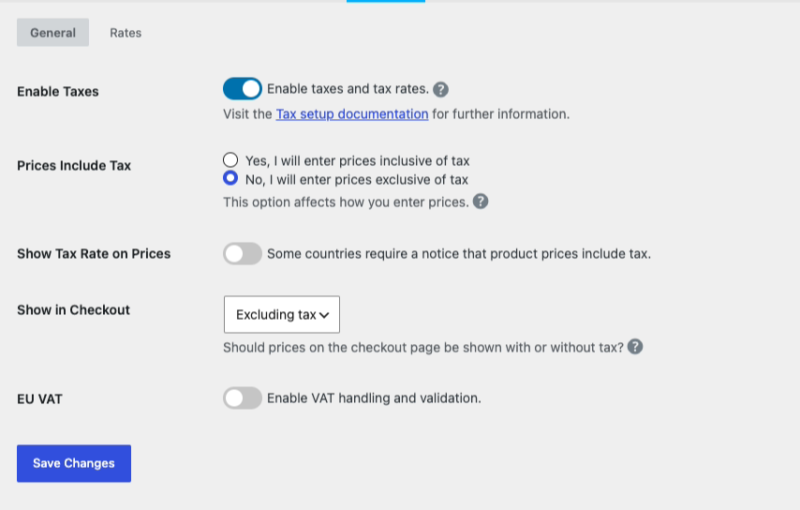
Ceny zawierają podatek: Wybierz sposób wprowadzania cen. Wybierz:
- Tak, wprowadzę ceny zawierające podatek jeśli ceny, które wprowadzasz, już zawierają podatek (klient płaci pokazaną cenę, a podatek jest w niej obliczany).
- Nie, wprowadzę ceny bez podatku jeśli Twoje ceny są przed opodatkowaniem, a podatek jest dodawany na wierzchu.
Pokaż stawkę podatku przy cenach: Włącz tę opcję, aby wyświetlić informację, że ceny produktów zawierają podatek. Niektóre kraje tego wymagają.
Pokaż w kasie: Wybierz, czy ceny w kasie są wyświetlane z podatkami czy bez. Jeśli ustawiono na Z podatkiem, cena pozycji pokaże całkowitą cenę pozycji, która zawiera podatek. Jeśli ustawiono na Bez podatku, cena pozycji pokaże kwotę przed opodatkowaniem (wartość netto).
VAT UE: Włącz tę opcję, aby umożliwić obsługę i walidację VAT UE. Jest to funkcja Pro wbudowana w Easy Digital Downloads (Pro). Stosuje prawidłowy VAT i waliduje numery VAT klientów. W darmowej wersji zobaczysz opcję uaktualnienia do wersji Pro, aby ją włączyć.
Po włączeniu VAT UE i zapisaniu, obok sekcji Ogólne i Stawki pojawi się nowa zakładka VAT UE (patrz poniżej). (Jeśli potrzebujesz również dostarczać klientom faktury pobieralne z numerami VAT, funkcja EDD Invoices może je wygenerować).
Stawki
W zakładce Stawki możesz skonfigurować stawkę podatku dla każdego regionu, w którym zbierasz podatek od sprzedaży, w tym dla konkretnych krajów i/lub stanów/prowincji w tych krajach.
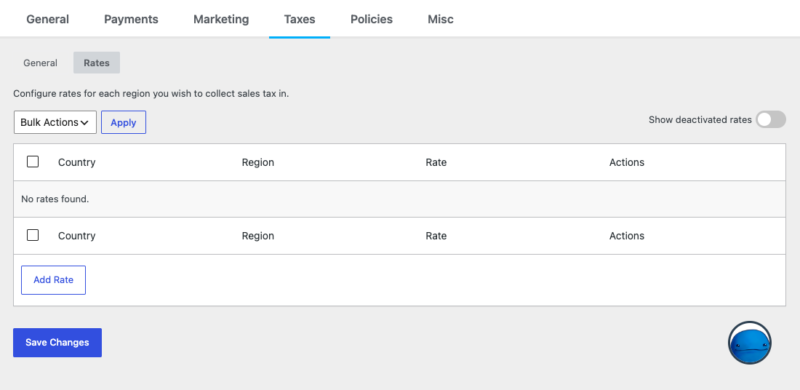
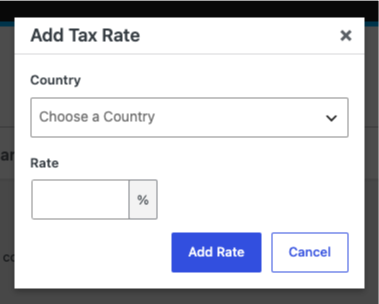
Aby dodać stawkę, kliknij Dodaj stawkę, wybierz Kraj, wprowadź Stawkę w procentach i zapisz. Po wybraniu kraju możesz wybrać konkretny stan lub prowincję, albo zastosować stawkę do całego kraju.
Kilka rzeczy do zapamiętania:
- Istniejące stawki można dezaktywować zamiast usuwać.
- Stawki nie mogą być aktualizowane. Aby zmienić istniejącą stawkę, dezaktywuj starą i dodaj nową.
- Użyj opcji Pokaż zdezaktywowane stawki, aby wyświetlić stawki, które wyłączyłeś.
- Użyj opcji Akcje masowe, aby zarządzać kilkoma stawkami naraz.
VAT UE
Po włączeniu VAT UE w zakładce Ogólne i zapisaniu, obok sekcji Ogólne i Stawki pojawi się nowa zakładka VAT UE. Jest to funkcja Pro.
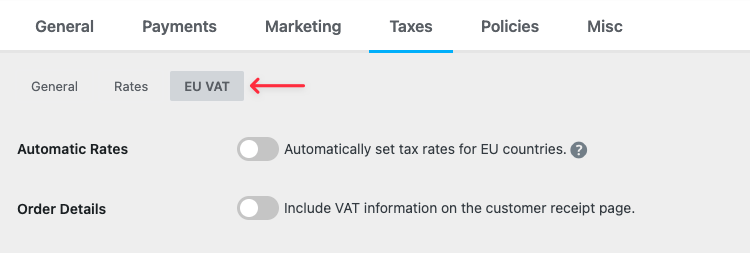
Automatyczne stawki: Włącz tę opcję, aby automatycznie ustawić stawki podatkowe dla krajów UE, dzięki czemu nie musisz ich ręcznie dodawać w zakładce Stawki.
Szczegóły zamówienia: Włącz tę opcję, aby uwzględnić informacje o VAT na stronie paragonu klienta.
Odwrotne obciążenie w kraju zamieszkania?: Włącz tę opcję, aby zezwolić na odwrotne obciążenie VAT dla klientów posiadających ważny numer VAT i mających siedzibę w Twoim kraju zamieszkania.
Pozostałe ustawienia dotyczą Informacji o firmie.
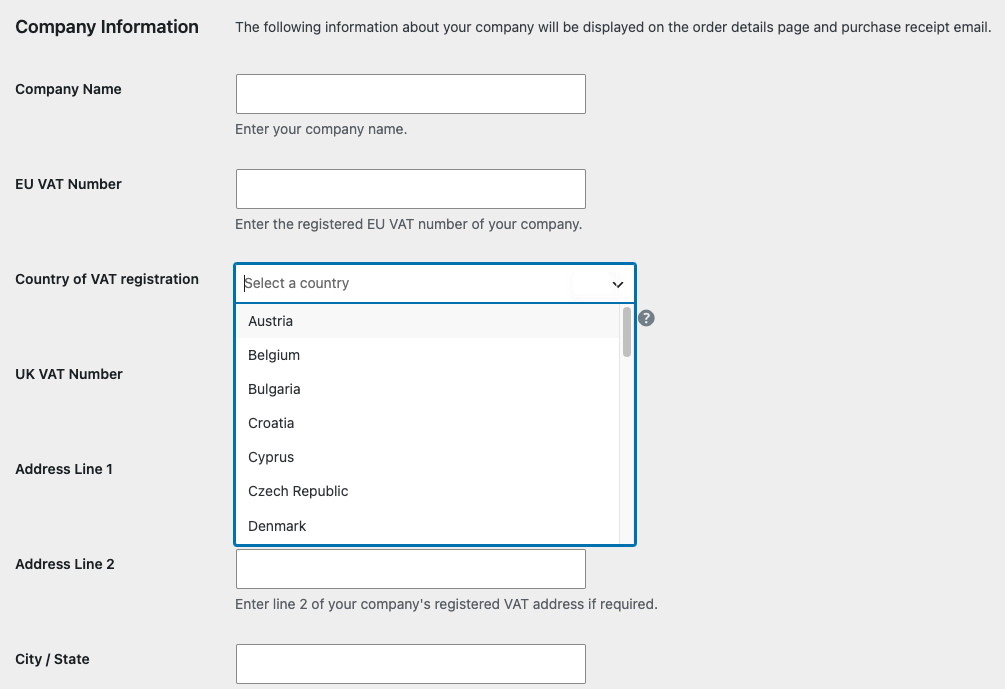
Te szczegóły pojawiają się na stronie szczegółów zamówienia i w wiadomości e-mail z potwierdzeniem zakupu. Możesz wprowadzić szczegóły dla każdego pola, takie jak:
- Nazwa firmy
- Numer VAT UE
- Kraj rejestracji VAT
- Numer VAT w Wielkiej Brytanii
Zobacz nasz pełny przewodnik po konfiguracji VAT UE.



