


Você está tentando descobrir como configurar o cálculo automático de impostos no WordPress?
Se você tem uma loja online, provavelmente está ciente da importância da conformidade fiscal. As regras e regulamentos fiscais podem variar de estado para estado e de país para país. Mantê-las atualizadas pode ser um desafio.
Para ajudar, muitas ferramentas premium de cálculo de impostos como Stripe Tax e TaxJar estão disponíveis, que calculam e coletam impostos dinamicamente com base na localização do cliente. Mas ferramentas com esse tipo de funcionalidade geralmente têm um custo. E nem todas as pequenas empresas e proprietários de lojas individuais podem arcar com elas.
Felizmente, se você vende produtos digitais, não precisa se preocupar com isso. Easy Digital Downloads (EDD) oferece uma ferramenta de cálculo automático de impostos para WordPress… e é grátis!
🔎 Neste artigo, abordaremos:
Por que o Cálculo Automático de Impostos é Importante?
Como mencionei, as leis de imposto sobre vendas são complexas e podem variar amplamente. Por exemplo, nos EUA, alguns estados exigem que os vendedores coletem imposto sobre vendas de produtos digitais, enquanto outros não. Da mesma forma, as taxas de imposto podem variar de um condado ou cidade para outro.
Calcular manualmente o imposto para cada venda pode ser uma tarefa árdua, especialmente se você tiver clientes de diferentes regiões. Você pode acabar gastando mais tempo na conformidade fiscal e nos relatórios de impostos do que nas atividades principais do seu negócio.
Além disso, cálculos imprecisos podem levar a penalidades, disputas legais e danos à reputação do seu negócio. Portanto, é crucial ter uma ferramenta de cálculo de impostos confiável que garanta a conformidade com as leis fiscais.
Para simplificar o processo, foram desenvolvidas ferramentas de cálculo de impostos como Stripe Tax e TaxJar. Essas ferramentas premium de automação de imposto sobre vendas podem ser incrivelmente úteis. Elas ajudam os vendedores a permanecerem em conformidade com os impostos, independentemente de onde vendem produtos. Infelizmente, elas têm um custo.
É aí que entra o Easy Digital Downloads. Na próxima seção, mostraremos como configurar cálculos automáticos de impostos no WordPress gratuitamente!
Como Adicionar Cálculo Automático de Impostos no WordPress
Pronto para começar? Abaixo, mostrarei como configurar cálculos automáticos de impostos no WordPress gratuitamente usando Easy Digital Downloads.
Passo 1: Obtenha o Easy Digital Downloads
Se você não conhece, o Easy Digital Downloads é o melhor plugin do WordPress para vender produtos e bens digitais. Isso inclui coisas como eBooks, software, templates e muito mais.

O EDD é poderoso, fácil de usar e oferece tudo o que você precisa para iniciar uma loja online rapidamente. É a solução ideal se você não oferece itens físicos e, portanto, não precisa/quer uma loja WooCommerce.
O Easy Digital Downloads oferece um recurso GRATUITO que calcula e coleta impostos dinamicamente com base na localização do seu cliente. Embora existam quatro planos de preços entre os quais você pode escolher, o cálculo automatizado de impostos é um recurso disponível para todos os usuários do EDD, até mesmo a versão gratuita.
🏷 Saiba mais sobre EDD Gratuito vs EDD Pro
Para instalar o Easy Digital Downloads, você pode ir em Plugins » Adicionar Novo. Procure por Easy Digital Downloads e clique em Instalar agora. Selecione Ativar plugin.
Isso adicionará um item de menu Downloads ao seu painel do WordPress:

Para obter ajuda na configuração da sua loja EDD, você pode usar estes guias:
Comércio eletrônico sem limites!
Essa é a nossa promessa. A maioria das soluções de comércio eletrônico limita sua criatividade
…não o Easy Digital Downloads!
Etapa 2: Configurar as Configurações de Imposto
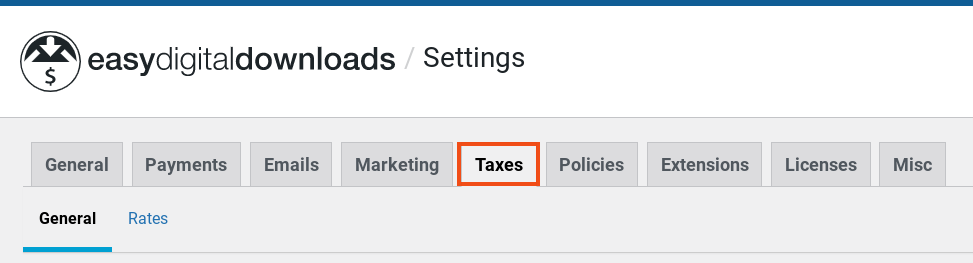
Após concluir a configuração inicial, você pode configurar as configurações de imposto. Para começar, vá para Downloads » Configurações » Impostos:
Selecione a caixa de seleção Ativado ao lado de Impostos:
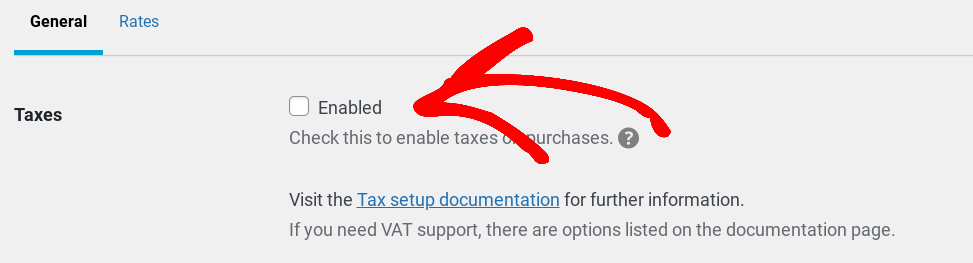
Quando aplicável, o EDD exigirá que os compradores insiram seu endereço de faturamento/endereço de entrega no checkout para que os cálculos de imposto sobre vendas de comércio eletrônico se apliquem de acordo.
Configurações Gerais de Impostos
Em seguida, você pode configurar as regras de imposto sobre vendas para compras:
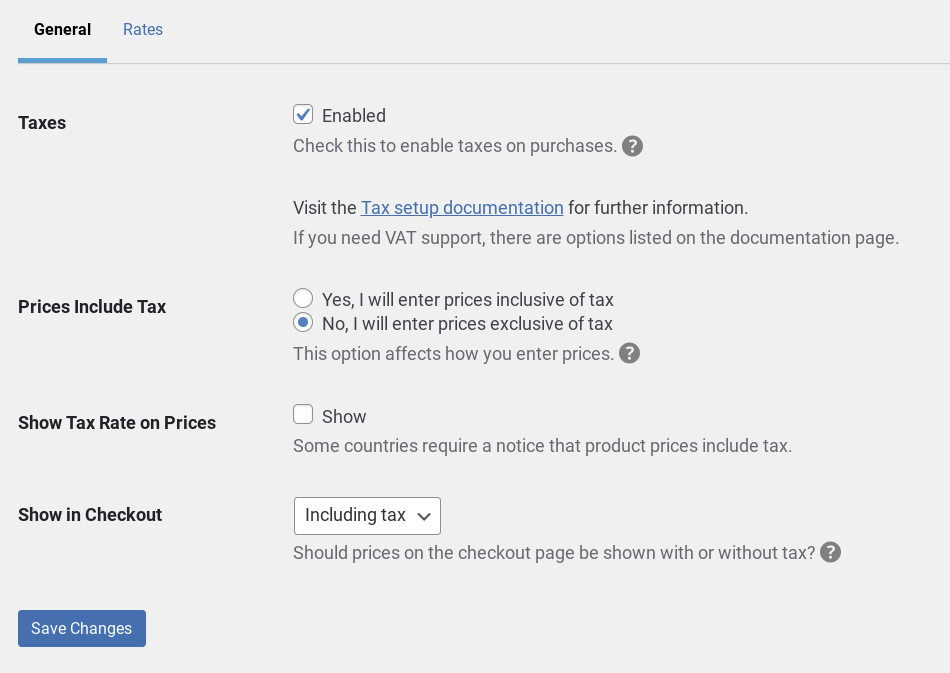
Você pode escolher se deseja incluir impostos no preço total exibido aos clientes na página do produto. Se você selecionar Não, os subtotais de impostos não serão calculados ou adicionados aos preços dos produtos até o checkout.
A opção Mostrar taxa de imposto nos preços, você pode determinar o valor que o cliente deve pagar em impostos abaixo dos botões de compra.
Em seguida, no menu suspenso Mostrar no Checkout , você pode escolher mostrar os preços na página de checkout com ou sem imposto.
Quando terminar de configurar essas configurações, lembre-se de clicar em Salvar alterações.
Etapa 3: Adicionar Taxas de Imposto para Cada Região
Em seguida, você pode configurar as taxas para cada região em que deseja coletar imposto sobre vendas. Para fazer isso, vá para Taxas na guia de impostos:
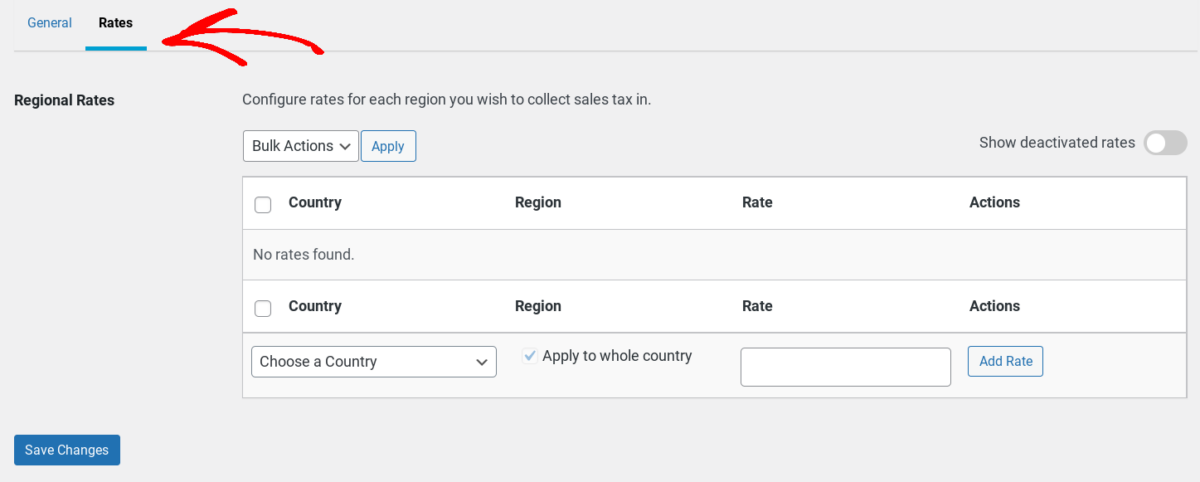
Selecione Escolher um país e escolha uma opção:
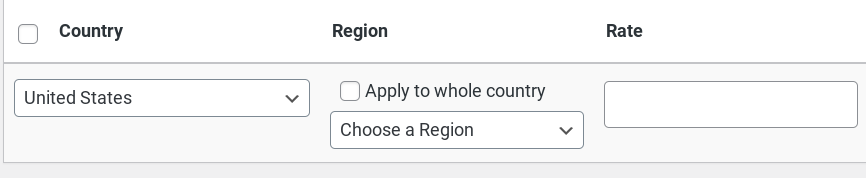
Você pode clicar em Aplicar ao país inteiro, que é o padrão. Desmarque esta opção para aplicar o imposto apenas a locais específicos. Em seguida, selecione Escolher uma região.
Insira a taxa de imposto no campo de texto Taxa e, em seguida, selecione Adicionar taxa.
⚙️ Para mais informações sobre as configurações de impostos do EDD, consulte nossa documentação.
Etapa 4: Atualize para o EDD Pro para Suporte de Geolocalização por IP
Como mencionei anteriormente, você pode usar o EDD para cálculos de impostos automatizados gratuitos no WordPress. No entanto, se você quiser ir um passo além, pode fazer o upgrade para o EDD Pro para obter suporte de geolocalização por IP.
Este recurso, introduzido com a versão 3.1.1 do EDD, inclui suporte à detecção de localização por IP no checkout. Em outras palavras, a página de checkout em sua loja/navegador detectará e preencherá automaticamente o campo CEP/Código Postal de Faturamento no formulário de checkout:
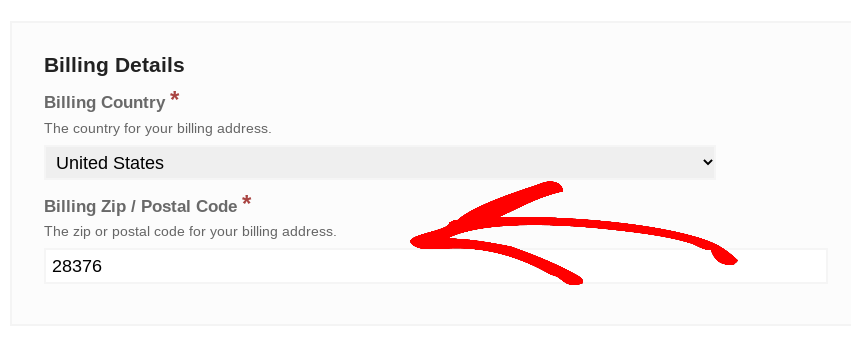
Isso significa que os impostos são aplicados automaticamente com base na localização do cliente (se aplicável).
Dicas/Ferramentas de IVA e Relatórios
O EDD possui ferramentas de relatórios integradas para coletar, gerenciar e relatar dados de sua loja. Para localizá-las, navegue até Downloads » Relatórios:
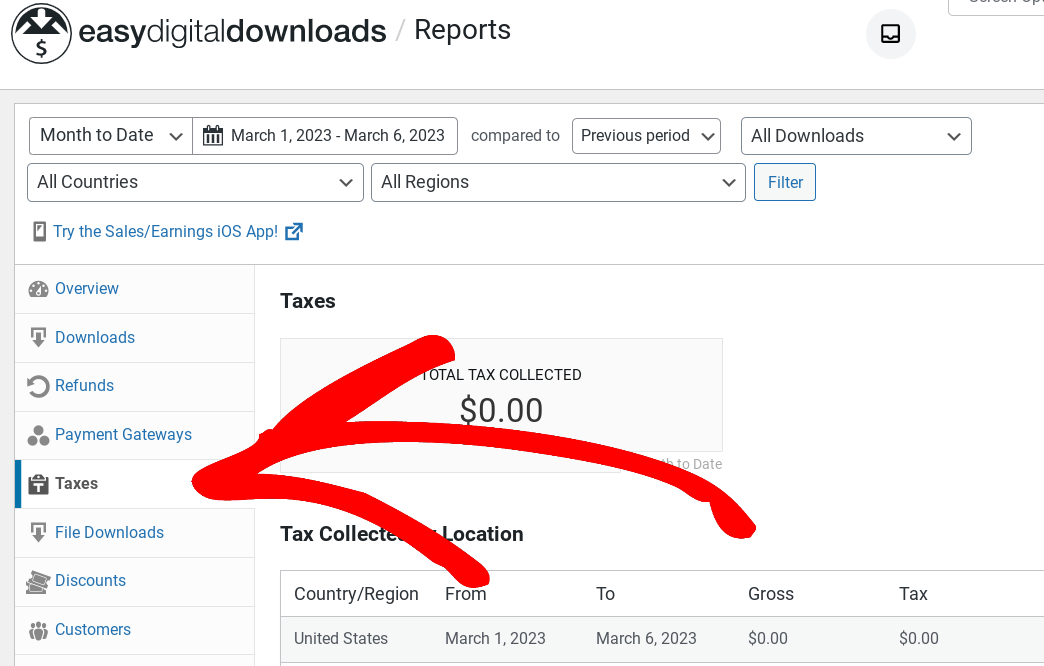
Você pode exportar esses relatórios como arquivos CSV.
Para coletar números de IVA e gerenciar relatórios de IVA, recomendo verificar as seguintes extensões.
- Faturas EDD
- IVA para Easy Digital Downloads adiciona suporte completo de IVA às lojas EDD.
Além disso, você pode considerar o uso do Quaderno, que é uma plataforma de gerenciamento de impostos otimizada para Easy Digital Downloads.
Perguntas Frequentes sobre Cálculo Automático de Impostos no WordPress
Posso usar o recurso de impostos do EDD se eu não for baseado nos EUA?
Sim, você pode usar o recurso de impostos do EDD independentemente da sua localização. Você precisará especificar a taxa de imposto para a região para a qual está vendendo.
Posso usar o EDD para cálculos de impostos do WooCommerce?
Não, Easy Digital Downloads é um plugin de comércio eletrônico separado do WooCommerce. Embora ambos os plugins possam ser usados para vender produtos digitais, eles têm recursos e funcionalidades diferentes. O
recurso de impostos do EDD está disponível apenas para uso com o EDD e não pode ser usado para cálculos de impostos no WooCommerce. Se você estiver usando o WooCommerce, precisará usar uma ferramenta ou plugin de cálculo de impostos diferente.
Qual a precisão do cálculo de impostos com o EDD?
O EDD usa geolocalização para determinar a localização do cliente e calcular a taxa de imposto de acordo. É preciso na maioria dos casos, mas pode haver algumas instâncias em que a taxa de imposto seja imprecisa devido a dados de geolocalização incorretos ou outros fatores.
Preciso fazer mais alguma coisa além de configurar as taxas de impostos?
Depois de configurar as taxas de impostos no EDD, o sistema calculará e adicionará automaticamente o imposto ao pedido do cliente. Você não precisa fazer mais nada.
Posso desativar o recurso de impostos se não quiser mais usá-lo?
Sim, você pode desativar o recurso de impostos a qualquer momento no EDD simplesmente desmarcando a opção “Habilitar Impostos” na página de Configurações de Impostos.
Obtenha o EDD para Cálculo Automático de Impostos Gratuito no WordPress
Embora existam muitas ferramentas premium de cálculo de impostos disponíveis, nem todos podem comprá-las. Easy Digital Downloads oferece um recurso GRATUITO que calcula e coleta impostos automaticamente com base na localização do cliente, economizando dinheiro para os usuários.
Seguindo os passos descritos neste artigo, você pode facilmente configurar o cálculo automático de impostos no WordPress. Baixe o EDD hoje mesmo para começar!
Essa é a nossa promessa. A maioria das soluções de comércio eletrônico limita sua criatividade
…não o Easy Digital Downloads!
📣 P.S. Certifique-se de assinar nossa newsletter e nos seguir no Facebook ou Twitter para mais recursos do WordPress!








