

Este guia explica as configurações de impostos do Easy Digital Downloads, onde você configura como sua loja lida com impostos. Você encontrará as regras de impostos para configurar em Downloads » Configurações » Impostos.
A aba Impostos tem duas seções principais: Geral e Taxas. (Se ativada, uma terceira aba IVA da UE aparece aqui.)
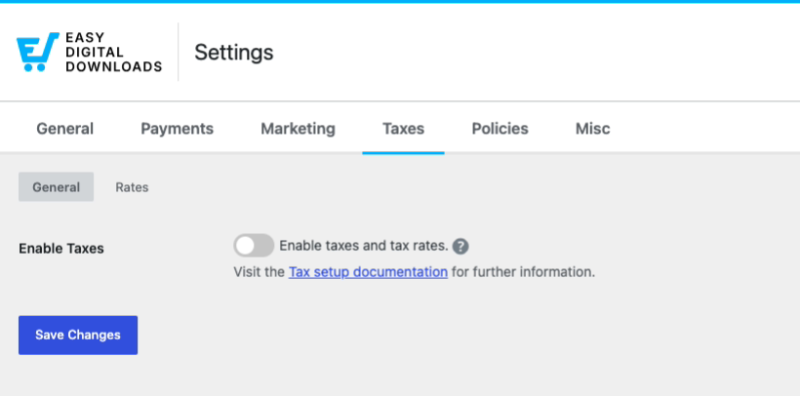
Geral
Se você não precisar cobrar impostos, deixe Ativar Impostos desativado. Ative-o para cobrar impostos e revelar o restante das configurações de impostos.
Ativar Impostos: Ative esta opção para habilitar impostos e taxas de impostos em sua loja.
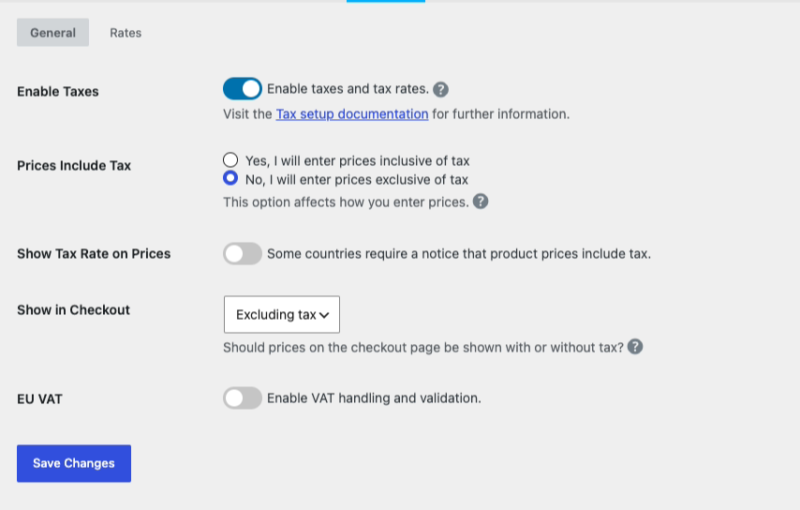
Preços Incluem Impostos: Escolha como você insere os preços. Selecione:
- Sim, inserirei preços com impostos incluídos se os preços que você insere já incluem impostos (o cliente paga o preço mostrado, e o imposto é calculado dentro dele).
- Não, inserirei preços sem impostos se seus preços são pré-impostos e o imposto é adicionado por cima.
Mostrar Taxa de Imposto nos Preços: Ative esta opção para exibir um aviso de que os preços dos produtos incluem impostos. Alguns países exigem isso.
Mostrar no Checkout: Escolha se os preços no checkout são mostrados com ou sem impostos. Se definido como Incluindo impostos, o preço do item mostrará o preço total do item, que inclui impostos. Se definido como Excluindo impostos, o preço do item mostrará o valor pré-imposto (subtotal).
IVA da UE: Ative esta opção para habilitar o manuseio e a validação do IVA da UE. Este é um recurso Pro integrado ao Easy Digital Downloads (Pro). Ele aplica o IVA correto e valida os números de IVA dos clientes. Na versão gratuita, você verá uma opção para atualizar para o Pro para ativá-lo.
Quando você ativa o IVA da UE e salva, uma nova aba IVA da UE aparece ao lado de Geral e Taxas (veja abaixo). (Se você também precisar fornecer aos clientes faturas para download que mostrem números de IVA, o recurso Faturas EDD pode gerá-los.)
Taxas
Na aba Taxas, você pode configurar uma taxa de imposto para cada região onde você coleta imposto sobre vendas, incluindo países e/ou estados/províncias específicos nesses países.
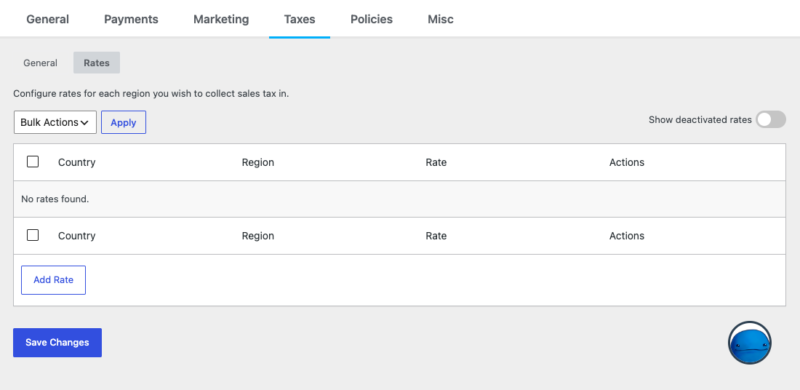
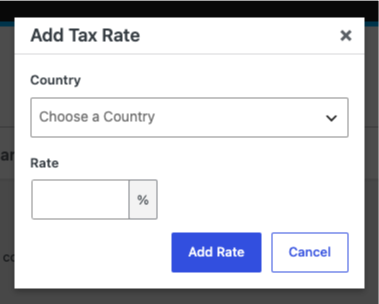
Para adicionar uma taxa, clique em Adicionar Taxa, escolha um País, insira a Taxa como porcentagem e salve. Após escolher um país, você pode segmentar um estado ou província específico, ou aplicar a taxa a todo o país.
Algumas coisas para saber:
- Taxas existentes podem ser desativadas em vez de excluídas.
- Taxas não podem ser atualizadas. Para alterar uma taxa existente, desative a antiga e adicione uma nova taxa.
- Use Mostrar taxas desativadas para ver taxas que você desativou.
- Use Ações em Massa para gerenciar várias taxas de uma vez.
IVA da UE
Quando você ativa o IVA da UE na aba Geral e salva, uma nova aba IVA da UE aparece ao lado de Geral e Taxas. Este é um recurso Pro.
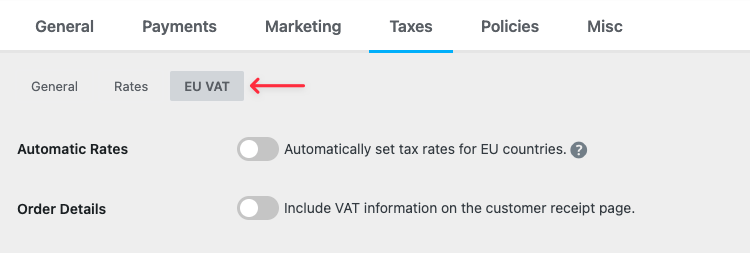
Taxas Automáticas: Ative esta opção para definir automaticamente as taxas de imposto para países da UE, para que você não precise adicioná-las manualmente na aba Taxas.
Detalhes do Pedido: Ative esta opção para incluir informações de IVA na página de recibo do cliente.
Inversão de Encargos no País de Origem?: Ative esta opção para permitir a inversão de encargos de IVA para clientes que possuem um número de IVA válido e estão sediados no seu país de origem.
O restante das configurações tem a ver com as Informações da Empresa.
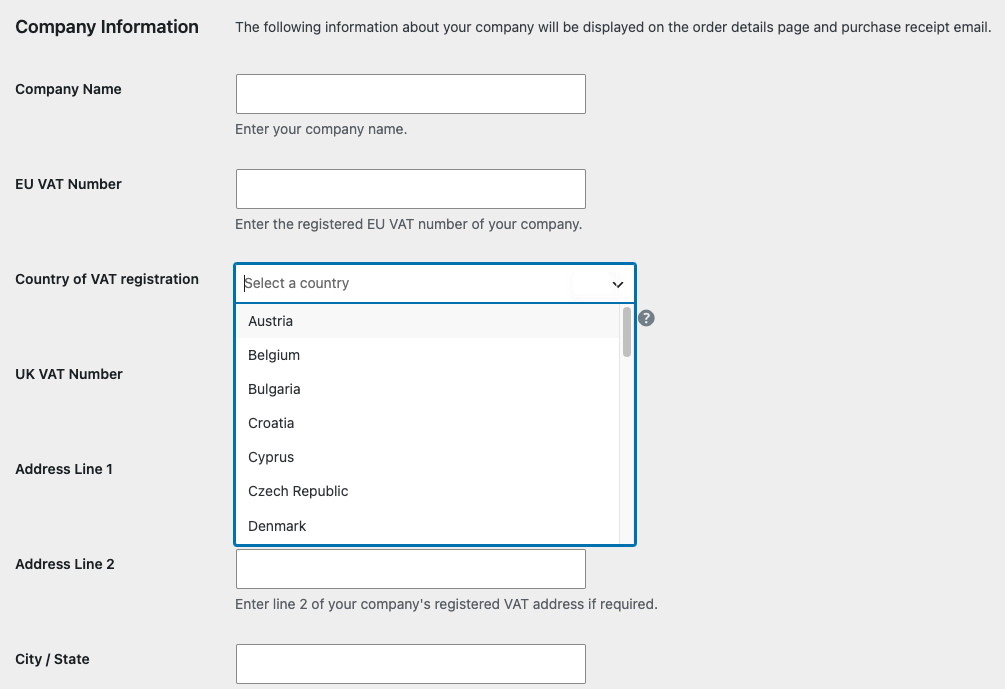
Esses detalhes aparecem na página de detalhes do pedido e no e-mail de recibo de compra. Você pode inserir detalhes para cada campo, como:
- Nome da Empresa
- Número de IVA da UE
- País de registro de IVA
- Número de IVA do Reino Unido
Veja nosso guia completo sobre configuração de IVA da UE.



