O recurso Faturas permite que seus clientes criem faturas em HTML, que eles podem então imprimir ou baixar em PDF e usar para conformidade com o IVA. Se a loja permitir, o cliente pode inserir seu nome, endereço e IVA (todos os campos opcionais) a partir da fatura gerada.
Neste guia, abordaremos:
Configuração de Faturas
Visualização de Faturas
Opções de Fatura
Incluindo uma Fatura em seus Recibos de Compra
Configuração
Para usar Faturas, você precisa ter o EDD(PRO) instalado em seu site. Para um guia sobre como instalar e ativar sua versão EDD(PRO), veja este artigo.
Depois de ativar o EDD PRO, vá para Downloads > Configurações > Pagamentos > Faturas e configure as opções de fatura.
1. Crie uma página para faturas
a. Crie uma nova página (talvez chamada "Fatura") e adicione [edd_invoices] ao conteúdo principal.
b. Selecione sua página de Fatura nas Configurações de Fatura (Downloads > Configurações > Pagamentos > Faturas).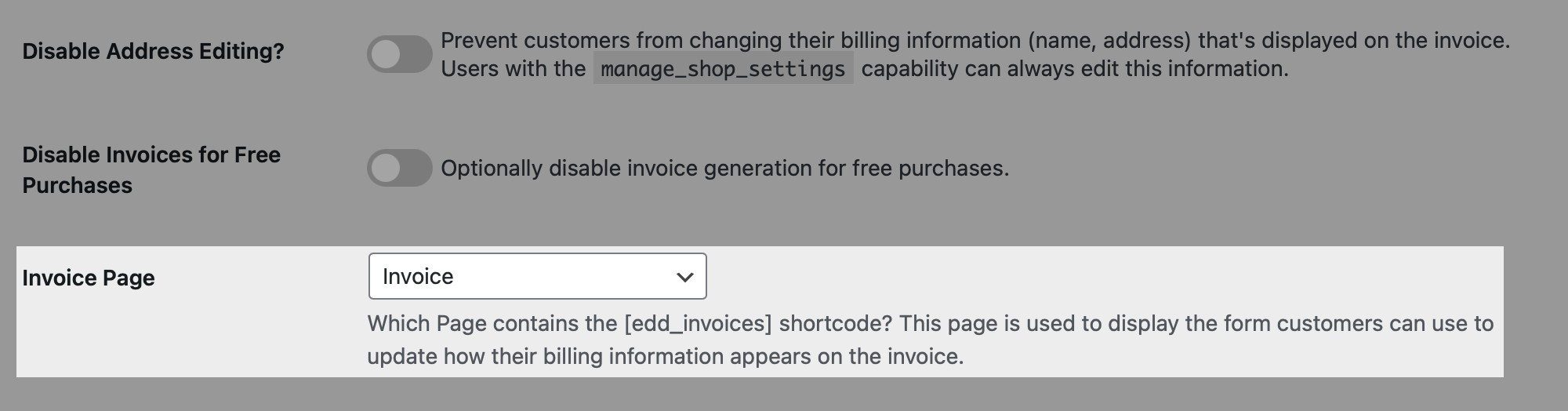
2. Configure as Opções
As opções restantes são opcionais.
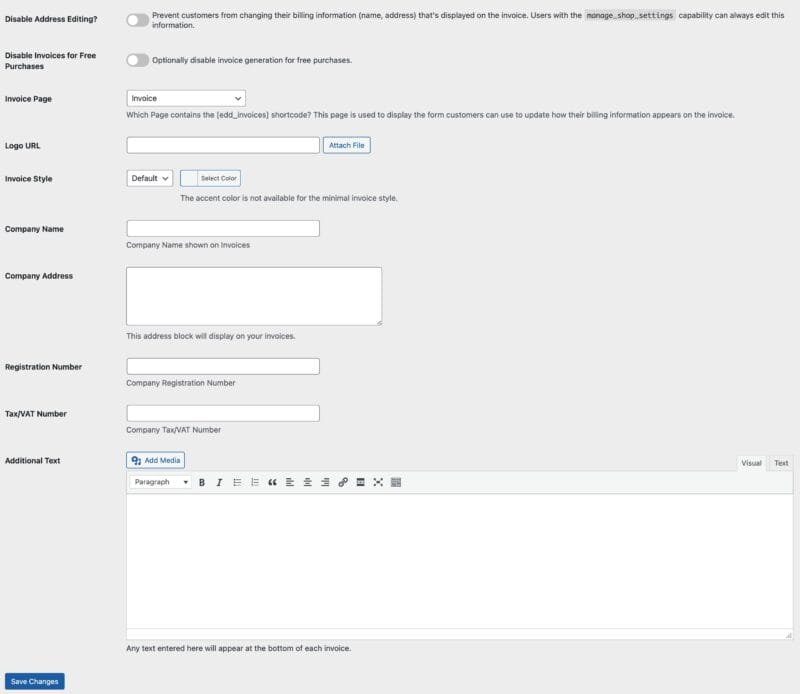
Desabilitar Edição de Endereço?: Isso impede que o cliente tenha a capacidade de adicionar e/ou editar o endereço de cobrança que aparece na fatura ao gerar sua fatura.
Desabilitar Faturas para Compras Gratuitas: Habilitar esta opção bloqueará os usuários de gerar uma fatura se o pedido tiver um valor total de 0.
Página de Fatura: A página em seu site usada para exibir faturas. Esta página precisa conter o shortcode [edd_invoices], caso contrário, as faturas não funcionarão.
URL do Logotipo: URL para o logotipo que aparece nas faturas geradas pelo cliente.
Estilo da Fatura: Selecione o modelo de fatura e a cor de destaque.
Nome e Endereço da Empresa: O nome e endereço da Loja / Empresa que você deseja que apareça nas faturas do cliente.
Número de Registro: Usado se sua Loja / Empresa tiver um número de registro que você deseja que apareça nas faturas do cliente. Isso pode ser deixado em branco se você não tiver um número que deseja usar aqui.
Número de Imposto / IVA: Adicione um número de imposto / IVA da empresa, se precisar que ele apareça nas faturas do cliente.
Texto Adicional: Qualquer texto adicional que você deseja que apareça na parte inferior de cada fatura.
Visualização de Faturas
Os clientes agora poderão gerar uma fatura a partir de sua página de histórico de compras.

Os administradores podem acessar as faturas através do pedido (Downloads > Pedidos) pairando o mouse logo abaixo do número do pedido:

Ou, dentro dos detalhes do pedido, indo em Downloads > Pedidos > Abrir Pedido > E-mail (aba) e clique em Ver Fatura.
Opções de Fatura
A fatura contém vários botões para permitir que o cliente gerencie, imprima ou baixe sua fatura.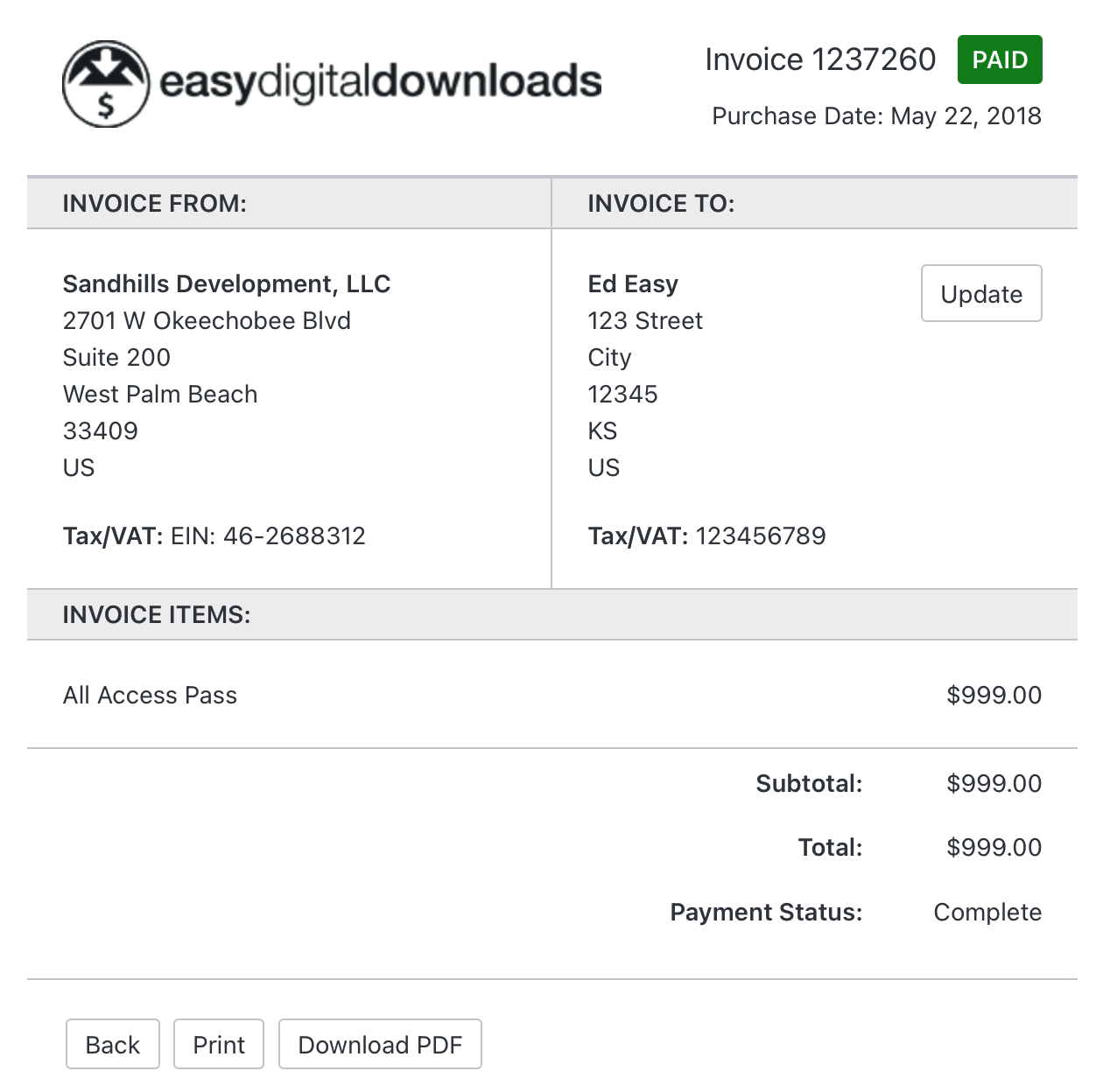
Atualizar: Permite que o cliente atualize o Nome, Endereço e Número de Imposto/IVA. Este botão não aparecerá se Desabilitar Edição de Endereço? estiver marcado nas configurações da fatura.
Voltar: Retorna à página anterior.
Imprimir: Abre as configurações de impressão do seu navegador.
Baixar PDF: Baixa a fatura para um arquivo PDF.
Recibos de Compra
Se você gostaria de adicionar um link para o gerador de faturas em recibos de compra por e-mail, vá para
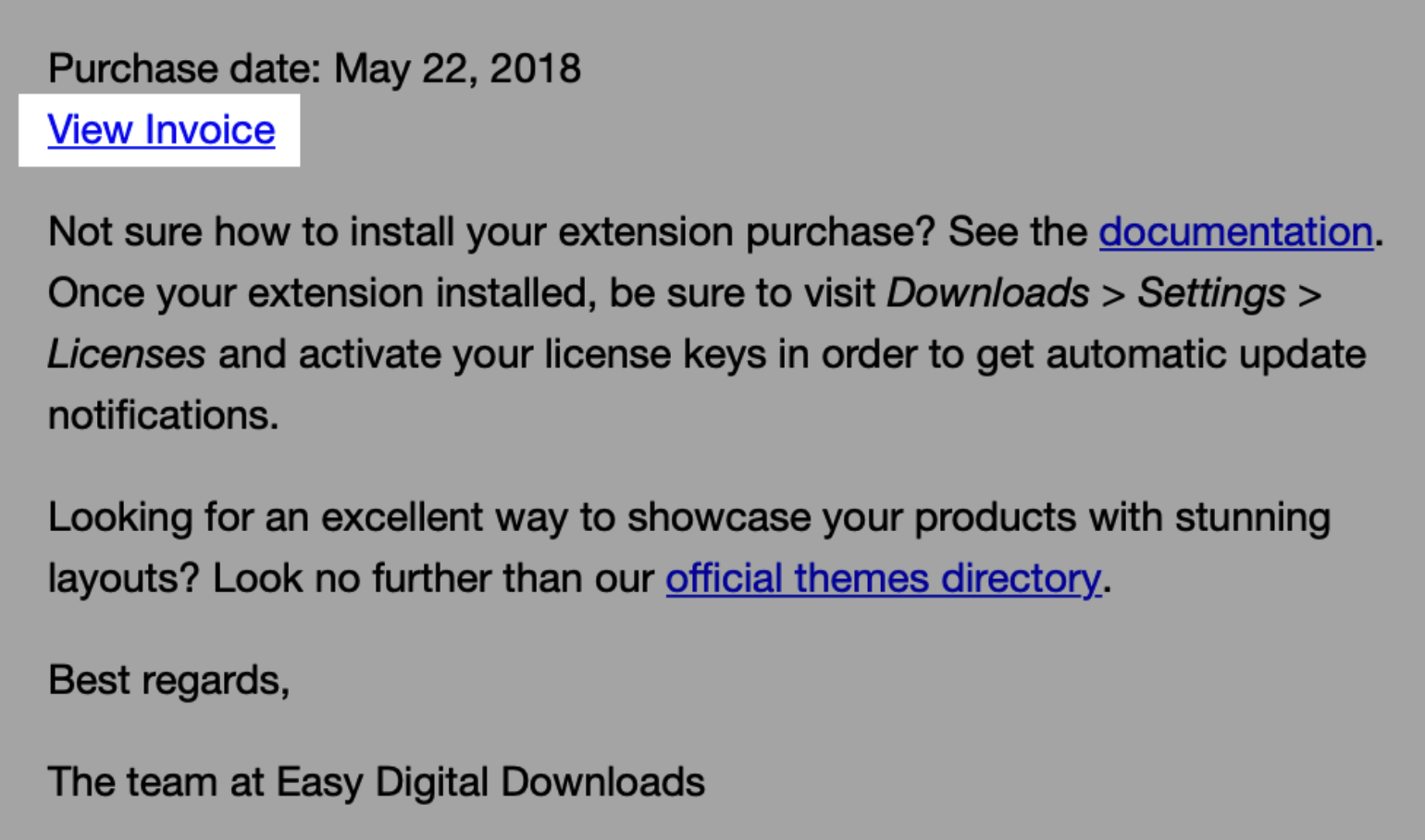
Downloads → Configurações → E-mails, selecione a visualização Texto e adicione a tag {edd_invoice} ao seu recibo de compra. Ela conterá um "Ver Fatura" que permite aos clientes abrir a fatura diretamente do recibo por e-mail.