


Ao vender ativos e downloads digitais, alguns proprietários de lojas configuram links de produtos para abrir no navegador do usuário. Mas pode haver momentos em que você deseja forçar o download de arquivos do WordPress em vez disso.
Isso é possível. Easy Digital Downloads permite que você configure seu site WordPress para que os arquivos sejam baixados em vez de abertos em uma nova guia. Existem muitas razões pelas quais isso pode ser benéfico.
🔎 Neste post, abordaremos:
Por que forçar o download de arquivos do WordPress?
Existem algumas razões pelas quais você pode querer forçar o download de arquivos do WordPress em vez de abri-los em um navegador. Uma delas é se você estiver oferecendo arquivos grandes para download. Forçar downloads de arquivos pode ajudar a evitar problemas potenciais com o tempo limite dos navegadores dos usuários ao carregar arquivos.
Além disso, forçar o download de arquivos significa que os clientes podem acessá-los a qualquer hora e de qualquer lugar. Por exemplo, eles poderiam usá-los mesmo offline.
Talvez você queira oferecer um arquivo que não está tradicionalmente associado a um programa específico (como um arquivo .txt). Se você forçar o download de arquivos do WordPress, os usuários poderão abri-los com o programa de sua escolha.
Essa funcionalidade pode ser útil quando você tem várias versões disponíveis. Você pode garantir que os clientes sempre tenham a versão mais atualizada. Além disso, downloads forçados aumentam a segurança dos arquivos porque eles não são armazenados em cache pelo navegador do usuário.
Aprender como forçar o download de arquivos do WordPress é benéfico se você vende produtos digitais, como eBooks ou arquivos PDF. Downloads forçados entregam o(s) produto(s) diretamente aos seus clientes. Isso elimina a necessidade de enviar manualmente os arquivos para download aos seus clientes após cada venda.
Como forçar o download de arquivos do WordPress (2 métodos)
Existem duas maneiras principais pelas quais você pode forçar o download de arquivos do WordPress. A opção mais rápida, fácil e segura é usar um plugin como Easy Digital Downloads.
A segunda opção é forçar manualmente o download de arquivos. Esta não é necessariamente uma solução amigável para iniciantes. Envolve editar os arquivos do seu site e trabalhar com código. Portanto, se isso não é algo com o qual você se sente confortável, recomendamos manter o primeiro método.
Nos tutoriais a seguir, vamos guiá-lo por ambas as opções, começando com EDD.
1. Forçar o download de arquivos do WordPress com EDD
Se você está vendendo produtos digitais através do WordPress, Easy Digital Downloads (EDD) é uma solução ideal.

A popular alternativa ao WooCommerce é fácil de configurar e usar. O plugin WordPress tem muitos recursos e add-ons para tornar o processo de venda o mais tranquilo possível.
Você também pode escolher entre várias opções de preços. Após concluir sua compra, você pode visitar o painel da sua conta. Em seguida, navegue até a guia File Downloads e selecione Get Easy Digital Downloads:

Após instalar o plugin Easy Digital Downloads, você pode configurar as definições de download de arquivos. Vá para Downloads » Configurações » Misc » Downloads de Arquivos:

Existem duas maneiras de usar o Easy Digital Downloads para entregar arquivos aos clientes: Redirecionar e Forçar. Você pode encontrar essas opções em Método de Download:
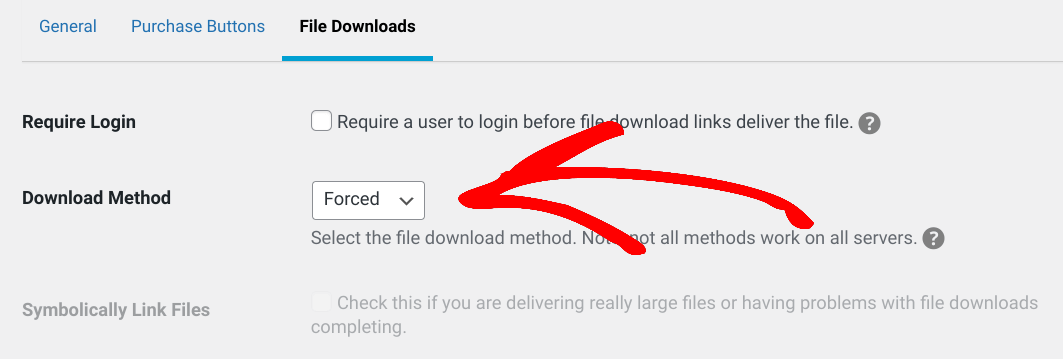
Forçar é o método padrão. Sem entrar em muitos detalhes técnicos, com esta opção, EDD usa PHP e separa o arquivo em pedaços menores. Em seguida, ele os entrega ao navegador sem redirecionar os usuários para o arquivo real.
Em outras palavras, a configuração Forçar força o download de arquivos do WordPress quando um usuário clica no link de download.
Usando o método de entrega Redirect e Amazon S3/Dropbox
Com o método de entrega Redirecionar, o plugin informa ao navegador onde o arquivo está localizado. Em seguida, ele começa a baixá-lo diretamente do servidor. O arquivo é baixado e aberto dentro do navegador.
Isso é ideal se você tem arquivos grandes hospedados em uma plataforma de terceiros, como Google Drive, Amazon S3, ou Dropbox.
EDD oferece extensões que permitem integrar-se com Amazon e Dropbox para acessar e enviar arquivos facilmente. Você pode instalá-las indo para Downloads » Extensões » Todas no painel do seu site WordPress.
Em seguida, selecione Baixar Agora sob a extensão que você deseja usar:
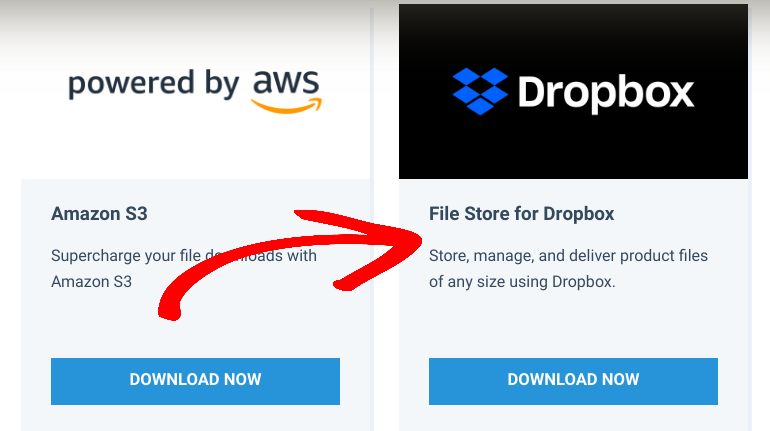
Quando o arquivo zip terminar de baixar, você pode adicioná-lo ao seu site (Plugins » Adicionar Novo » Instalar Plugin).
Para saber mais, sinta-se à vontade para conferir:
- File Store para Dropbox
- Configuração do Amazon S3
- Como Tornar Sua Loja Mais Rápida Com Nosso Plugin WordPress Amazon S3
2. Forçar manualmente o download de arquivos no WordPress
Outra maneira de forçar o download de arquivos do WordPress é editar manualmente seu arquivo .htaccess. Essa abordagem exige que você edite o código HTML do seu site. Para começar, conecte-se ao seu site usando um cliente de Protocolo de Transferência de Arquivos (FTP) ou o Gerenciador de Arquivos do seu provedor de hospedagem web.
Navegue até o diretório raiz, seguido por wp-content/uploads (geralmente em wp-admin):
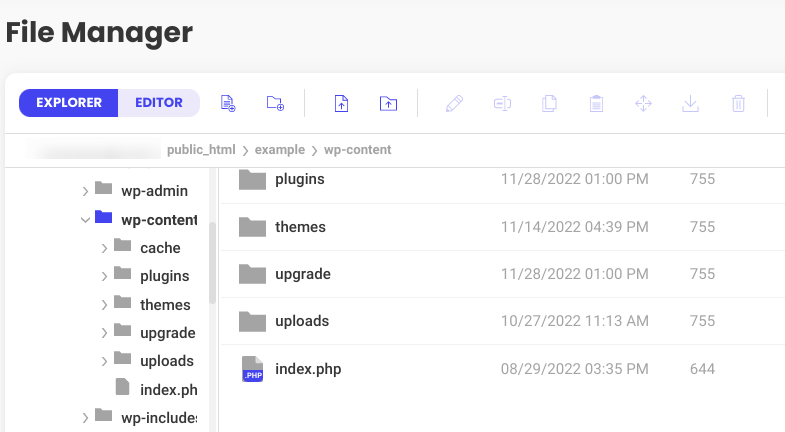
Localize o arquivo .htaccess. Em seguida, clique com o botão direito no nome do arquivo para abri-lo/editá-lo:
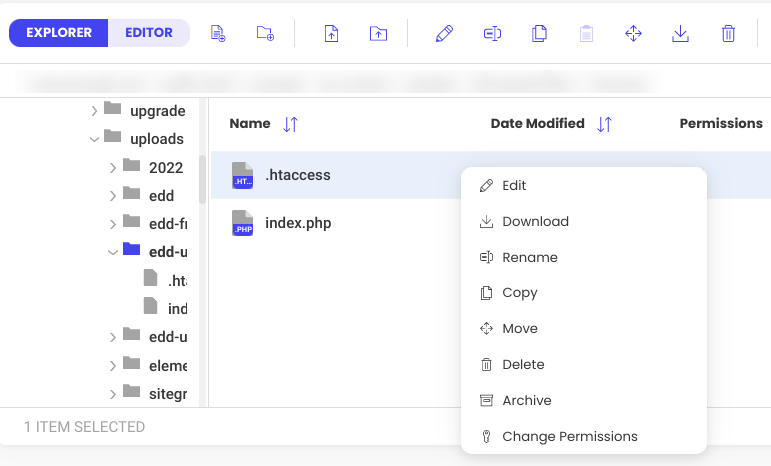
Dentro do arquivo .htaccess, copie e cole o seguinte código:
# Force file download
<FilesMatch "\.(jpg|jpeg|png|gif|mp3|mp4|mpg|mpeg|avi|txt)$">
	ForceType application/octet-stream
	Header set Content-Disposition attachment
</FilesMatch>
# END
Quando terminar, salve o arquivo. Agora, sempre que um usuário clicar em um link para qualquer um dos tipos de arquivo de mídia listados no trecho de código, o conteúdo será baixado automaticamente.
Outra opção é adicionar uma tag <a href> a arquivos para download. Por exemplo:
<a href="examplefile.pdf" download>Click to Download</a>
Mas isso pode ser demorado e fácil de esquecer de fazer (especialmente quando você tem muitos arquivos).
Forçar Downloads de Arquivos no WordPress
Se você deseja melhorar a experiência do cliente em seu site de comércio eletrônico, pode forçar o download de arquivos do WordPress. Uma alternativa a ter arquivos abertos dentro do navegador, este método pode ajudar a aumentar a segurança dos arquivos e permitir que os usuários acessem o download a qualquer hora e de qualquer lugar.
Baixe o Easy Digital Downloads hoje mesmo para começar com esta funcionalidade integrada. Pronto para outra estratégia para gerenciar downloads de arquivos do WordPress? Saiba Como Limitar Downloads de Arquivos Apenas para Usuários Conectados. 🔒
Finalmente, certifique-se de assinar nossa newsletter e siga-nos no Facebook ou Twitter para mais recursos do WordPress!








