

O Dropbox File Store permite que você armazene seus arquivos de produto no Dropbox e os entregue aos clientes a partir daí, em vez de seu servidor web. Isso mantém arquivos grandes fora de sua conta de hospedagem e os coloca em um local que você já sabe como gerenciar.
O Dropbox File Store requer uma licença Extended Pass ou superior. Para instalá-lo, vá para Downloads » Extensões, encontre Dropbox e clique em Instalar. Se precisar de ajuda, veja como instalar uma extensão.
Você não precisa de uma conta de desenvolvedor do Dropbox ou de suas próprias credenciais de aplicativo. O Dropbox File Store se conecta através do próprio aplicativo registrado do Easy Digital Downloads no Dropbox, então você apenas faz login em sua conta Dropbox existente e aprova o acesso. Contas do Dropbox Business também funcionam.
Conectando Sua Conta Dropbox
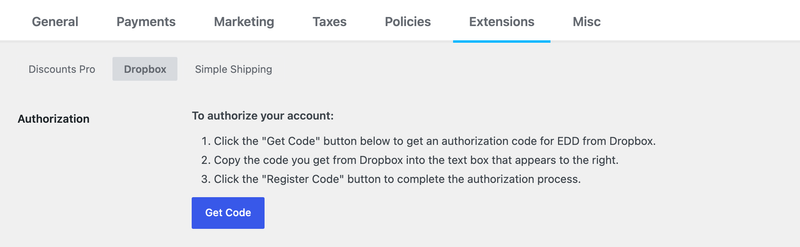
Passo 1: Vá para Downloads » Configurações » Extensões e abra a seção Dropbox. Clique em Obter Código.
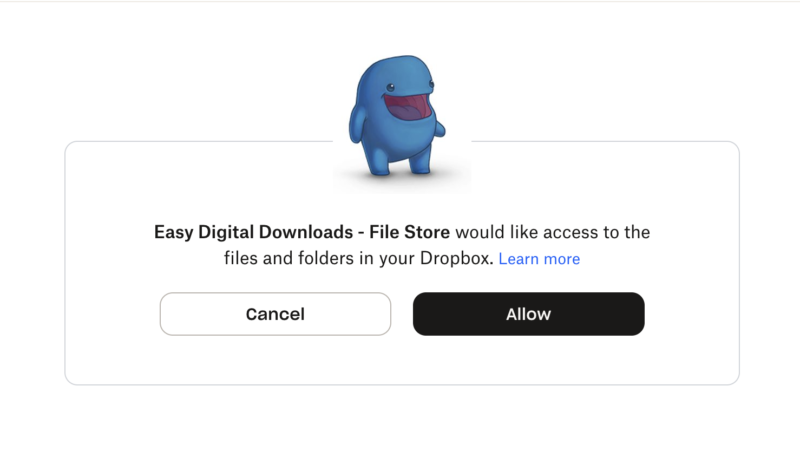
Passo 2: O Dropbox abre em uma nova aba. Faça login se for solicitado, então clique em Permitir para que o aplicativo Easy Digital Downloads File Store acesse os arquivos e pastas em sua conta Dropbox.
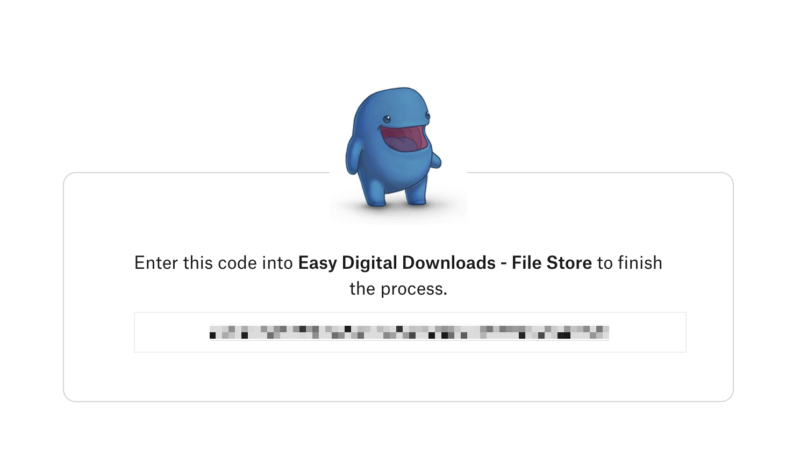
Passo 3: O Dropbox mostra um código de autorização. Copie-o.
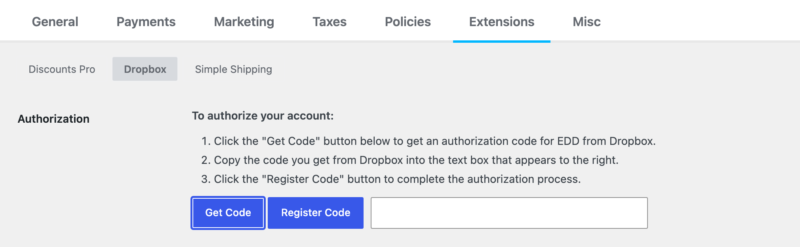
Passo 4: Volte para a aba do WordPress. Uma caixa de texto e um botão Registrar Código agora aparecem ao lado de Obter Código. Cole o código na caixa e clique em Registrar Código.
A caixa oculta o que você cola, da mesma forma que um campo de senha faz. Portanto, não se preocupe se o código não aparecer depois que você o colar.
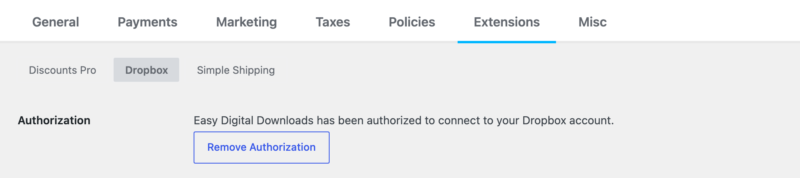
Assim que funcionar, a página de configurações dirá Easy Digital Downloads foi autorizado a se conectar à sua conta Dropbox.
O código funciona apenas uma vez e expira rapidamente. Se você receber um erro ao registrá-lo, clique em Obter Código novamente e use o novo código.
Para desconectar o Dropbox mais tarde, ou para conectar uma conta diferente, volte para a mesma página de configurações e clique em Remover Autorização.
Adicionando Arquivos do Dropbox a um Download
Depois de conectar sua conta, abra o download que deseja editar. Na caixa Detalhes do Download, abra a aba Arquivos, então clique no ícone de link ao lado do campo URL do Arquivo.
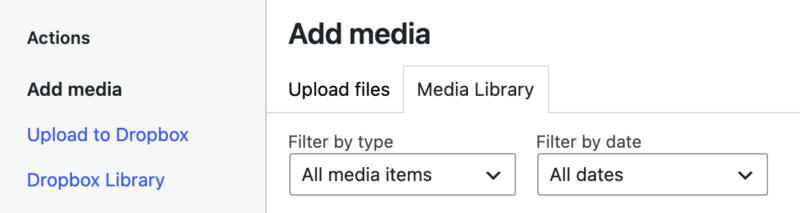
A janela Adicionar mídia abre. À esquerda, em Ações, você verá duas novas opções: Enviar para o Dropbox e Biblioteca Dropbox. Elas só aparecem depois que sua conta Dropbox for conectada.
Usando um Arquivo Já Existente no Dropbox
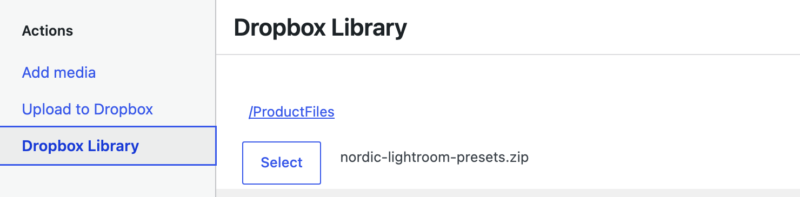
Selecione Biblioteca do Dropbox se o arquivo já estiver na sua conta do Dropbox. Ele exibe suas pastas do Dropbox, começando no nível superior.
Clique em uma pasta para abri-la ou clique em ../ para voltar. Quando encontrar o arquivo desejado, clique em Selecionar à esquerda do nome do arquivo.
Se você usa uma conta do Dropbox Business, pode selecionar arquivos de pastas da equipe, bem como as suas.
Esta é a melhor opção para arquivos grandes. O arquivo vai direto da sua conta do Dropbox para o seu download, e o limite de upload do seu site nunca entra em jogo.
Enviando um Novo Arquivo para o Dropbox
Selecione Enviar para o Dropbox para enviar um arquivo do seu computador para o Dropbox sem sair do WordPress.
- Navegue pelas pastas até aquela onde deseja que o arquivo seja salvo. A linha Diretório atual mostra onde você está.
- Clique no botão de arquivo e selecione o arquivo no seu computador.
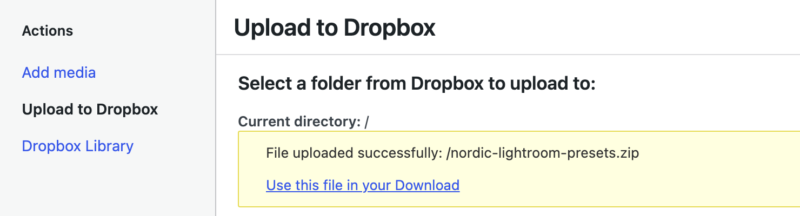
- Clique em Enviar e aguarde a conclusão. Quando terminar, você verá Arquivo enviado com sucesso.
- Clique em Usar este arquivo no seu Download para anexar o arquivo.
Observação: Se a pasta já contiver um arquivo diferente com o mesmo nome, o envio não será realizado e você verá Ocorreu um erro ao tentar enviar seu arquivo. Renomeie seu arquivo ou escolha uma pasta diferente e tente novamente.
Salvando Seu Download
Qualquer opção que você usar, o arquivo é adicionado ao seu download assim que a janela de mídia for fechada. Clique em Atualizar para salvar suas alterações. A partir daí, os clientes baixarão esse arquivo diretamente da sua conta do Dropbox.
Como Funcionam os Links de Download do Dropbox
Arquivos do Dropbox usam duas camadas de proteção:
- Link de download da sua loja. Este é o link que os clientes recebem em seu recibo e histórico de compras. Ele segue sua configuração de Expiração do Link de Download em Downloads » Configurações » Diversos » Downloads de Arquivos (24 horas por padrão), juntamente com quaisquer limites de download que você tenha definido.
- Um link temporário do Dropbox. Cada vez que um cliente clica em um link válido da loja, o Dropbox File Store cria um novo link do Dropbox e o envia para ele. O Dropbox faz com que esse link expire após quatro horas e não pode ser alterado.
Portanto, mesmo que um cliente compartilhe o link do Dropbox, ele para de funcionar rapidamente. E como um novo link é criado a cada clique, os clientes pagantes nunca encontram um expirado.
Arquivos do Dropbox são sempre entregues por redirecionamento, portanto, sua configuração de Método de Download não se aplica a eles. Dependendo do tipo de arquivo e navegador, alguns arquivos, como PDFs ou vídeos, podem abrir no navegador em vez de serem baixados.
Solução de Problemas
Reconectando Sua Conta Dropbox
Existem duas maneiras de sua conexão com o Dropbox parar de funcionar.
Você vê um aviso de reautorização. O WordPress pode exibir esta mensagem na parte superior de suas páginas de administração:
O Dropbox para Easy Digital Downloads precisa reautorizar sua conexão com sua conta do Dropbox. Visite a página de configurações para corrigir isso.
Isso aparece se sua loja se conectou ao Dropbox com uma versão mais antiga do recurso. O Dropbox agora usa um tipo de conexão mais novo, então você precisa se conectar mais uma vez. O aviso aparece apenas uma vez, então se você o perdeu, verá o botão Obter Código na página de configurações em vez da mensagem de conectado.
O acesso foi removido do lado do Dropbox. Por exemplo, você removeu o aplicativo Easy Digital Downloads File Store das aplicações conectadas nas configurações da sua conta Dropbox. Não há aviso neste caso, e os clientes não podem baixar seus arquivos do Dropbox até que você se reconecte.
A página de configurações ainda pode dizer que você está conectado por até cerca de quatro horas. Depois disso, ela mostrará o botão Obter Código novamente. Se você já sabe que o acesso foi removido, não precisa esperar. Clique em Remover Autorização e, em seguida, conecte-se novamente imediatamente.
Em ambos os casos, a correção é a mesma. Vá para Downloads » Configurações » Extensões » Dropbox e repita os passos em Conectando Sua Conta Dropbox.
Seus downloads mantêm seus arquivos do Dropbox. O recurso salva cada arquivo pelo caminho da pasta, então reconectar a mesma conta do Dropbox retoma de onde você parou. Se você conectar uma conta diferente, os arquivos precisam estar nos mesmos caminhos lá, ou você precisará adicioná-los novamente aos seus downloads.
Erros de Código de Autorização
Se o registro falhar, você verá uma mensagem começando com Ocorreu um erro ao tentar completar o processo de autorização com o Dropbox usando o código que você forneceu, seguida pelo motivo do Dropbox.
A causa mais comum é um código antigo. Os códigos expiram rapidamente e funcionam apenas uma vez, então clique em Obter Código novamente e tente o novo código antes de fazer qualquer outra coisa.
Erro de Certificado ao Registrar
Se você vir Impossível se comunicar com o Dropbox devido a um pacote de certificados ausente, seu servidor não consegue fazer conexões seguras com o Dropbox. Entre em contato com seu provedor de hospedagem e peça para eles garantirem que um pacote de certificados SSL global esteja configurado para PHP e cURL.
Para qualquer outro erro de conexão, ative o registro de erros do WordPress, tente novamente e envie o log para seu host. O WPBeginner tem um guia sobre como configurar logs de erros do WordPress.
Tamanho Máximo de Upload
Upload para o Dropbox envia seu arquivo através do seu site primeiro, então ele é limitado pelo tamanho máximo de upload do seu host. Para verificar o seu, vá para Mídia » Adicionar Arquivo de Mídia e procure a nota Tamanho máximo de upload de arquivo.
Arquivos muito grandes também podem atingir o limite de memória PHP do seu servidor, já que o arquivo inteiro é carregado antes de ser enviado para o Dropbox.
Se o arquivo do seu produto for muito grande, você tem duas opções:
- Aumente o limite. O WPBeginner explica como aumentar o tamanho máximo de upload de arquivo.
- Coloque o arquivo no Dropbox você mesmo, usando o aplicativo ou site do Dropbox, então adicione-o com a Biblioteca Dropbox. Isso ignora completamente os limites do seu site.
Erros de Upload de Imagem
O upload de imagens às vezes falha no WordPress, muitas vezes devido a limites de tamanho de arquivo. O WPBeginner cobre as correções mais comuns em como corrigir problemas de upload de imagens no WordPress.
Você também pode salvar a imagem no Dropbox manualmente e adicioná-la com a Biblioteca Dropbox, o que evita completamente os problemas de upload do WordPress.



