


Existem muitos benefícios em ter uma loja de comércio eletrônico. Mas é importante tomar medidas para evitar o acesso não autorizado aos seus produtos. Uma maneira de fazer isso é restringir downloads de arquivos no WordPress.
Controlar quem pode baixar arquivos do seu site pode ajudar a gerenciar a segurança. Isso garante que apenas certas funções de usuário ou clientes pagantes possam baixar e usar seus produtos. Isso pode proteger suas ofertas, ao mesmo tempo em que aumenta as vendas e o crescimento do seu negócio.
Neste post, vamos guiá-lo passo a passo sobre como fazer isso. Cobriremos:
Por que restringir downloads de arquivos no WordPress?
Se você vende downloads digitais em seu site WordPress, é importante ter controles que impeçam o acesso não autorizado. Ao restringir downloads de arquivos no WordPress, você pode garantir que apenas clientes pagantes tenham acesso aos seus arquivos. Isso significa que eles não poderão compartilhar livremente o URL ou o download com terceiros ou em fóruns públicos, como mídias sociais.
Outro motivo importante para restringir downloads de arquivos é que isso pode ajudar a otimizar a experiência do usuário em seu site. Ao limitar a disponibilidade de certos arquivos, você pode reduzir o risco de usuários mal-intencionados roubarem seus dados ou prejudicarem sua reputação. No geral, gerenciar downloads de arquivos no WordPress pode ajudá-lo a proteger seu site e manter seus usuários seguros. Também permite obter insights valiosos sobre como as pessoas estão interagindo com seu conteúdo.
Como restringir downloads de arquivos no WordPress (em 4 etapas)
A maneira mais fácil de restringir downloads de arquivos no WordPress é usar um plugin. Abaixo está como você pode fazer isso em quatro etapas simples:
- Instalar e Ativar EDD
- Configurar as Configurações do Plugin
- Carregar seu(s) Download(s)
- Restringir Downloads de Arquivos
Etapa 1: Instalar e Ativar Easy Digital Downloads
Se você ainda não o fez, o primeiro passo é baixar, instalar e ativar o plugin Easy Digital Downloads (EDD):

Este é um plugin freemium do WordPress que facilita para você gerenciar e vender produtos digitais como eBooks, arquivos PDF e downloads de software. Ele fornece uma solução completa de comércio eletrônico. Os recursos e funcionalidades incluem um carrinho de compras completo, rastreamento de atividades, vários gateways de pagamento, códigos de desconto e muito mais.
Um dos benefícios do EDD é que ele protege automaticamente todos os arquivos para clientes autorizados. Mas há um punhado de ferramentas e configurações que você pode configurar para aprimorar as restrições e limitações de download de arquivos.
Para começar, você pode selecionar um plano no site e concluir sua compra. Em seguida, você pode baixar o plugin EDD do seu painel de conta em Downloads de Arquivos:

Em seguida, vá para Plugins » Adicionar Novo » Carregar Plugin » Escolher Arquivo no seu painel do WordPress:

Após selecionar o arquivo zip do EDD, selecione os botões Instalar Agora e depois Ativar Plugin.
Etapa 2: Configurar as Configurações do Plugin
Assim que você ativar o plugin EDD, você pode configurar as definições da sua loja. Você pode navegar para Downloads » Configurações no seu painel do WordPress para adicionar as informações do seu negócio:
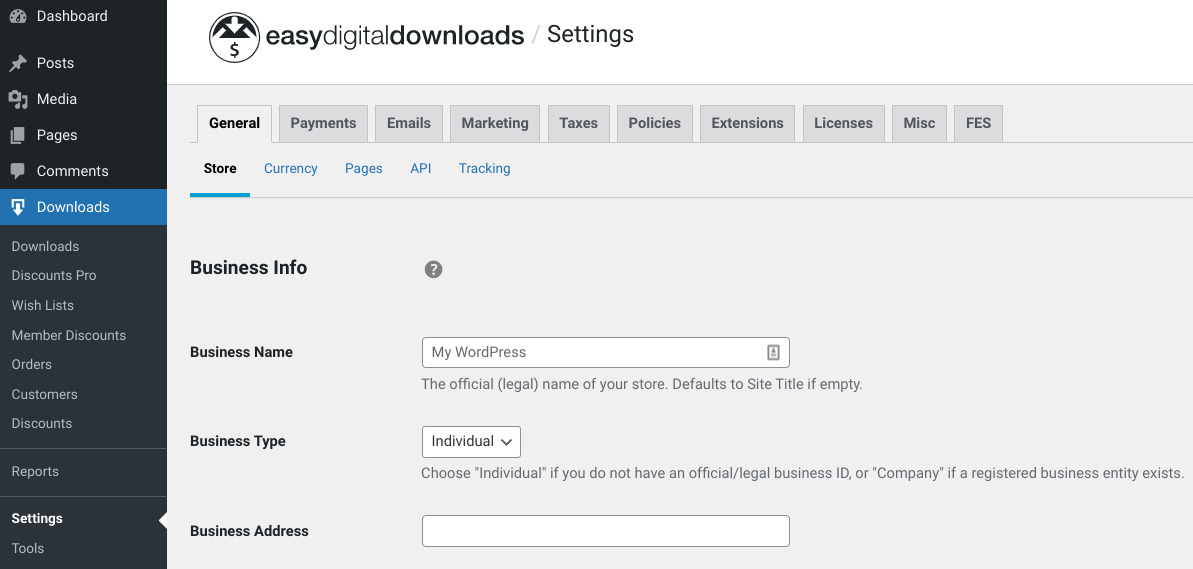
Em seguida, você pode ir para Pagamentos para escolher um gateway de pagamento padrão para seus usuários:
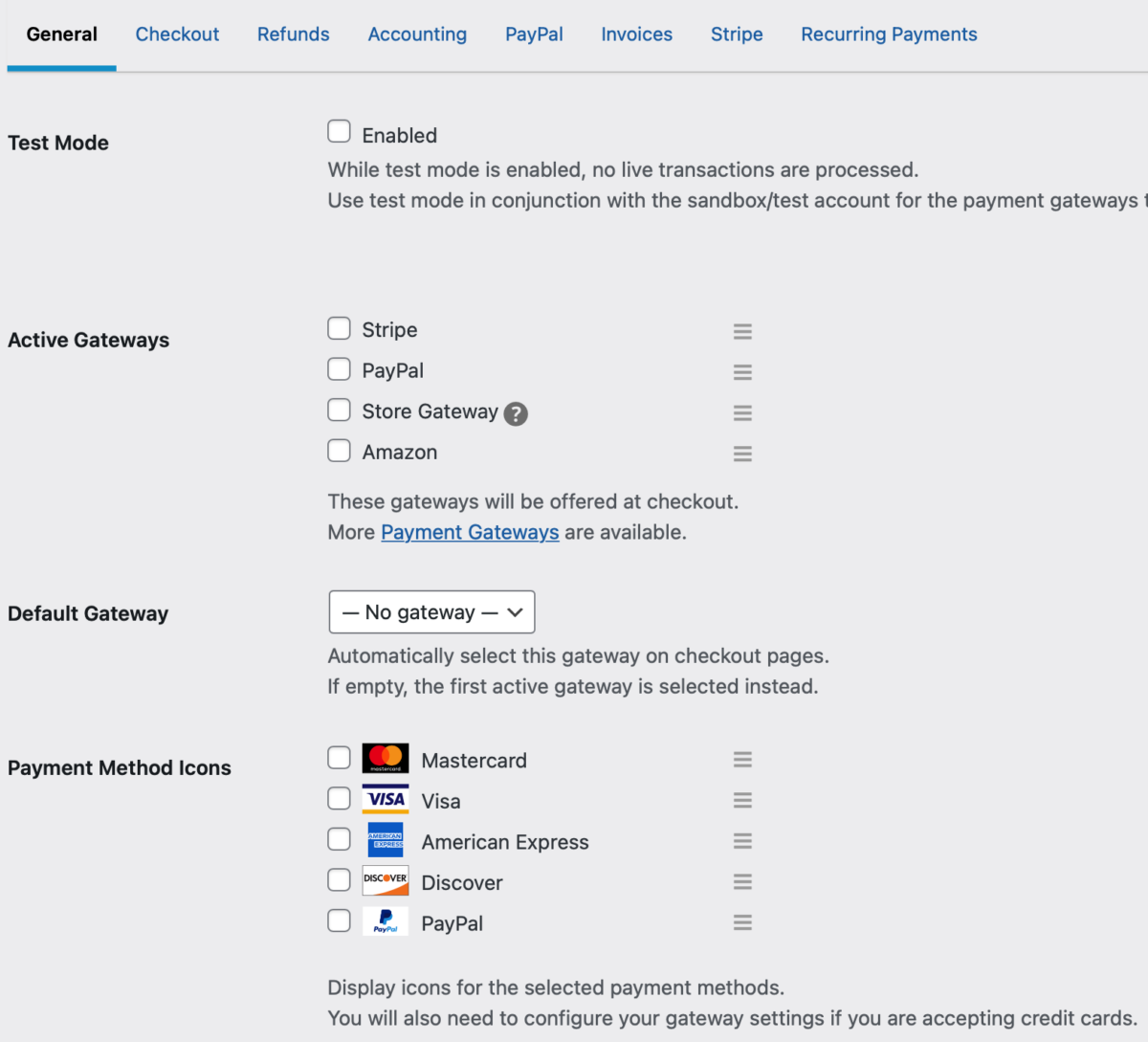
Existem muitas configurações que você pode configurar para personalizar sua loja de comércio eletrônico. Não abordaremos todas neste post. Mas para mais orientações, você pode consultar os seguintes tutoriais:
- Como Vender Downloads Digitais Facilmente
- Guia de Início Rápido do EDD
- Introdução ao Easy Digital Downloads
Etapa 3: Adicionar seu(s) Download(s)
Assim que sua loja online estiver funcionando, você pode adicionar seus arquivos ou downloads digitais. Para começar, você pode ir para Downloads » Adicionar Novo no seu site WordPress:
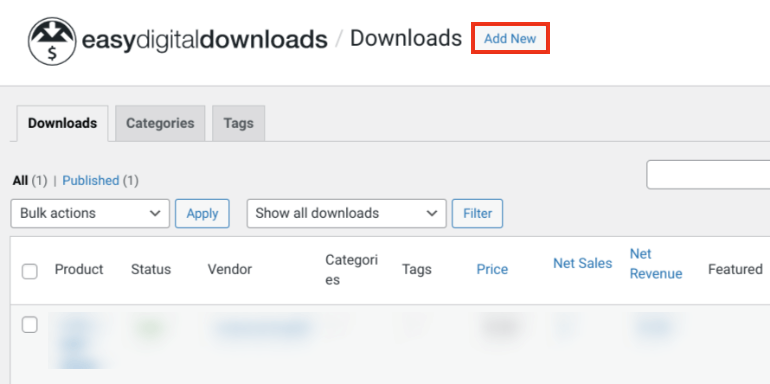
Você pode inserir um título e, em seguida, adicionar uma descrição:

Você pode definir um preço em Preços de Download:
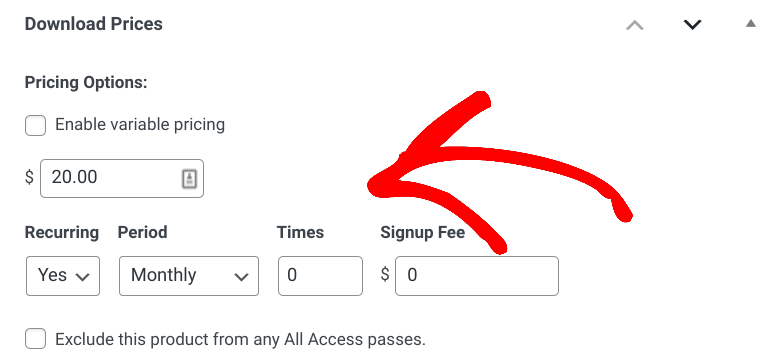
Em seguida, para adicionar o novo arquivo, navegue até a seção Arquivos de Download:
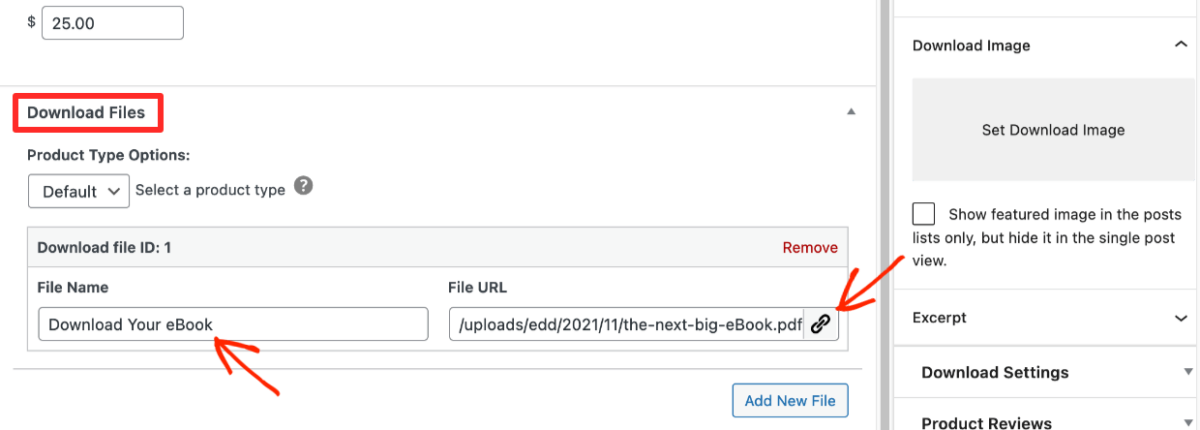
Aqui, você pode escolher um Tipo de Produto. Você pode inserir um nome de arquivo para o arquivo do WordPress e, em seguida, clicar na opção de upload de arquivo (ícone de link) em URL do Arquivo.
Quando terminar, você pode clicar no botão Publicar.
Etapa 4: Restringir downloads de arquivos no WordPress
Existem algumas maneiras diferentes de restringir downloads de arquivos no WordPress. Por exemplo, uma opção é limitar downloads de arquivos a usuários logados. Se você quiser tornar essa a configuração padrão para todos os arquivos enviados para o seu site, você pode ir para Downloads » Configurações » Misc » Downloads de Arquivos. Em seguida, selecione a configuração Exigir Login:
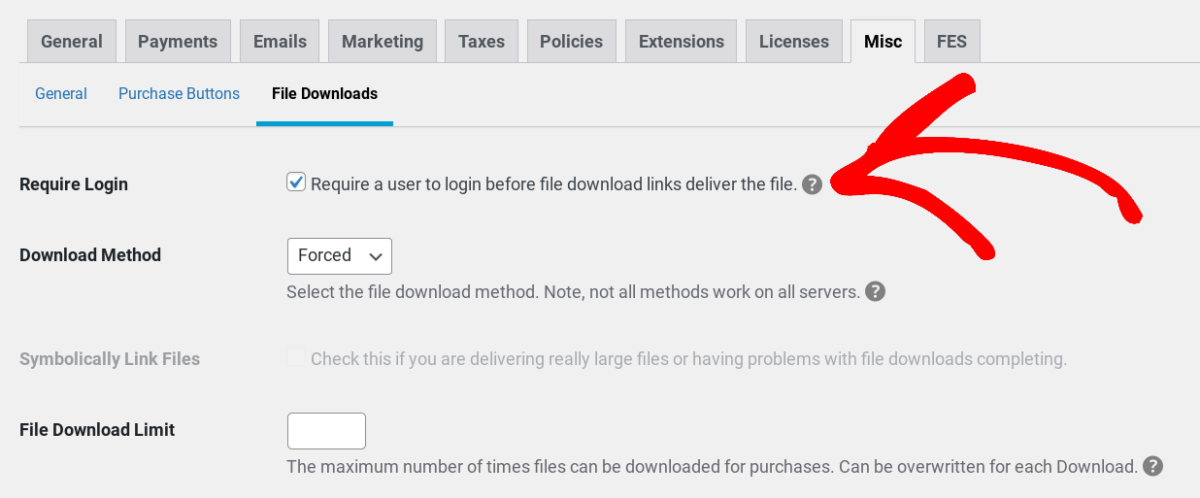
Com isso ativado, um pop-up solicitará que os usuários façam login assim que clicarem no botão de download.
Outra maneira de restringir downloads de arquivos no WordPress é definir um Limite de Download de Arquivo. Por padrão, quando um cliente compra um item, ele poderá baixá-lo quantas vezes quiser. Mas com esta configuração, você pode restringir os downloads de arquivos para que o URL expire após o número de usos que você inserir neste campo.
Você pode inserir um limite numérico para aplicar a todos os downloads de arquivos em seu site. Alternativamente, você pode configurar as definições por produto. Na página de download, você pode navegar até o painel Configurações de Download e, em seguida, inserir o valor no campo Limite de Download de Arquivo:
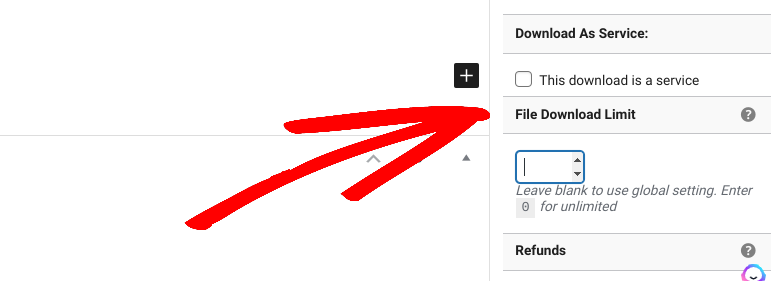
Em Downloads de Arquivos, você também tem a opção de Desativar Redownloads:
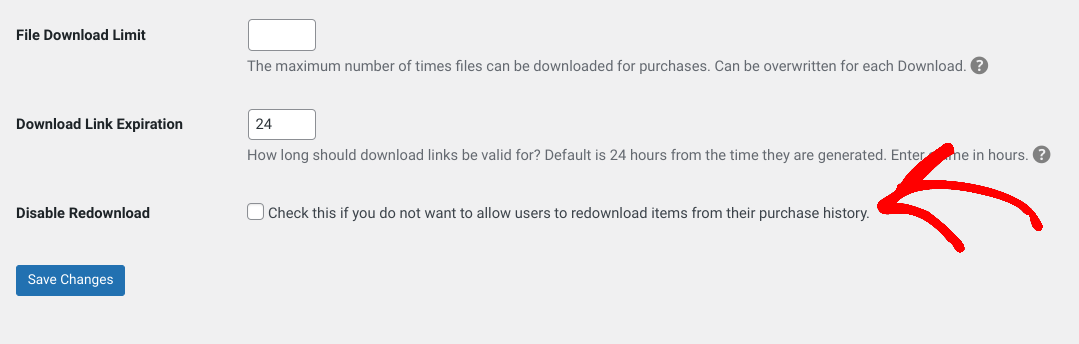
Com esta opção ativada, o link de download na página Conta do cliente será ocultado. Eles ainda poderão baixar o arquivo de seu recibo.
Quando terminar, selecione o botão Salvar Alterações. Outra opção é adicionar proteção por senha à página do WordPress que você usa para oferecer downloads pagos ou gratuitos.
Se você estiver usando uma versão premium do EDD, também poderá instalar a extensão Bloquear Downloads por IP.

Este add-on permite restringir o acesso ao download de arquivos ao endereço IP que foi originalmente usado para comprar os arquivos. É uma excelente maneira de impedir que os clientes compartilhem os links para os downloads de seus arquivos.
Restringir downloads de arquivos no WordPress
Restringir downloads de arquivos no WordPress pode ajudar você a gerenciar melhor a segurança de sua loja online. Você pode controlar quais usuários têm acesso aos downloads, bem como os termos, limites e permissões para usá-los.
Para gerenciar melhor seus produtos digitais e restringir downloads de arquivos no WordPress, baixe o Easy Digital Downloads hoje mesmo! Você também pode conferir Como Configurar Expirações de Link no WordPress para controlar ainda mais a acessibilidade de seus downloads!
Certifique-se de assinar nossa newsletter e siga-nos no Facebook ou Twitter para mais recursos do WordPress!








