


Quer aprender como configurar expirações de links no WordPress?
Se você tem uma loja online, é importante limitar o acesso aos seus downloads de arquivos e produtos digitais. Uma maneira de fazer isso é adicionando uma data de expiração aos links, às vezes conhecidos como URLs expiradas. Isso permite que você controle o tempo que um usuário tem para acessar ou baixar um produto ou link antes que ele expire.
Neste post, abordaremos:
- O que é um Link Expirado?
- Por que configurar Links de Expiração no WordPress?
- Como Criar Expirações de Links no WordPress
- Bônus: Configurando Links de Expiração com Extensões
O que é um Link Expirado?
URLs expiradas são links que são válidos ou disponíveis apenas por um período de tempo definido. Eles redirecionam automaticamente seu visitante para outra página após um tempo determinado, ou após o usuário ter visitado a página um certo número de vezes. Links expirados podem ser uma excelente maneira de controlar o acesso aos seus downloads de arquivos.
Vamos dizer que você configure um link de download de arquivo para expirar após 5 minutos. Assim que o cliente pagante clicar no link, ele terá 5 minutos para acessar o conteúdo. Depois disso, o arquivo de download não funcionará mais. Se ele clicar no link novamente, será redirecionado para outra página ou verá uma mensagem informando que o link que ele baixou ou seguiu expirou:

Por que configurar Expirações de Links no WordPress?
Existem várias razões para configurar expirações de links no WordPress. Elas podem ser úteis para ofertas por tempo limitado ou compras sensíveis ao tempo.
Principalmente, elas podem ajudar você a otimizar a segurança do seu site de eCommerce e impedir que usuários não autorizados acessem seus produtos e downloads digitais.
Ao configurar links de expiração no WordPress, você pode impedir que clientes pagantes compartilhem seus links de download publicamente, como em um fórum ou rede social. Isso pode minimizar a pirataria a longo prazo e ajudar a garantir que seus downloads e produtos digitais não sejam compartilhados livremente entre usuários sem uma licença.
Como Criar Expirações de Links no WordPress
Se você deseja adicionar links de expiração aos seus produtos ou downloads de arquivos no WordPress, a maneira mais fácil é usar nosso plugin Easy Digital Downloads:

Esta poderosa ferramenta de eCommerce permite vender bens digitais, como software e eBooks, com facilidade. Ela também permite adicionar e configurar links de expiração para seus downloads de arquivos.
Embora o plugin venha com essa funcionalidade integrada, recomendamos fazer um upgrade para um plano premium para ter acesso a uma ampla gama de extensões, algumas das quais abordaremos neste post.
Com o EDD, todos os links de download de arquivos enviados nos recibos de compra para seus clientes expirarão após um tempo determinado. Uma vez que um link de download expira, ele não pode mais ser usado.
No tutorial passo a passo a seguir, mostraremos como configurar expirações de links no WordPress:
- Baixar e Instalar o Plugin EDD
- Criar Seu Download ou Produto Digital
- Configurar as Definições de Expiração de Link
Passo 1: Baixar e Instalar o Plugin EDD
O primeiro passo é baixar e instalar o plugin EDD. Se você já usa o EDD em seu site WordPress, pode pular para o segundo passo.
Visite o site do EDD e escolha seu plano. Para aproveitar todos os recursos e ferramentas que oferecemos, recomendamos adquirir um Passe Tudo Incluído do EDD:

Após selecionar Começar e concluir sua compra, você pode visitar o painel da sua conta e ir para Downloads de Arquivos para baixar o plugin EDD:
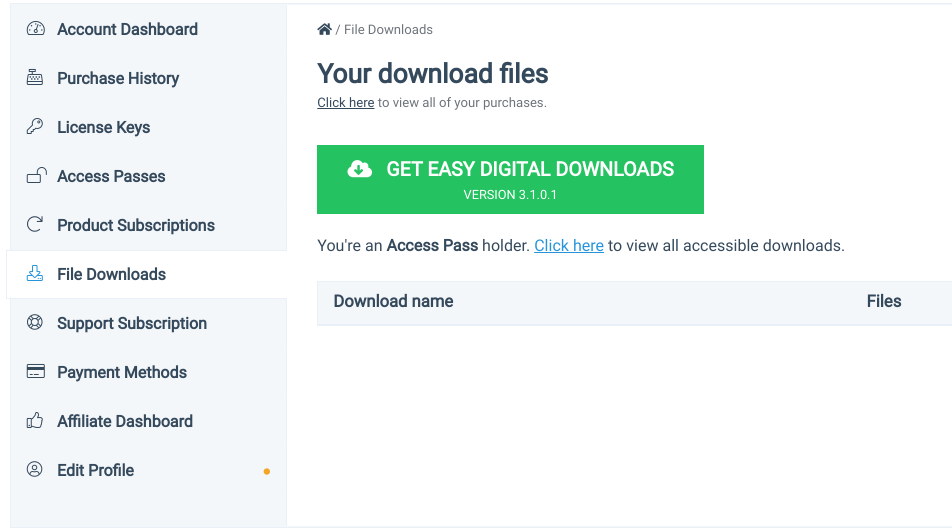
Assim que o arquivo .zip terminar de baixar, você pode ir ao seu painel do WordPress, depois navegar para Plugins » Adicionar Novo » Enviar Plugin » Escolher Arquivo:

Selecione o plugin EDD que você acabou de baixar. Em seguida, você pode clicar nos botões Instalar Agora e Ativar Plugin.
Passo 2: Crie Seu Download Digital ou Produto
Com o EDD ativado em seu site WordPress, você verá um item de menu Downloads. É aqui que você adicionará novos produtos e downloads, bem como configurará e personalizará as configurações de sua loja:
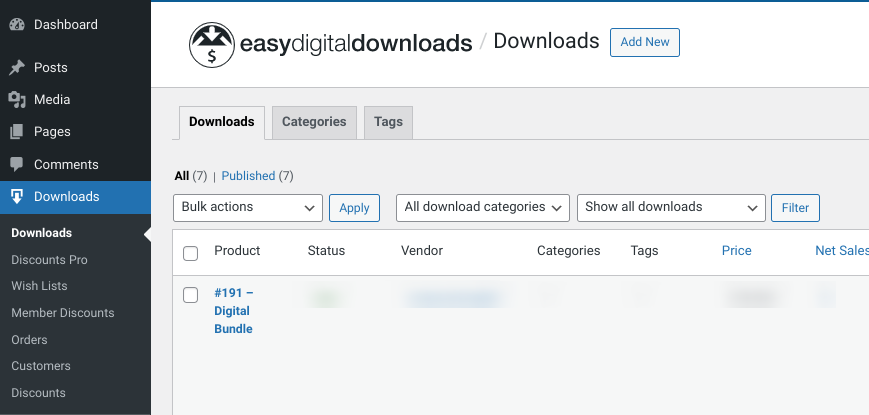
Se você ainda não o fez, o próximo passo é criar seu download digital, produto ou arquivo para o qual deseja configurar um link de expiração. Você pode ir para Downloads » Adicionar Novo, então adicione um título e descrição:

Há uma série de opções que você pode usar para criar e personalizar seu produto. Não abordaremos todas elas neste post, mas se precisar de ajuda, sinta-se à vontade para consultar qualquer um dos seguintes guias:
Passo 3: Configure as Configurações de Expiração do Link
Como mencionamos anteriormente, os links de download de arquivos do EDD enviados aos seus clientes em e-mails de recibo de compra expiram automaticamente. Por padrão, os links são válidos por 24 horas.
Mas se você quiser alterar o tempo de expiração, pode ir para Downloads » Configurações » Diversos » Downloads de Arquivos:

Nesta tela, há uma série de opções para personalizar downloads de arquivos. Procure pela configuração Expiração do Link de Download:
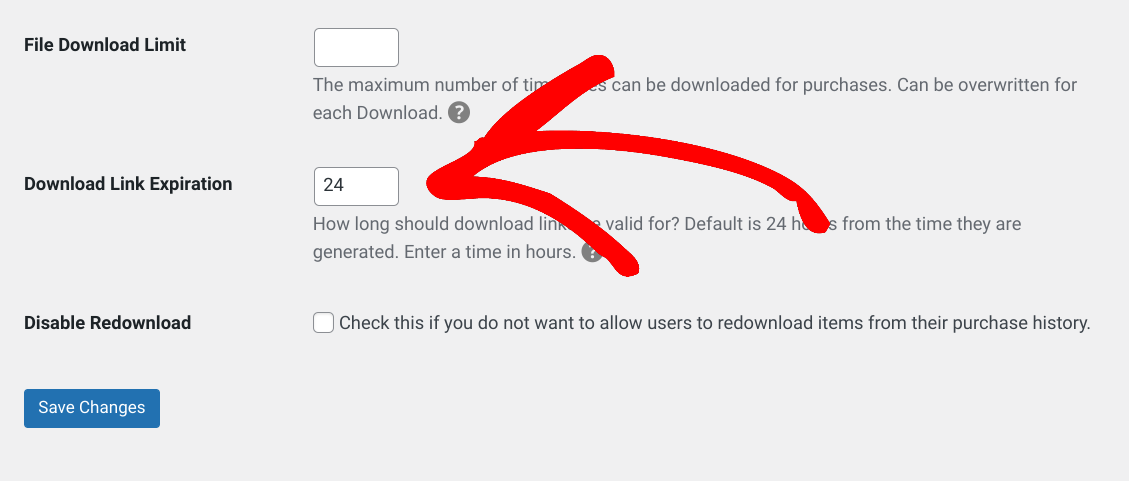
No campo de texto, você pode inserir o número de horas que deseja que o link de download seja válido. Quando terminar, clique em Salvar Alterações. É isso!
Note que configurar um link de expiração de download de arquivo não significa que seu cliente perderá para sempre a capacidade de baixar o arquivo assim que o link expirar. Eles ainda podem fazer login em sua conta para gerar um novo link de download. O tempo de expiração do novo link será a mesma duração que você especificou nas configurações acima.
Bônus: Configurando Expirações de Link com Extensões do EDD
Existem muitas extensões e add-ons que você pode integrar ao EDD para adicionar ainda mais recursos e funcionalidades à sua plataforma de eCommerce. Duas opções que você pode usar para configurar links de expiração em arquivos e produtos são Limite de Compra e Dropbox.
Configurando Datas de Expiração com Limite de Compra
Limite de Compra permite configurar limites de compra por produto. Você pode desativar um arquivo depois que ele for comprado um número especificado de vezes. Você também pode especificar as datas de início e fim para as quais os downloads estarão disponíveis para compra.
Por exemplo, esta pode ser uma excelente opção se você estiver executando uma oferta por tempo limitado ou uma promoção especial para um produto em sua loja.
Você pode adicionar o complemento Limite de Compra indo para o painel da sua conta EDD, seguido por Ver Seus Downloads:
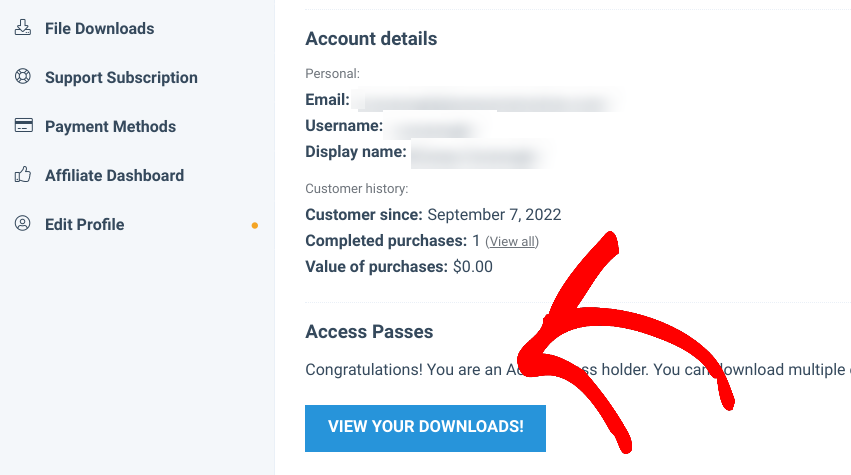
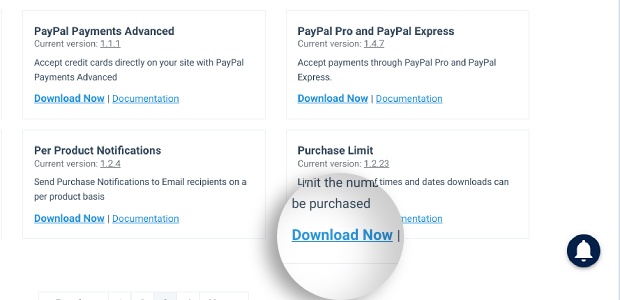
Na página seguinte, clique em Próximo até encontrar Limite de Compra, em seguida, selecione Baixar Agora:
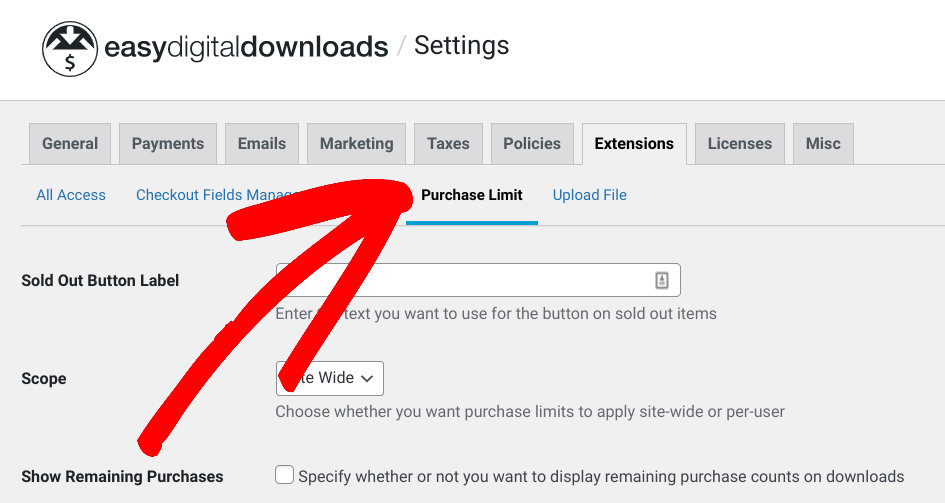
Faça o upload do arquivo para o seu site WordPress (Plugins » Adicionar Novo » Enviar Plugin), em seguida, ative-o. Em seguida, você pode ir para Downloads » Configurações » Extensões. Em seguida, selecione Limite de Compra:
Clique na opção Ativar Restrição de Data:
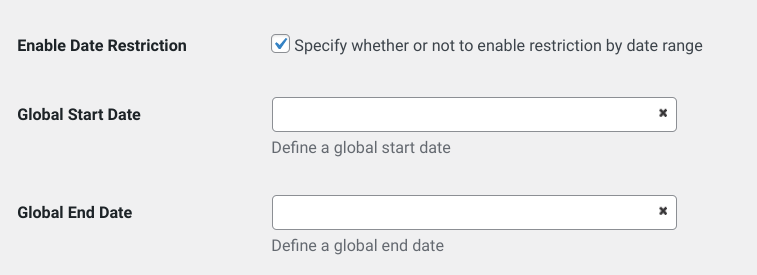
Nos campos que aparecem, você pode inserir uma data de início e fim para quando seus downloads de arquivos estarão disponíveis para compra.
Quando terminar, clique no botão Salvar Alterações. Você também pode configurar essas configurações em cada página de download na seção Limite de Compra:
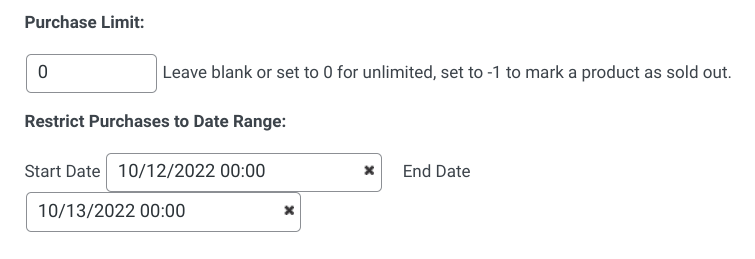
Se um visitante tentar comprar o produto antes da data de início, em vez do botão Download ou Comprar, ele verá "Produto ainda não está disponível para compra".
Se a janela para comprar o produto expirou, eles verão algo como o seguinte:

Configurando Links de Expiração com Dropbox
Dependendo do plano que você tem, o Dropbox pode permitir que você crie datas de expiração para seus links e pastas compartilhados:
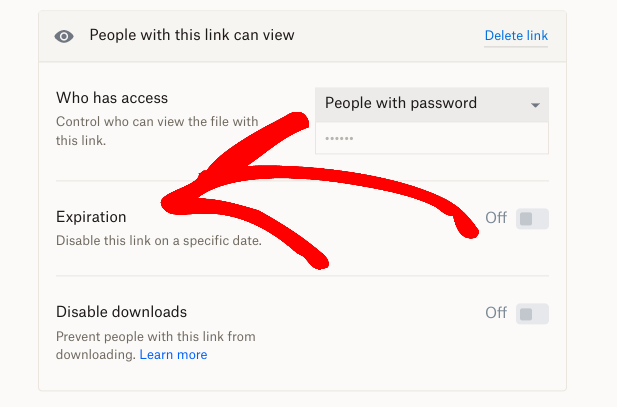
Mas você também pode integrar facilmente o Dropbox com EDD usando a extensão Dropbox.
O plugin EDD estabelecerá uma conexão segura com o arquivo Dropbox e fornecerá aos clientes um link de expiração automática quando eles completarem uma compra. Somente clientes pagantes poderão ver e baixar seus arquivos do Dropbox.
Você pode baixar e instalar o complemento Dropbox seguindo o mesmo processo que cobrimos com a extensão Limite de Compra. Para obter orientações mais detalhadas sobre o uso do Dropbox e EDD, você pode consultar Como Usar Dropbox e WordPress para Vender Arquivos Digitais (Produtos).
Comece a Criar Expirações de Links no WordPress
Se você deseja controlar quem tem acesso ao seu conteúdo (e por quanto tempo), Easy Digital Downloads pode ajudar. Você pode usar o plugin para configurar expirações de links no WordPress e controlar o tempo que os usuários podem baixar arquivos do seu site.
Para proteger ainda mais seus arquivos, confira nosso post sobre Como Proteger PDFs com Senha no WordPress!
Certifique-se de assinar nossa newsletter e siga-nos no Facebook ou Twitter para mais recursos do WordPress!








