
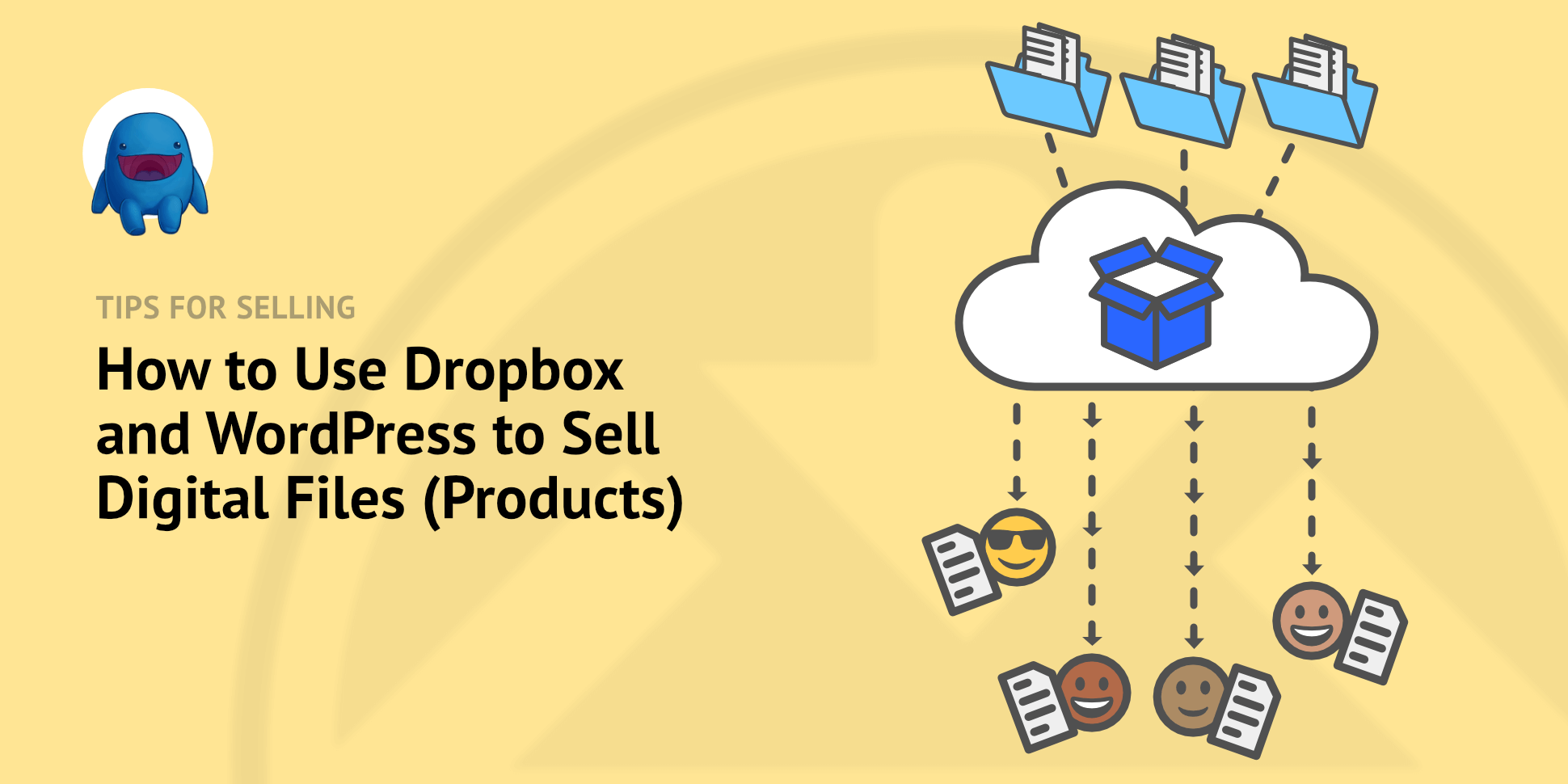


Quer vender arquivos armazenados no seu Dropbox? Boa ideia. Vender produtos digitais é uma ótima maneira de construir um negócio online e gerar renda passiva.
Você já usa o Dropbox para armazenar, compartilhar e organizar seus arquivos porque ele funciona muito bem. É fácil começar a vender diretamente do mesmo lugar, sem ter que mover seus arquivos para outro local.
Neste artigo, mostraremos como usar o Dropbox e o WordPress para vender seus arquivos digitais.
Isso será ótimo. Porque:
- 🗂 Você já tem seus arquivos organizados no DropBox, mantenha a simplicidade, deixe-os lá.
- ⚡️ O Dropbox tornará seus downloads rápidos e confiáveis, para que os clientes fiquem satisfeitos.
- 🐌 Você evitará o risco de downloads lentos que ocorrem em alguns servidores de sites.
Servidores de sites são ótimos para hospedar seu site WordPress. Eles nem sempre são ótimos para fazer upload, organizar e entregar arquivos aos clientes. Pode haver desafios com limites de tamanho de arquivo e restrições de largura de banda. Isso é especialmente verdadeiro se você vende vídeos, áudios, fotos ou gráficos.
😊 Mas não se preocupe com nada disso! Mostraremos como obter o melhor de tudo. Sem codificação personalizada!
- Etapa 1: Instale o EDD e a Extensão File Store com DropBox
- Etapa 2: Conecte o Dropbox e o EDD
- Etapa 3: Configure seu Produto Digital (Arquivo de Download)
- Etapa 4: Configure o Método de Pagamento
- Etapa 5: O Resultado Final
Arquivos = Produtos Digitais:
Basicamente, queremos dizer a mesma coisa quando dizemos arquivo e produto digital. Outras palavras frequentemente usadas para descrever a venda de arquivos são: produtos para download, downloads, bens digitais ou produtos virtuais.
Etapa 1: Instale o EDD e a Extensão File Store com DropBox
A melhor maneira de vender produtos digitais é com WordPress e Easy Digital Downloads (EDD).
💪 WordPress roda mais de 40% de toda a internet. Com o maior ecossistema de plugins, temas e provedores de serviços profissionais do mundo, você pode confiar nele como uma plataforma confiável para o seu negócio online.
💪 EDD é um plugin que transforma seu site em uma loja de comércio eletrônico completa com apenas alguns cliques. O EDD cuida de toda a funcionalidade complexa necessária para vender, sem que você precise de habilidades de codificação.
Instalar EDD
- Saiba como instalar o EDD aqui, ou
- Facilite sua vida com a Hospedagem Gerenciada de Web para EDD da SiteGround e deixe que os especialistas cuidem da configuração, SSL, atualizações automáticas e segurança aprimorada.
Obtenha um Passe Estendido
- Em seguida, adquira um Passe Estendido EDD
- Instale e ative o EDD e a extensão File Store for Dropbox.
- Clique aqui para saber mais sobre o uso de Passes e Extensões EDD.
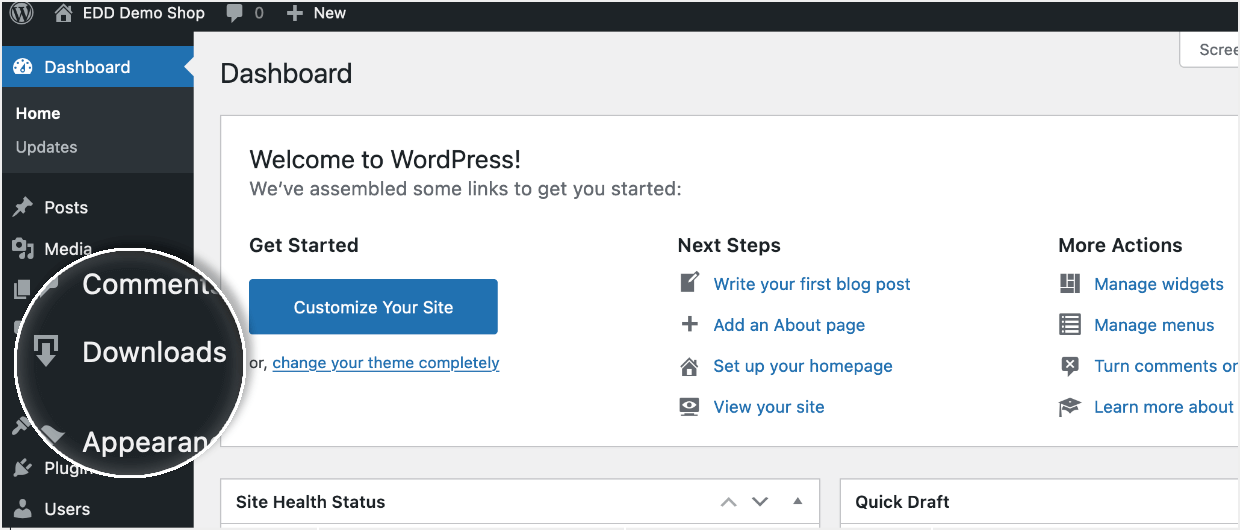
Depois de instalar o EDD em seu site WordPress, você terá uma nova aba no lado esquerdo do seu painel do WordPress. Ela se chama Downloads. É aqui que você gerencia sua loja digital.
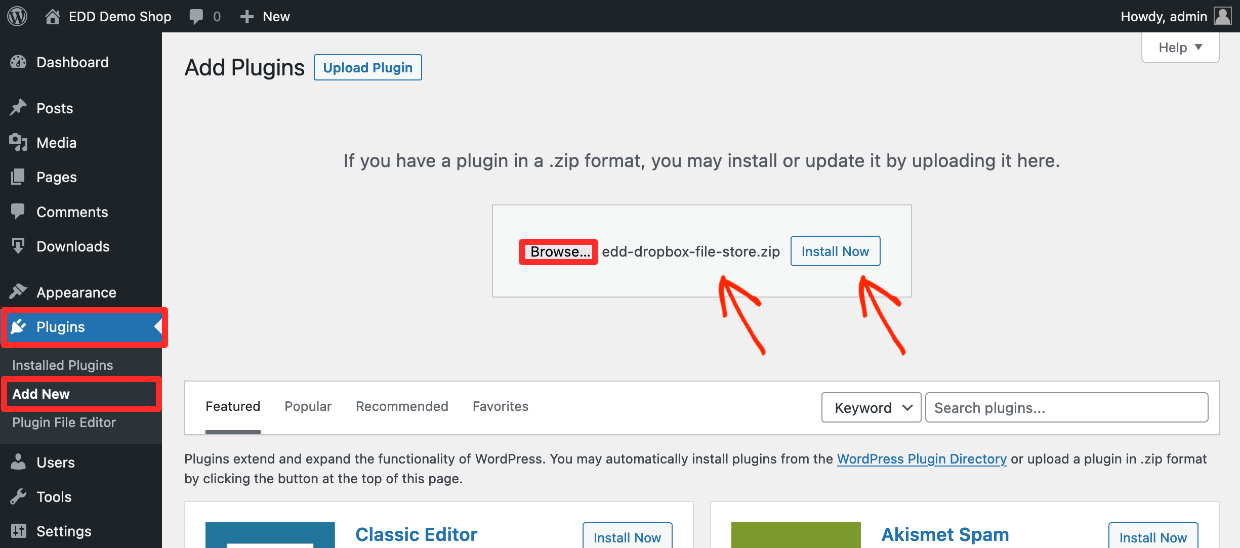
Em seguida, instale a extensão File Store for Dropbox (add-on). Você a obtém em sua página de conta após comprar um Passe Estendido.
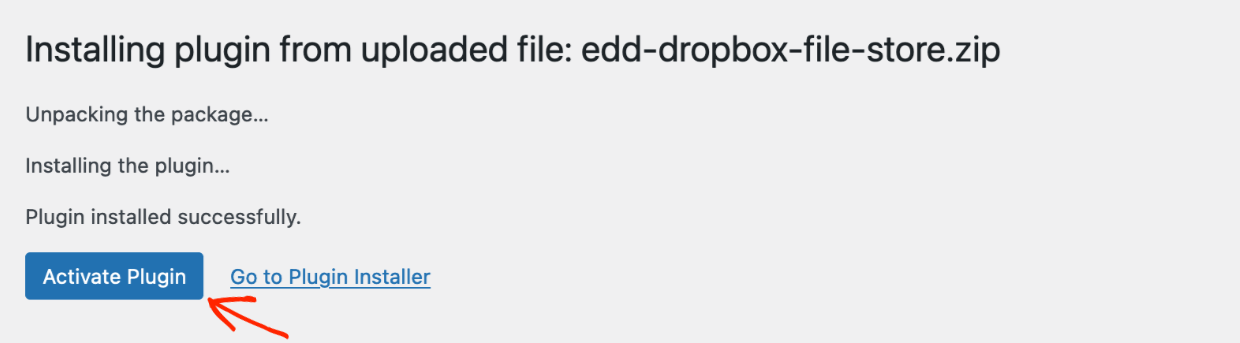
Por último, certifique-se de clicar em Ativar após a instalação.
🎉 Agora seu site WordPress é uma poderosa loja online!
Etapa 2: Conecte o Dropbox e o EDD
Agora precisamos configurar as permissões para o Dropbox e Easy Digital Downloads.
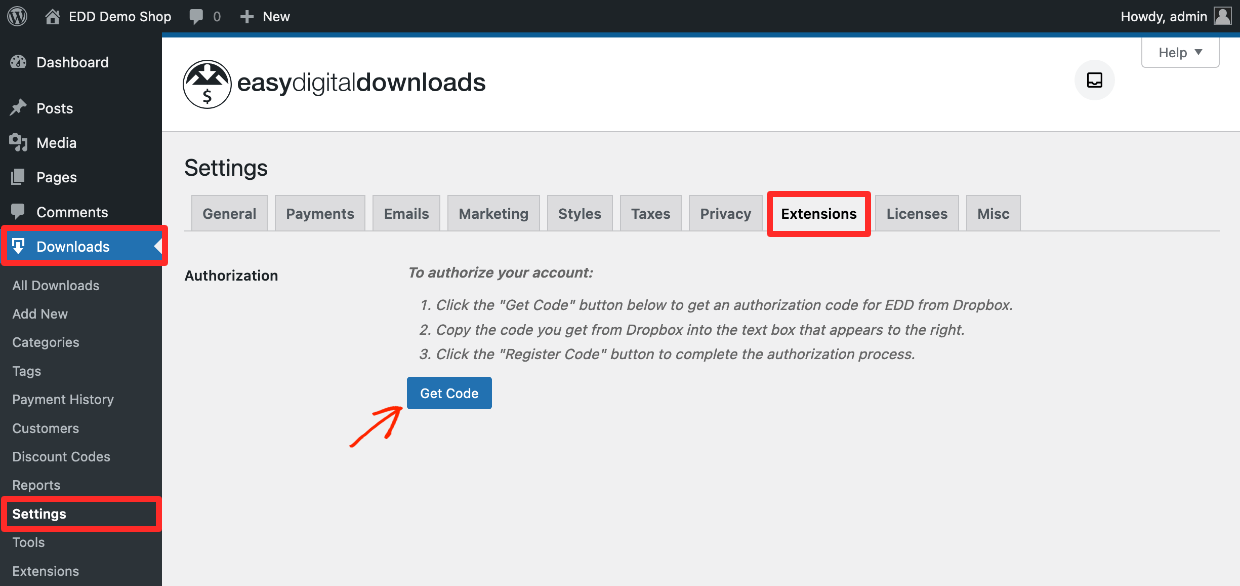
Vá para a página de configurações em Downloads > Configurações > Extensões > Dropbox. Aqui você verá as instruções para vincular o Dropbox.
Clique no botão Obter Código.
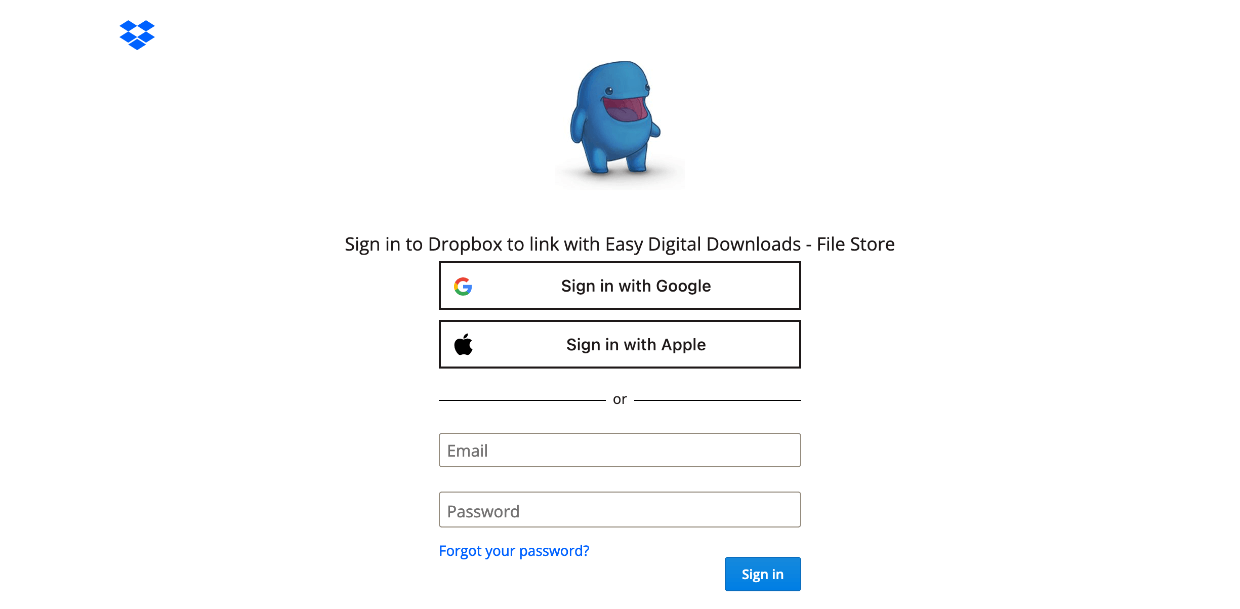
Você será levado a uma página onde poderá fazer login no Dropbox. Insira seu nome de usuário/e-mail e senha do Dropbox e faça login.
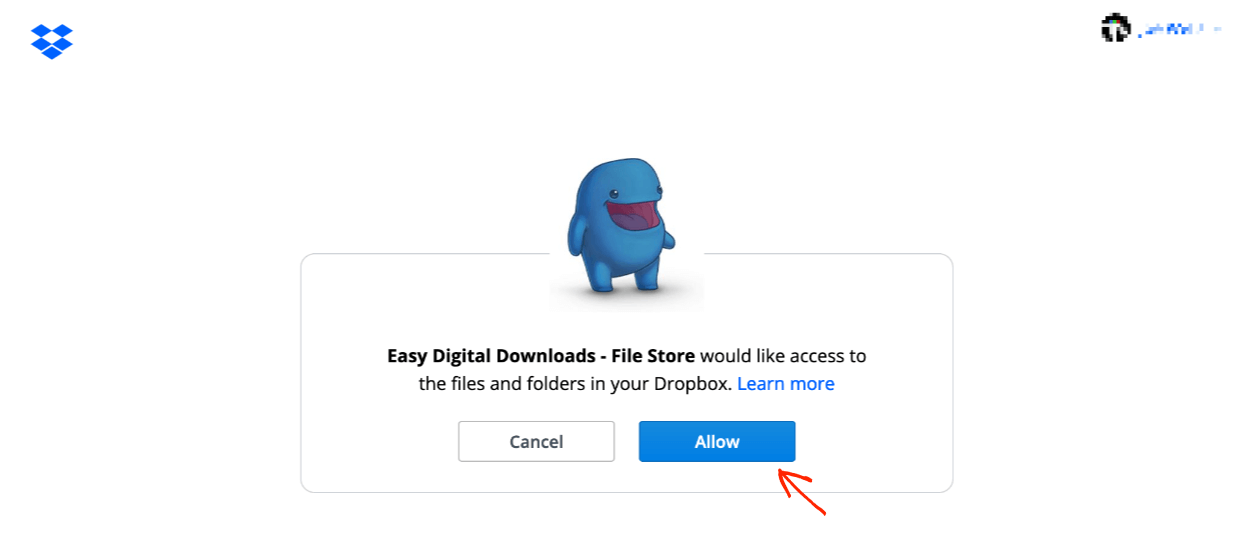
Em seguida, você verá uma explicação de que o EDD deseja acessar arquivos e pastas no DropBox. Clique em Permitir.
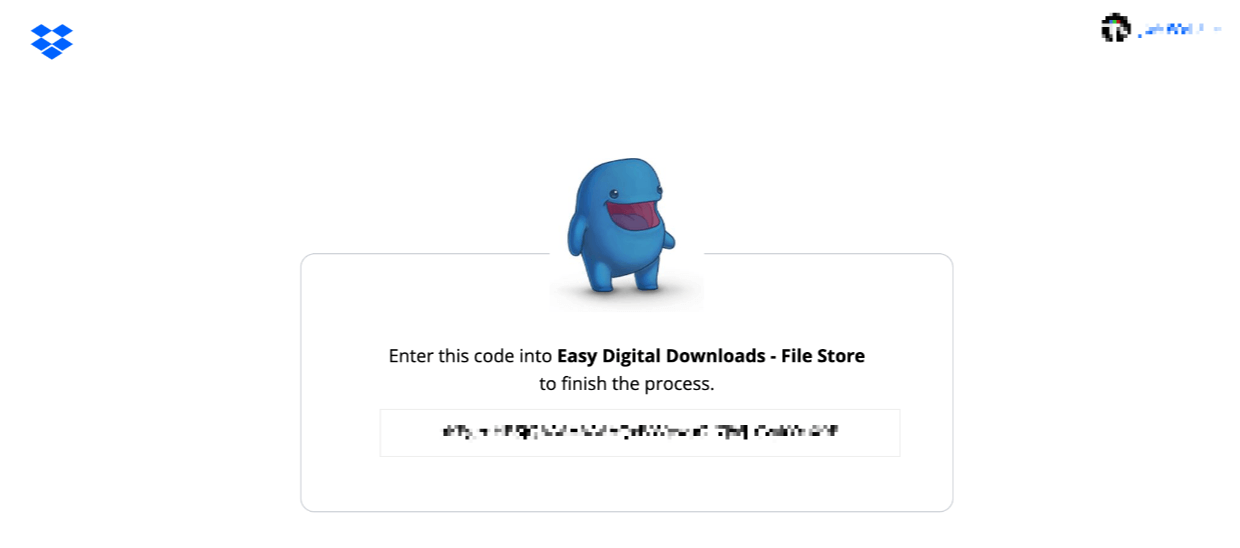
Você receberá um código de API. Copie este código para a sua área de transferência.
Dica: a melhor maneira de garantir que você obtenha todos os números/letras é clicar no campo e 'selecionar tudo' com CTL-A em um PC ou CMD-C em um Mac.
Em seguida, vá para a sua aba de configurações do EDD, ela ainda deve estar aberta. Cole este código na nova caixa que apareceu e clique em Registrar Código.
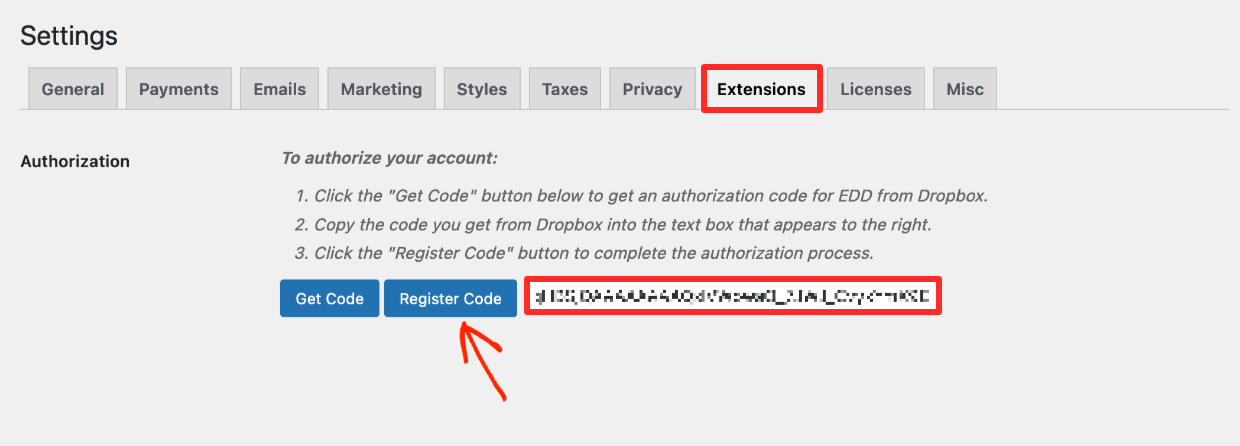
Você terminou. Agora você não só tem a loja de comércio eletrônico digital mais poderosa (EDD), como também está gerenciando seus arquivos com sua plataforma preferida (Dropbox). 🎸 Rock-n-roll!
Organização de Arquivos
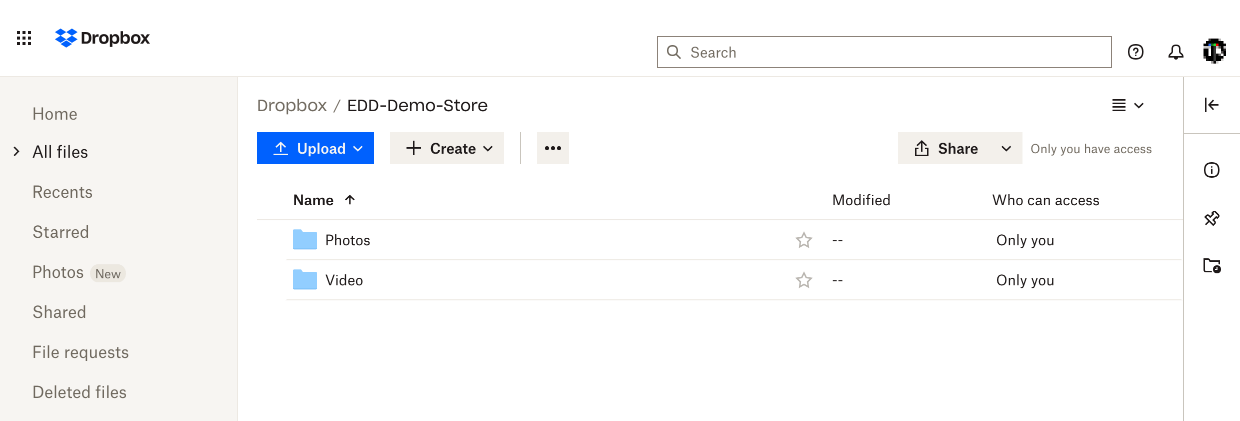
Recomendamos manter seus produtos à venda em sua própria pasta no seu Dropbox. Por exemplo, temos uma pasta EDD Demo Store, com subpastas para Fotos e Vídeo. É melhor manter quaisquer arquivos pessoais ou de outros trabalhos separados.
Em seguida, vamos criar um produto para vender.
Etapa 3: Configure seu Produto Digital (Arquivo de Download)
No EDD, os produtos que você vende são chamados de Downloads.
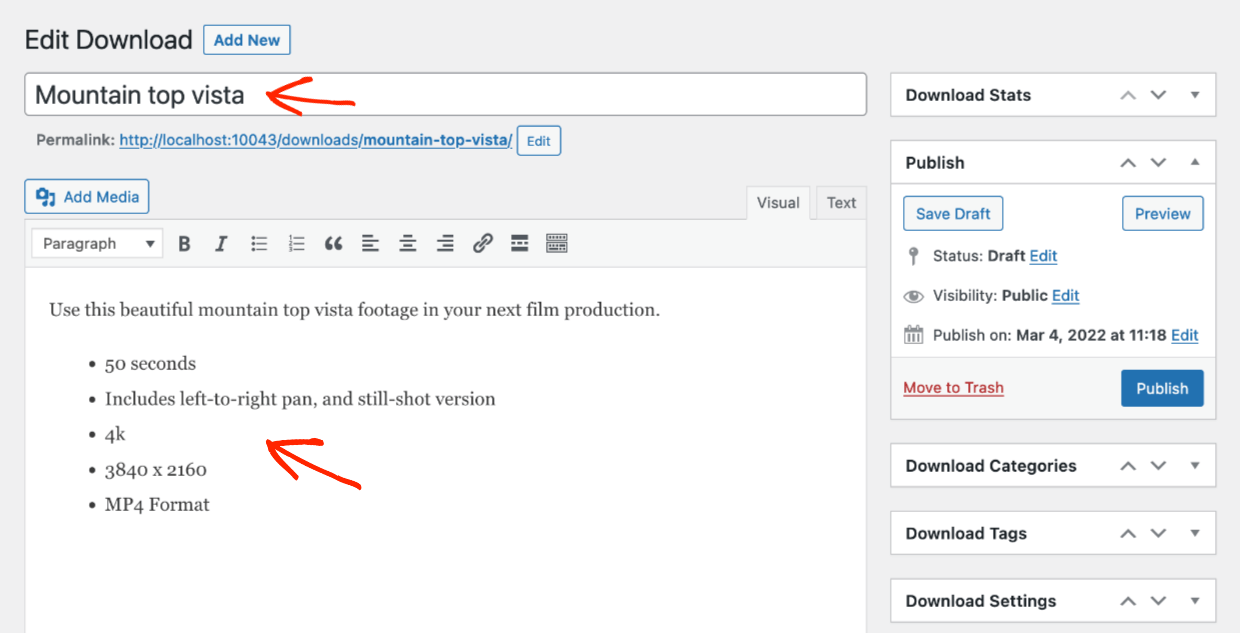
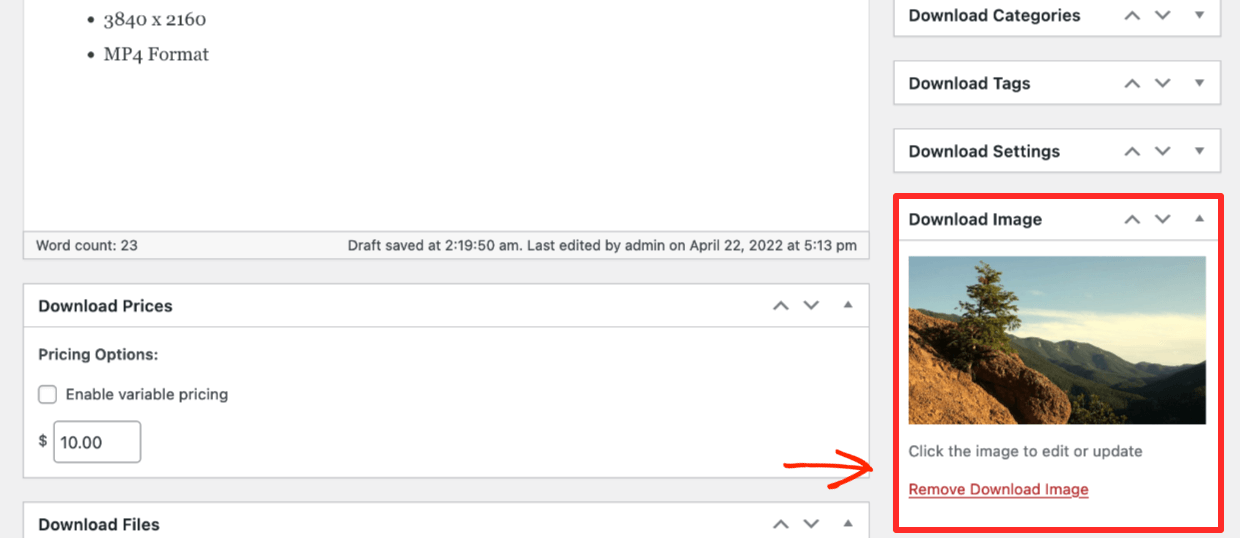
Para criar um novo download, no seu painel do WordPress clique em Downloads > Adicionar Novo. Você será levado a uma interface familiar de edição de página, que é muito parecida com a criação de um post de blog, apenas com algumas configurações de loja fáceis de entender.
Dê um título e descrição ao seu Download.
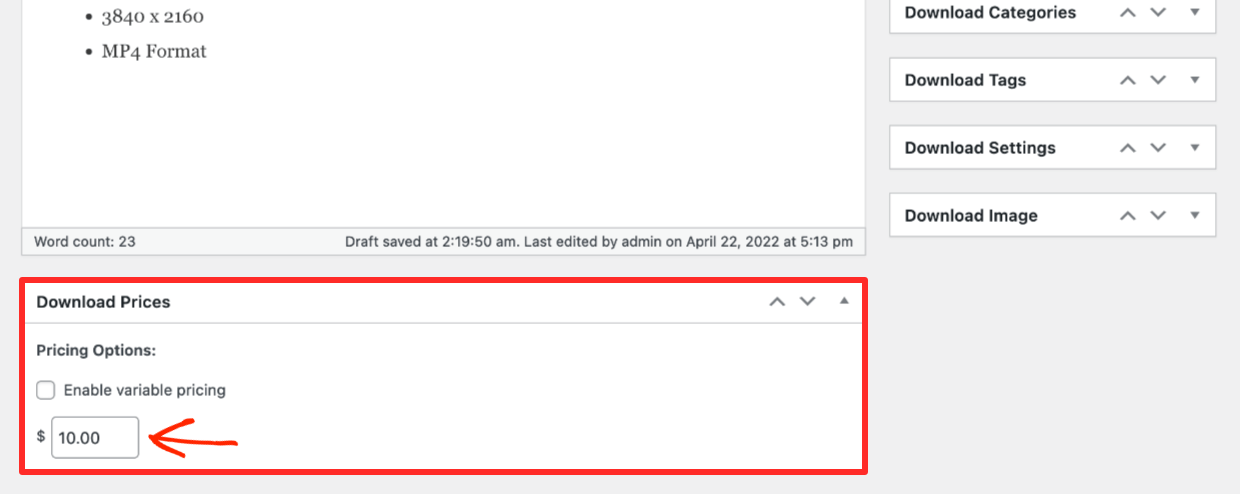
Em seguida, dê um preço ao seu Download.
Depois disso, adicione uma Imagem de Download. Isso é importante. É a imagem que as pessoas veem ao navegar pelos produtos em sua loja. Faça com que pareça bonita e atraente. Clique aqui para um artigo sobre como fazer belas imagens de produtos. Ele também tem modelos gratuitos!
A Mágica do Dropbox
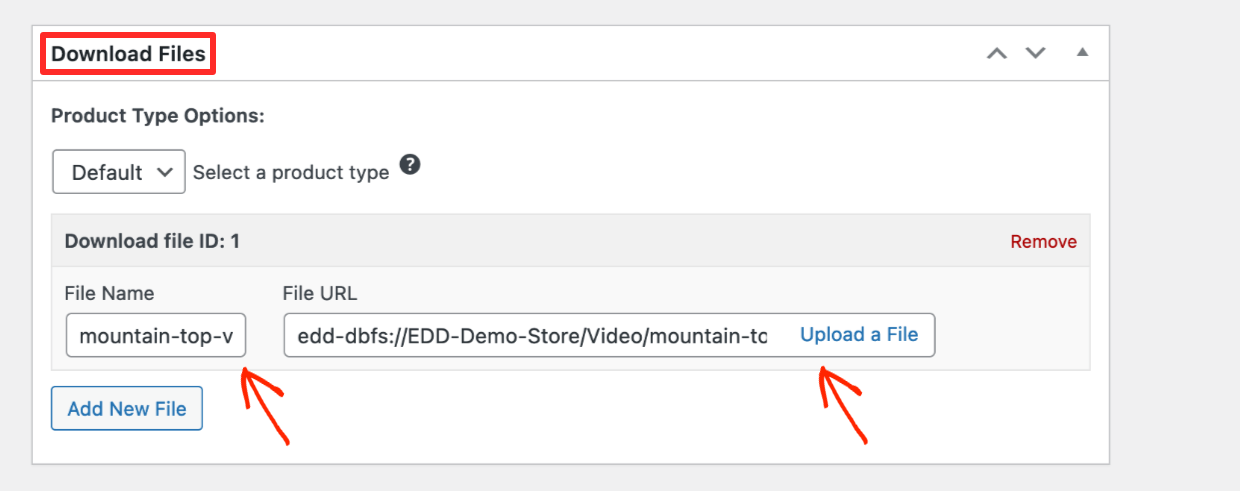
Agora, olhe para a caixa Arquivos de Download. O Arquivo de Download é o arquivo que um cliente recebe após a compra. É aqui que você aproveita o Dropbox!
Clique no botão Carregar um Arquivo.
Além das Ações normais da mídia do WordPress à esquerda, você terá duas novas. Você terá a opção de:
- Usar Carregar para o Dropbox para adicionar um novo arquivo, e ele será armazenado no seu Dropbox, ou
- Escolher Biblioteca do Dropbox para selecionar um arquivo que já está na sua conta do Dropbox
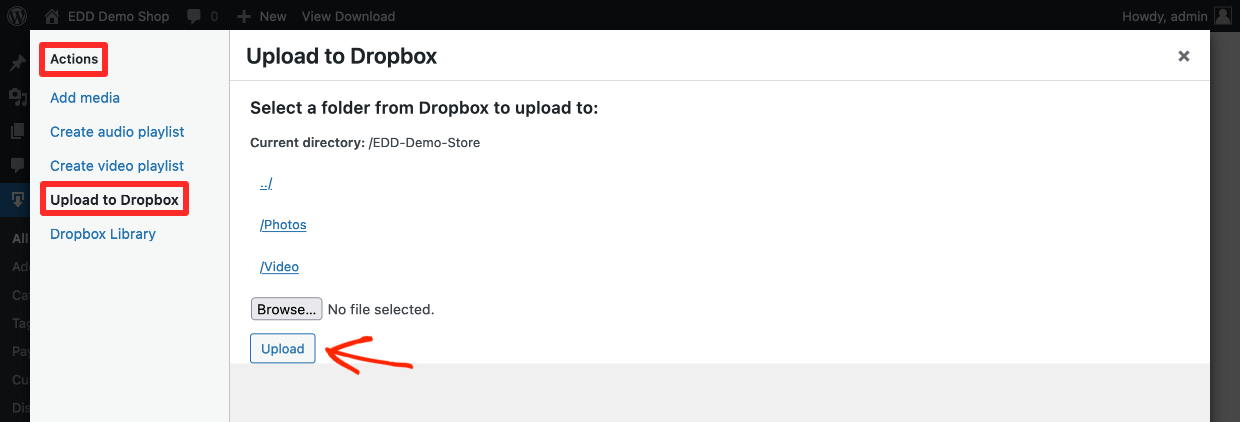
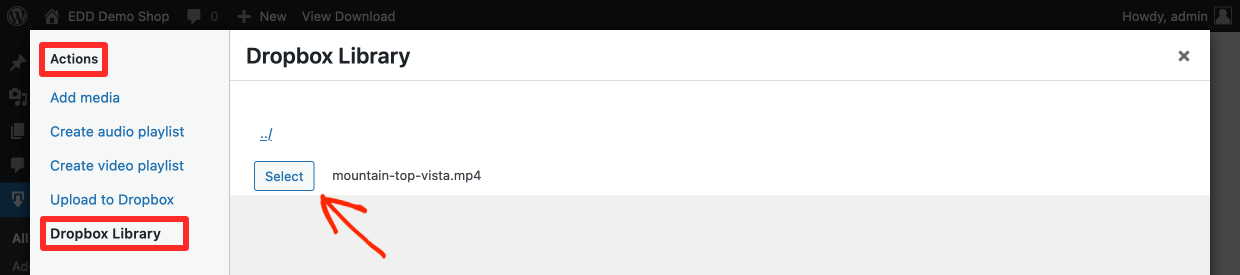
O EDD permite que você mova arquivos para e do Dropbox para que você não precise se preocupar com um monte de ferramentas ou abas do navegador. Tudo simples e direto.
Por último, escolha o arquivo que o cliente receberá após a compra. Agora seu Download está pronto. Clique em Publicar.
Arquivos Protegidos
O EDD fará uma conexão segura com o arquivo. Os clientes recebem um link de expiração automática quando fazem uma compra. Somente clientes pagantes poderão ver e baixar seus arquivos! Você pode:
- Reemitir facilmente links de download para os clientes
- Definir o tempo antes que os links de download expirem para evitar pirataria
Você obtém todos esses recursos enquanto continua a gerenciar seus arquivos onde sempre os teve; o bom e velho (e incrivelmente rápido) Dropbox.
Etapa 4: Configure o Método de Pagamento
Em seguida, você precisará configurar uma forma de aceitar pagamentos com cartão de crédito. O EDD também facilita isso. A integração com Stripe e/ou PayPal está incluída gratuitamente. Seu Extended Pass também lhe dá acesso a todos os nossos outros gateways de pagamento.
➡️ Clique aqui para um guia rápido sobre como configurar o Stripe
Etapa 5: O Resultado Final
Quando você clicar em ‘Publicar’ em seu Download, um link de visualização aparecerá. Clique em Ver Download.

Você verá seu novo Download pronto para vender em seu site. No exemplo abaixo, estamos usando o tema Astra. Seu site ficará diferente dependendo do seu tema.
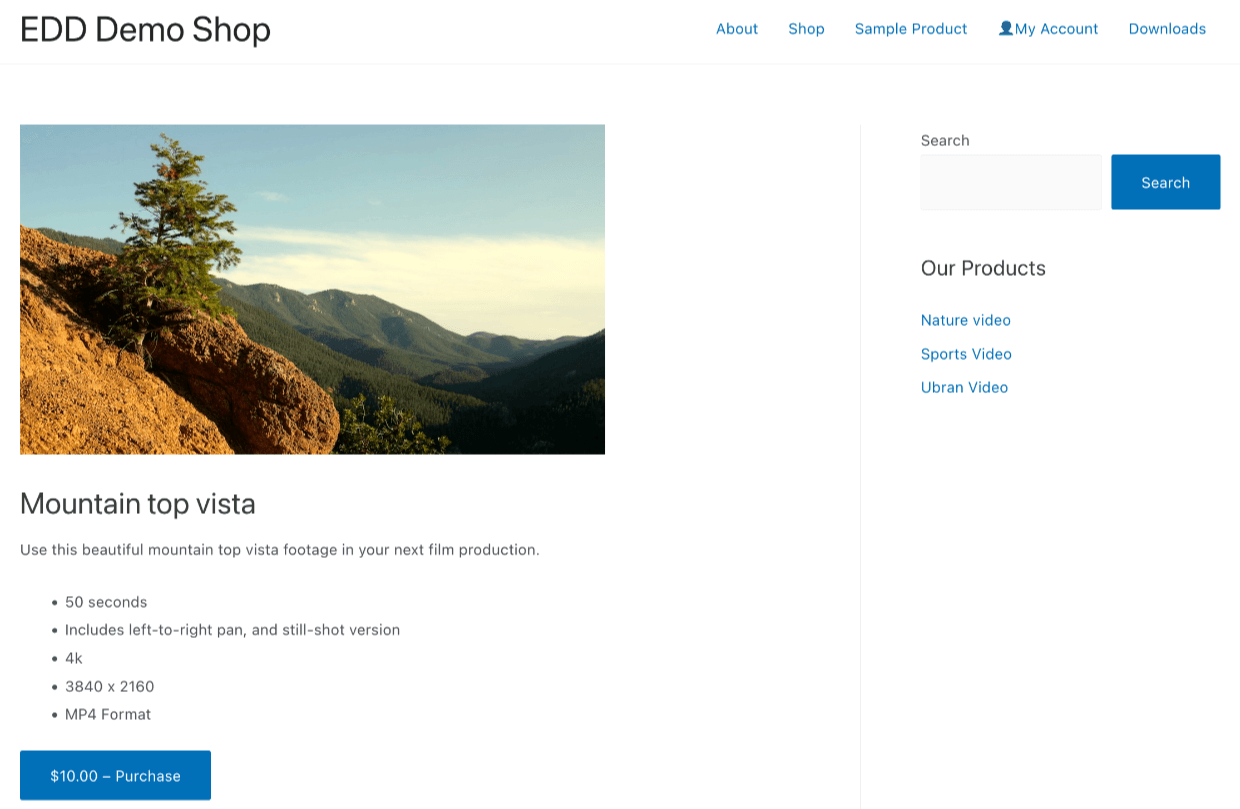
Potenciais clientes clicam no botão Comprar, adicionam suas informações pessoais e de cartão de crédito e finalizam a compra.
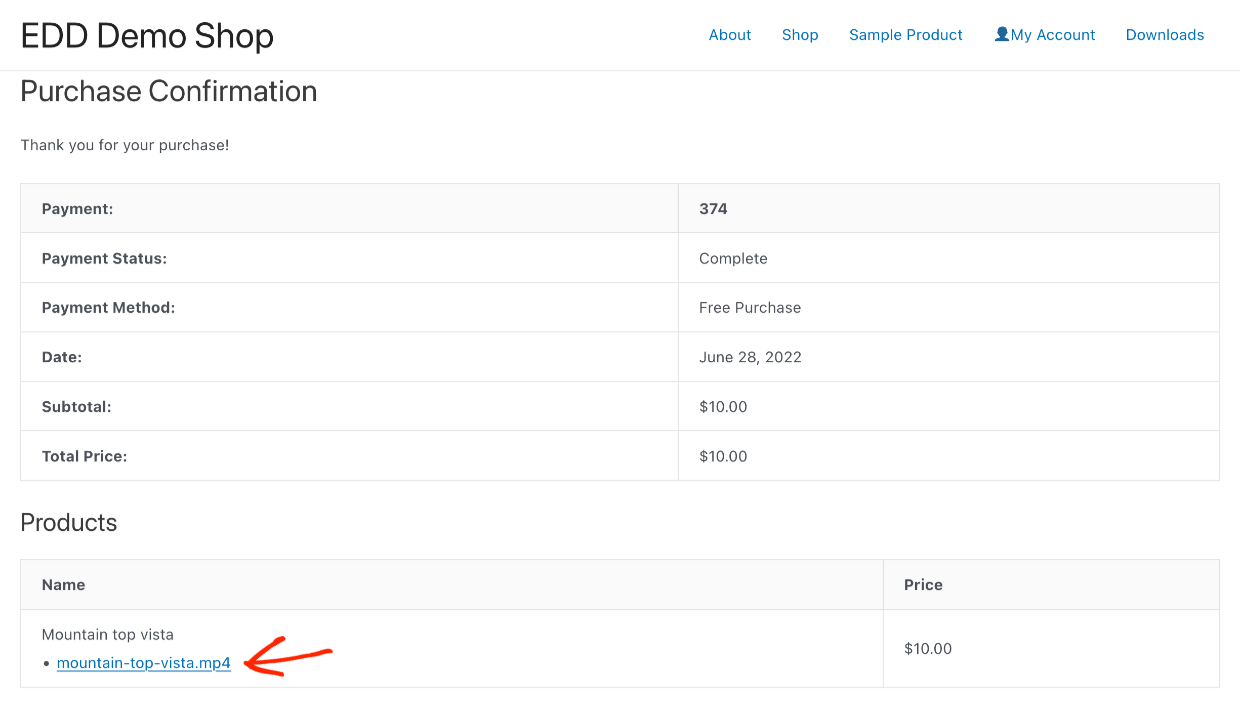
Eles serão levados a uma página de confirmação de compra que se parece com isto. Há um link para baixar o arquivo de vídeo deles (em nosso exemplo).
Seu novo cliente também receberá um e-mail de recibo de compra. Este e-mail também contém o link de download.
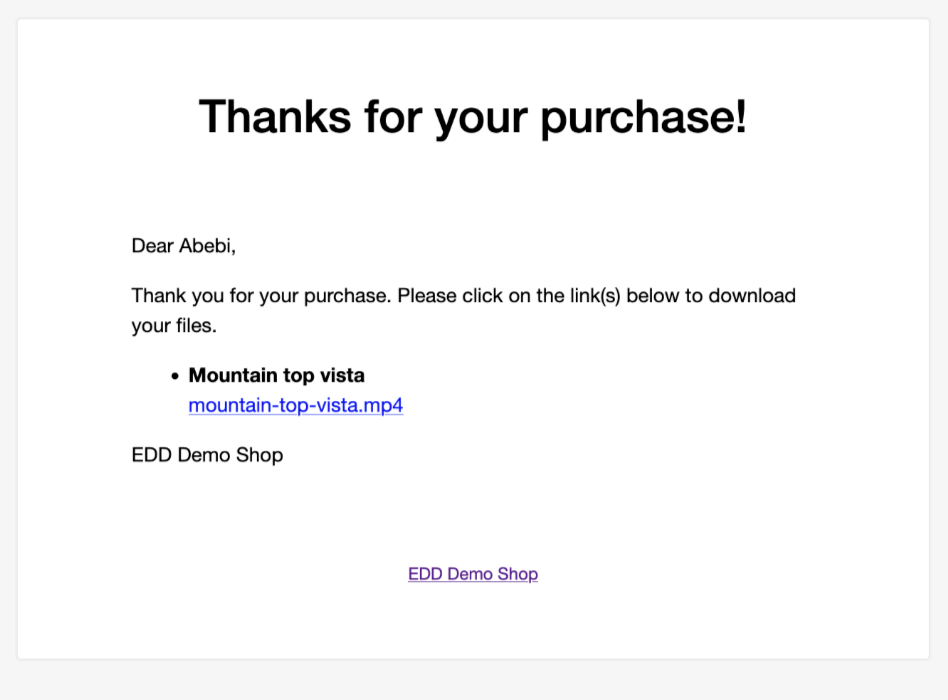
Este link expira após 24 horas com a configuração padrão. Seu arquivo permanece seguro no Dropbox, ninguém pode ser sorrateiro e compartilhar o link com outras pessoas.
Configurações de Download de Arquivo
Em Downloads > Configurações > Diversos > Downloads de Arquivo, você pode controlar a expiração do link e outras configurações.
- Defina um tempo de expiração de link diferente em Expiração do Link de Download (saiba mais nesta Documentação)
- Em Limite de Download de Arquivo, você pode controlar o número de vezes que um cliente pode baixar um arquivo após a compra (veja esta Documentação para mais informações).
Um cliente pode fazer login em sua conta para obter um novo link de download. Ou, você pode reenviar o recibo de compra na tela Pedidos. Personalize o e-mail do recibo de compra em Downloads > Configurações > E-mails > Recibo de Compra (saiba mais nesta Documentação).
Simples e Digital
O Easy Digital Downloads fornece tudo o que você precisa para vender seus arquivos. É uma solução projetada especificamente para produtos digitais. Outras soluções, como o WooCommerce, são ótimas para vender produtos físicos. Mas elas também têm ferramentas de envio, inventário e logística com as quais você não precisa se preocupar. Algumas até exigem add-ons apenas para vender arquivos digitais.
O EDD fornece uma tonelada de outros ótimos recursos para criadores digitais como você:
- Checkout flexível; carrinho de compras ou botões de comprar agora
- Liste um número ilimitado de produtos
- White label (controle total de branding e experiência do cliente)
- Cupons / códigos de desconto
O que você está esperando? Comece a vender com EDD e Dropbox hoje mesmo!
Conclusão
Suh-weet! Você aprendeu a usar o Dropbox e o WordPress para vender arquivos digitais. Esta é uma ótima maneira de transformar as criações digitais armazenadas no seu Dropbox em produtos que ajudam outras pessoas e geram renda passiva para você!
Desejamos a você tudo de bom ao construir seu negócio online.
Temos muitos outros recursos para criadores digitais como você. Sobre o que você quer aprender a seguir⁉️
- 📈 Os Produtos Digitais Mais Populares Que Você Pode Vender Online
- 🗣 Como Aumentar as Vendas da Loja Digital com Mídias Sociais
- 🌠 Como Criar Imagens Fantásticas de Produtos Digitais (+ Templates Gratuitos)
- ⚡️ Como Tornar Sua Loja Mais Rápida com Nosso Plugin WordPress Amazon S3
- Guias de Vendas:
- Planilhas (com MS Excel ou Google Sheets/Google Drive)
- Cursos Online / Tutoriais
- Software
- Temas do WordPress
- Plugins do WordPress
Certifique-se de assinar nossa newsletter ou nos seguir no Facebook e Twitter para receber nossos últimos recursos para criadores digitais.








