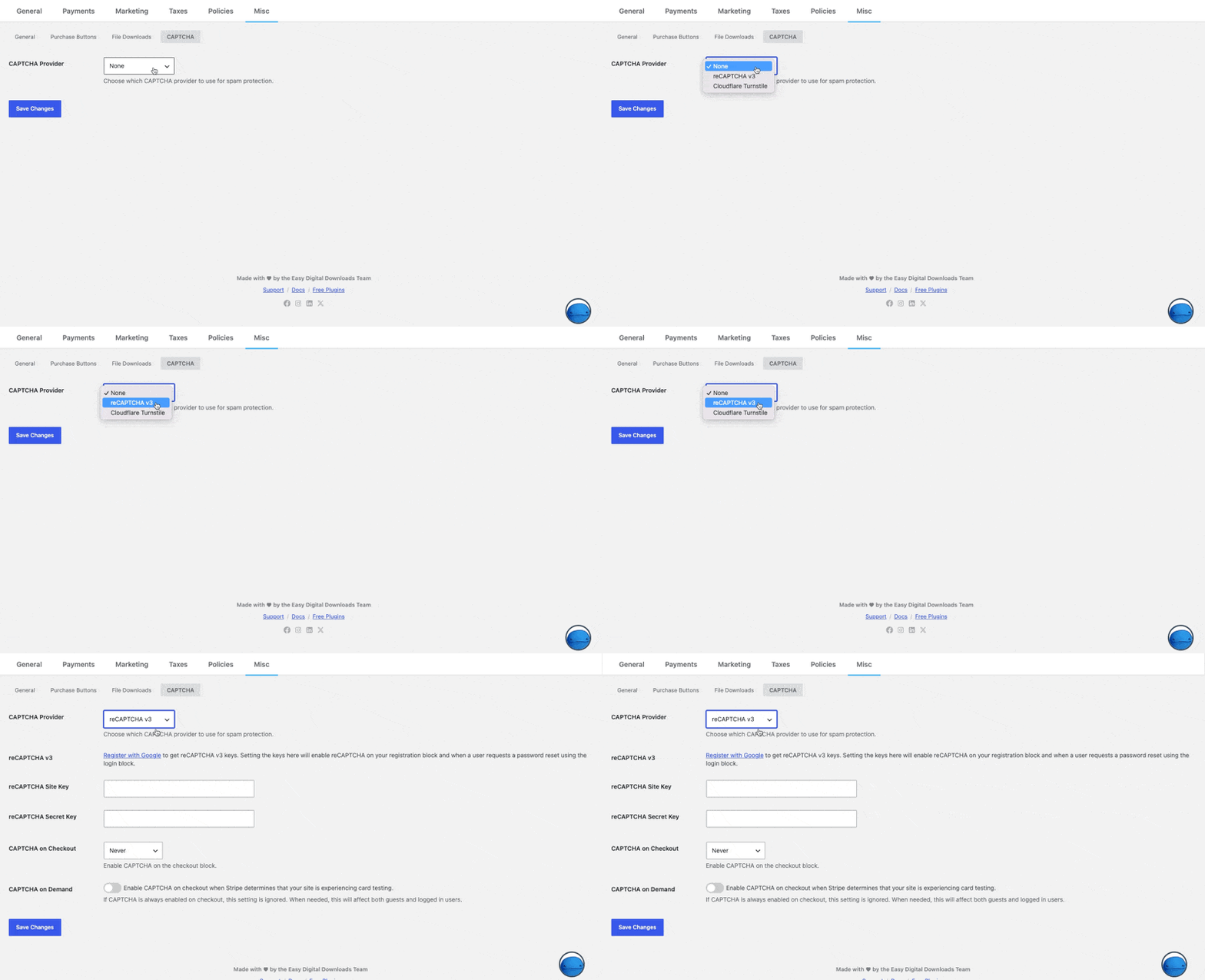
Este guia explica as configurações Diversos do Easy Digital Downloads, uma coleção de opções que não se encaixam perfeitamente nas outras abas de configurações.
Você os encontrará em Downloads » Configurações » Diversos.
A aba Diversos é dividida em quatro seções:
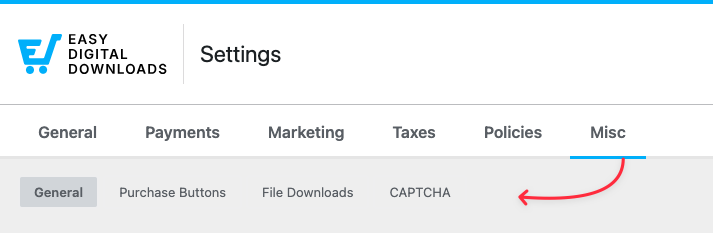
Geral
Gerenciamento de Sessão: Escolha como gerenciar sessões. Sessões baseadas em PHP geralmente são mais rápidas, mas se você estiver tendo problemas com carrinhos vazios, sessões de banco de dados podem ser mais confiáveis.
Desativar Estilos: Ative esta opção para desativar os estilos principais do EDD para botões, campos de checkout, páginas de produtos e outros elementos. Os blocos do EDD ainda carregarão estilos mínimos. Isso é útil se você quiser aplicar sua própria estilização personalizada.
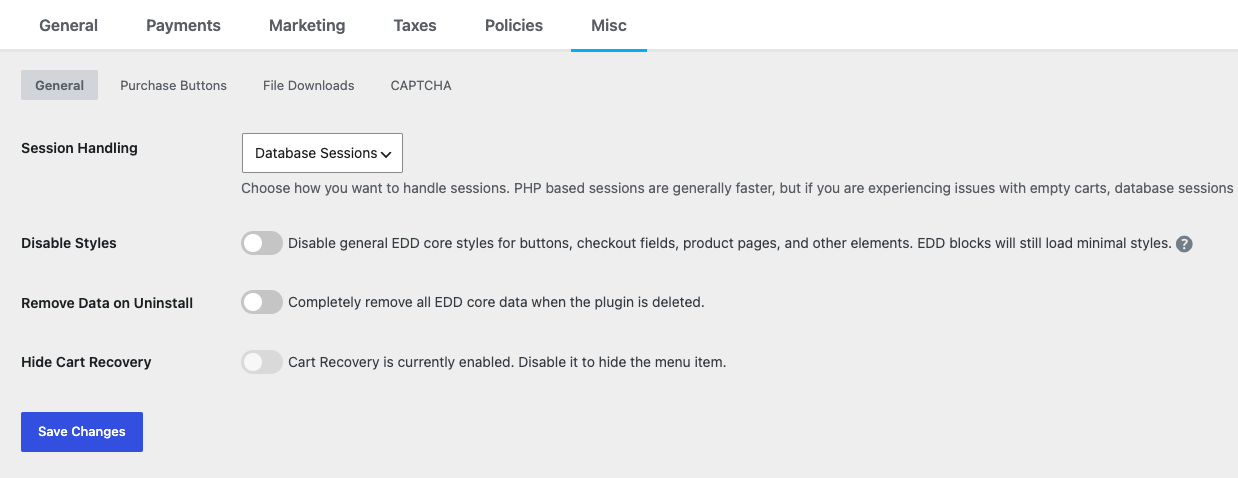
Remover Dados na Desinstalação: Ative esta opção para remover completamente todos os dados principais do EDD quando o plugin for excluído. Deixe desativado se quiser que seus dados permaneçam no banco de dados após a desinstalação.
Ocultar Recuperação de Carrinho: A Recuperação de Carrinho está ativada por padrão. Ative esta opção para ocultar o item de menu Recuperação de Carrinho.
Botões de Compra
Estilo Padrão do Botão: Escolha Botão ou Texto Simples.
Cores Padrão do Botão: Escolha uma cor de Fundo e uma cor de Texto para seus botões do EDD.
Texto de Conclusão de Compra: O rótulo do botão para concluir uma compra na página de checkout.
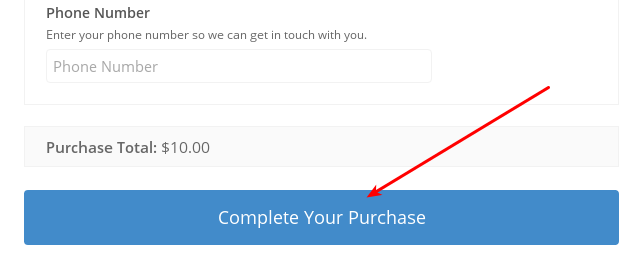
Texto de Conclusão de Compra Grátis: Se o total do carrinho for R$0,00, este texto de botão é usado em vez do Texto de Conclusão de Compra.
Texto Adicionar ao Carrinho: Texto exibido nos botões Adicionar ao Carrinho. O padrão é “Adicionar ao Carrinho”.
Texto do Botão de Checkout: Texto exibido no botão Adicionar ao Carrinho assim que o produto já estiver no carrinho. O padrão é “Checkout”.
Texto Comprar Agora: Texto exibido nos botões Comprar Agora.
Downloads de Arquivos
Assumindo que seus arquivos estão armazenados no diretório protegido /edd, o EDD impede que eles sejam acessados diretamente. Os clientes recebem um link de download temporário, exclusivo e mascarado para acessar o arquivo que compraram.
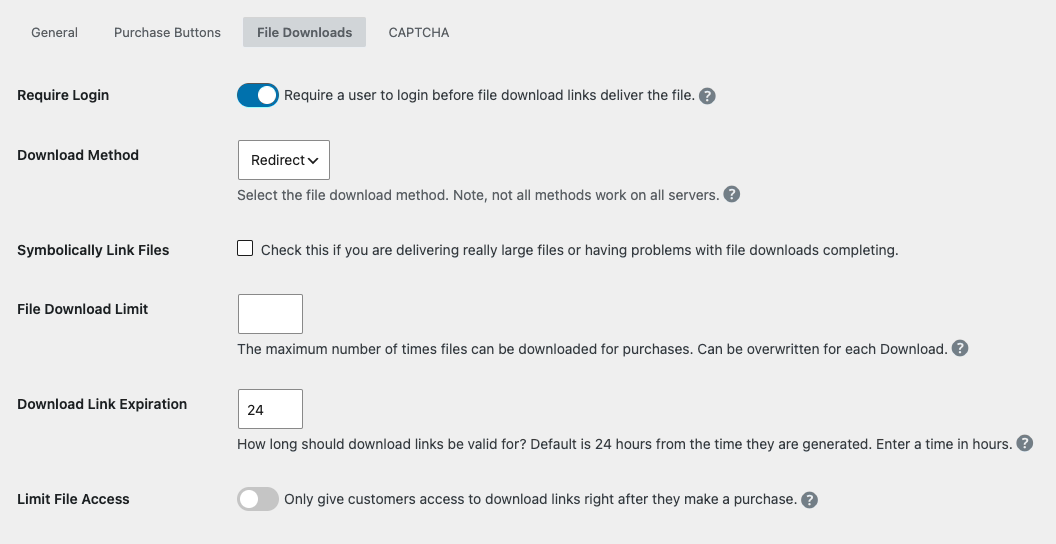
Exigir Login: Ative esta opção para restringir downloads de arquivos apenas a usuários logados. Observação: Isso pode afetar os links dos recibos de compra e os clientes se você tiver o checkout de convidado ativado.
Método de Download: Escolha como o EDD entrega os arquivos. Observe que nem todos os métodos funcionam em todos os servidores. Embora ambos os métodos resultem no mesmo objetivo de o cliente baixar um arquivo, existem casos exclusivos em que você pode querer usar um ou outro.
- Forçada divide o arquivo em pedaços menores e os entrega sem redirecionar o cliente para o arquivo real. Oferece melhor proteção de arquivo e funciona em configurações de hospedagem mais avançadas, onde os arquivos podem não estar armazenados nos diretórios padrão, ou entregues via rede de distribuição de conteúdo (CDN) — é por isso que é o padrão. Como usa PHP para processar o arquivo, arquivos muito grandes podem atingir o tempo máximo de execução do servidor, às vezes causando erros 404 ou 403. Se isso acontecer, tente o método de Redirecionamento.
- Redirecionamento informa ao navegador do usuário a localização do arquivo e inicia o processo de download diretamente do servidor. Este método de entrega de arquivo é melhor para arquivos grandes, quando as configurações do servidor não suportam o método Forçado (padrão), ou quando os arquivos são hospedados por um terceiro como Amazon S3 ou Dropbox.
Vincular Arquivos Simbolicamente: Marque esta opção se você estiver entregando arquivos muito grandes ou tendo problemas com downloads que não são concluídos. (Nota: links simbólicos não se aplicam a arquivos hospedados no Amazon S3 ou Dropbox.)
Para arquivos grandes, também recomendamos hospedá-los com os recursos Amazon S3 ou Dropbox File Store.
Limite de Download de Arquivo: O número máximo de vezes que os arquivos podem ser baixados por compra. Isso pode ser substituído para cada download e por item. Se deixado em branco, um cliente que compra um item pode baixá-lo quantas vezes desejar.
Expiração do Link de Download: Por quanto tempo os links de download permanecem válidos, em horas. O padrão é 24 horas a partir do momento em que são gerados. Isso permite que você defina um certo número de horas em que o cliente pode baixar o item de um URL gerado pelo EDD (Página de Confirmação de Pedido, Recibo por E-mail e Página da Conta). Um novo URL é gerado se um recibo por e-mail for reenviado ou cada vez que um cliente visita sua página da conta.
Limitar Acesso a Arquivos: Ative esta opção para dar aos clientes acesso aos links de download logo após a compra.
CAPTCHA
Provedor de CAPTCHA: Escolha qual provedor de CAPTCHA usar para proteção contra spam. O padrão é Nenhum.
Quando você seleciona reCAPTCHA v3, campos adicionais aparecem para sua Chave do Site e Chave Secreta do reCAPTCHA (do Google), juntamente com uma opção para habilitar o CAPTCHA em seu checkout. O reCAPTCHA v3 é integrado ao núcleo do EDD, então você não precisa de um plugin separado para adicionar proteção contra spam aos seus formulários.