


O WordPress limita o tamanho máximo de arquivo que você pode enviar. A maioria dos planos de hospedagem define esse limite entre 32MB e 256MB, dependendo da configuração do seu servidor.
Isso é bom para PDFs e arquivos de áudio pequenos. Não é bom para cursos em vídeo, pacotes de software grandes ou coleções de fotos de alta resolução.
A solução é o armazenamento em nuvem. O Easy Digital Downloads (EDD) se integra diretamente com Amazon S3 e Dropbox, permitindo que você armazene arquivos grandes fora do seu servidor e os entregue aos clientes sem limite de tamanho.
Este guia o orienta em toda a configuração: como escolher entre Amazon S3 e Dropbox, como conectar sua conta, como configurar o EDD para entrega de arquivos grandes e como criar seu primeiro produto.
- Principais Conclusões
- Por que o WordPress Luta com Arquivos Grandes
- Passo 1: Obtenha o Easy Digital Downloads
- Etapa 2: Escolha seu Armazenamento em Nuvem
- Etapa 3: Conecte sua Conta de Armazenamento
- Etapa 4: Defina seu Método de Download
- Etapa 5: Envie seu Arquivo e Crie seu Produto
- Perguntas Frequentes sobre Venda de Arquivos Grandes no WordPress
- Qual é o tamanho máximo de arquivo que posso vender no WordPress com o EDD?
- O Amazon S3 tem custo extra para lojas WordPress?
- Posso usar o Dropbox para vender produtos digitais no WordPress?
- Como protejo downloads de arquivos grandes contra compartilhamento não autorizado?
- Qual método de download devo usar para arquivos grandes no EDD?
- Comece a Vender Arquivos Grandes em seu Site WordPress
Principais Conclusões 💡
| O Problema | O WordPress limita os tamanhos de upload de arquivos, e arquivos grandes sobrecarregam seu servidor a cada download. |
| A Solução | Armazene arquivos no Amazon S3 ou Dropbox; o EDD os entrega aos clientes diretamente da nuvem. |
| O que você precisa | Um Easy Digital Downloads Extended Pass ou superior. Os recursos de armazenamento em nuvem não estão incluídos na versão gratuita. |
| Configuração de Download | Use o método de entrega por Redirecionamento para arquivos grandes. Ele mantém seu servidor completamente fora do processo. |
Por que o WordPress Luta com Arquivos Grandes
Seu host WordPress define um tamanho máximo de upload de arquivo. A maioria dos planos fica entre 32MB e 256MB. Alguns hosts permitem mais, mas o limite está sempre lá.
Mesmo que você aumente esse limite, rotear um curso em vídeo de 2 GB ou um pacote de software de 500 MB através do seu servidor a cada download é uma má ideia. O PHP precisa fazer proxy de todo o arquivo, o que atinge os limites de tempo de execução para arquivos grandes e pode cortar o download no meio da transferência.
O armazenamento em nuvem remove seu servidor da equação. Quando um cliente clica para baixar, o navegador dele vai direto para o Amazon S3 ou Dropbox. Seu servidor não envia nada além de um redirecionamento.
Isso é mais importante se você vende:
- Cursos em vídeo e séries de tutoriais
- Grandes coleções de áudio e pacotes de samples
- Pacotes de software e instaladores de aplicativos
- Pacotes de fotos e ilustrações de banco de imagens
- Assets de jogos e coleções de modelos 3D
- Temas WordPress e pacotes de plugins
Passo 1: Obtenha o Easy Digital Downloads
⚡ Já tem o EDD com um Extended Pass ou superior? Pule para a Etapa 2.
Os recursos de armazenamento em nuvem para Amazon S3 e Dropbox File Store estão incluídos com um Easy Digital Downloads Extended Pass ou superior. A versão gratuita do Easy Digital Downloads não inclui nenhum deles.
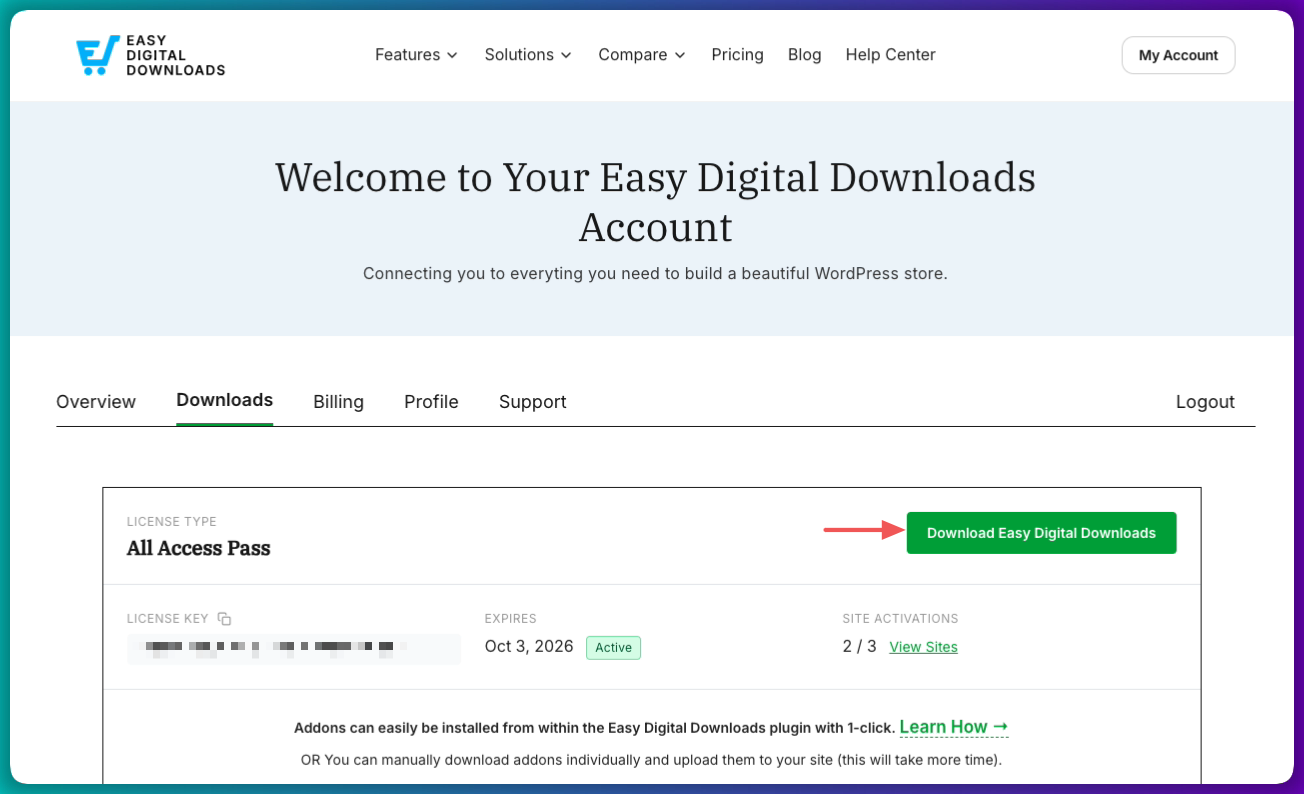
Para começar, escolha seu plano no site do EDD. Assim que sua compra for concluída, faça login na sua conta EDD e vá para a aba Downloads para pegar o arquivo .zip do plugin.
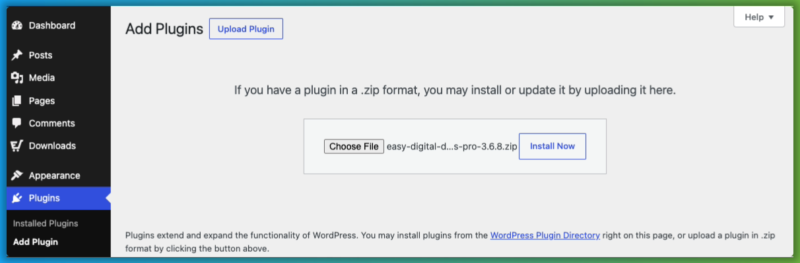
No seu painel WordPress, vá para Plugins » Adicionar Novo » Enviar Plugin. Escolha o arquivo .zip que você baixou, clique em Instalar agora e, em seguida, Ativar.
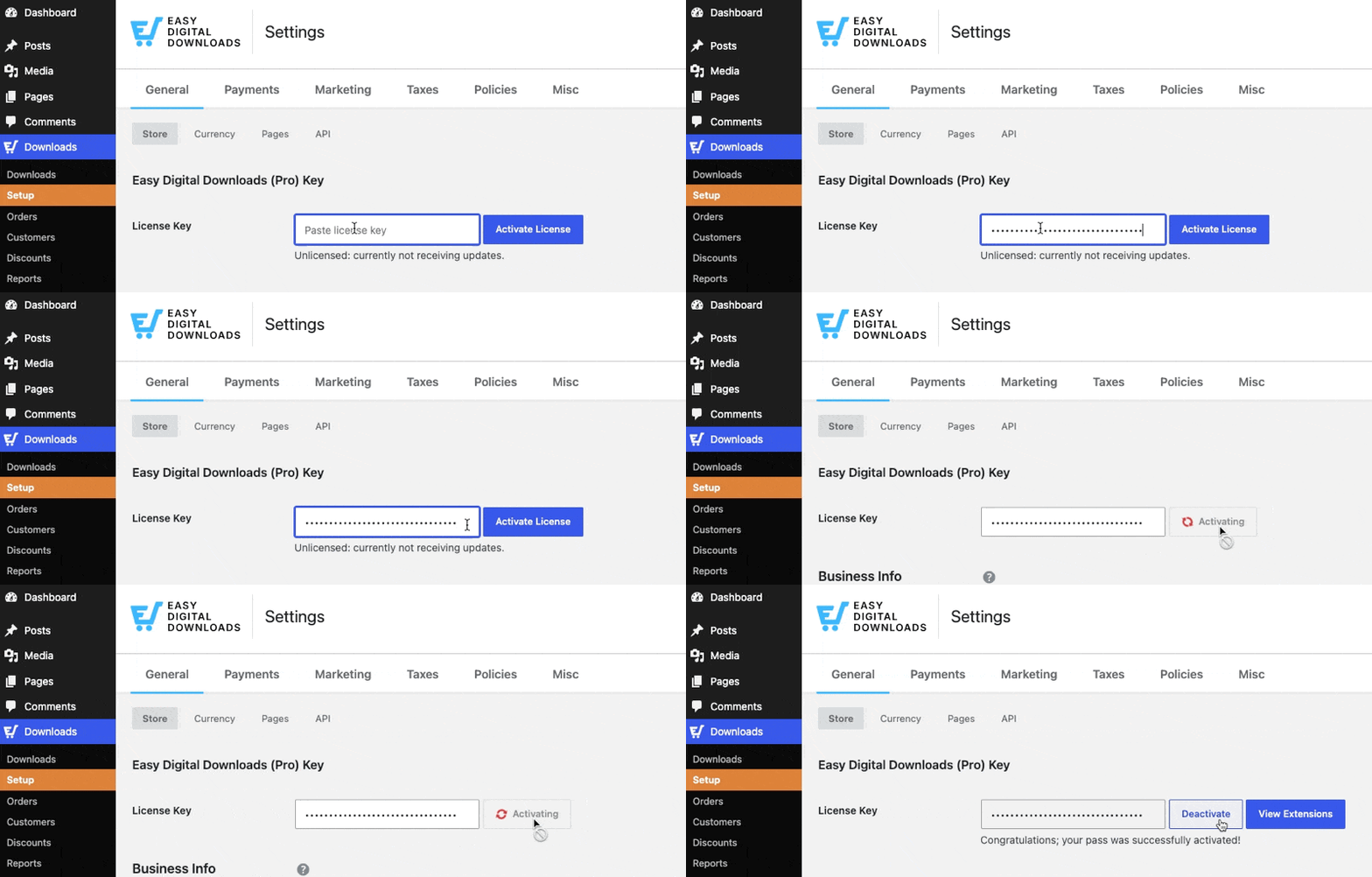
Quando solicitado, cole sua chave de licença do painel da conta.
O Assistente de Configuração (Downloads » Configuração » Começar) guia você pelas noções básicas: conectar um gateway de pagamento, configurar a moeda da sua loja e configurar seu primeiro download.
Após a conclusão, ambos os recursos de armazenamento em nuvem estarão disponíveis na sua conta EDD e prontos para instalação.
Etapa 2: Escolha seu Armazenamento em Nuvem
O EDD se integra nativamente a duas opções de armazenamento em nuvem. Escolha uma primeiro. As etapas de conexão são diferentes para cada uma, então escolha antes de prosseguir.
| Amazon S3 | Dropbox File Store | |
|---|---|---|
| Melhor para | Arquivos muito grandes, expiração flexível de links | Arquivos com menos de 2 GB, configuração rápida |
| Limite de tamanho de arquivo | Sem limite prático | Até 2 GB (servidor de 64 bits) |
| Expiração do link de download | Configurável (definido em minutos) | Fixo em 4 horas (limite do Dropbox) |
| Complexidade de configuração | Moderado (requer conta AWS e configuração de IAM) | Rápido (OAuth em duas etapas) |
| Custo de armazenamento | Preços de pagamento conforme o uso da AWS | Incluído no seu plano Dropbox |
| Plano EDD necessário | Pass Estendido ou superior | Pass Estendido ou superior |
Escolha Amazon S3 se você estiver vendendo arquivos muito grandes (cursos em vídeo de vários gigabytes, pacotes grandes de software ou pacotes de assets) e quiser controle total sobre por quanto tempo seus links de download permanecem ativos. O Amazon S3 não tem limite prático de tamanho de arquivo, e a expiração do link é totalmente configurável.
Escolha Dropbox se seus arquivos tiverem menos de 2 GB e você quiser a configuração mais rápida possível. Se seus arquivos já estiverem salvos no Dropbox, a conexão leva apenas alguns minutos.
Etapa 3: Conecte sua Conta de Armazenamento
Opção A: Conectar Amazon S3
No seu painel do WordPress, navegue até Downloads » Configurações » Extensões » Amazon S3.
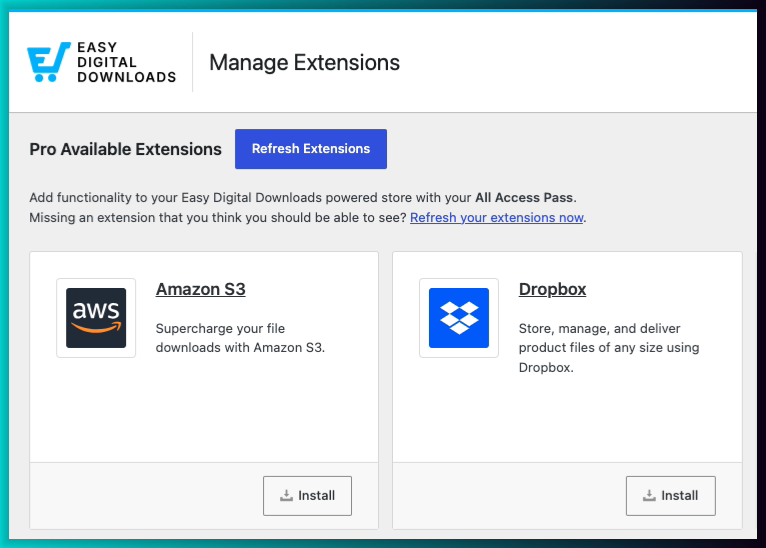
Assim que você selecionar Instalar, o recurso é ativado. Clique no ícone de engrenagem para ir às configurações.
Você precisará de duas credenciais da AWS: um ID da Chave de Acesso e uma Chave Secreta. Ambas vêm de um usuário IAM com a política AmazonS3FullAccess anexada. Insira-as nos campos correspondentes no EDD, juntamente com o nome do seu Bucket Padrão.
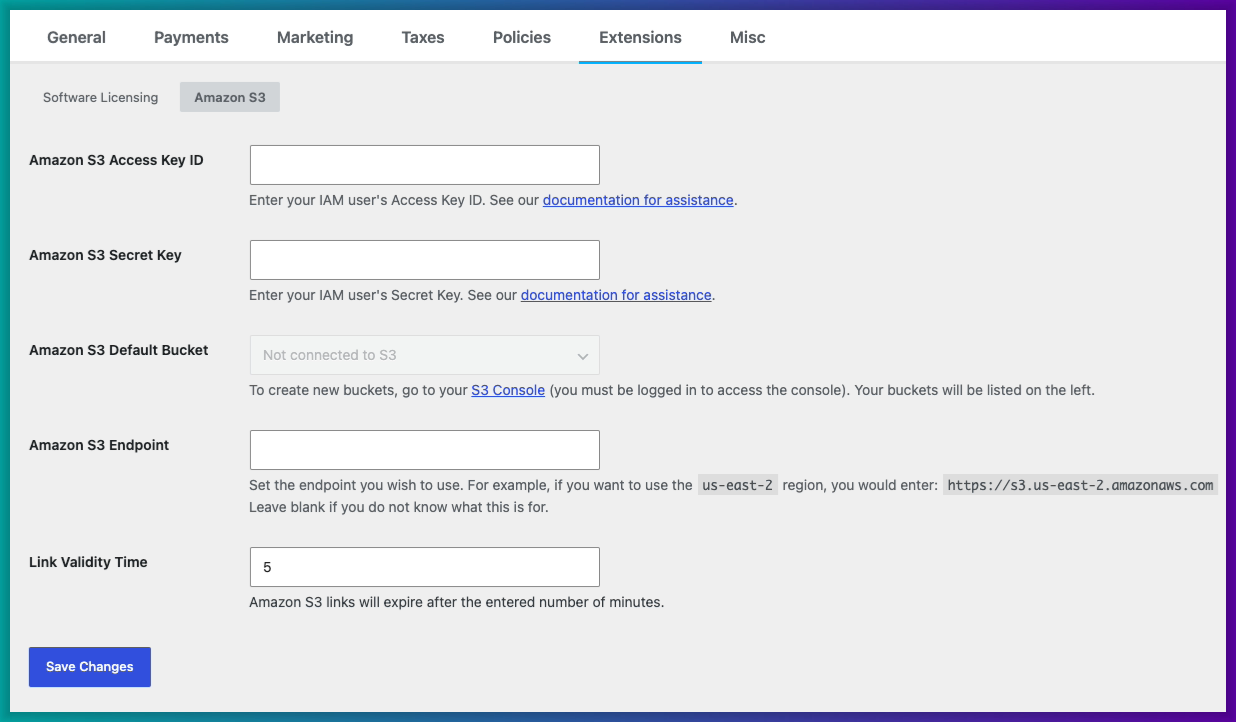
Algumas coisas a ter em mente antes de salvar:
- Os nomes dos buckets devem ser todos em minúsculas, sem espaços ou caracteres especiais.
- Ative "Bloquear todo o acesso público" no seu bucket S3 na AWS. O EDD gera URLs assinados temporários, portanto, o acesso público não é necessário.
- Os arquivos do Amazon S3 sempre usam a entrega por Redirecionamento, independentemente da configuração padrão do Método de Download da sua loja.
- Não cole um URL de arquivo diretamente da sua biblioteca S3 no campo URL do Arquivo. Use a guia Biblioteca Amazon S3 no editor do produto em vez disso. Colar o URL diretamente causa um erro de Acesso Negado.
Depois que suas credenciais forem salvas, você estará pronto para começar a anexar arquivos S3 aos seus produtos.
⚙️ Para o guia de configuração completo, incluindo a criação passo a passo do usuário IAM e a configuração do bucket, consulte nosso documento de Configuração do Amazon S3.
Opção B: Conectar Dropbox
Vá para Downloads » Configurações » Extensões e instale a opção Dropbox. Em seguida, clique no ícone de engrenagem assim que ele for ativado para ir para a tela de configurações.
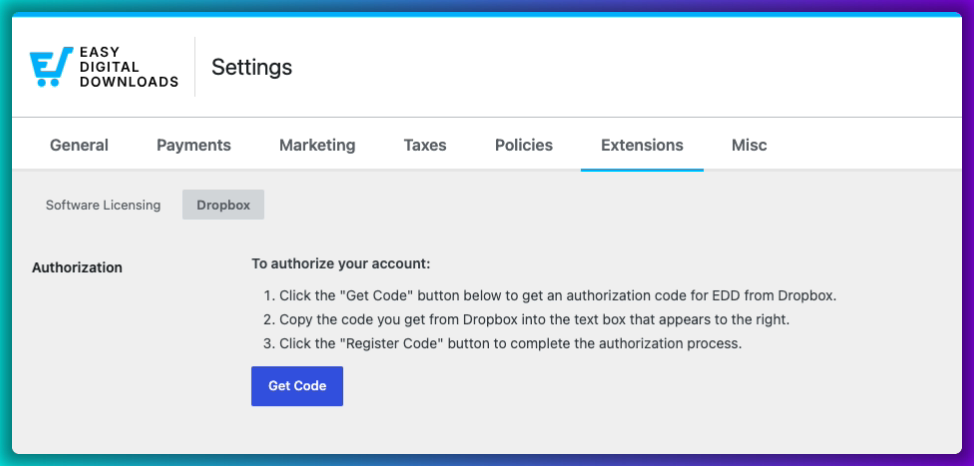
Clique em Obter Código. Uma página de autorização do Dropbox abre em uma nova janela.
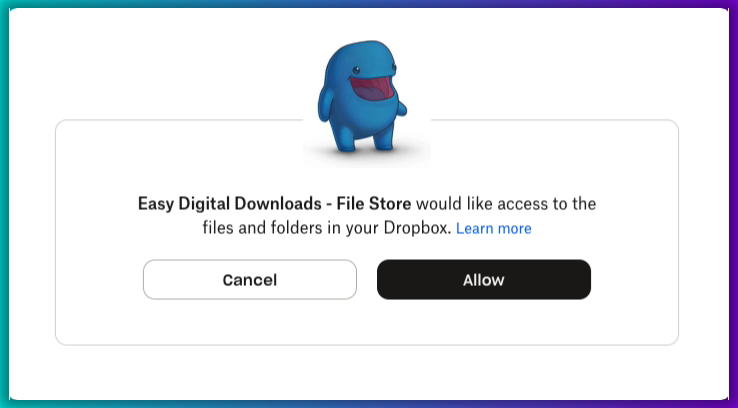
Clique em Permitir para conceder acesso ao EDD, copie o código de autorização que o Dropbox lhe der, cole-o no campo no WordPress e clique em Registrar Código.
⚠️ Uma limitação para saber de antemão: o URL temporário do arquivo que o Dropbox gera expira após 4 horas. Esta é uma limitação do Dropbox e não pode ser estendida. Ele é redefinido toda vez que um cliente usa o link do recibo do EDD. Desde que o link do recibo ainda esteja ativo, os clientes podem clicar nele novamente para obter um novo URL de download.
⚙️ Para um guia completo de conexão do Dropbox, consulte nosso documento de Configuração do Armazenamento de Arquivos do Dropbox.
Etapa 4: Defina seu Método de Download
Navegue até Downloads » Configurações » Diversos » Downloads de Arquivos.
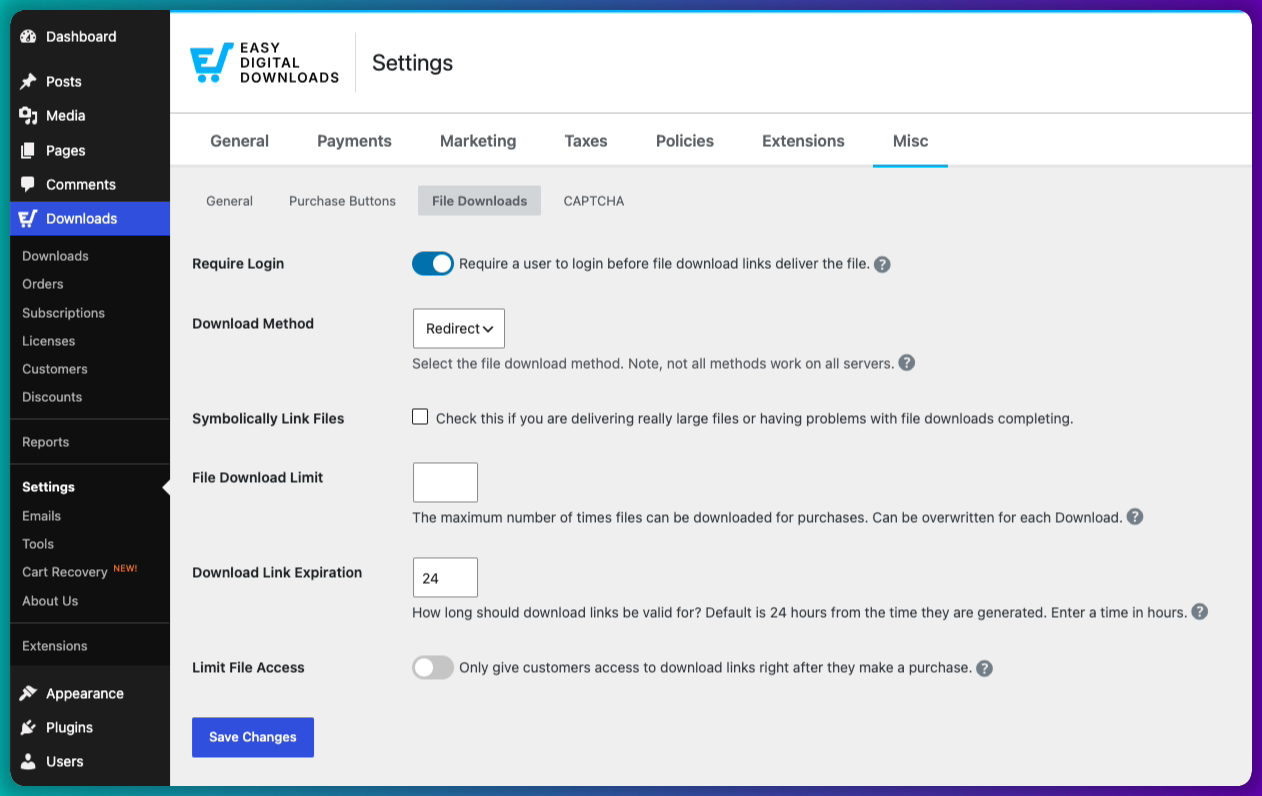
Defina o Método de Download como Redirecionamento.
Com Redirecionamento, o EDD informa ao navegador do cliente onde o arquivo está localizado e o download acontece diretamente do seu armazenamento em nuvem. Seu servidor fica completamente fora disso.
O método padrão Forçado divide os arquivos em partes e os encaminha através do PHP. Isso funciona bem para arquivos pequenos, mas atinge limites de tempo de execução para os grandes e pode causar falhas nos downloads no meio do processo. Não o use para arquivos grandes hospedados no S3 ou Dropbox.
Expiração do Link de Download controla por quanto tempo o link de download do recibo de compra permanece ativo após o checkout. O padrão é de 24 horas. Aumente se seus clientes provavelmente farão o download em várias sessões, ou diminua se você quiser controles de acesso mais rigorosos.
Lembre-se de salvar suas alterações.
⚙️ Saiba mais em nossa documentação de configurações de Downloads de Arquivos.
Etapa 5: Envie seu Arquivo e Crie seu Produto
Vá para Downloads » Adicionar Download para criar um novo produto.
Adicione o título, a descrição e o preço do seu produto. Em seguida, role até a seção Detalhes do Download » Arquivos e clique no campo de arquivo.
Você verá diferentes abas de upload dependendo da opção de armazenamento que você conectou.
Se você conectou o Amazon S3:
- Upload para Amazon S3: selecione um arquivo do seu computador e o EDD o carrega diretamente para o seu bucket S3
- Biblioteca Amazon S3: selecione um arquivo já armazenado no seu bucket S3
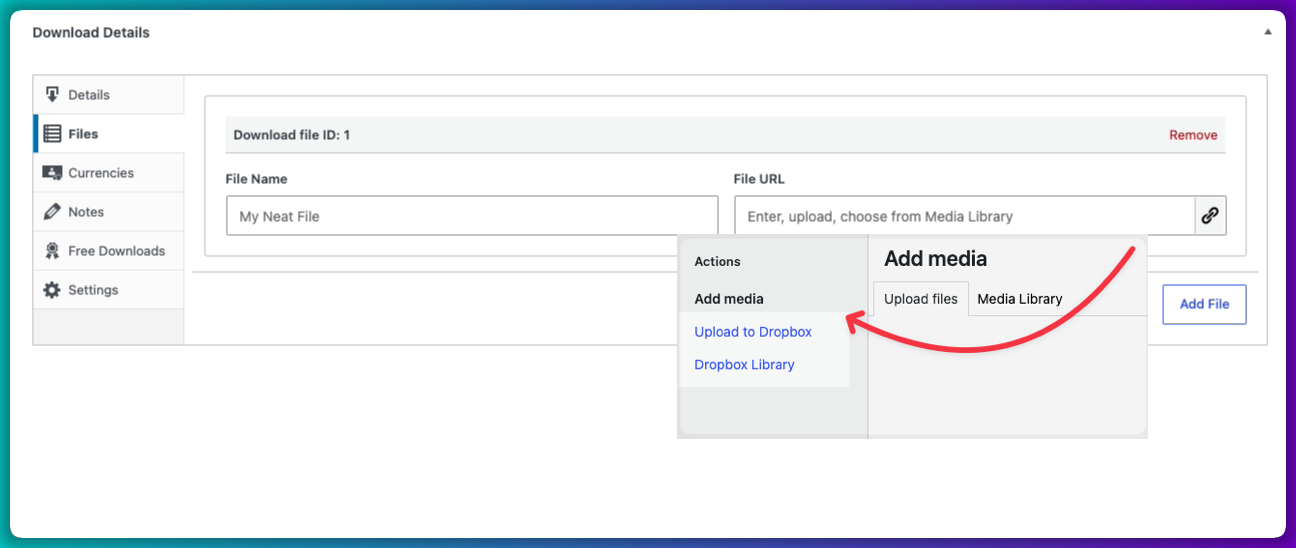
Se você conectou o Dropbox:
- Upload para Dropbox: carregue um arquivo do seu computador para sua conta Dropbox via WordPress
- Biblioteca Dropbox: selecione um arquivo já salvo na sua pasta Dropbox
⚠️ Uma observação rápida sobre nomes de arquivos do Amazon S3: use letras minúsculas e evite caracteres especiais. O S3 é rigoroso quanto a isso. Caracteres especiais em nomes de arquivos podem causar erros de acesso quando os clientes tentam fazer o download.
Defina quaisquer limites de download por produto que desejar e clique em Publicar.
Após o cliente finalizar a compra, ele recebe um recibo com um link de download seguro e com tempo limitado. O arquivo é baixado diretamente do seu armazenamento em nuvem. Seu servidor não envia um único byte.
Para mais informações, confira Criando Produtos no Easy Digital Downloads.
Perguntas Frequentes sobre Venda de Arquivos Grandes no WordPress
Vamos concluir respondendo a algumas perguntas frequentes que os usuários têm sobre como vender arquivos grandes em seu site WordPress.
Qual é o tamanho máximo de arquivo que posso vender no WordPress com o EDD?
O Easy Digital Downloads não define um tamanho máximo de arquivo para venda. A limitação vem do limite de upload do seu servidor web, geralmente entre 32 MB e 256 MB, dependendo do seu provedor. Com o Amazon S3 ou Dropbox File Store, essa limitação não se aplica mais. Os arquivos ficam na nuvem, então não há limite de upload do servidor para atingir. Observe que o Dropbox limita arquivos individuais em 2 GB em servidores de 64 bits. Se seus arquivos forem maiores que isso, o Amazon S3 é a melhor opção.
O Amazon S3 tem custo extra para lojas WordPress?
O Amazon S3 é um serviço de pagamento conforme o uso através da AWS. Você paga pelo armazenamento (cerca de US$ 0,023 por GB por mês para armazenamento padrão) e pelos custos de transferência de dados. Para a maioria das lojas de produtos digitais, isso representa apenas alguns dólares por mês, dependendo dos tamanhos dos arquivos e do volume de downloads. O recurso Amazon S3 do EDD está incluído em um Passe Estendido ou superior, sem custo adicional.
Posso usar o Dropbox para vender produtos digitais no WordPress?
Sim. O recurso Dropbox File Store do EDD conecta sua conta Dropbox ao seu site WordPress via OAuth. Uma vez conectado, você pode enviar arquivos para o Dropbox através do WordPress ou selecionar arquivos já existentes em sua conta Dropbox para anexar aos seus produtos. Os clientes recebem um link de download seguro e com tempo limitado em seu recibo de compra. Uma coisa a saber: o URL de download temporário que o Dropbox gera expira após 4 horas, mas os clientes podem reutilizar o link do recibo do EDD para obter um novo.
Como protejo downloads de arquivos grandes contra compartilhamento não autorizado?
O EDD gera links de download exclusivos para cada compra. Os links expiram com base na sua configuração de Expiração do Link de Download (encontrada em Downloads » Configurações » Diversos), e você pode definir um limite de contagem de downloads por produto para limitar quantas vezes um arquivo pode ser acessado. Com a entrega por Redirecionamento, o URL real do arquivo no S3 ou Dropbox nunca é exposto ao cliente. Para mais informações sobre controles de acesso, veja Como Restringir Downloads de Arquivos no WordPress.
Qual método de download devo usar para arquivos grandes no EDD?
Use Redirecionamento. O método Forçado faz com que o EDD proxy todo o arquivo através do seu servidor, o que atinge os limites de memória e tempo de execução do PHP para arquivos grandes e pode causar falhas ou downloads incompletos. Com Redirecionamento, o navegador do cliente baixa diretamente do Amazon S3 ou Dropbox. Seu servidor não lida com o arquivo.
Comece a Vender Arquivos Grandes em seu Site WordPress
Amazon S3 e Dropbox se conectam diretamente ao EDD, e uma vez que você define o método de Redirecionamento, seu servidor está completamente fora de cena. Arquivos grandes deixam de ser um gargalo e se tornam uma vantagem competitiva.
Você pode vender um pacote de curso de 10 GB, um pacote de amostras massivo ou um instalador de software completo com a mesma facilidade de um PDF de 5 MB.
Se você ainda não adquiriu seu passe Easy Digital Downloads, é por aí que você deve começar.
📣 P.S. Certifique-se de assinar nossa newsletter e nos seguir no Facebook, Twitter/X ou LinkedIn para mais recursos do WordPress!








