

Pentru a îmbunătăți experiența de cumpărare pentru clienții tăi de eCommerce, este o idee bună să le oferi opțiunea „Adaugă în lista de dorințe” pe site-ul tău.
Dacă ești proprietar de magazin WordPress, una dintre cele mai simple modalități de a face acest lucru este prin utilizarea pluginului Easy Digital Downloads. Pe lângă faptul că este o soluție completă de eCommerce, EDD oferă o extensie Wish List care face adăugarea și personalizarea acestei funcționalități un proces simplu și fără probleme.
🔎 În acest articol, vom acoperi:
De ce să permiți clienților să creeze liste de dorințe?
Există multe motive pentru care ar trebui să permiți clienților tăi să adauge o listă de dorințe pe site-ul tău. Unul dintre cele mai importante motive este că le permite clienților să salveze și să distribuie produse altora.
În plus, aceștia pot urmări cu ușurință ce produse doresc și pot fi reamintiți despre ele atunci când acele produse sunt la reducere sau au reduceri. Clienții pot, de asemenea, să acumuleze puncte de loialitate și cupoane pentru achiziții viitoare pe care să le folosească la finalizarea comenzii.
Permiterea clienților să creeze liste de dorințe este o modalitate eficientă de a încuraja cumpărăturile impulsive. Prin includerea articolelor din listele lor de dorințe care nu sunt în stoc sau nu sunt disponibile pentru achiziție în momentul respectiv, îi poți tenta să cumpere produse similare în schimb, ajutându-te să-ți crești vânzările generale.
Mai mult, având o funcționalitate de listă de dorințe pe site-ul tău, te poate ajuta să afli mai multe despre clienții tăi și interesele lor. Aceste informații pot fi apoi utilizate pentru a îmbunătăți designul și conținutul site-ului tău pentru a oferi o experiență mai bună utilizatorilor pentru toți vizitatorii.
Cum să activezi „Adaugă în lista de dorințe” în WordPress (În 3 pași)
Gata să începi? În tutorialul următor, îți vom arăta pas cu pas cum să adaugi o funcționalitate de listă de dorințe în WordPress!
Pasul 1: Descărcați și instalați Easy Digital Downloads
Dacă ești deja utilizator EDD, nu ezita să sari la Pasul 2. Altfel, primul pas este să descarci și să instalezi pluginul WordPress Easy Digital Downloads:

Pe lângă versiunea gratuită, există mai multe opțiuni de preț EDD din care poți alege. Recomandăm o licență profesională sau All Access Pass. Cu o versiune premium, poți instala add-on-urile din biblioteca de extensii, inclusiv EDD Wish Lists.
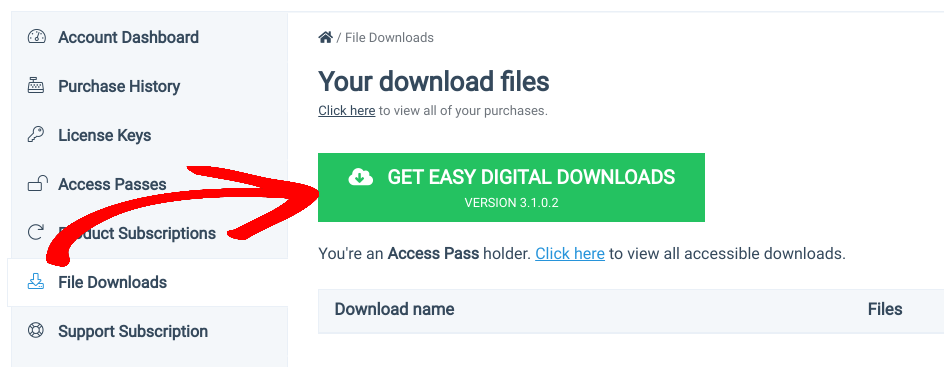
După ce finalizezi achiziția, poți descărca EDD sub fila Descărcări fișiere din tabloul de bord al contului tău:
Apoi, încarcă-l pe site-ul tău WordPress. Navighează la Pluginuri » Adaugă nou » Încarcă plugin » Alege fișier:

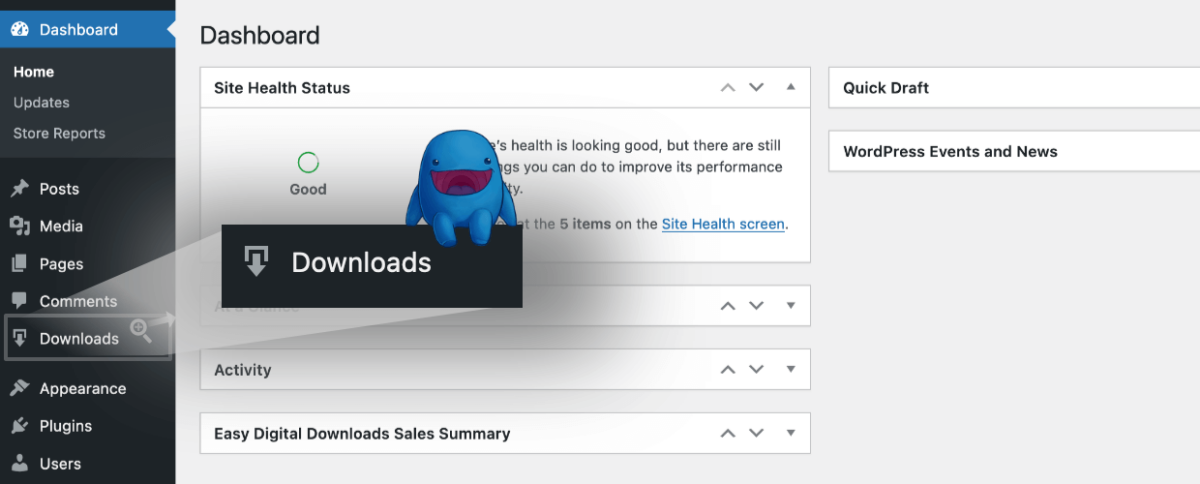
Selectează fișierul zip, apoi apasă pe butoanele Instalează acum și Activează plugin. Un element Descărcări va fi adăugat în zona de administrare WordPress:
Pentru mai multe ghiduri despre configurarea site-ului tău de eCommerce, poți consulta Ghidul de pornire rapidă EDD.
Pasul 2: Adaugă extensia Wish Lists
Următorul pas este să descărcați extensia EDD Wish Lists :

Acest add-on oferă clienților posibilitatea de a salva și partaja produsele lor pe site-ul dvs. WordPress. Pentru a-l adăuga, puteți accesa tabloul de bord al contului dvs. EDD, urmat de Vizualizați descărcările dvs.!:
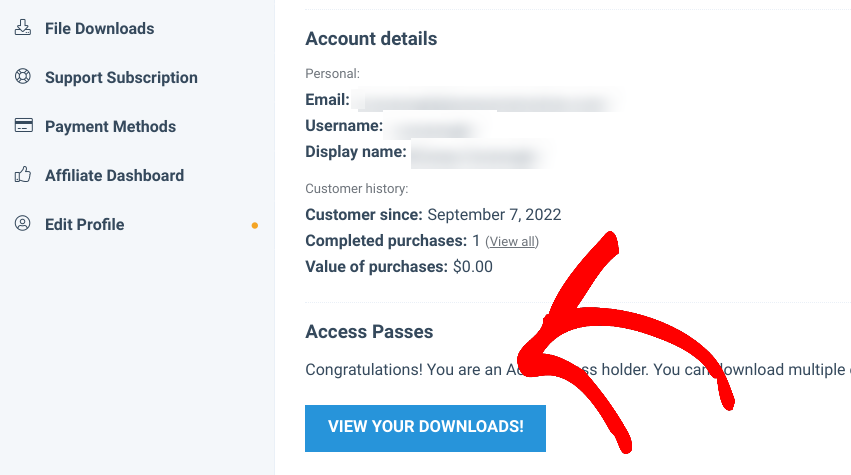
Căutați „wish lists”. Localizați EDD Wish Lists, apoi selectați Descărcați acum:
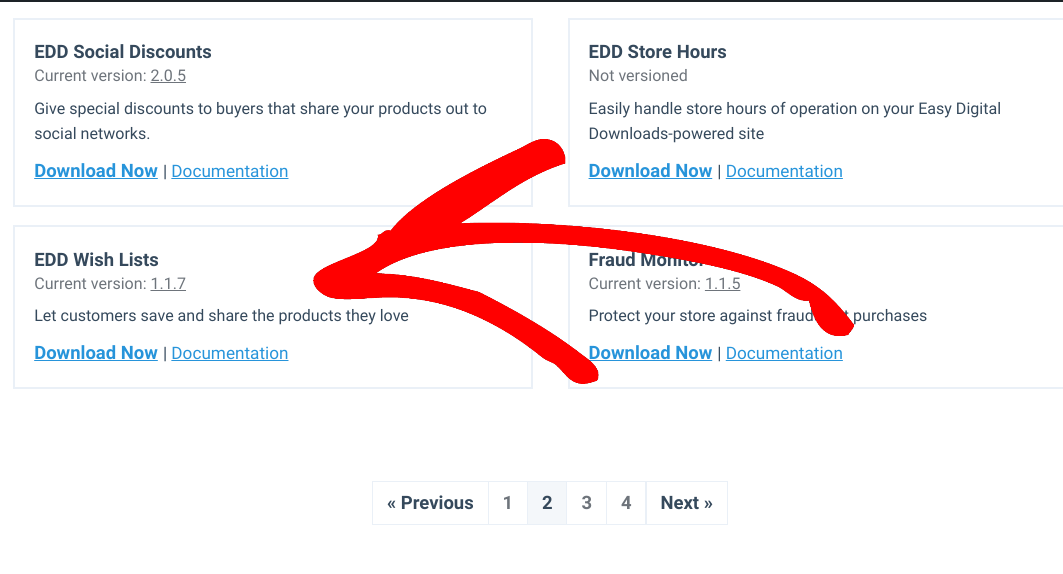
Apoi, puteți reveni la tabloul de bord WordPress, apoi accesați Pluginuri » Adăugați nou » Încărcați plugin. Selectați extensia, apoi faceți clic pe Instalați acum și Activați pluginul.
Pasul 3: Configurați setările „Adăugați în lista de dorințe”
După ce ați activat extensia, puteți configura setările. Pentru a face acest lucru, accesați Descărcări » Setări » Extensii » Wish Lists:
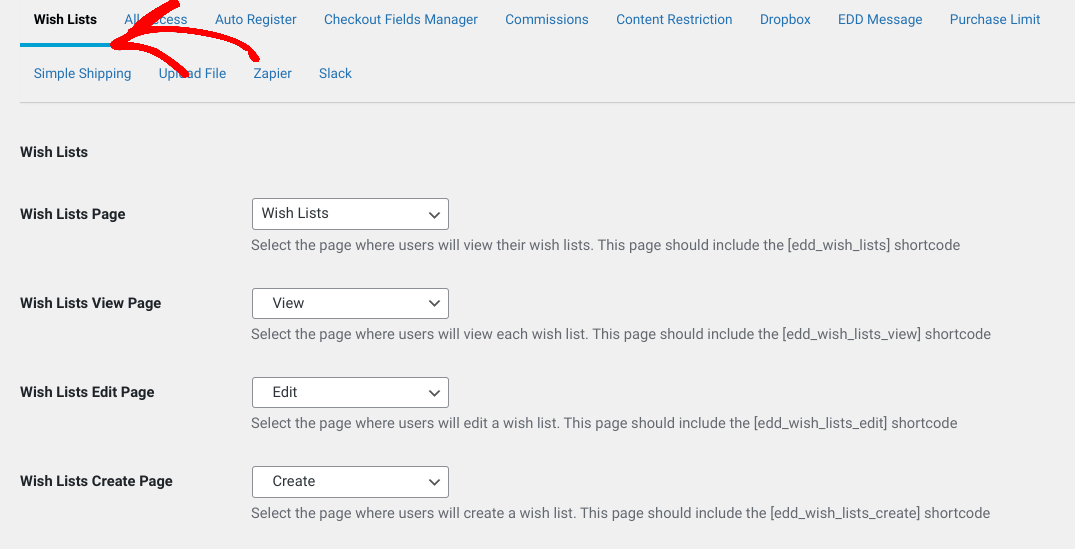
După cum puteți vedea, există o mulțime de setări pentru lista de dorințe pe care le puteți aplica pe această pagină. Prima opțiune vă permite să selectați pagina dvs. de listă de dorințe. Aici vor vedea cumpărătorii listele lor de dorințe. Puteți adăuga, de asemenea, funcționalitatea listei de dorințe pe alte pagini folosind shortcode-ul. Pentru o prezentare completă a ceea ce înseamnă fiecare setare, puteți consulta documentația noastră EDD Wish Lists.
Dacă doriți să schimbați textul butonului care permite clienților să adauge un produs în lista lor de dorințe, puteți face acest lucru în câmpul Text Adăugare în Lista de Dorințe:
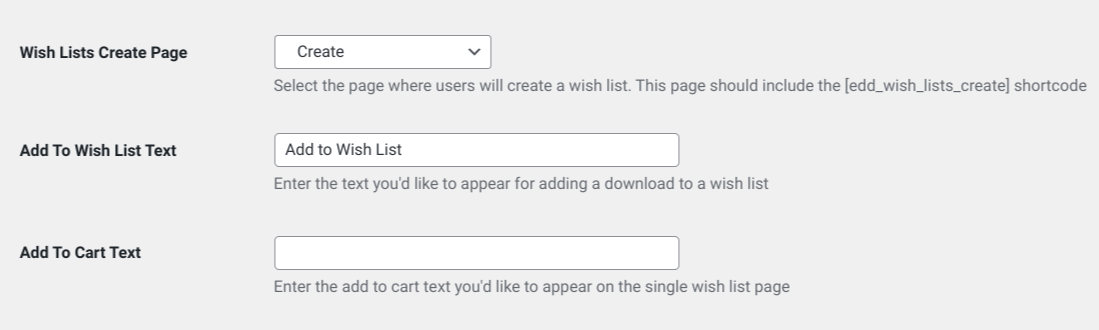
Puteți, de asemenea, să modificați textul butonului Adăugați în coș și să alegeți dacă doriți ca oaspeții să poată crea liste de dorințe. Derulantul Iconiță vă permite să selectați o iconiță care să apară alături de linkul listei de dorințe. Sub Stil Buton, puteți alege să afișați această opțiune ca un buton de listă de dorințe sau un link:
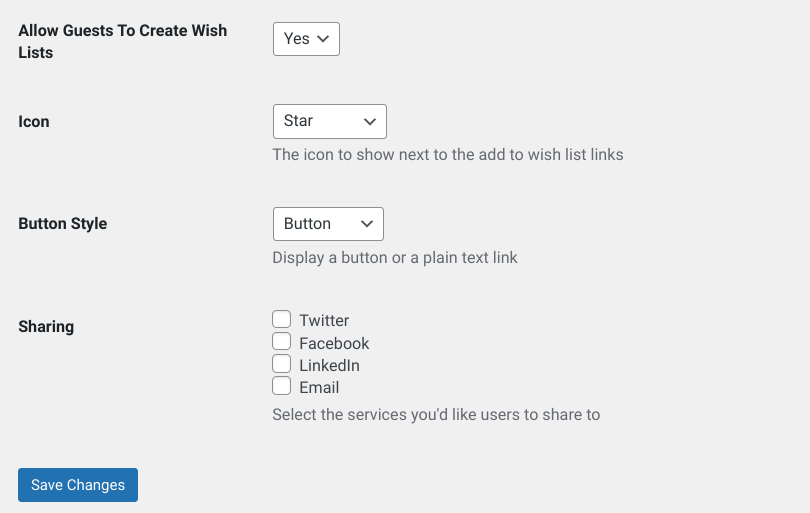
Puteți, de asemenea, să alegeți pe ce rețele sociale să activați butonul de partajare. Când ați terminat, faceți clic pe butonul Salvați modificările.
Pasul 4: Publică și testează funcționalitatea listei tale de dorințe
Acum, fiecare dintre produsele dvs. va avea un link sau un buton (oricare ați ales) pe care clienții îl pot accesa pentru a adăuga articolul în lista lor de dorințe. Puteți vizualiza pagina magazinului dvs. din partea frontală a site-ului dvs. pentru a vedea cum apare opțiunea de listă de dorințe vizitatorilor:

Când faceți clic pe opțiunea Adăugați în Lista de Dorințe, ar trebui să se deschidă o fereastră pop-up modală care vă cere fie să adăugați articolul într-o listă existentă, fie să creați o nouă listă de dorințe:
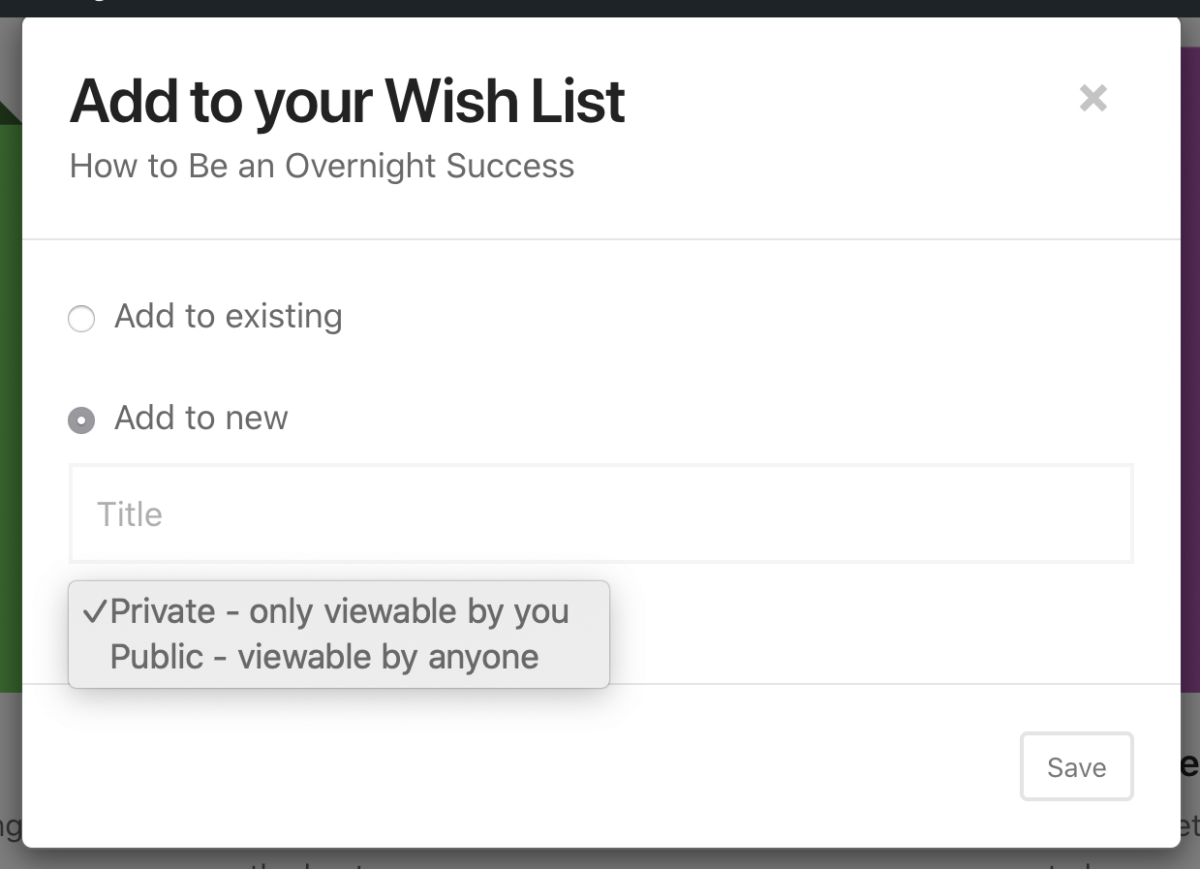
Dacă selectați Adăugați la nou, puteți denumi lista de dorințe personalizată și puteți alege dacă aceasta este Publică sau Privată. Setarea de confidențialitate face ca lista de dorințe să fie vizibilă doar pentru utilizator. Cu alte cuvinte, nu o veți putea partaja pe platformele de social media.
Acesta este tot! Dacă sunteți mulțumit de modul în care arată și funcționează funcția de adăugare în listele de dorințe, puteți publica modificările.
Permite clienților tăi să adauge o listă de dorințe în WordPress
Permiterea clienților dvs. de eCommerce să creeze liste de dorințe este o modalitate excelentă de a îmbunătăți experiența utilizatorului magazinului dvs. online. Prin activarea acestei funcții, utilizatorii dvs. vor putea salva și partaja cu ușurință produsele lor preferate.
Descărcați Easy Digital Downloads astăzi pentru a adăuga această funcționalitate pe site-ul dvs. Pentru mai multe modalități de a vă îmbunătăți magazinul și de a crește conversiile, consultați Cum să adăugați un buton Cumpără acum în WordPress și Cum să adăugați recenzii de produse în WordPress.
Asigurați-vă că vă abonați la newsletter-ul nostru și ne urmăriți pe Facebook sau Twitter pentru mai multe resurse WordPress!