

Când încercați să creșteți numărul de abonați pe site-ul dvs. de eCommerce, are sens să încurajați clienții să creeze un cont. Dar există și motive pentru care ați putea dori să activați checkout-ul ca invitat în WordPress.
Checkout-ul ca invitat este o funcționalitate oferită de multe magazine eCommerce care permite clienților să plaseze comenzi fără a fi nevoie să își creeze un cont. În loc de detaliile lor complete de contact și înregistrare, aceștia pot introduce pur și simplu adresa lor de e-mail și informațiile cardului de credit. Acest lucru face checkout-ul mult mai rapid și mai ușor și poate ajuta la creșterea conversiilor.
În acest tutorial pas cu pas, vă vom arăta cum să activați checkout-ul ca invitat în WordPress folosind două pluginuri:
Cum să activați checkout-ul eCommerce ca invitat cu EDD
Dacă vindeți produse digitale, Easy Digital Downloads (EDD) este un plugin inestimabil:

Această soluție puternică de eCommerce vă permite să vindeți cu ușurință cărți electronice, descărcări, software și multe altele. Puteți gestiona toate comenzile și clienții direct din tabloul de bord WordPress. De asemenea, vine cu funcționalități impresionante integrate și extensii care vă ajută să personalizați, să configurați și să îmbunătățiți magazinul dvs. online.
Puteți urma acești pași pentru a activa checkout-ul ca invitat cu EDD:
Pasul 1: Instalați și activați EDD
Primul pas este să adăugați pluginul EDD pe site-ul dvs. Dacă nu aveți deja EDD instalat și activat pe site-ul dvs., puteți urma acest ghid.
Vă recomandăm să achiziționați un plan premium, cum ar fi EDD All Access Pass, astfel încât să aveți acces nelimitat la toate instrumentele și funcționalitățile noastre, inclusiv la add-on-urile PayPal și Stripe care pot ajuta la eficientizarea experienței de checkout.
Pasul 2: Configurați Setările de Checkout
Când EDD este activ pe site-ul dvs., puteți configura setările de checkout accesând Downloads » Settings » Payments » Checkout:
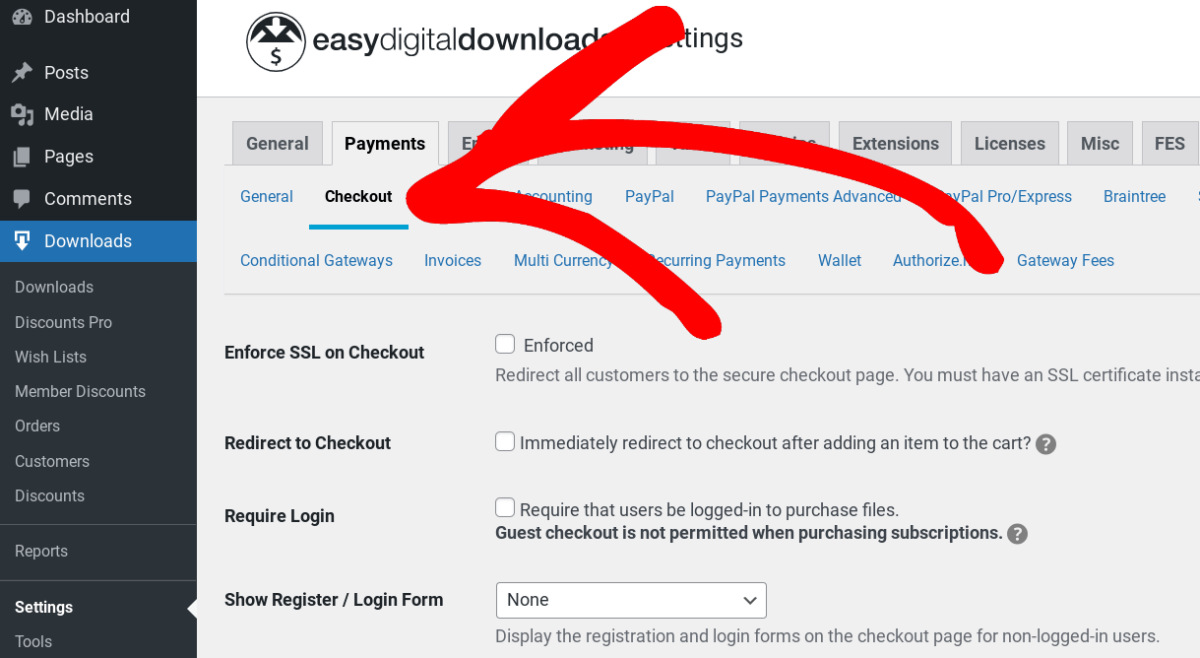
Pe acest ecran, verificați să vă asigurați că opțiunea Require Login nu este activată:
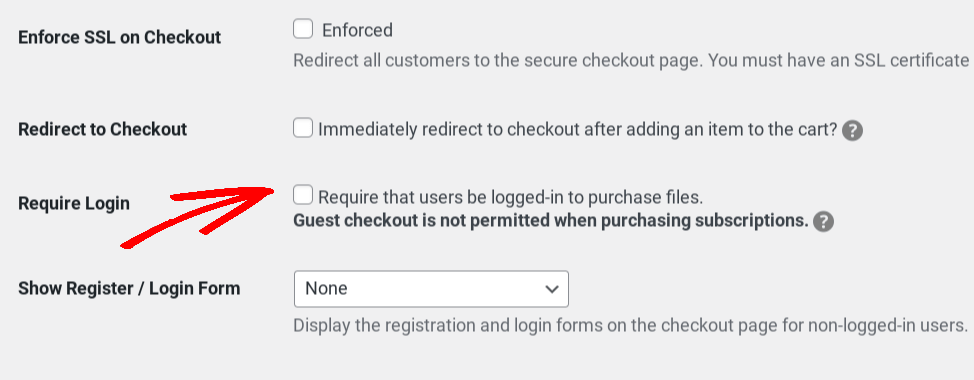
Dacă selectați această casetă de selectare, vizitatorii dvs. nu vor putea finaliza o achiziție decât dacă se conectează mai întâi. Deci, pentru a activa checkout-ul ca invitat în WordPress, este important să vă asigurați că aceasta rămâne dezactivată.
Apoi, derulați la opțiunea Show Register/Login Form:
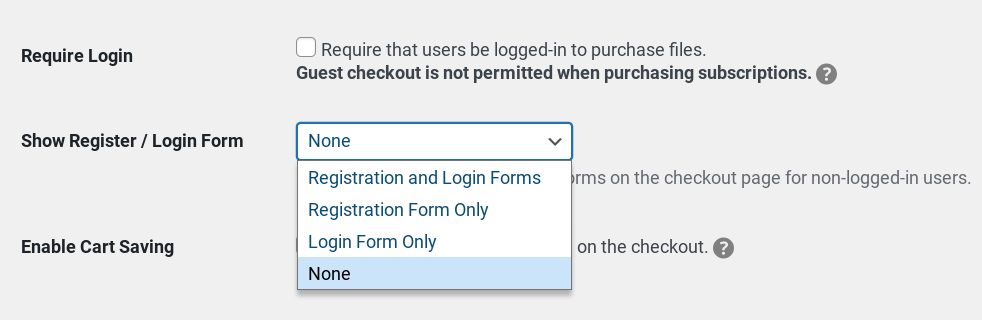
Aici, aveți opțiunea de a adăuga un formular de înregistrare și un formular de conectare pe pagina de checkout. Puteți include doar unul, ambele sau niciunul. Când este setat la ambele, pagina dvs. de checkout va arăta astfel:
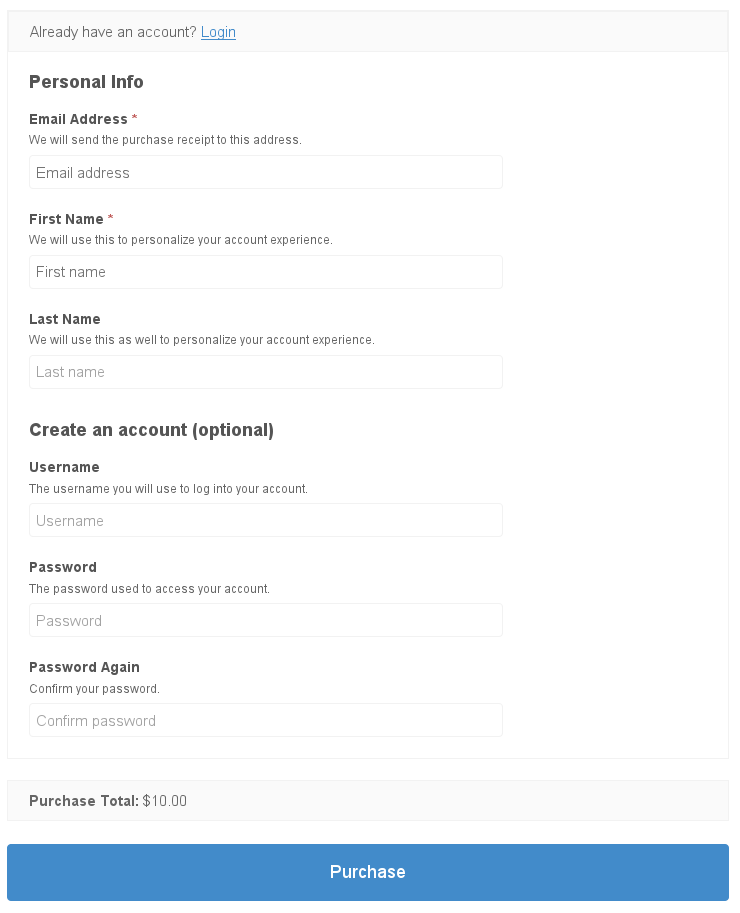
Observați că atât crearea contului, cât și formularele de conectare sunt opționale. Puteți seta, de asemenea, această opțiune la None, astfel încât singura informație necesară să fie cea necesară pentru a finaliza o achiziție (adresa de e-mail pentru chitanțele de achiziție și informațiile de plată).
Când ați terminat, salvați modificările. Apoi, puteți modifica câmpurile formularului de checkout pentru a le face mai concise. Navigați la Downloads » Checkout Form:
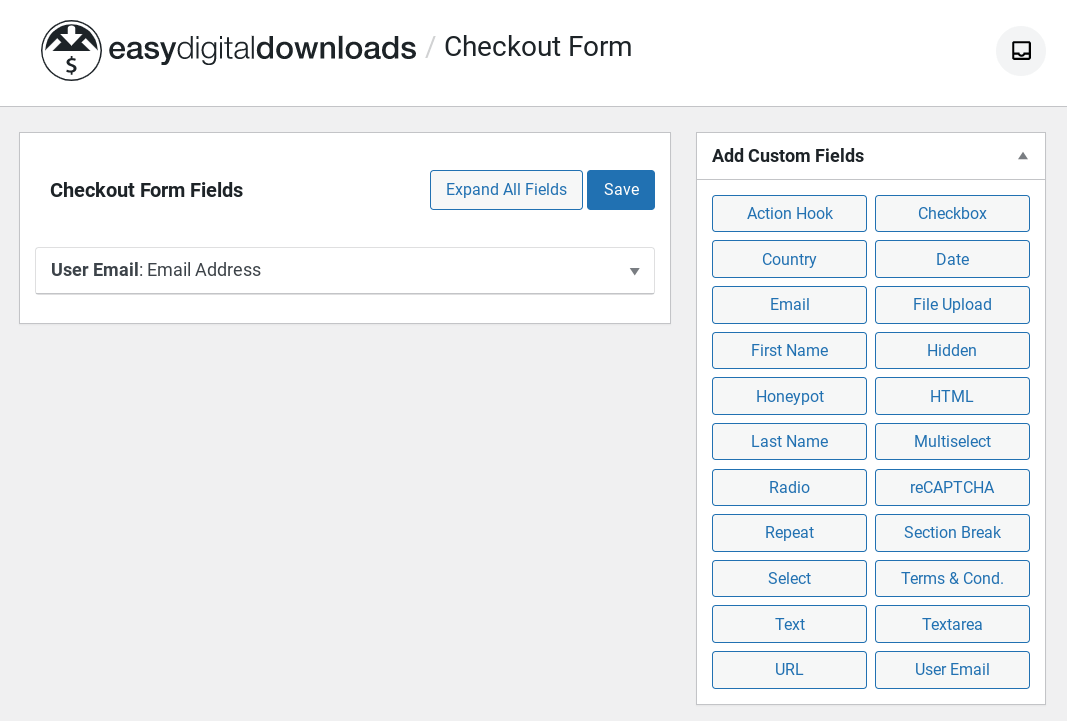
Câmpul Adresă de e-mail este obligatoriu. În plus, orice câmpuri pe care doriți să le includeți în formularul de checkout, cum ar fi Prenume și Nume, sunt opționale. Le puteți adăuga trăgându-le și plasându-le din panoul Adăugare câmpuri personalizate din dreapta.
Pasul 3: Activați o poartă de plată Express Checkout
Când activați checkout-ul pentru oaspeți pe site-ul dvs. WordPress, este, de asemenea, important să luați în considerare ce poartă (porți) de plată oferiți. Metoda de plată implicită va afecta atât aspectul, cât și experiența procesului dvs. de checkout.
Presupunând că doriți să faceți acest lucru cât mai simplu posibil, puteți elimina necesitatea ca utilizatorii să creeze sau să se autentifice într-un cont la un furnizor de gateway de plată. Unele extensii pe care le puteți folosi pentru a face acest lucru includ Stripe Express Checkout (care include Apple și Google Pay) și PayPal Express.
Pentru a configura aceste porți de plată pe site-ul dvs. EDD, puteți urma aceste ghiduri:
- Stripe Express Checkout
- PayPal
- PayPal Pro și PayPal Express
Pentru a selecta poarta de plată, navigați la Descărcări » Setări » Plăți, apoi accesați secțiunea Porți active:
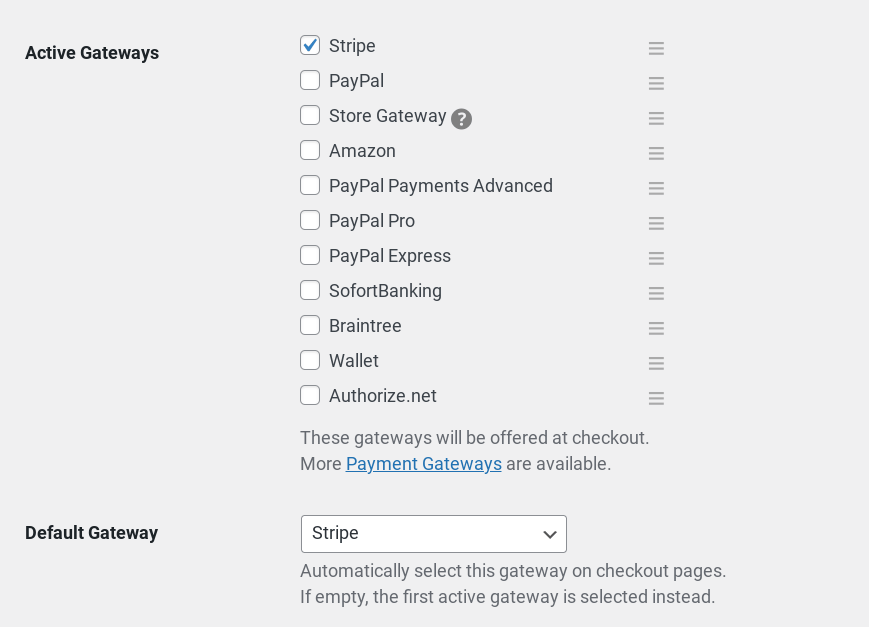
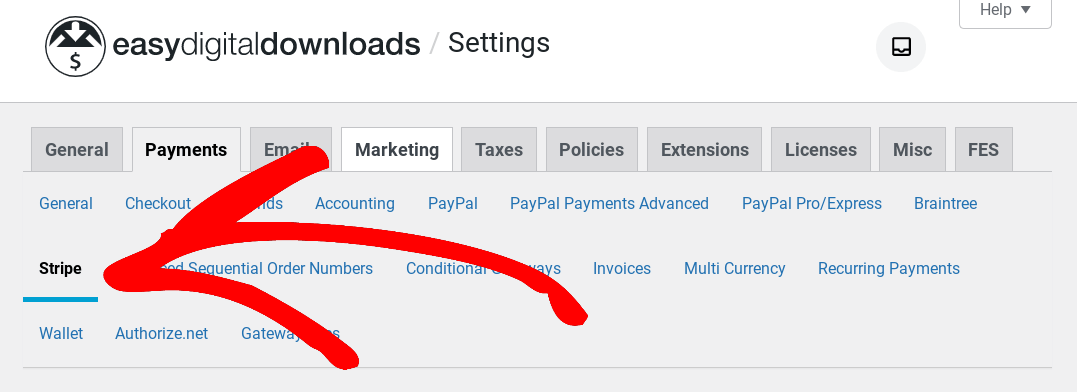
Vom folosi Stripe ca exemplu. Salvați modificările. Apoi accesați Plăți » Stripe:
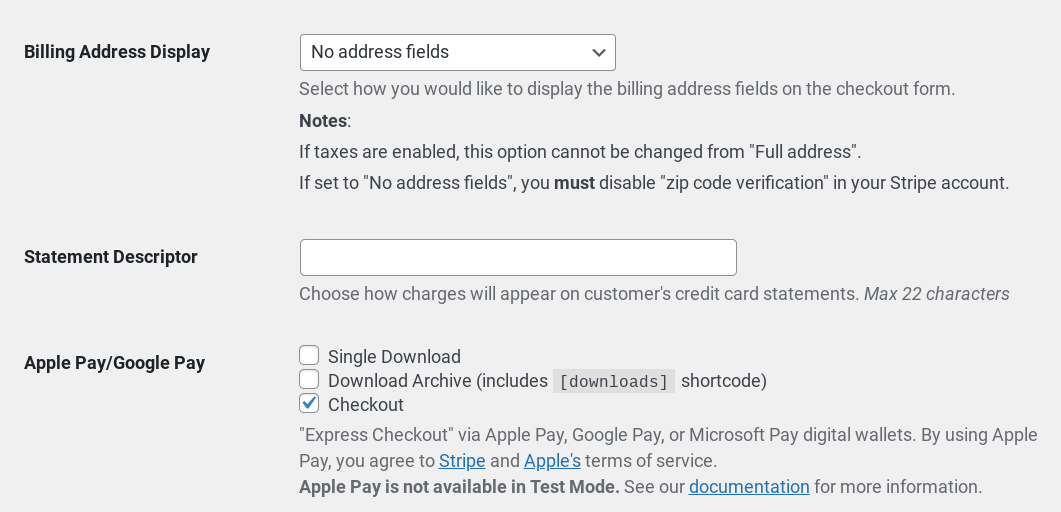
Sub Afișare adresă de facturare, selectați Fără câmpuri de adresă. Sub Apple/Google Pay selectați Checkout:
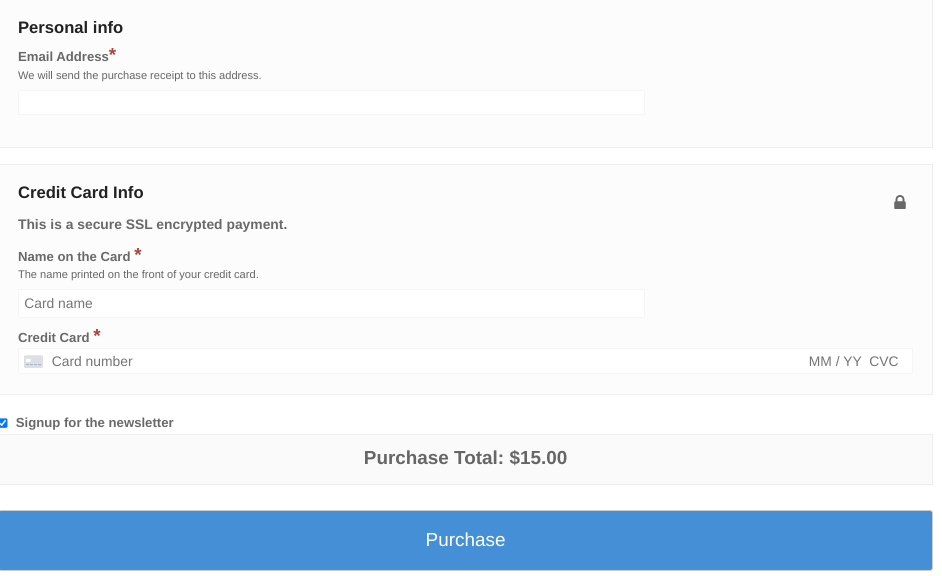
Când ați terminat, faceți clic pe Salvare modificări. Acum, când vizitatorii dvs. vor face checkout ca oaspeți, vor vedea ceva similar cu aceasta:
Cum să activați checkout-ul pentru oaspeți în WordPress cu WP Simple Pay
WP Simple Pay este un plugin pentru WordPress care vă permite să configurați și să gestionați cu ușurință un proces de checkout eCommerce. Puteți accepta plăți unice sau recurente fără a configura un coș de cumpărături pe site-ul dvs. WordPress. Aceasta îl face o opțiune excelentă dacă doriți să vindeți un singur produs, dar nu aveți nevoie să creați un magazin online complet.
Similar cu EDD, îl puteți folosi pentru a crea pagini de checkout personalizabile, a accepta plăți dintr-o varietate de metode de plată diferite și a adăuga funcții de securitate pentru a proteja datele clienților. Îl puteți folosi, de asemenea, pentru a activa checkout-urile pentru oaspeți urmând acești pași:
- Descărcați și instalați WP Simple Pay
- Creați un formular de checkout pentru oaspeți
- Adăugați formularul de checkout pentru oaspeți pe pagina dvs.
Pasul 1: Descărcați și instalați WP Simple Pay
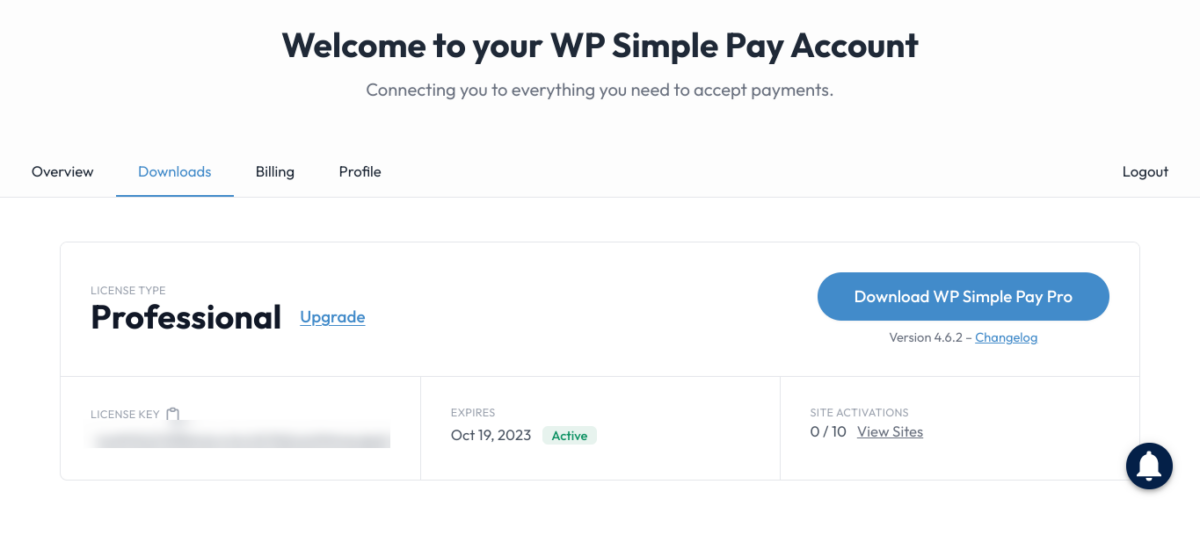
Pentru a începe, vizitați site-ul web și selectați planul dvs. După înregistrare, faceți clic pe Descărcări din tabloul de bord, apoi selectați Descărcare » WP Simple Pay:
După ce încărcați și activați plugin-ul, acesta va începe automat expertul de configurare:
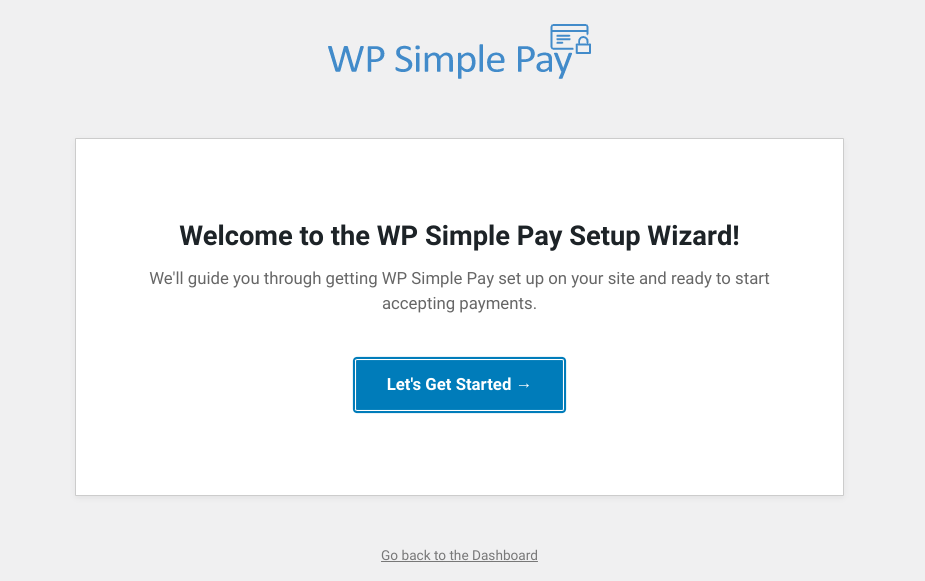
Faceți clic pe Să începem. Apoi, va trebui să introduceți cheia de licență:
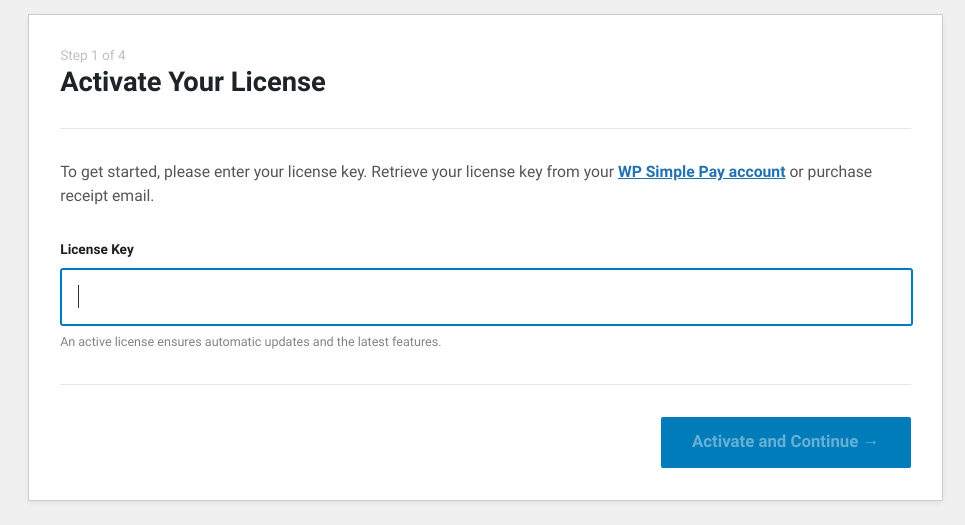
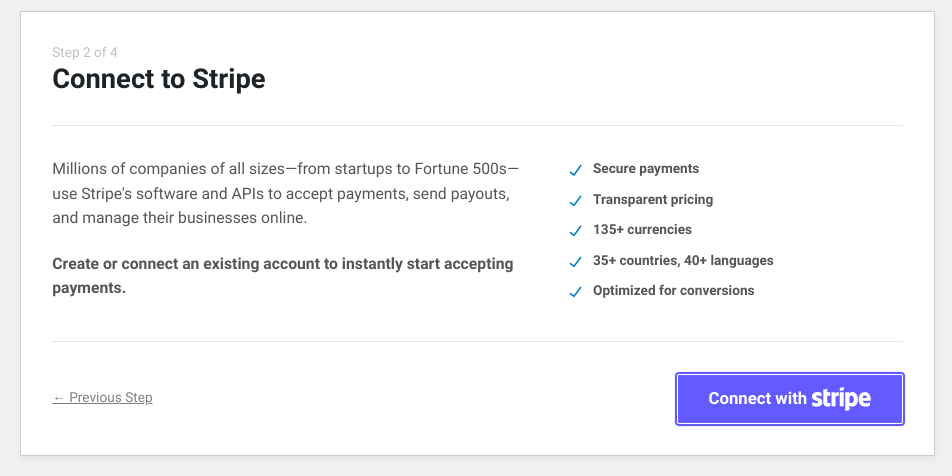
Aceasta va fi localizată pe pagina contului dvs. sub Descărcări. După ce o copiați și o lipiți în câmp, selectați Activați și continuați. Apoi, vi se va solicita să Conectați cu Stripe:
Pe al treilea ecran, vă va permite să vă configurați e-mailurile:
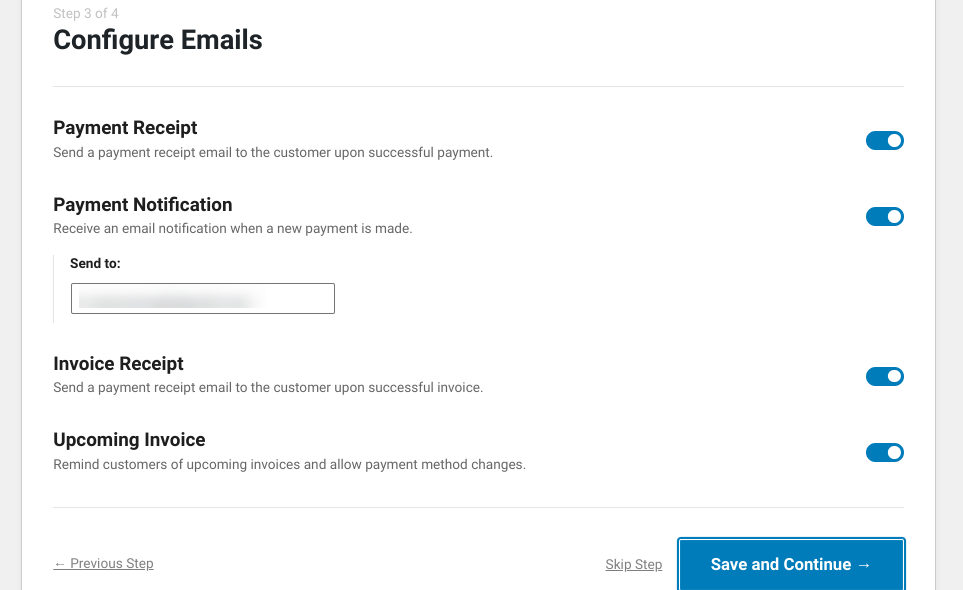
Puteți lăsa setările așa cum sunt sau puteți dezactiva oricare dintre cele pe care nu doriți să le activați pentru magazinul dvs. Selectați Salvare și Continuare.
Pasul 2: Creați un formular de plată pentru finalizarea comenzii ca invitat
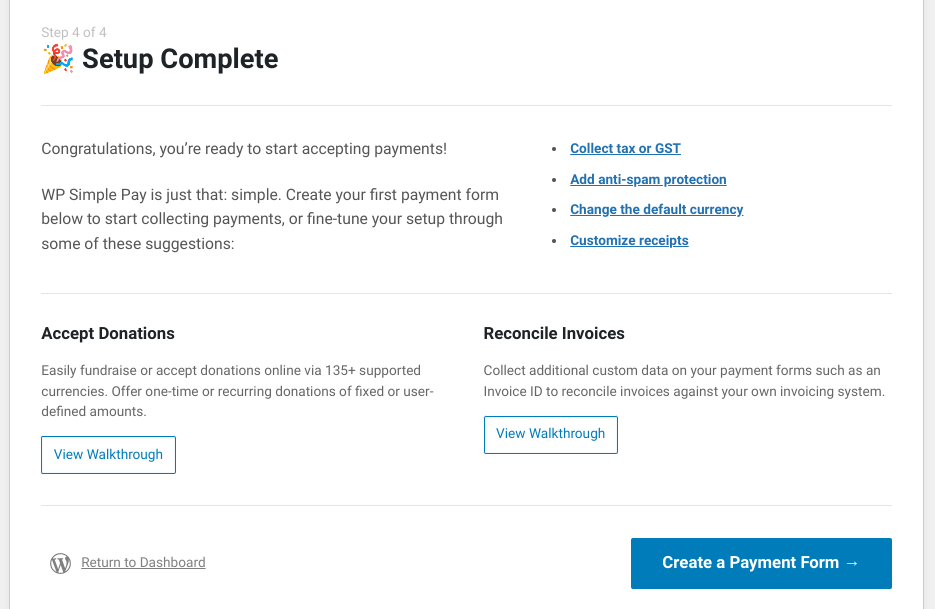
Când configurarea este completă, puteți face clic pe Creați un formular de plată:
Puteți alege dintre zeci de șabloane prefabricate, în funcție de tipul de site pe care îl aveți și de formularul pe care doriți să-l afișați utilizatorilor:
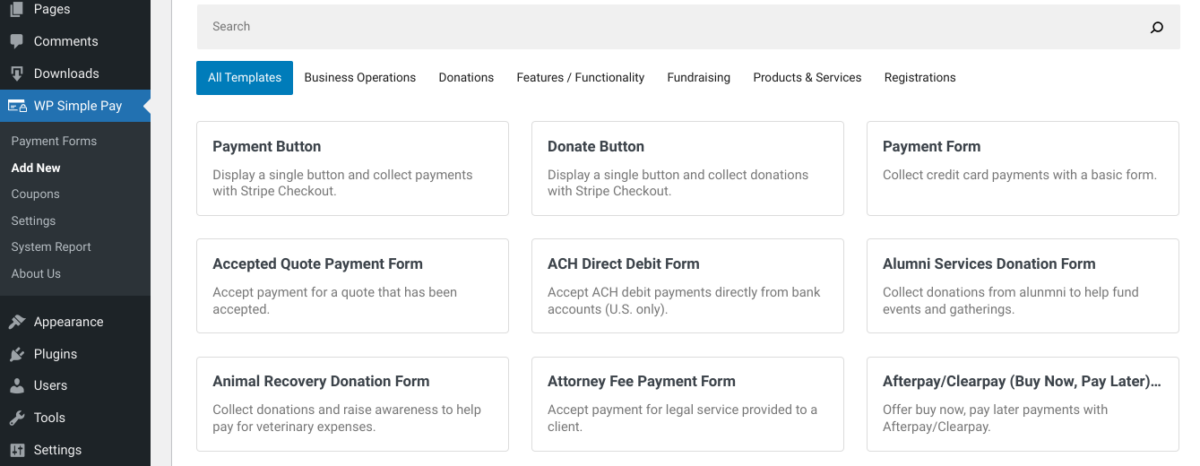
Pentru a simplifica, vom selecta opțiunea de formular de bază. Pe următorul ecran, puteți denumi formularul de plată și puteți adăuga o descriere:
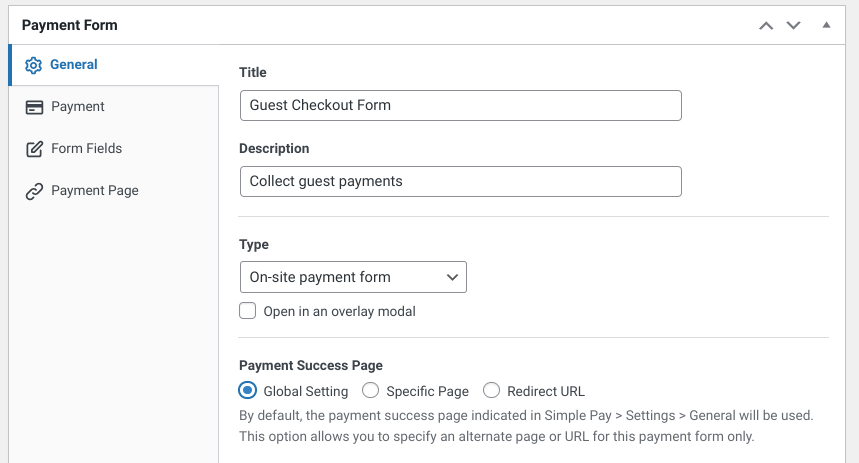
Puteți, de asemenea, să selectați un Tip și să adăugați formularul la Setările globale, o Pagină specifică sau un URL de redirecționare. Apoi, puteți face clic pe fila Câmpuri formular pentru a schimba ce informații trebuie să introducă clientul:
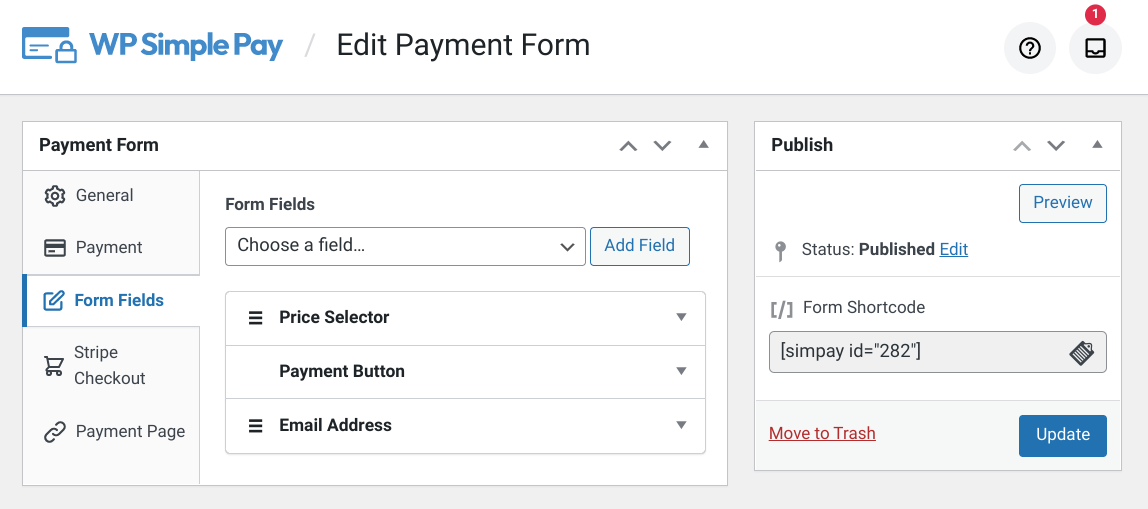
Puteți utiliza panoul Buton de plată pentru a modifica textul de pe butonul Achiziționați. Când ați terminat, selectați Actualizare/Publicare.
Pasul 3: Adăugați formularul pe pagina dvs. de finalizare a comenzii
Dacă intenționați să adăugați un buton sau un link undeva pe pagina coșului de cumpărături sau pe site-ul dvs. web, care să permită utilizatorilor să-și finalizeze comenzile ca invitați, este posibil să doriți să creați o pagină separată de finalizare a comenzii. Din tabloul de bord WordPress, accesați Pagini » Adăugați nou. Denumiți-o Finalizare comandă ca invitat:
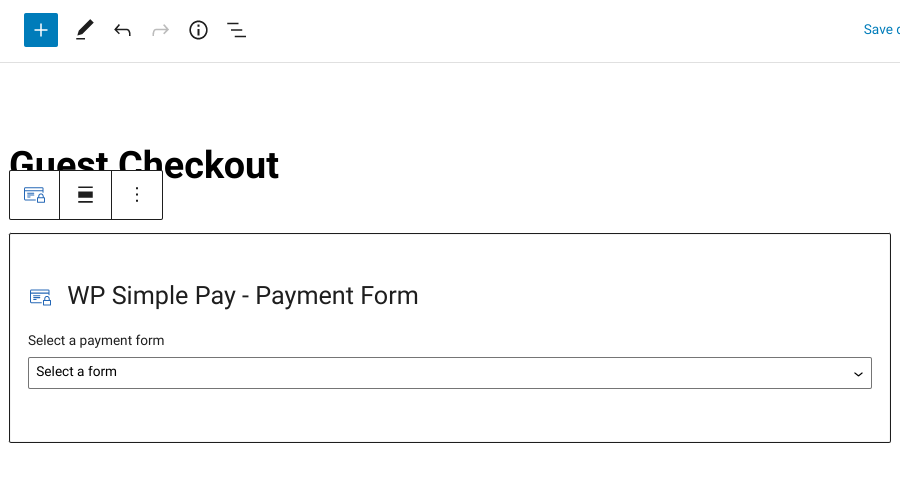
Introduceți blocul WP Simple Pay. Din meniul derulant, selectați formularul de finalizare a comenzii ca invitat pe care tocmai l-am creat:
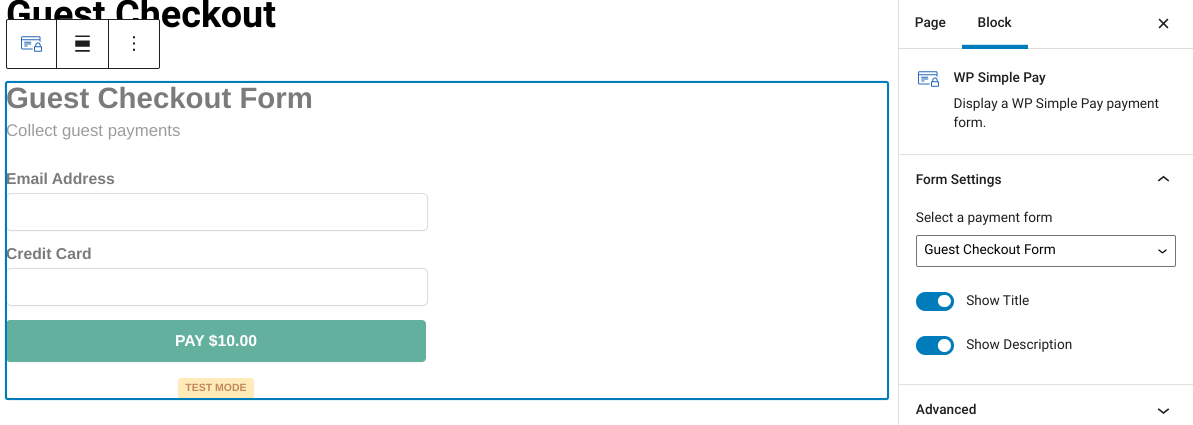
Când ați terminat, puteți salva și publica modificările. Puteți utiliza acest formular oriunde doriți să adăugați opțiunea de finalizare a comenzii ca invitat pe site-ul dvs. Pe lângă bloc, îl puteți insera și folosind shortcode-ul care este listat în partea dreaptă a constructorului de formulare de plată.
Activați finalizarea comenzii ca invitat pentru a crește vânzările
Permiterea clienților dvs. să finalizeze comanda fără a crea un cont pe site-ul dvs. web poate ajuta la creșterea vânzărilor. Poate duce la un proces de finalizare a comenzii mai rapid, mai fluid și poate reduce abandonarea coșului de cumpărături.
Descărcați astăzi Easy Digital Downloads pentru a adăuga funcționalitatea de finalizare a comenzii ca invitat în magazinul dvs. online. Puteți, de asemenea, să citiți Cum să adăugați un buton Cumpără acum pentru a îmbunătăți și mai mult experiența utilizatorului dvs. eCommerce!
Asigurați-vă că vă abonați la newsletter-ul nostru și ne urmăriți pe Facebook sau Twitter pentru mai multe resurse WordPress!