

Documentația de configurare următoare este pentru gateway-ul de plată Stripe.
Stripe Standard este inclus în versiunea gratuită a Easy Digital Downloads. Extensia gateway de plată Stripe Pro este o extensie opțională care adaugă suport pentru Preapproved Payments și elimină taxa adăugată plăților Stripe Standard.
▶️ VIZIONARE: Configurați Stripe în Easy Digital Downloads Video
Configurarea Stripe
Pentru a utiliza gateway-ul de plată Stripe, trebuie mai întâi să aveți un cont Stripe. Crearea unui cont Stripe este gratuită, iar testarea acestuia este, de asemenea, gratuită.
Consultați, de asemenea, cerințele Stripe privind informațiile despre afaceri.
1. Conectare cu Stripe
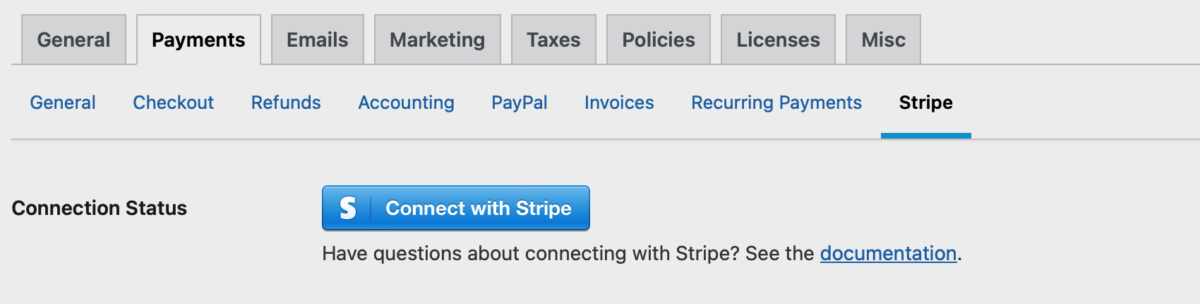
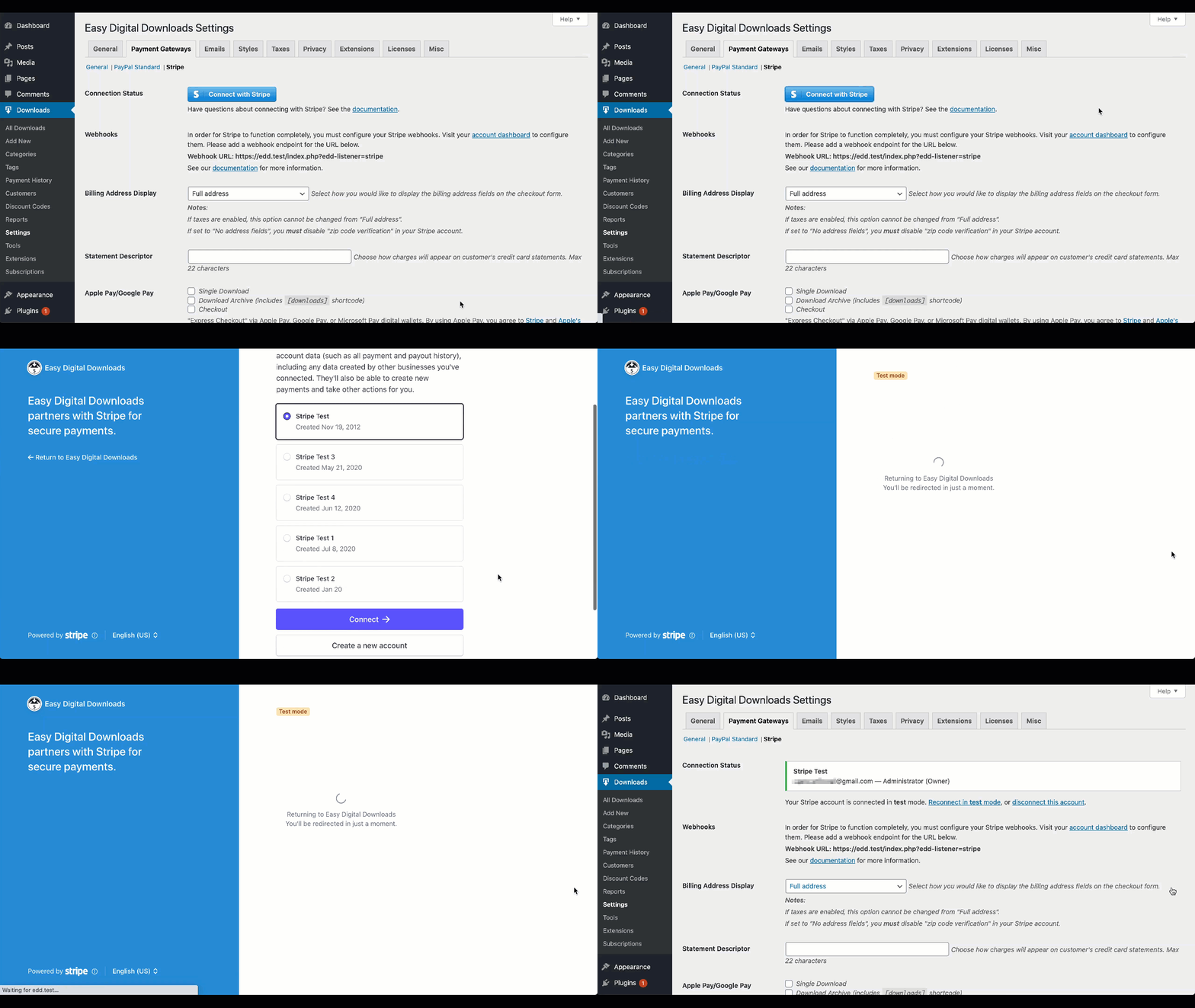
Selectați sub-tabul Stripe din tabul Plăți, apoi faceți clic pe butonul Conectare cu Stripe.
Acest lucru vă va redirecționa către site-ul Stripe, unde vă puteți conecta la contul existent dacă aveți unul sau puteți crea un cont nou dacă nu aveți.
2. Activarea gateway-ului de plată Stripe
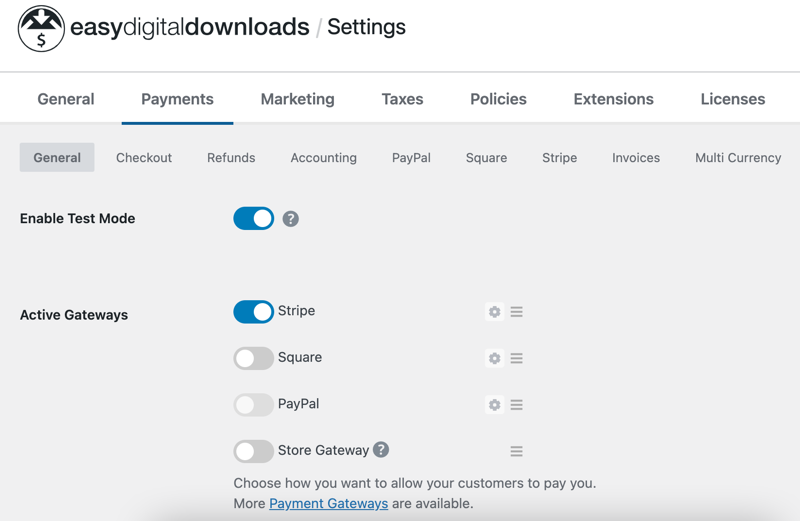
Accesați administratorul WordPress → Descărcări → Setări → Plăți, apoi activați gateway-ul de plată Stripe.
Conturi din India:
1. Magazinele bazate în India trebuie să aibă țara magazinului setată la India în Descărcări → Setări → Magazin pentru a funcționa cu Stripe.
2. Afacerile care se înregistrează în India vor avea o perioadă de așteptare pentru activarea contului și începerea procesării plăților. Puteți afla mai multe despre această modificare aici.
3. Configurarea webhook-ului
Webhooks sunt evenimente live trimise de Stripe către magazinul dvs. EDD pentru a actualiza informațiile de plată sau pentru a primi plăți de reînnoire atunci când utilizați Plăți recurente.
De exemplu, dacă procesați o rambursare direct din Stripe, acest lucru permite actualizarea comenzii corespunzătoare pentru a fi rambursată cu informațiile adecvate.
Configurare Webhook
Webhooks sunt configurați automat la conectarea unui nou magazin EDD la contul dvs. Stripe.
Note pentru testare:
– Webhook-urile s-ar putea să nu fie create automat pe site-uri locale / de test sau în modul de testare. Veți vedea o opțiune pentru testarea creării webhook-urilor, care va configura webhook-urile atunci când este apăsată.
– Dacă folosiți contul temporar cu modul de testare și Stripe, nu putem crea webhook-urile.
Este posibil să vedeți opțiunile pentru configurarea automată a webhook-urilor sau adăugarea lor manuală în cont. Vă recomandăm să faceți clic pe opțiunea automată. Consultați instrucțiunile de mai jos dacă le adăugați manual.

Configurare manuală a webhook-urilor
1. Pentru a adăuga endpoint-urile webhook corespunzătoare, în tabloul de bord Stripe accesați Dezvoltatori → Webhooks (link direct). Recomandăm crearea a două endpoint-uri webhook: unul pentru modul de testare și unul pentru modul live. Dacă le creați pe amândouă, va trebui să repetați procesul de mai jos după comutarea modurilor.
2. Faceți clic pe + Adăugați Endpoint
3. Adăugați următorul URL:
https://example.com/?edd-listener=stripe
Notă: Înlocuiți „example.com” cu URL-ul real al site-ului dvs. URL-ul exact pe care trebuie să îl introduceți îl puteți găsi în administratorul WP la Descărcări → Setări → Plăți → Stripe.
4. Ascultați: Selectați „Evenimente din contul dvs.”
5. Versiunea ar trebui setată la „Ultima versiune API”.
6. Selectați Toate Evenimentele pentru a asculta.
După ce adăugați endpoint-ul, veți vedea noul URL listat în setările webhook-urilor.

Notă: Webhook-urile dvs. nu vor funcționa imediat într-un mediu de dezvoltare local, cum ar fi Vagrant, WAMP, MAMP, Desktop Server sau Local by Flywheel. Acestea sunt, de obicei, adrese IP non-accesibile public și Stripe nu le poate accesa.
4. Integrare plăți recurente (Necesar pentru vânzarea abonamentelor)
Gateway-ul de plată Stripe are suport complet pentru extensia Plăți Recurente. Consultați documentația de configurare Stripe pentru Plăți Recurente pentru instrucțiuni de configurare.
Setări/Funcționalități suplimentare ale gateway-ului Stripe
Mai jos sunt setări și funcționalități suplimentare pe care le puteți găsi la Descărcări → Setări → Plăți → Stripe.
Descriptor declarație
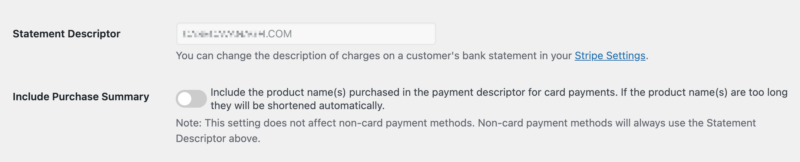
O scurtă descriere a achiziției va apărea pe extrasul bancar/cardului alături de tranzacție. Descriptorul este setat prin intermediul Setărilor Stripe și ar trebui să aibă între 5 și 22 de caractere.
Include rezumatul achiziției
Aceasta este o setare opțională dacă doriți să includeți numele produsului(lor) în descriptor. Aceasta utilizează Descriptorul scurtat Stripe pentru a vă permite să setați un nume mai scurt, astfel încât caracterele rămase să folosească numele produsului. De exemplu, dacă descriptorul dvs. scurtat este ACME și numele produsului dvs. este Easy Digital Downloads, Stripe va seta descriptorul la „ACME* EASYDIGITALDOWNL”. Numele produsului este trunchiat în acest exemplu din cauza limitei de 22 de caractere. Asteriscul (*) este adăugat de Stripe și nu poate fi eliminat.
Note de import:
1. Sunt permise doar 22 de caractere pentru descriptori de declarații. Prin urmare, dacă numele produsului dvs. este prea lung, va fi trunchiat.
2. Descriptorii de plată sunt gestionați de emitentul cardului/bancă. Deși puteți specifica un descriptor, banca poate sau nu să-l folosească exact așa cum este specificat. Vedeți acest document Stripe pentru detalii.
Notă, atunci când un produs este configurat ca abonament folosind extensia noastră Plăți Recurente, comportamentul este ușor diferit pentru Plățile de Reînnoire. Consultați documentația Plăți Recurente cu Stripe pentru detalii.
Plăți Preaprobate (Funcție Pro Stripe)

Activați această setare dacă doriți să colectați informații de plată, dar să nu colectați plata până la o dată ulterioară.
De obicei, această opțiune este utilizată pentru pre-comenzi. Majoritatea magazinelor obișnuite nu au nevoie de această opțiune.
Pentru a procesa plata și a oferi acces la descărcarea(rile) dvs., faceți clic pe Procesare în coloana Stare atunci când vizualizați lista de istoric a plăților.
Notă: Când este activată, aceasta afectează toate plățile Stripe pentru toate produsele.
Restricționează activele Stripe
Această setare împiedică încărcarea resurselor Stripe pe fiecare pagină. Majoritatea site-urilor nu ar trebui să activeze această setare. Stripe recomandă ca biblioteca lor JavaScript să fie încărcată pe fiecare pagină pentru a profita de regulile lor avansate de detectare a fraudelor. Dacă nu sunteți preocupat de acest lucru, activați această setare pentru a încărca JavaScript-ul doar atunci când este necesar.
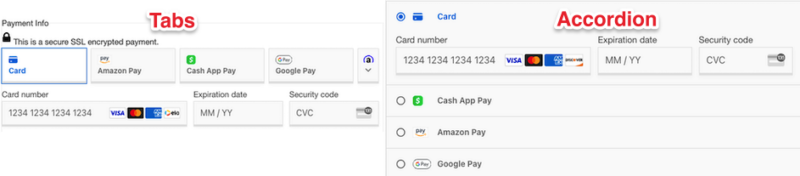
Stil Metode de Plată
Selectați stilul de aspect (File sau Acordeon) pentru secțiunea Metode de Plată din formularul de finalizare a comenzii.
Metode de plată
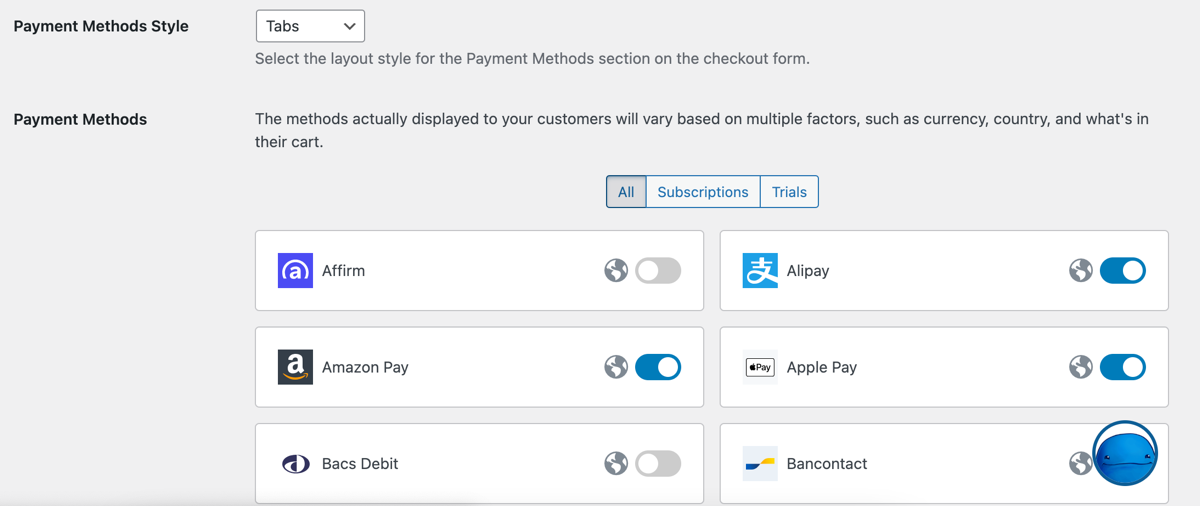
Puteți activa sau dezactiva Metodele de Plată Stripe în setările dvs. Stripe. Metodele afișate efectiv clienților dvs. vor varia în funcție de mai mulți factori, cum ar fi moneda, țara și ce se află în coșul lor.
Modificările pe care le faceți aici vor actualiza metodele dvs. de plată în modul de testare al Stripe. Când dezactivați Modul de Testare EDD, vă rugăm să revizuiți aceste setări.
Afișează cardurile utilizate anterior
Cardurile utilizate anterior sunt acum gestionate de Link de la Stripe, pentru conversii și securitate și mai bune.
Email de avertizare timpurie Stripe privind frauda
Fiți alertat atunci când este detectată o avertizare timpurie de fraudă de către învățarea automată a Stripe. Evitați disputele înainte ca acestea să apară, revizuind comenzile marcate pentru a le verifica și luați în considerare rambursarea proactivă dacă plata pare a fi frauduloasă.
Activați-o sub Descărcări → Emailuri. Căutați opțiunea de email Avertizare Fraudă Stripe, apoi faceți clic pe comutatorul din coloana Stare.

Acest lucru necesită evenimentul webhook radar.early_fraud_warning.created. Acesta va trebui adăugat dacă limitați ce evenimente webhook Stripe sunt trimise site-ului dvs. Consultați Configurare Webhook pentru detalii.
Cumpără acum
Dacă îndepliniți cerința Cumpără Acum, acest lucru va permite clienților să finalizeze comanda printr-o fereastră modală pop-up. Pentru detalii despre cum funcționează acest lucru, consultați documentația noastră Butoane Cumpără Acum.
Configurare Apple Pay
Pentru a utiliza Apple Pay, va trebui să vă înregistrați domeniile în contul dvs. Stripe.
Notă: Încercăm să vă înregistrăm domeniul pentru Apple Pay în contul dvs. Stripe automat odată ce vă conectați, dar în unele cazuri, poate fi necesar să efectuați acest proces manual.
Vă rugăm să revizuiți instrucțiunile disponibile aici.
Pentru a utiliza Apple Pay, trebuie să înregistrați la Apple toate domeniile web care vor afișa un buton Apple Pay. Accesați fila Apple Pay din Setările Contului din Panoul de Control Stripe.

Dacă înregistrarea domeniului eșuează, va trebui să verificați fișierul de asociere a domeniului pe gazda dvs. Extensia EDD Stripe va încerca să facă acest lucru automat atunci când activați una dintre opțiunile de checkout Express pentru prima dată. Pentru a confirma că fișierul a fost adăugat corect, urmați acești pași de la Stripe care explică cum să îl adăugați manual.
Odată ce v-ați înregistrat domeniile, veți putea efectua plăți în magazinul dvs. cu Apple Pay, utilizând browserul web Safari. Pentru mai multe detalii, consultați documentația Stripe despre Verificarea domeniului dvs. cu Apple Pay.
Testarea Stripe
Puteți testa Stripe în Modul de Testare, care vă permite să încercați procesul de plată fără a utiliza un card de credit real. Stripe oferă carduri de testare pentru acest proces (vezi mai jos).
1. Activați Modul de Testare EDD
Navigați la Descărcări → Setări → Gateway-uri de Plată și activați Modul de Testare.
2. Conectați-vă cu Stripe
Selectați sub-fila Stripe din fila Plăți, apoi faceți clic pe butonul Conectați-vă cu Stripe. Dacă v-ați conectat deja la Stripe cu Modul de Testare dezactivat, va trebui să vă conectați din nou în Modul de Testare. Odată ce sunteți conectat atât în Modul Live, cât și în Modul de Testare, nu este necesar să vă reconectați atunci când comutați între ele.
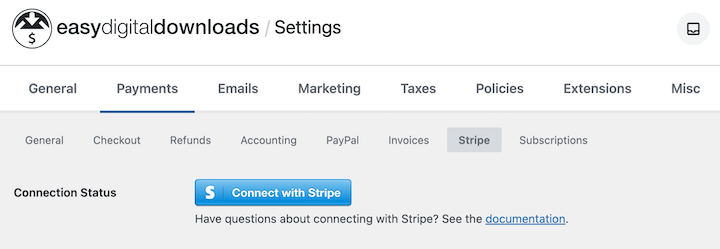
Acest lucru vă va redirecționa către site-ul Stripe, unde vă puteți conecta la contul existent dacă aveți unul sau puteți crea un cont nou dacă nu aveți.
Cont de Testare Temporar Stripe

Stripe oferă un cont de testare temporar făcând clic pe „Omiteți acest formular”. NU recomandăm această opțiune, deoarece este cel mai bine să utilizați un cont real, același cont ca și contul dvs. live. Acest lucru vă permite să configurați webhook-uri și ApplyPay o singură dată atât pentru Modul Live, cât și pentru Modul de Testare. De asemenea, dacă testați Plăți Recurente, reînnoirile nu vor funcționa cu un cont de testare temporar.
3. Testarea unei Achiziții
Acum, în modul de testare, adăugați un produs în coș și treceți la checkout.
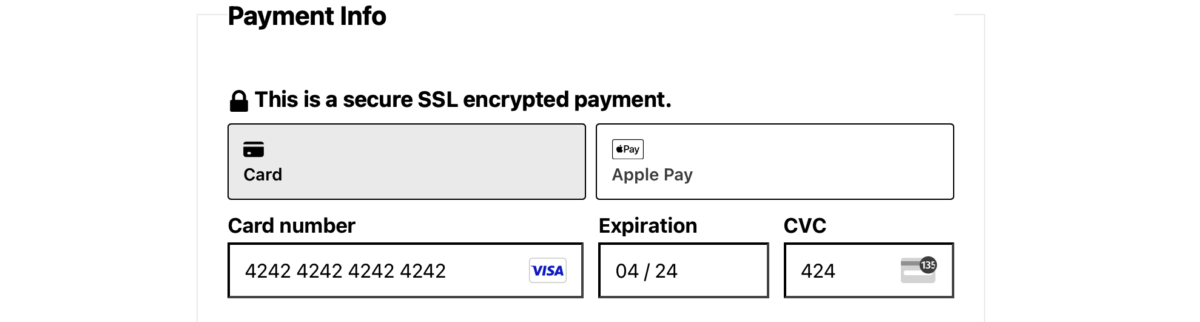
Puteți utiliza numărul de card 4242424242424242 cu orice CVC și o dată de expirare validă (orice dată din viitor).
Testarea Checkout-ului Express (Apple Pay/Google Pay)
Pentru a testa aceste metode, trebuie să aveți adăugată o metodă de plată.
Apple Pay
Un card live trebuie adăugat în portofelul dvs. Apple Pay, dar atunci când Modul de Testare este activat, fondurile live nu sunt utilizate la testare.
Google Pay
Google Pay vă permite să adăugați orice Card de Testare Stripe. Acesta ar trebui adăugat la chrome://settings/payments; dacă nu există un card de testare (chiar și cu un card live listat), este posibil să nu vedeți butonul Google Pay.
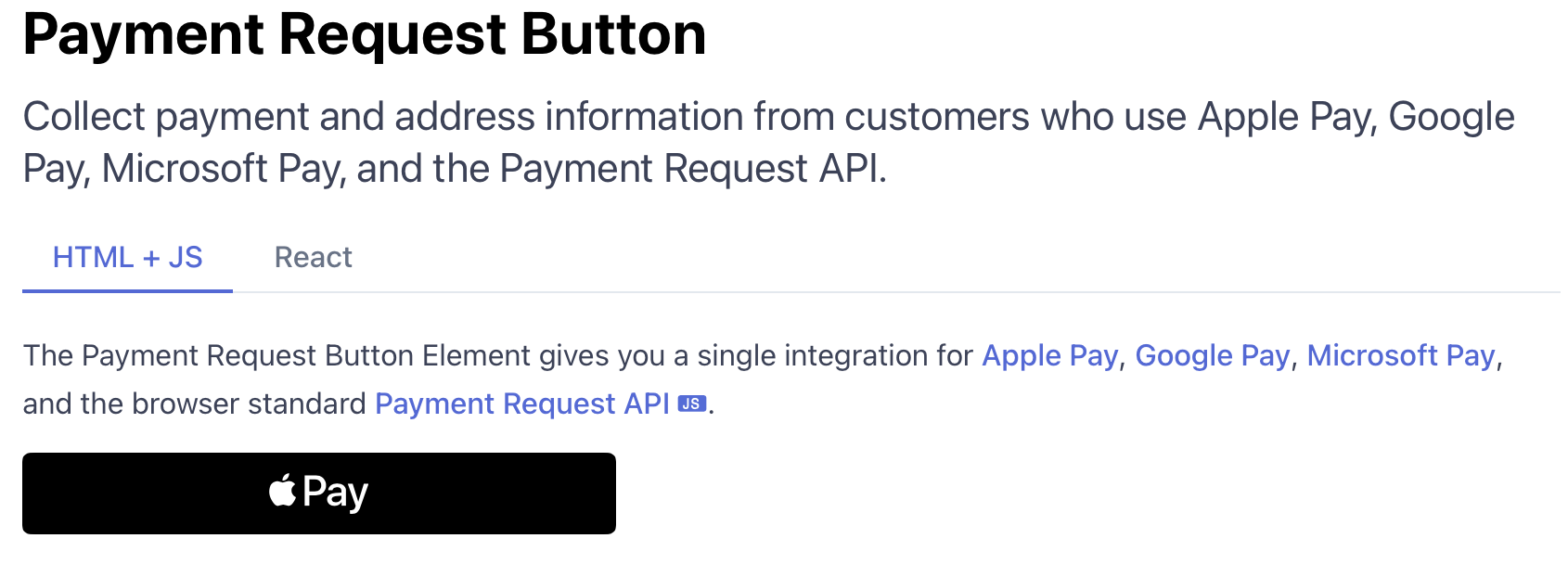
Dacă butoanele de Finalizare rapidă nu apar, puteți testa browserul dvs. aici:
https://stripe.com/docs/stripe-js/elements/payment-request-button
Ar trebui să vedeți butonul corespunzător apărând în partea de sus a paginii (vezi captura de ecran de mai jos). Dacă nu apare, este din cauza browserului dvs.:
Apple Pay este disponibil, dar plata eșuează:
Încercați să vă reînregistrați domeniul cu Apple Pay, eliminând site-ul dvs. și înregistrându-l din nou.
Resurse suplimentare
Consultați Stripe Testing pentru mai multe numere de carduri de test și opțiuni suplimentare de testare.
Migrarea către elementele de plată
Notă: Secțiunea următoare este aplicabilă numai clienților care au utilizat integrarea noastră Stripe înainte de introducerea Elementelor de plată. Acestor magazine li s-a oferit acces la o opțiune de a comuta la Elementele de plată în timpul fazei inițiale a acestei lansări, permițându-le să verifice dacă personalizările paginii lor de finalizare a comenzii nu sunt afectate în timpul actualizării, înainte de a face comutarea la Elementele de plată prin setările lor EDD Stripe.
Dacă ați utilizat integrarea noastră Stripe înainte de introducerea Elementelor de plată, v-am oferit acces temporar la o setare numită „Mod Elemente” în Descărcări → Setări → Plăți → Stripe. După actualizare, magazinul dvs. va rămâne pe Elementele de card, și vă va oferi posibilitatea de a comuta la Elementele de plată numai după ce ați confirmat că finalizarea comenzii funcționează cu acestea.
Dacă pagina dvs. de finalizare a comenzii a fost personalizată, consultați acest document pentru detalii suplimentare despre ce va trebui actualizat.
Pluginuri sau servicii de caching
După trecerea la Elementul de plată, asigurați-vă că goliți orice cache pe care îl aveți, inclusiv cache-ul paginii, cache-ul obiectelor și servicii precum Cloudflare, pentru a vă asigura că fișierele Javascript și CSS corespunzătoare sunt încărcate.
Setări depășite și alternativele lor
Odată cu introducerea Elementelor de plată, au existat unele modificări ale setărilor disponibile în cadrul integrării EDD Stripe. Am adăugat cât mai multă paritate de funcționalități posibil, oferind în același timp o integrare optimă.
Carduri utilizate anterior
Elementele de card vechi foloseau API-ul Stripe pentru a căuta metode de plată utilizate anterior pentru utilizatori atunci când aceștia erau conectați. Cu noua integrare Link încorporată în Elementul de plată, utilizatorii se pot autentifica acum și pot salva carduri cu serviciul Link de la Stripe. Acest lucru este mult mai benefic, deoarece oferă o modalitate mai sigură de a salva carduri, oferă utilizatorilor opțiunea de a-și salva cardul, iar elementul de card vechi afișa doar cardurile utilizate pe magazinul dvs., în timp ce cardurile salvate Link sunt globale și se aplică oricărui magazin care utilizează integrarea Link.
Câmpuri de card separate
Această funcționalitate nu este suportată oficial în Elementele de plată și a fost depreciată.
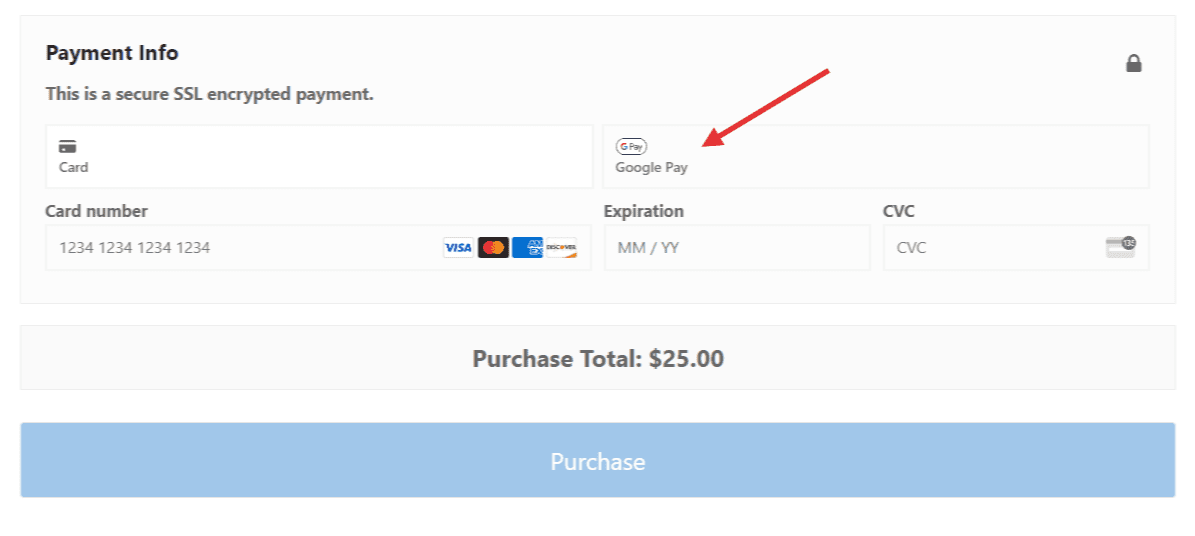
Apple Pay/Google Pay
Aceste metode apar implicit și vor fi afișate atunci când sunt relevante pentru utilizatori, într-un mod neintruziv, alături de celelalte metode de plată acceptate de browserul lor.
Carduri Preplătite
Odată cu introducerea funcției Radar de la Stripe, puteți restricționa mai fiabil cardurile la nivelul Stripe, în loc să vă bazați pe setarea noastră. Pentru a afla mai multe despre cum să creați reguli, consultați documentația Reguli Radar de la Stripe, care conține exemple pentru blocarea sau permiterea cardurilor preplătite.
Întrebări frecvente despre configurarea gateway-ului Stripe
Ce metode de plată acceptă gateway-ul Stripe?
Când utilizați gateway-ul de plată Stripe, există o serie de metode de plată pe care le puteți oferi clienților prin Stripe fără a avea conturi individuale la metodele de plată. De exemplu, puteți accepta Cash App fără a avea un cont Cash App.
Iată o listă a metodelor de plată pe care EDD le acceptă prin Stripe, care pot fi activate/dezactivate prin setările EDD Stripe:
Card de credit / Card de debit*
Affirm
Alipay
Amazon Pay*
Apple Pay*
Bacs Debit
Bancontact*
BLIK
Card de debit canadian
Cartes Bancaires*
Cash App*
EPS
giropay
Google Pay*
iDEAL*
Klarna*
Link*
Przelewy24
SEPA Direct Debit
SOFORT
Cont bancar SUA
WeChat Pay
*Acceptă plăți recurente
În Statele Unite, puteți accepta aceste carduri: Visa, Mastercard, American Express, Discover, JCB, Diners Club, China UnionPay, carduri de debit.
Puteți citi mai multe despre monedele acceptate de Stripe în documentația lor.
Notă: EDD nu acceptă fiecare metodă de plată Stripe, unele metode de plată au cerințe pe care EDD nu le poate accepta.
Cum elimin taxa suplimentară de 3% din tranzacțiile mele Stripe?
Nu veți suporta o taxă suplimentară de aplicație de 3% din tranzacțiile dvs. Stripe dacă achiziționați o licență pentru un Pass Extins (sau superior) EDD. Cheia de licență trebuie activată pe site-ul dvs. EDD și să rămână activă și în stare bună pentru a preveni apariția taxei. Taxa va reveni dacă cheia de licență nu se reînnoiește și/sau expiră.
Starea conexiunii dvs. EDD Stripe va reflecta dacă taxa se aplică magazinului dvs.
Ce caracteristici are Stripe Pro de la EDD pe care versiunea standard/gratuită de Stripe nu le are?
În prezent, Stripe Pro adaugă posibilitatea de a accepta plăți pre-aprobate.
Se aplică taxa de 3% la PayPal?
Da, taxa de 3% se aplică și utilizatorilor Easy Digital Downloads Lite atunci când folosesc PayPal.
Se aplică taxa de 3% la tranzacțiile Stripe recurente?
Da, taxa de 3% se aplică comenzilor de reînnoire.
Pot să mă conectez la contul meu Stripe manual folosind cheile mele API Stripe?
Pentru a oferi cea mai bună experiență, oferim doar Stripe Connect pentru integrarea cu Stripe.
Pot să trec de la Stripe Pro la Stripe Standard?
Da, puteți dezactiva și șterge extensia Stripe Pro, iar Stripe Standard va prelua automat. Conectați-vă la contul dvs. pentru a vă anula abonamentul Stripe Pro.



