

Ești interesat să construiești un site de eCommerce WordPress? Fie că începi un nou magazin online de acasă sau extinzi o afacere existentă, WordPress este cea mai puternică și rentabilă soluție disponibilă.
WordPress stă la baza a peste 43% din toate site-urile web. Deși mulți îl cunosc ca o platformă de blogging, este, de asemenea, un motor incredibil pentru eCommerce. Frumusețea WordPress este că poate gestiona orice tip de produs: bunuri fizice pe care le expediezi în toată țara, descărcări digitale precum cărți electronice și software, abonamente și multe altele.
🚀 Pe scurt: 7 pași pentru a-ți construi magazinul
- Alege Găzduire & Domeniu: Securizează locația site-ului tău.
- Instalează WordPress: Configurează software-ul de bază al site-ului tău.
- Selectează un Plugin de eCommerce: Folosește EDD (pentru digital) sau Woo (pentru fizic).
- Conectează un Gateway de Plată: Configurează Stripe sau PayPal pentru a accepta plăți.
- Adaugă Produsele Tale: Încarcă titlurile, descrierile și prețurile.
- Designul Site-ului Tău: Alege o temă de eCommerce performantă.
- Testează & Lansează: Efectuează o tranzacție de test și publică.
În acest ghid, te voi ghida exact cum să-ți pui magazinul în funcțiune.
- De ce recomand WordPress pentru eCommerce
- Costurile unui site de eCommerce WordPress: Ce să aștepți
- Cum să construiești un site de eCommerce WordPress (Pas cu Pas)
- Cele mai bune plugin-uri WordPress pentru a-ți crește magazinul online
- Întrebări Frecvente despre construirea unui site de eCommerce WordPress
- Este WordPress bun pentru eCommerce în 2026?
- Care este cea mai bună modalitate de a construi un site de eCommerce WordPress?
- Cât costă construirea unui site de eCommerce WordPress?
- Pot crea un site de eCommerce fără codare?
- Cum atrag trafic către noul meu magazin WordPress?
- Care este diferența dintre WordPress.com și WordPress.org pentru eCommerce?
De ce recomand WordPress pentru eCommerce
Alte soluții, precum piețele online și platformele SaaS, percep de obicei taxe mari. În plus, sunt adesea limitate în ceea ce privește personalizările și modul în care comunici cu clienții tăi.
Site-urile WordPress.org auto-găzduite îți oferă cel mai înalt nivel de control și profitabilitate. Deoarece este open-source, software-ul este gratuit și este cunoscut pentru o interfață simplă, ușor de gestionat pentru începători.
- Proprietate: Îți deții datele, lista de clienți și magazinul.
- Flexibilitate: Folosește plugin-uri pentru a extinde funcționalitatea (porți de plată, marketing prin email și multe altele).
- Pregătit pentru SEO: WordPress este construit având în vedere SEO, asigurându-se că site-ul tău este optimizat pentru motoarele de căutare imediat ce este gata.
- Comunitate: Accesează o cantitate infinită de resurse și tutoriale pentru depanare.
🔎 Află mai multe despre vânzarea pe propriul site vs. piețele online.
Costurile unui site de eCommerce WordPress: Ce să aștepți
Înainte de a intra în pași, să vorbim despre investiție. Deși WordPress în sine este gratuit, vei avea câteva costuri esențiale de luat în considerare.
| Cheltuială | Descriere | Cost estimat |
|---|---|---|
| Găzduire | Servere fiabile pentru performanță (de ex., Levamo). | $29-$299/lună |
| Nume de domeniu | Adresa ta unică (de ex., .com, .net, .org). | $10 – $20/an |
| Temă | Teme premium oferă o mai bună personalizare și viteză. | 50 USD – 200 USD |
| Plugin-uri | Instrumente pentru SEO, securitate sau marketing. | Gratuit până la $100+ |
În general, așteaptă-te să cheltuiești între $100 și $500 pentru configurarea inițială și $20 până la $100 pe lună pentru costurile continue.
👉 Consultă detalierea completă a costurilor site-ului de eCommerce.
Cum să construiești un site de eCommerce WordPress (Pas cu Pas)
Acum că ai o idee despre costuri și de ce WordPress este cea mai bună alegere, te voi ghida prin procesul de construire propriu-zis.
Nu este atât de tehnic pe cât pare. Dacă urmezi acești pași în ordine, vei avea un magazin complet funcțional, gata să accepte comenzi mai repede decât crezi.
Notă: Dacă ai deja WordPress instalat, sari la Pasul 3.
⚡ Stiva Esențială WordPress pentru Experți
Dacă sunteți în grabă, iată stiva esențială pentru un magazin WordPress de înaltă performanță:
- Găzduire WordPress: Levamo (Găzduire gestionată, creată pentru WordPress)
- Platformă: WordPress.org (Găzduit de dvs.).
- Motor de vânzări: Easy Digital Downloads sau WooCommerce.
- Plăți: Stripe (suportă carduri de credit, Apple Pay, Google Pay).
- Temă: GeneratePress (Rapidă și responsivă pe mobil).
- Timp total de configurare: Aproximativ 45–60 minute.
Pasul 1: Obține Găzduirea și Domeniul
Înainte de a putea începe să vă proiectați magazinul, trebuie să asigurați două lucruri: un plan de găzduire web și un nume de domeniu. Gândiți-vă la găzduire ca la spațiul fizic unde locuiesc fișierele magazinului dvs., iar numele de domeniu ca la adresa străzii magazinului dvs. (cum ar fi www.magazinuldvs.com).
Găzduirea dvs. WordPress este cel mai important factor pentru viteza și securitatea site-ului dvs. Deoarece construiți un site de eCommerce, aveți nevoie de o gazdă care să poată gestiona greutatea suplimentară a unui coș de cumpărături și a tranzacțiilor securizate.
Recomand Levamo pentru găzduire WordPress gestionată. Este creat special pentru magazine, abonamente și comunități pe WordPress, ceea ce îl face o alegere naturală pentru un site de eCommerce.
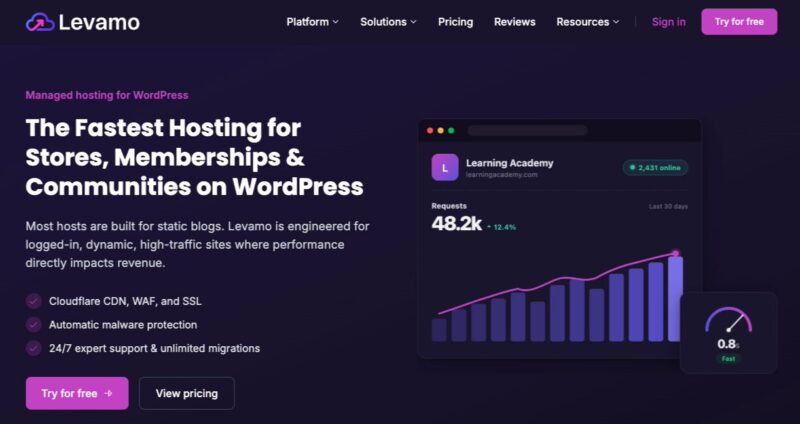
Caracteristici cheie includ:
- Cloudflare CDN, WAF și SSL.
- Protecție automată împotriva malware-ului pentru a vă menține magazinul și datele clienților dvs. în siguranță.
- Suport expert 24/7 și migrări nelimitate de site-uri.
Numele dvs. de domeniu este identitatea digitală a mărcii dvs. Este modul în care oamenii vă vor găsi și, mai important, cum vă vor aminti.
Când vă gândiți la domeniul dvs., țineți cont de aceste sfaturi:
- Respectați .com: Este încă standardul de aur.
- Păstrați-l Scurt și Dulce: Vizați maxim 2-3 cuvinte.
- Evitați cratimele și cifrele: Acestea sunt „denivelări verbale”.
Cum să îl înregistrați: Puteți cumpăra un domeniu de la un registrator precum Namecheap, dar este adesea mai ușor să îl obțineți prin intermediul gazdei dvs. web. Multe planuri de găzduire includ înregistrarea domeniului gratuit pentru primul an, ceea ce înseamnă că nu va trebui să vă faceți griji cu privire la direcționarea înregistrărilor DNS de la o companie la alta.
✅ Pasul 1 - Lista de verificare:
- Alegeți o gazdă WordPress gestionată precum Levamo pentru viteză și securitate.
- Asigurați-vă că gazda dvs. oferă un Certificat SSL gratuit (HTTPS).
- Înregistrați un domeniu .com care este scurt, ușor de scris și fără cratimă.
Pasul 2: Instalează WordPress
Odată ce aveți găzduirea și domeniul, următorul pas este să instalați software-ul WordPress. Acesta este „motorul” care va alimenta totul, de la paginile produselor la postările de pe blog.
În trecut, acesta era un proces manual care implica mutarea fișierelor prin FTP, dar astăzi este mult mai simplu.
Utilizarea Instalațiilor cu un singur clic
Majoritatea gazdelor WordPress gestionate oferă un instrument simplu de instalare direct în panoul lor de control.
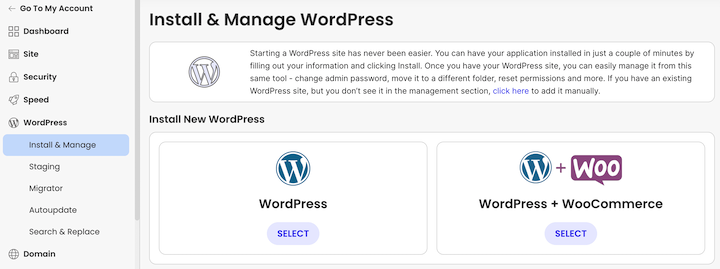
Iată fluxul general:
- Autentificați-vă în contul dvs. de găzduire.
- Găsiți secțiunea „WordPress” sau „Autoinstaller”.
- Selectați domeniul dvs. și faceți clic pe Instalare.
- Credențialele de administrator: Această parte este importantă. Vi se va cere să creați un nume de utilizator și o parolă. Nu folosiți „admin” ca nume de utilizator. Este primul lucru pe care îl încearcă hackerii. Folosiți ceva unic și o parolă puternică, complexă.
Metoda manuală alternativă
Dacă gazda dvs. nu oferă un instrument cu un singur clic, nu vă faceți griji – îl puteți instala tot manual. Va trebui să descărcați fișierele de bază WordPress de pe WordPress.org și să le încărcați pe serverul dvs. folosind un instrument precum FileZilla. Durează câteva minute în plus, dar este o modalitate excelentă de a înțelege exact cum este construit site-ul dvs.
Tabloul de bord WordPress: Camera motoarelor
După finalizarea instalării, veți putea accesa backend-ul site-ului dvs. accesând domeniultau.com/wp-admin.
Recomand să luați un minut aici pentru a merge la Setări » Permalinks și să vă asigurați că este setat la Numele postării.
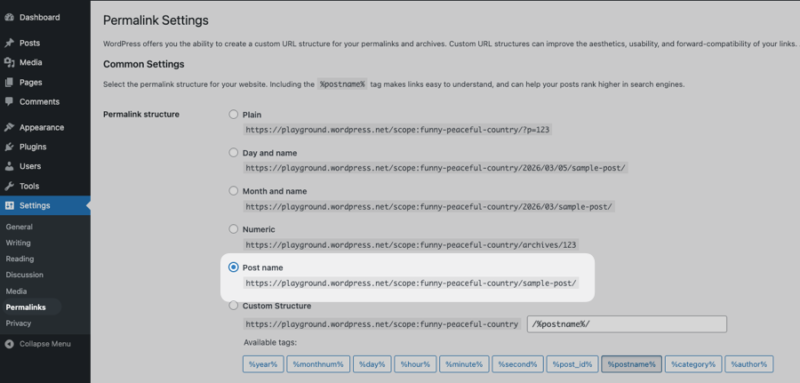
Aceasta este o mică ajustare tehnică care face ca URL-urile dvs. să arate ca magazinultau.com/nume-produs/ în loc de magazinultau.com/?p=123. Este un mare câștig pentru SEO și face linkurile dvs. mult mai clicabile în rezultatele căutării.
✅ Pasul 2 Checklist:
- Utilizați un instalator cu un singur clic pentru a economisi timp și a evita erorile tehnice.
- Creați un nume de utilizator administrator unic (evitați să folosiți „admin”) pentru o securitate mai bună.
- Setați Permalinks la „Numele postării” pentru ca URL-urile dvs. să fie curate și prietenoase cu SEO.
Pasul 3: Alege și Configurează Plugin-ul tău de eCommerce
Odată ce aveți un site WordPress, este timpul să îi oferiți capacitatea de a vinde efectiv lucruri. Pentru a face acest lucru, veți avea nevoie de un plugin eCommerce. Îmi place să mă gândesc la asta ca la instalarea „rafturilor și a casei de marcat” în magazinul dvs. digital.
Există zeci de opțiuni, dar de fapt trebuie să vă uitați doar la două. Alegerea corectă depinde în întregime de ceea ce intenționați să vindeți:
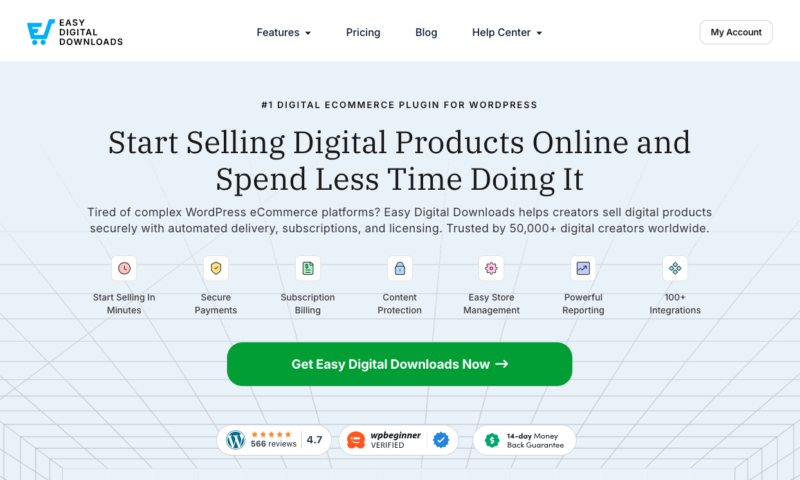
- Easy Digital Downloads (EDD): Dacă vindeți produse digitale – cum ar fi cărți electronice, software, PDF-uri sau artă digitală – aceasta este cea mai bună alegere. Este ușor, rapid și special conceput pentru a gestiona livrarea securizată a fișierelor fără „balastul” instrumentelor de expediere și inventar de care nu aveți nevoie.
- WooCommerce: Acesta este standardul industriei dacă vindeți bunuri fizice care necesită expediere, calcule de greutate și urmărirea depozitului.
- Aflați mai multe despre EDD vs Woo.
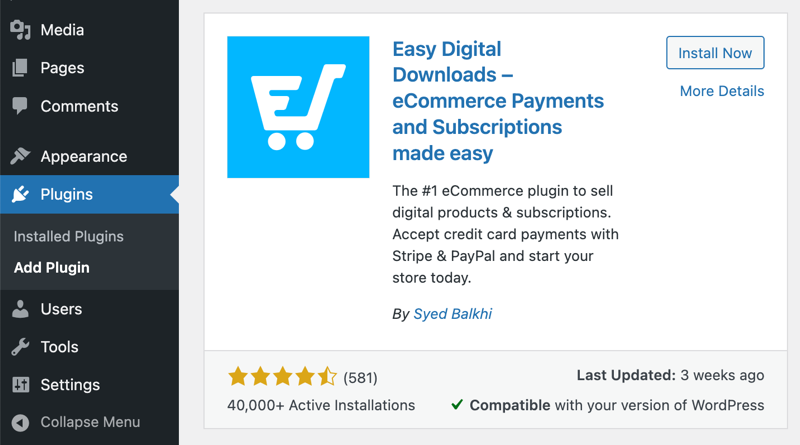
Pentru a începe, accesați tabloul de bord WordPress și navigați la Pluginuri » Adăugare Plugin.
Tastați „Easy Digital Downloads” în bara de căutare. Apoi faceți clic pe Instalare Acum, urmat de Activare.
Un element de meniu Descărcări apare în zona dvs. de administrare.
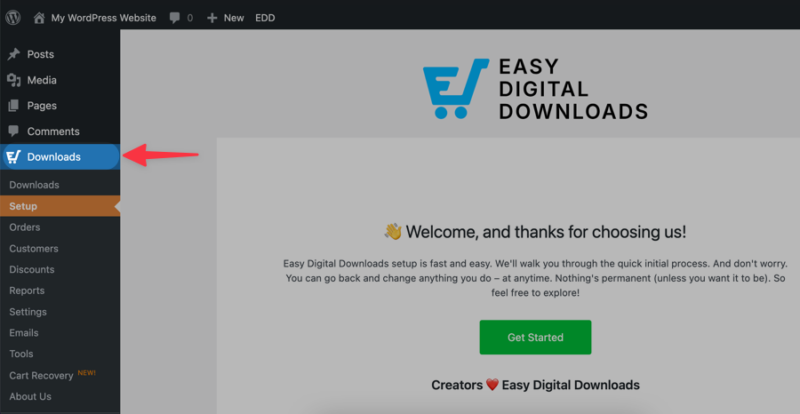
Selectați Începeți sub fila Configurare pentru a lansa Expertul de configurare.
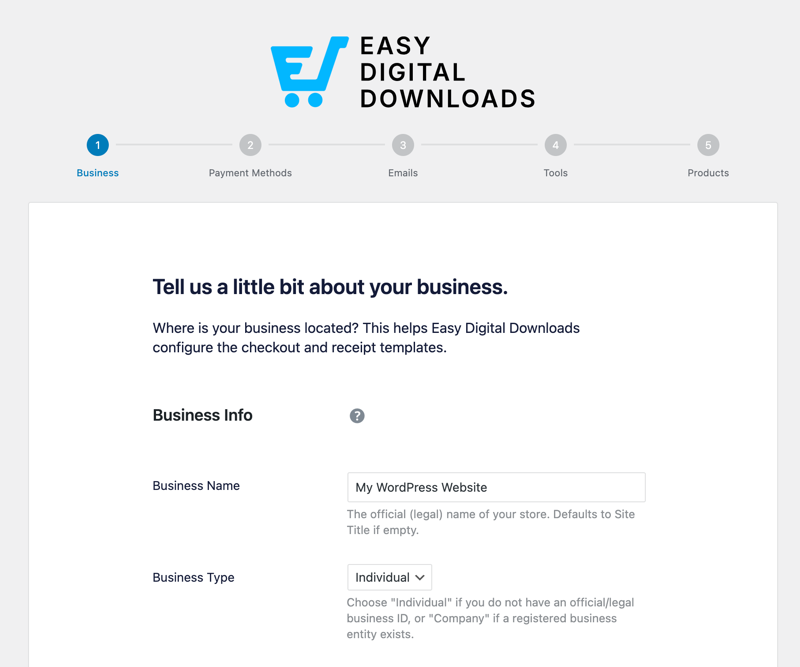
Puteți folosi acest lucru pentru a introduce informații despre afacerea dvs. online, a selecta metode de plată etc. Vom analiza setările mai în detaliu în pasul următor.
✅ Pasul 3 din lista de verificare:
- Utilizați Easy Digital Downloads dacă vindeți fișiere (eBooks, software, muzică).
- Utilizați WooCommerce dacă vindeți bunuri fizice care necesită expediere.
- Lăsați Expertul de configurare să vă creeze automat paginile de Finalizare comandă și de Succes
Pasul 4: Configurează-ți Magazinul Online
Odată ce ați activat pluginul dvs. eCommerce, este timpul să ajustați setările, inclusiv orice ați omis în timpul Expertului de configurare.
Setări Generale: Bazele
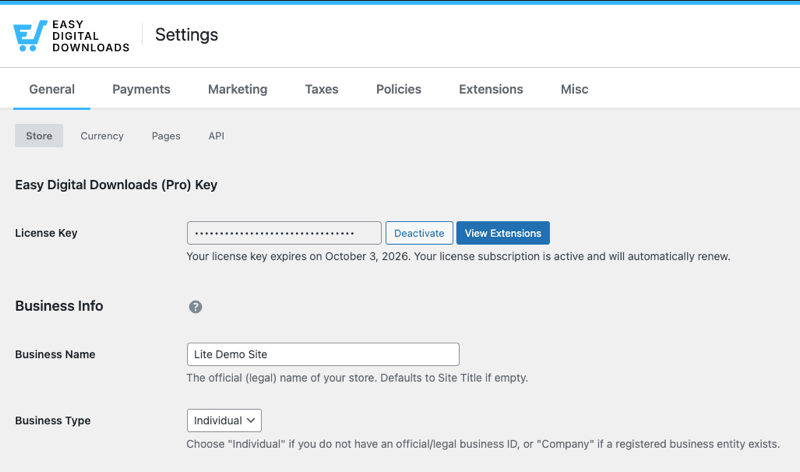
Mai întâi, accesați Descărcări » Setări. Sub fila General, completați detaliile afacerii dvs.
- Informații despre afacere: Introduceți numele magazinului dvs. și adresa fizică.
- Monedă: Alegeți moneda principală (cum ar fi USD sau GBP).
- Rate de impozitare: Dacă sunteți obligat să colectați impozit pe vânzări sau TVA, aici veți configura aceste rate.
Conectarea unui Gateway de Plată
Acesta este cel mai important pas tehnic. Un gateway de plată este „puntea” dintre magazinul dvs. și bancă. Permite clienților dvs. să plătească în siguranță.
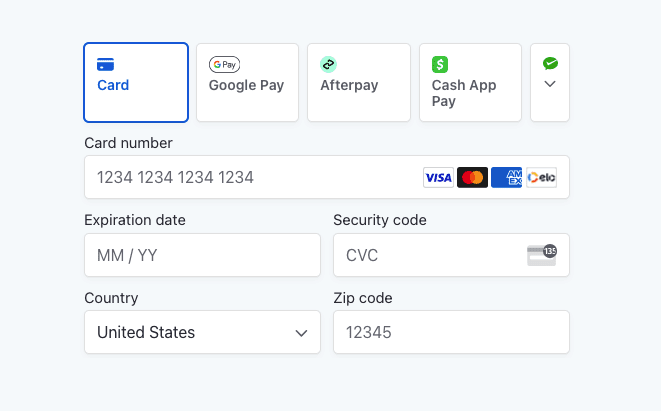
Eu recomand Stripe. Este incredibil de fiabil, funcționează la nivel global și oferă o experiență de checkout fluidă.
Pentru a-l configura:
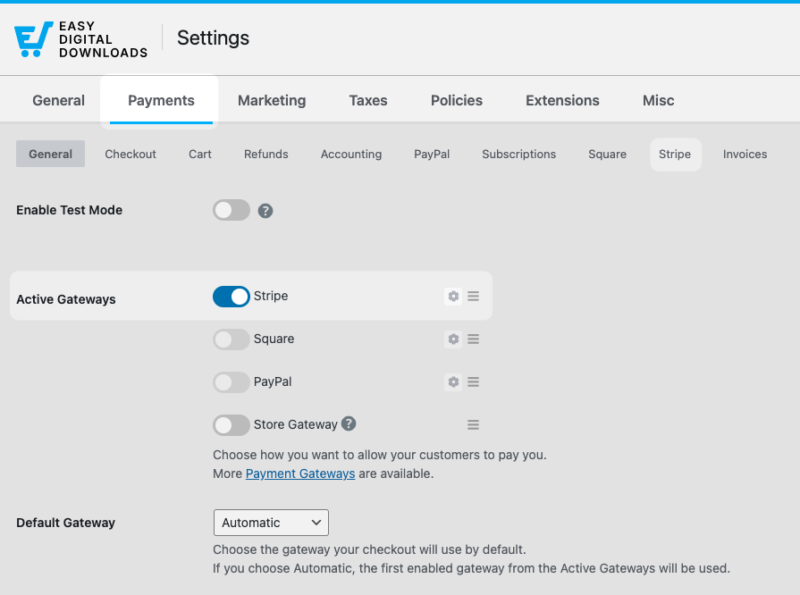
- Accesați Descărcări » Setări » Plăți.
- Navigați la fila Stripe și selectați Conectați-vă cu Stripe. Veți fi redirecționat către site-ul Stripe pentru a vă autentifica și a autoriza conexiunea. Salvați modificările.
- Accesați fila Plăți » General și selectați Stripe ca gateway activ. Salvați modificările.
Sunteți oficial pregătit să acceptați carduri de credit, Apple Pay și Google Pay.
⚙️ Pentru ghidare detaliată, consultați documentația noastră de configurare Stripe.
✅ Lista de verificare Pasul 4:
- Conectați Stripe pentru a accepta cu ușurință carduri de credit, Apple Pay și Google Pay.
- Verificați din nou Moneda și Adresa afacerii în setările generale.
Pasul 5: Adaugă Produsele Tale
Acum partea distractivă: aprovizionarea rafturilor dvs. digitale. Aici veți crea listări individuale pentru lucrurile pe care le vindeți.
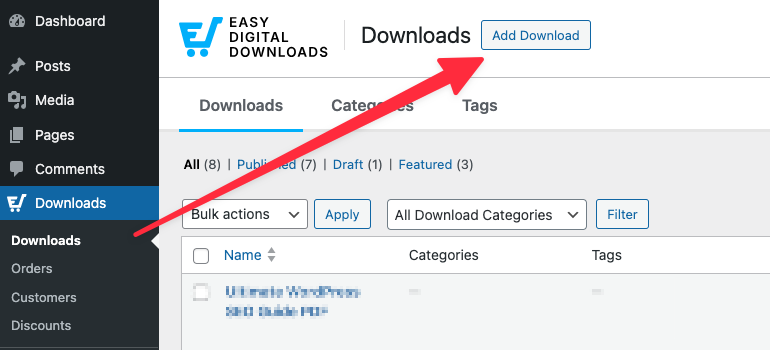
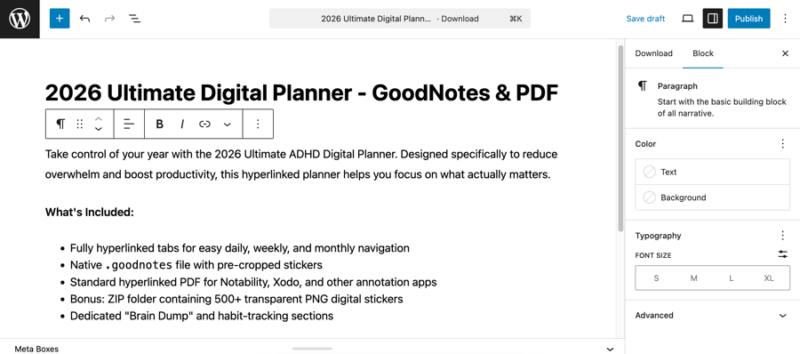
Accesați Descărcări » Adăugați Descărcare pentru a crea prima listare de produs.
- Nume produs: Folosiți un titlu descriptiv, bogat în cuvinte cheie. De exemplu, în loc de doar „Tracker de buget”, încercați „Foaie de calcul personală de buget lunar pentru Excel”.
- Descriere detaliată a produsului: Nu enumerați doar specificațiile tehnice. Explicați clar caracteristicile și beneficiile. Evitați jargonul tehnic. Explicați problema pe care o rezolvă produsul dvs. și enumerați beneficiile cu buline, astfel încât să poată fi scanate rapid.
Setarea Prețului și a Fișierelor
Derulați în jos la caseta meta Detalii descărcare sub editor.
În fila Tip, aveți câteva opțiuni pentru stabilirea prețului produsului. Alegeți între prețuri fixe (cost simplu, unic) sau prețuri variabile. Puteți, de asemenea, configura facturarea abonamentului.
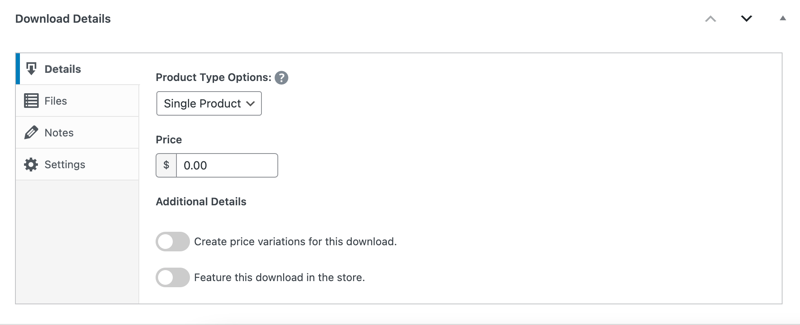
Introduceți suma pentru care doriți să vindeți produsul.
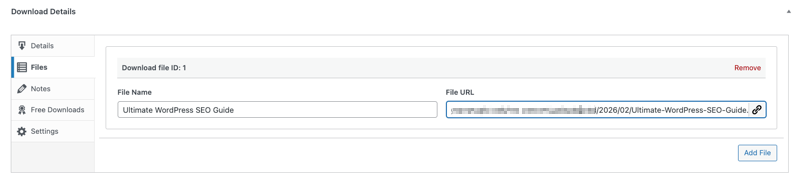
Apoi treceți la fila Fișiere. Încărcați fișierul (fișierele) produsului digital sub URL fișier. În câmpul Nume fișier, adăugați un nume descriptiv și concis (de ex., „Descarcă Ghidul Tău”). Acesta este ceea ce vede clientul după achiziție.
Alegerea unei imagini de produs „cu multe clicuri”
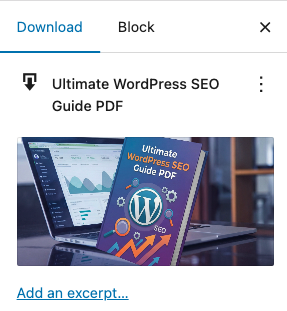
Chiar dacă vindeți un fișier digital, aveți nevoie de o imagine. În EDD, puteți face clic pe Setare imagine descărcare pentru a încărca una.
Utilizați o imagine de prezentare de înaltă calitate, optimizată, pentru a reprezenta produsul.
Sfat SEO: Înainte de a încărca imaginea, denumiți fișierul cu ceva relevant (cum ar fi buget-foaie-calcul-previzualizare.jpg) și asigurați-vă că completați Text alternativ în WordPress. Acest lucru ajută produsele dvs. să apară în căutarea de imagini Google.
✅ Pasul 5 - Lista de verificare:
- Utilizați un titlu bogat în cuvinte cheie (de ex., „Foaie de calcul buget” vs. „Fișier 1”).
- Scrieți descrieri de produs captivante, concentrându-vă pe beneficii, nu doar pe caracteristici.
- Denumiți fișierele imaginilor și adăugați text alternativ pentru SEO-ul imaginilor Google.
- Bonus: Urmați cele mai bune practici de căutare și descoperire AI.
Pasul 6: Alege și Personalizează Tema
Tema dvs. este „fața” afacerii dvs. Dar în comerțul electronic, un site frumos care este lent vă va costa bani. Alegeți mai întâi o temă pentru viteză, apoi personalizați-o pentru stil.
Găsirea unei teme pregătite pentru comerțul electronic
WordPress are mii de teme WordPress, dar doriți una care este „conștientă de comerțul electronic”. Aceasta înseamnă că are deja stiluri încorporate pentru elemente precum coșuri de cumpărături, butoane de finalizare a comenzii și grile de produse.
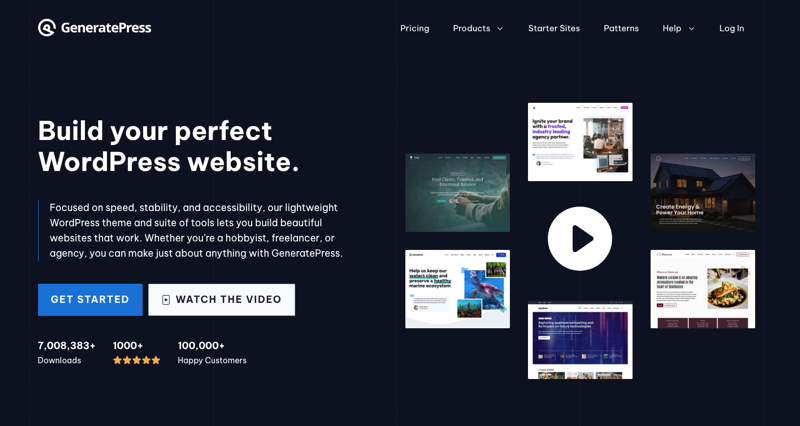
Recomand să începeți cu o temă WordPress construită special pentru comerțul electronic, cum ar fi GeneratePress (excelentă atât pentru EDD, cât și pentru WooCommerce). Acestea sunt ușoare, ceea ce înseamnă că nu au o mulțime de cod suplimentar care să vă încetinească site-ul.
Pentru a găsi acestea:
- Accesați Aspect » Teme » Adăugare Nouă.
- Faceți clic pe butonul Filtru caracteristici.
- Bifați caseta E-comerț și apăsați Aplicare filtre.
🔎 Aflați cum să personalizați magazinul online EDD.
Personalizarea mărcii dvs.
După ce ați instalat și activat o temă, accesați Aspect » Personalizare. Aceasta este zona „Previzualizare live” unde puteți vedea modificările în timp real. Pentru început, vă puteți concentra pe:
- Antet și logo
- Culori
- Tipografie
Nu uitați să optimizați pentru mobil. În partea de jos a Personalizatorului, veți vedea pictograme mici pentru o tabletă și un telefon. Faceți clic pe pictograma telefonului.
Peste jumătate dintre clienții dvs. sunt probabil pe un dispozitiv mobil, așa că asigurați-vă că butoanele dvs. de Adăugare în coș și Cumpărare sunt suficient de mari pentru a fi apăsate cu degetul mare și că textul dvs. este ușor de citit pe un ecran mic.
✅ Pasul 6 - Lista de verificare:
- Alegeți o temă ușoară (cum ar fi GeneratePress) pentru a vă menține viteza ridicată.
- Utilizați o culoare de acțiune cu contrast ridicat pentru butoanele dvs. de finalizare a comenzii.
- Verificați întotdeauna designul în modul de previzualizare „Mobil”.
Pasul 7: Previzualizează/Testează Site-ul tău de eCommerce WordPress
Acum că totul este stilizat și produsele dvs. sunt încărcate, trebuie să vă asigurați că funcționează efectiv din frontend.
Efectuarea unei tranzacții de test
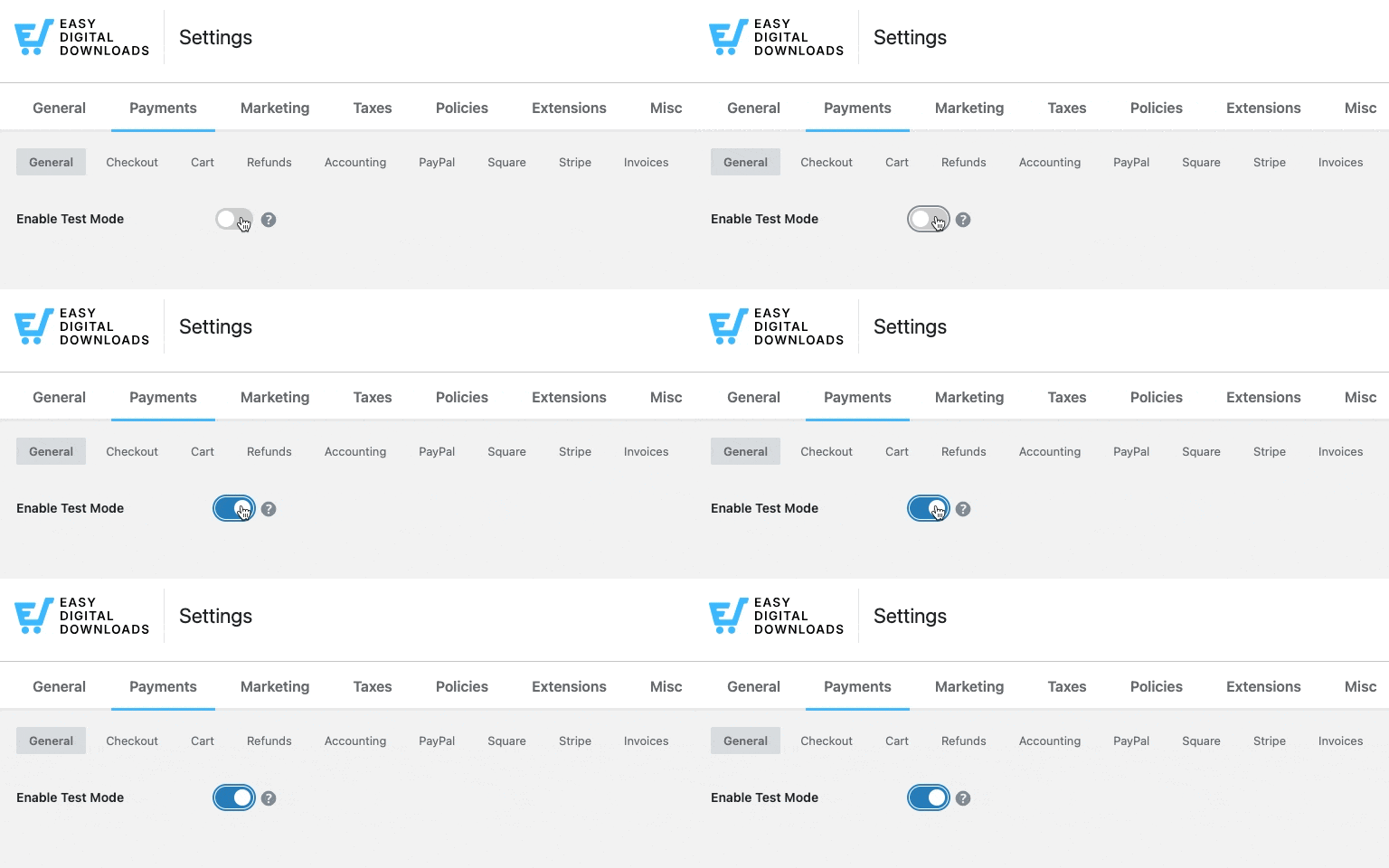
Majoritatea gateway-urilor de plată (cum ar fi Stripe și PayPal) au un „Mod de testare” sau „Mod sandbox”. Sugerez cu tărie activarea acestuia în setările pluginului înainte de a intra în funcțiune.
Activați acest lucru în EDD la Setări » Plăți » Activați Modul de testare.
Vizitați frontend-ul site-ului dvs. web într-o fereastră Incognito sau Privată, astfel încât să puteți vedea exact ce vede un vizitator (fără a fi conectat ca administrator).
Parcurgeți procesul așa cum ar face un cumpărător pentru a confirma următoarele:
- Adăugare în coș: Articolul apare imediat în Previzualizarea coșului?
- Fluxul de finalizare a comenzii: Este pagina de finalizare a comenzii ușor de citit? Pare sigură?
- Pagina „Mulțumim”: După ce „cumpărați” articolul cu un card de test, sunteți redirecționat către o pagină de succes?
- Livrarea: Dacă vindeți un produs digital, verificați-vă e-mailul. A sosit chitanța? Funcționează linkul de descărcare?

Dacă totul arată bine, funcționează rapid și plata de test se finalizează, sunteți gata să începeți vânzarea.
✅ Pasul 7 - Lista de verificare:
- Completați o achiziție completă în „Modul de testare” pentru a verifica procesul de finalizare a comenzii.
- Verificați e-mailurile automate pentru a vă asigura că clienții primesc chitanțele și linkurile.
- Testați site-ul dvs. pe un telefon mobil pentru a vă asigura că butoanele sunt ușor de apăsat.
Cele mai bune plugin-uri WordPress pentru a-ți crește magazinul online
Unul dintre cele mai bune lucruri la WordPress este cât de ușor este să adăugați noi funcționalități pe măsură ce afacerea dvs. crește. Dar nu exagerați. Instalarea prea multor pluginuri terțe individuale poate încetini site-ul dvs. și poate crea „găuri” de securitate.
În schimb, începeți cu un „Stack de creștere” de bază, conceput pentru a funcționa împreună.
Puterea Easy Digital Downloads Pro
În timp ce versiunea gratuită a Easy Digital Downloads este un instrument excelent pentru a începe, un abonament EDD Pro este cea mai logică mutare odată ce sunteți serios în privința vânzărilor.
În loc să căutați o duzină de instrumente terțe diferite, un abonament EDD vă oferă acces instantaneu la o bibliotecă masivă de funcționalități premium.
Puteți adăuga cu ușurință:
- Plăți recurente: Transformați descărcările unice într-un flux constant de venituri lunare.
- Recomandări inteligente de coș bazate pe AI: Prezentați recomandări de produse relevante după ce adaugă un articol în coș.
- Integrări de marketing prin email: Conectați-vă magazinul la instrumente precum Mailchimp sau ConvertKit pentru a putea urmări automat clienții.
- Plăți globale și suport multi-monedă: Vindeți clienților din întreaga lume și faceți conversia valutară perfectă.
Alte pluginuri esențiale pentru WordPress
Odată ce motorul dvs. principal de vânzări este pus la punct, există câteva pluginuri WordPress „obligatorii” pentru eCommerce:
- All in One SEO (AIOSEO): Puteți construi un magazin frumos, dar oamenii trebuie să-l găsească mai întâi. AIOSEO se ocupă de munca grea tehnică, cum ar fi configurarea „Product Schema”, astfel încât prețurile și ratingurile dvs. cu stele să apară direct în rezultatele căutării Google.
- MonsterInsights: Nu ghiciți niciodată când vine vorba de date. MonsterInsights conectează magazinul dvs. la Google Analytics și vă arată exact care produse sunt cele mai vândute și de unde provine traficul dvs.
- AffiliateWP: Dacă doriți să vă creșteți vânzările fără a cheltui o avere pe reclame, lansați un program de afiliere. AffiliateWP vă permite să aveți alte persoane care vă promovează produsele, iar dvs. le plătiți doar atunci când acestea generează o vânzare reușită.
✅ Verificare rapidă a extensiilor:
- Începeți simplu: Concentrați-vă mai întâi pe motorul dvs. de vânzări (EDD Pro) și adăugați instrumente de marketing pe măsură ce creșteți.
- Consecvența este cheia: Utilizați extensii „First-Party” ori de câte ori este posibil pentru a menține viteza site-ului dvs. ridicată.
- Urmăriți totul: Nu cheltuiți niciodată bani pe un plugin de marketing dacă nu folosiți MonsterInsights pentru a urmări dacă funcționează cu adevărat.
Întrebări Frecvente despre construirea unui site de eCommerce WordPress
Există multe întrebări despre strategiile de construire a unui site web eCommerce WordPress și despre specificul gestionării unui magazin WordPress. Iată cele mai frecvente întrebări de la începători, împreună cu răspunsurile de care aveți nevoie pentru a rămâne în fața curbei.
Este WordPress bun pentru eCommerce în 2026?
Da, WordPress rămâne una dintre cele mai bune platforme pentru eCommerce, deoarece oferă proprietate totală asupra datelor dvs. și zero taxe de platformă „per tranzacție”. Spre deosebire de sistemele închise, WordPress vă permite să vă scalați SEO și să vă personalizați experiența de checkout folosind o bibliotecă vastă de pluginuri precum Easy Digital Downloads sau WooCommerce.
Care este cea mai bună modalitate de a construi un site de eCommerce WordPress?
Cel mai bun mod de a construi un site web eCommerce WordPress este să utilizați o platformă care se potrivește tipului dvs. specific de produs pentru a evita „plugin bloat” inutil. Utilizați Easy Digital Downloads dacă vindeți produse digitale (cum ar fi cărți electronice sau software), deoarece este ușor, sigur și optimizat special pentru livrare rapidă de fișiere.
Pentru bunuri fizice, WooCommerce este standardul industriei. Alegând un motor de vânzări dedicat, veți asigura că site-ul dvs. rămâne rapid, se clasează mai sus în rezultatele căutării și oferă o experiență de checkout mai bună pentru clienții dvs.
Cât costă construirea unui site de eCommerce WordPress?
Puteți începe un magazin WordPress de bază pentru aproximativ 100-150 USD. Aceasta acoperă numele dvs. de domeniu (15 USD/an), găzduire profesională gestionată (35-100 USD/an) și un plugin eCommerce de bază. Deși software-ul WordPress este gratuit, puteți alege să investiți mai mult în teme premium sau extensii avansate de marketing pe măsură ce veniturile dvs. cresc.
Pot crea un site de eCommerce fără codare?
Absolut. WordPress modern folosește „Editori de blocuri” și constructori de pagini drag-and-drop precum Elementor sau SeedProd care nu necesită cunoștințe de codare. Majoritatea plugin-urilor eCommerce, inclusiv Easy Digital Downloads, vin cu vrăjitori de configurare încorporați care se ocupă de configurarea tehnică pentru dvs., făcându-l foarte prietenos pentru începători.
Cum atrag trafic către noul meu magazin WordPress?
Cea mai bună modalitate de a obține trafic este printr-o combinație de SEO (Optimizare pentru motoarele de căutare) și marketing de conținut. Folosind un plugin precum AIOSEO, vă puteți asigura că produsele dvs. apar în rezultatele „Cumpărături” ale Google și în Previzualizările AI. Recomand, de asemenea, să începeți o listă de e-mail și să folosiți rețelele sociale pentru a genera interes inițial.
Care este diferența dintre WordPress.com și WordPress.org pentru eCommerce?
Pentru un magazin profesional, WordPress.org auto-găzduit vă oferă libertate deplină pentru a instala plugin-uri eCommerce și a vă personaliza codul. WordPress.com este un serviciu găzduit care este mult mai restrictiv și adesea mai scump dacă doriți să deblocați funcționalități eCommerce complete.
Construiți-vă astăzi site-ul eCommerce WordPress
Felicitări! Aveți foaia de parcurs, setul de instrumente și strategia pentru a construi un magazin de succes. Construirea unui site eCommerce WordPress este una dintre cele mai bune modalități de a crea un venit online sustenabil, menținând în același timp controlul 100% asupra afacerii dvs.
Dacă intenționați să vindeți produse digitale, cel mai bun mod de a începe este cu plugin-ul principal de eCommerce digital.
📣 P.S. Asigurați-vă că vă abonați la newsletter-ul nostru și ne urmăriți pe Facebook, Twitter/X sau LinkedIn pentru mai multe resurse WordPress!