

Acest ghid explică Setările Generale Easy Digital Downloads, unde configurați detaliile de bază ale magazinului dvs. Le veți găsi sub Descărcări » Setări pe fila General.
Fila General este împărțită în patru secțiuni.
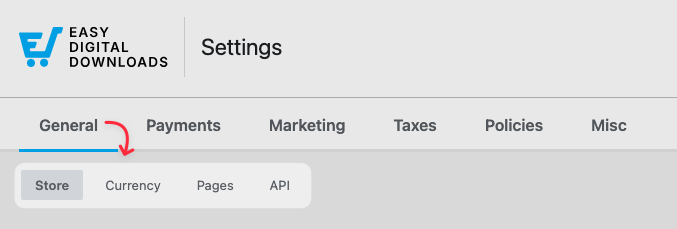
Magazin
Secțiunea Magazin este locul unde vă gestionați cheia de licență și informațiile despre afacerea dvs.
Cheie de licență: Ceea ce vedeți aici depinde de versiunea dvs. Pe pluginul gratuit, veți vedea o solicitare Go Pro unde puteți face upgrade, lipi o cheie de licență și selecta Verify License Key pentru a activa EDD (Pro). Nu este necesară nicio licență pentru a continua să utilizați versiunea gratuită.
Pe EDD Pro, puteți vizualiza și gestiona licența dvs. activă: vedeți starea expirării și a reînnoirii acesteia, dezactivați-o sau faceți clic pe View Extensions pentru a vedea ce este inclus în planul dvs.
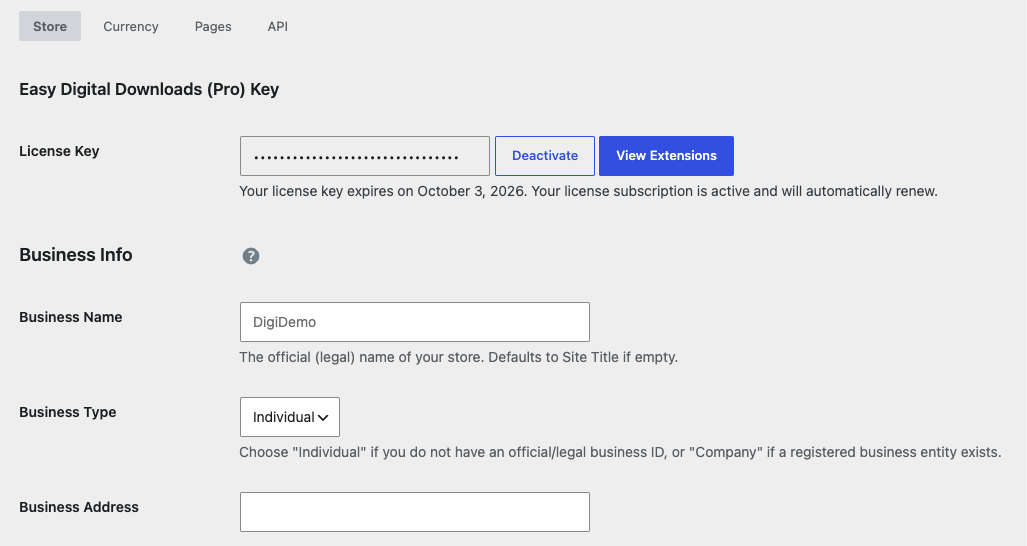
Informații despre afacere: Mai jos, introduceți detaliile afacerii dvs.:
- Numele afacerii: Numele oficial (legal) al magazinului dvs. Implicit este titlul site-ului dvs. dacă este gol.
- Tipul afacerii: Alegeți Individual dacă nu aveți un ID oficial sau legal al afacerii, sau Companie dacă există o entitate comercială înregistrată.
- Adresa afacerii, Adresa afacerii (Suplimentar), Orașul afacerii, Codul poștal al afacerii, Țara afacerii și Regiunea afacerii.
EDD folosește informațiile dvs. despre afacere pentru a pre-popula câmpurile de impozite și pentru a partaja cu servicii terțe, cum ar fi gateway-urile de plată. Dacă ați completat Expertul de configurare, aceste informații pot fi deja completate și aici le puteți revizui sau actualiza oricând.
Alăturați-vă Comunității EDD: La o instalare nouă, un banner apare în partea de sus a paginii Setări, invitându-vă să partajați date anonime de utilizare pentru a ajuta la îmbunătățirea EDD. Alegeți Permiteți sau Nu permiteți. Puteți vedea exact ce urmărim.
Monedă
Setați moneda magazinului dvs. și cum apare aceasta clienților.
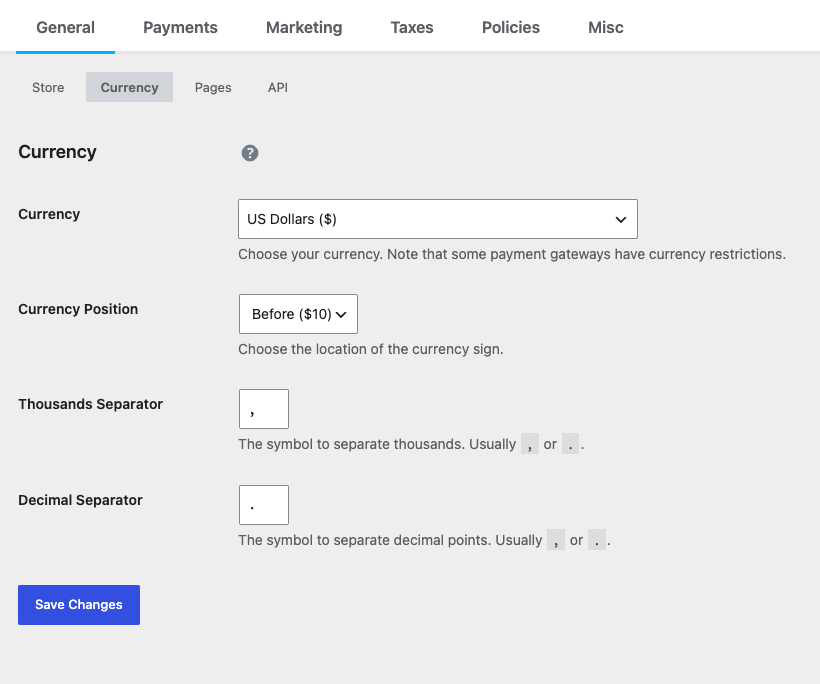
Monedă: Alegeți din lista derulantă de monede suportate. EDD suportă multe monede majore din lume, inclusiv:
- Dolari americani ($)
- Euro (€)
- Lira sterlină (£)
- Dolari australieni ($)
- Real brazilian (R$)
- Dolari canadieni ($)
- Coroană cehă
- Coroană daneză
- Dolar Hong Kong ($)
- Forint maghiar
- Shekel israelian (₪)
- Yen japonez (¥)
- Ringgit malaezian
- Peso Mexican ($)
- Dolar Neozeelandez ($)
- Coroană Norvegiană
- Peso Filipinez
- Zlot Polonez
- Dolar Singaporez ($)
- Coroană Suedeză
- Franc Elvețian
- Dolar Nou Taiwanez
- Baht Thai (฿)
- Rupie Indiană (₹)
- Liră Turcească (₺)
- Rial Iranian (﷼)
- Rublă Rusească
Poziția Monedei: Alegeți unde apare simbolul monedei: înainte ($10) sau după (10$) sumă.
Separator de Mii: Simbolul folosit pentru a separa miile. De obicei o virgulă sau un punct.
Separator Zecimal: Simbolul folosit pentru a separa punctele zecimale. De obicei un punct sau o virgulă.
Notă: Dacă moneda dvs. nu este listată, o puteți adăuga. Vedeți instrucțiuni despre cum să adăugați monede suplimentare aici.
Avem, de asemenea, o funcționalitate Monedă Multiplă pentru a adăuga mai multe monede simultan sau pentru a schimba monedele după ce ați făcut o alegere.
Pagini
EDD folosește mai multe pagini dedicate pentru a gestiona diferite părți ale procesului de cumpărare. EDD le creează pentru dvs. la instalare și le puteți atribui sau modifica aici. Fiecare folosește un bloc EDD (funcționează și scurtcodul corespunzător). Pentru a afla ce face fiecare pagină, consultați Paginile Magazinului Dvs..
- Pagina Magazinului: Pagina care afișează toate produsele dvs.
- Pagina Principală de Finalizare a Comenzii: Unde clienții își finalizează achizițiile. Trebuie să includă blocul EDD Checkout (sau scurtcodul
[download_checkout]). - Pagina de Confirmare: Un ecran scurt de confirmare afișat imediat după o achiziție reușită. Trebuie să includă blocul EDD Confirmation. Păstrați-l separat de pagina de chitanță pentru a asigura urmărirea corectă a conversiilor.
- Pagina Chitanței: Afișează o chitanță detaliată pentru o comandă. Utilizați blocul EDD Receipt (sau scurtcodul
[edd_receipt]) pentru ca acesta să funcționeze cu pagina de confirmare. - Pagina Tranzacției Eșuate: Unde sunt trimiși cumpărătorii dacă tranzacția lor este anulată sau eșuează.
- Pagina Istoric Comenzi: Afișează un istoric complet al comenzilor pentru utilizatorul curent, inclusiv linkuri de descărcare. Trebuie să includă blocul EDD Order History (sau scurtcodul
[purchase_history]). - Pagina de Autentificare: Trebuie să includă blocul EDD Login. Setarea acestuia permite formularului de autentificare de pe frontend să gestioneze resetarea parolelor. Nu utilizați scurtcodul
[edd_login]aici, deoarece nu suportă resetarea parolelor. - Pagina de Redirecționare după Autentificare: Unde este redirecționat un client după autentificarea prin blocul EDD Login (sau scurtcodul
[edd_login]). Aceasta poate fi suprascrisă în setările blocului sau în parametrii scurtcodului.
API
Easy Digital Downloads include o API REST care poate returna date JSON sau XML, utilă pentru construirea de aplicații mobile sau afișarea datelor magazinului pe alte site-uri.
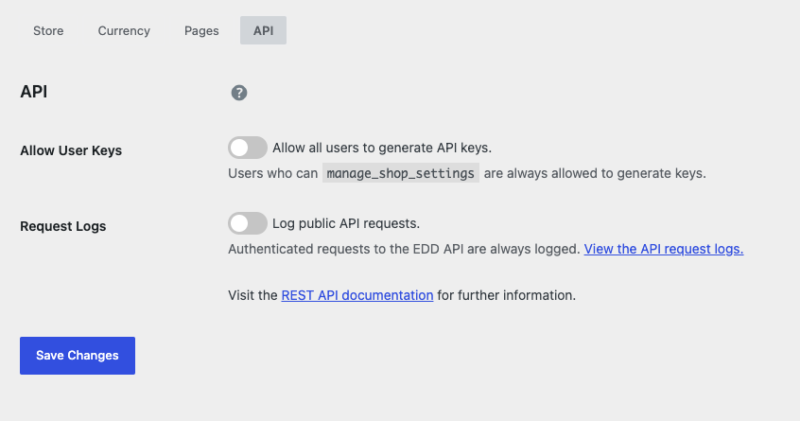
Permite Chei Utilizator: Activați această opțiune pentru a permite tuturor utilizatorilor să genereze chei API din profilul lor. Utilizatorii care pot manage_shop_settings au întotdeauna permisiunea de a genera chei.
Jurnale de solicitări: Activați această opțiune pentru a înregistra solicitările publice ale API-ului. Solicitările autentificate către API-ul EDD sunt întotdeauna înregistrate și puteți vizualiza jurnalele de solicitări API din acest ecran.
Pentru mai multe informații, consultați documentația API REST.



