


Căutați o modalitate ușoară de a gestiona descărcările de fișiere în WordPress?
Aveți noroc! Easy Digital Downloads oferă tot ce aveți nevoie pentru a adăuga, gestiona și vinde fișierele și descărcările digitale. Este, de asemenea, ușor de utilizat și simplu de configurat, făcându-l un plugin eCommerce optim pentru începători.
Fie că este vorba de un eBook, un fișier audio, software sau un alt tip de produs descărcabil, EDD oferă o soluție simplă pentru stocarea, vânzarea și gestionarea descărcărilor de fișiere în WordPress.
🔎 În acest articol, vom acoperi:
De ce să folosiți WordPress pentru gestionarea fișierelor?
WordPress este unul dintre cele mai populare sisteme de management al conținutului (CMS) disponibile, și pe bună dreptate. Mulți utilizatori profită de caracteristicile sale puternice pentru a-și alimenta site-urile web, blogurile și produsele. Dar WordPress poate fi folosit și pentru a gestiona, stoca și vinde fișiere digitale.
Utilizarea WordPress pentru gestionarea fișierelor vă permite să vindeți și să partajați cu ușurință fișiere mari cu clienții, fără a vă face griji cu privire la limitele de stocare a datelor sau problemele de securitate. Vă permite să controlați permisiunile de descărcare și să restricționați anumite fișiere în funcție de rolurile utilizatorilor, cum ar fi abonații sau clienții plătitori.
Un alt beneficiu al utilizării WordPress pentru gestionarea descărcărilor de fișiere este că este, de asemenea, o platformă excelentă pentru vânzarea de produse digitale. Cu un plugin precum Easy Digital Downloads (EDD), puteți transforma cu ușurință site-ul dvs. WordPress într-un magazin eCommerce și puteți vinde și gestiona descărcările de fișiere în WordPress cu ușurință:

Acest lucru vă oferă oportunitatea de a vă monetiza conținutul și de a crea potențial fluxuri de venituri suplimentare pentru afacerea dvs. Puteți chiar să folosiți WordPress + EDD pentru a oferi servicii de abonament, unde clienții plătesc pentru a accesa fișiere sau conținut specific în timp.
💡Pentru un ghid complet, consultați Cum să vindeți fișiere online (cea mai bună metodă + comparații)
Dacă vindeți bunuri fizice și, prin urmare, utilizați un plugin precum WooCommerce, este posibil să aveți nevoie de un plugin separat de manager de descărcări. Dar dacă vindeți produse sau fișiere digitale, puteți face totul cu Easy Digital Downloads.
🌐 Nu aveți încă un site web WordPress? Tot ce aveți nevoie este un găzduire web bună. Aflați despre SiteGround + Găzduire Managed EDD pentru a configura WordPress și Easy Digital Downloads în doar câteva clicuri!
Cum să gestionați descărcările de fișiere în WordPress
Sunteți gata să începeți? În acest tutorial pas cu pas, vă vom arăta cum să gestionați descărcările de fișiere în WordPress.
Pasul 1: Instalează Easy Digital Downloads
Există o mulțime de plugin-uri de manager de descărcări pentru WordPress. Cel mai bun plugin pentru creatori și vânzători digitali este Easy Digital Downloads:
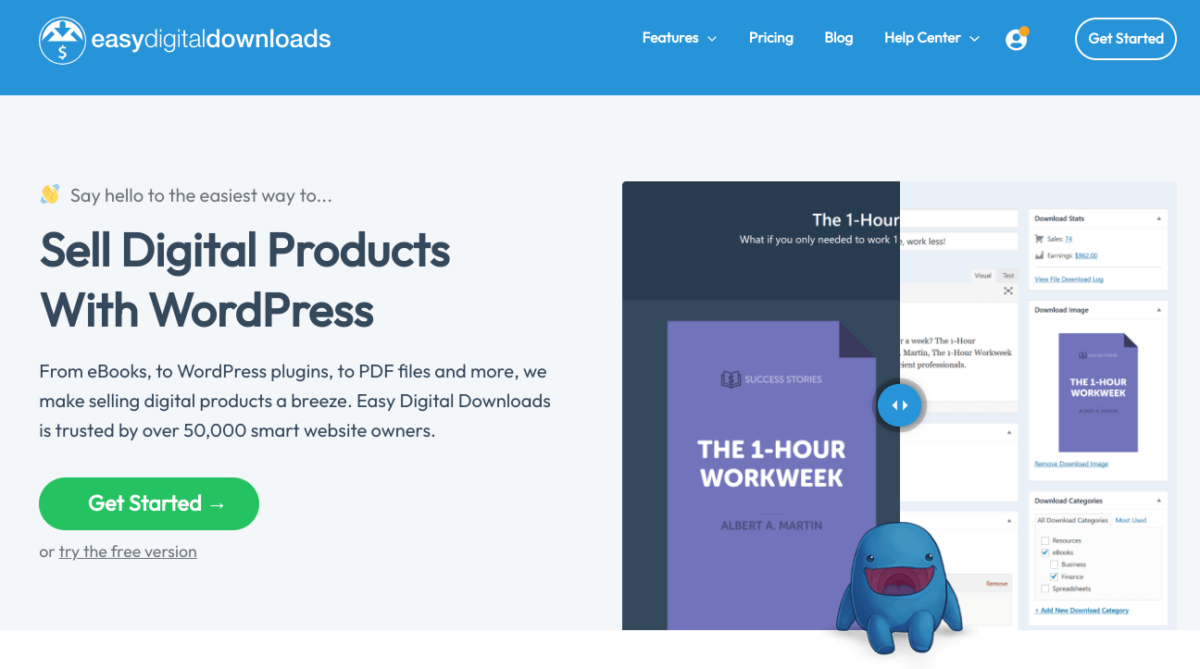
Ca unul dintre cele mai bune plugin-uri eCommerce pentru WordPress, EDD oferă o soluție all-in-one pentru vânzarea de produse digitale. Aceasta include:
- Software Open Source
- Cărți electronice
- Fișiere video și audio
- Teme WordPress & șabloane
- PDF-uri, documente și foi de calcul
- & Mult mai mult
Puteți folosi instrumentul puternic pentru a gestiona descărcările de fișiere în WordPress. Caracteristicile sale includ:
- Emailuri automate către clienți cu un link de descărcare
- Rapoarte integrate pentru urmărirea performanței vânzărilor
- Sunt acceptate mai multe gateway-uri de plată
- Posibilitatea de a oferi reduceri și de a desfășura promoții
- Sistem complet de coș de cumpărături
- Integrări perfecte cu alte plugin-uri & servicii precum Mailchimp, Amazon S3, & Dropbox
Există o versiune gratuită plină de funcționalități. Pentru a vă maximiza succesul, vă sugerez să achiziționați un plan plătit. Cu un EDD Pass, obțineți acces la o gamă de funcționalități și caracteristici suplimentare, inclusiv impresionanta bibliotecă de extensii premium.
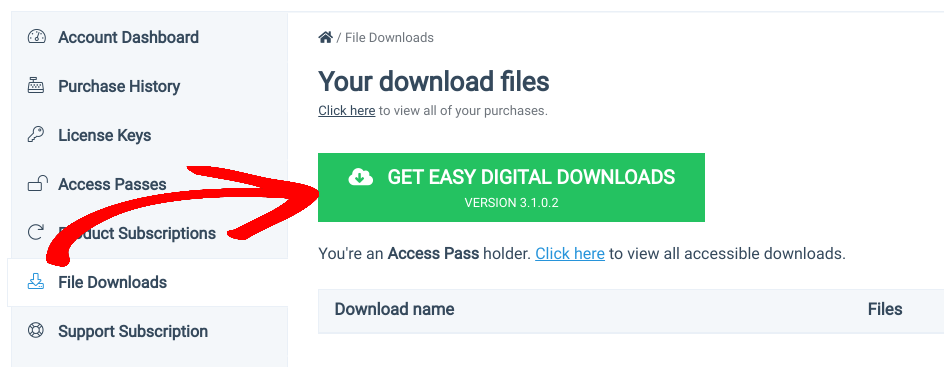
După ce achiziționați planul, puteți descărca și instala plugin-ul Easy Digital Downloads pentru WordPress. Pentru a începe, accesați Descărcări fișiere din tabloul de bord al contului dvs. EDD. Faceți clic pe Obțineți Easy Digital Downloads:
Apoi, puteți încărca fișierul zip pe site-ul dvs. WordPress la Plugin-uri » Adăugare nou » Încărcare plugin:

🔌 Nou în WordPress? Folosiți acest ghid despre instalarea unui plugin WordPress.
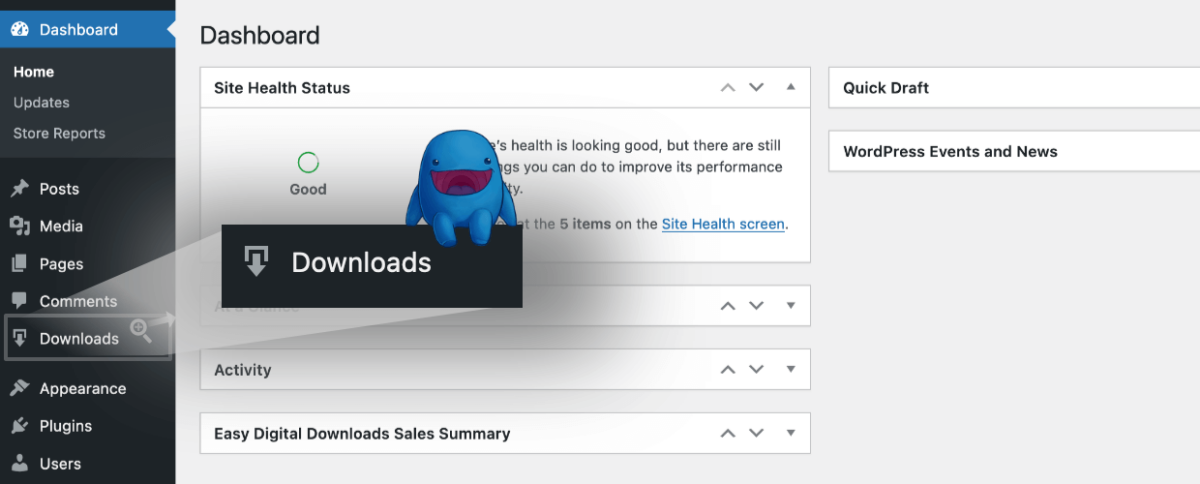
După activare, EDD adaugă un element de meniu Descărcări în tabloul de bord de administrare WordPress. Acesta este practic centrul principal pentru magazinul dvs. online:
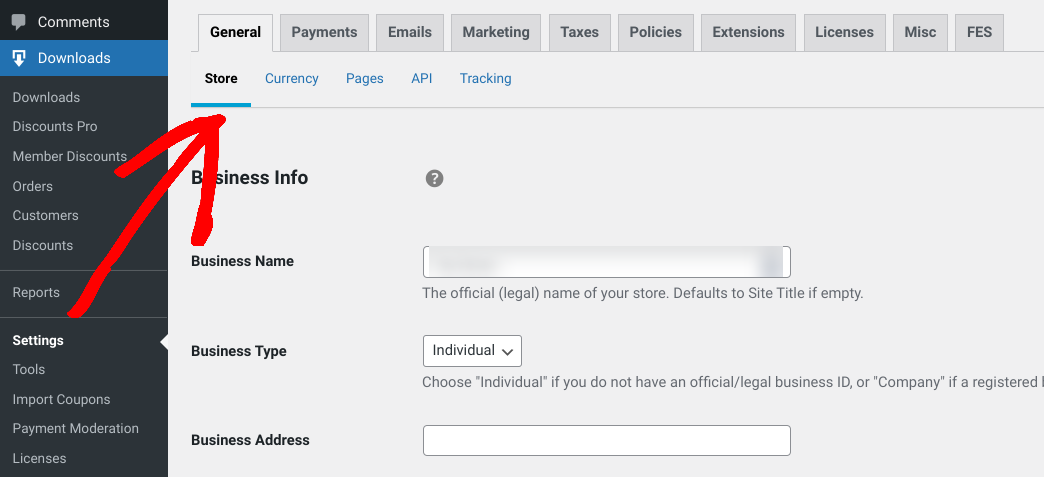
Apoi, puteți începe configurarea setărilor plugin-ului. La Descărcări » Setări » General » Magazin, puteți introduce informațiile despre afacerea dvs.:
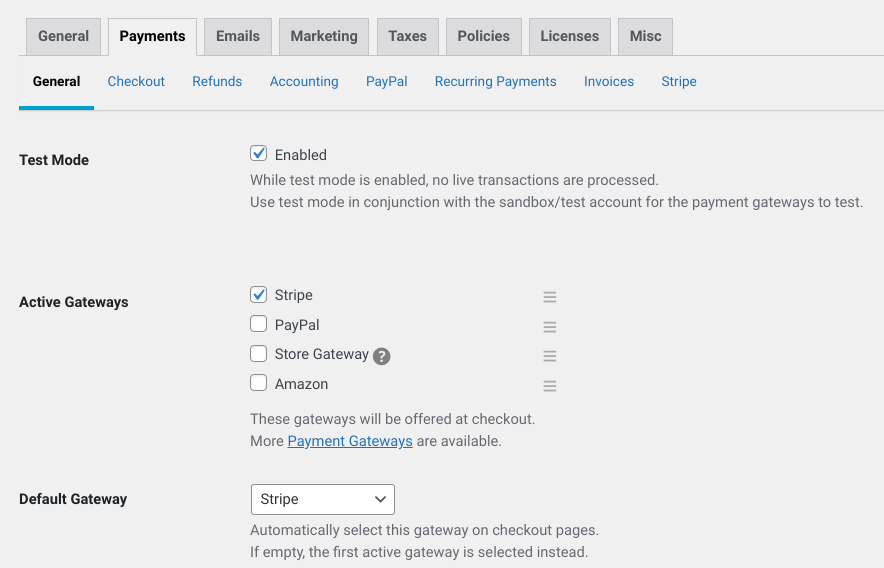
În fila Plăți, puteți selecta un gateway de plată implicit:
⚙️ Există multe alte opțiuni de configurare și setare de abordat. Nu vom intra în detalii aici. Dar pentru ajutor la configurarea magazinului dvs., consultați:
- Ghid rapid EDD
- Vindeți rapid descărcări digitale cu Stripe
- Cum să creați un magazin online cu WordPress
- Alegerea unei teme WordPress
Pasul 2: Adăugați fișierele în WordPress
După activarea Easy Digital Downloads și configurarea opțiunilor de plată, puteți începe să adăugați fișiere descărcabile pe site-ul dvs. EDD vă permite să adăugați mai multe fișiere pentru fiecare produs. De asemenea, suportă diverse tipuri de fișiere, cum ar fi PDF-uri, fișiere audio, imagini etc.
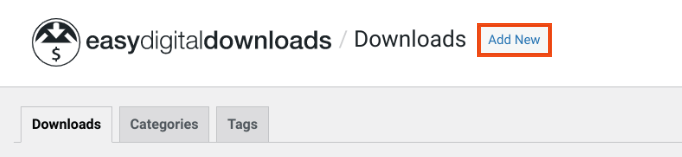
Mai întâi, accesați Descărcări » Adăugare nou din tabloul de bord WordPress:
Apoi, veți vedea pagina editorului de descărcări/produse:
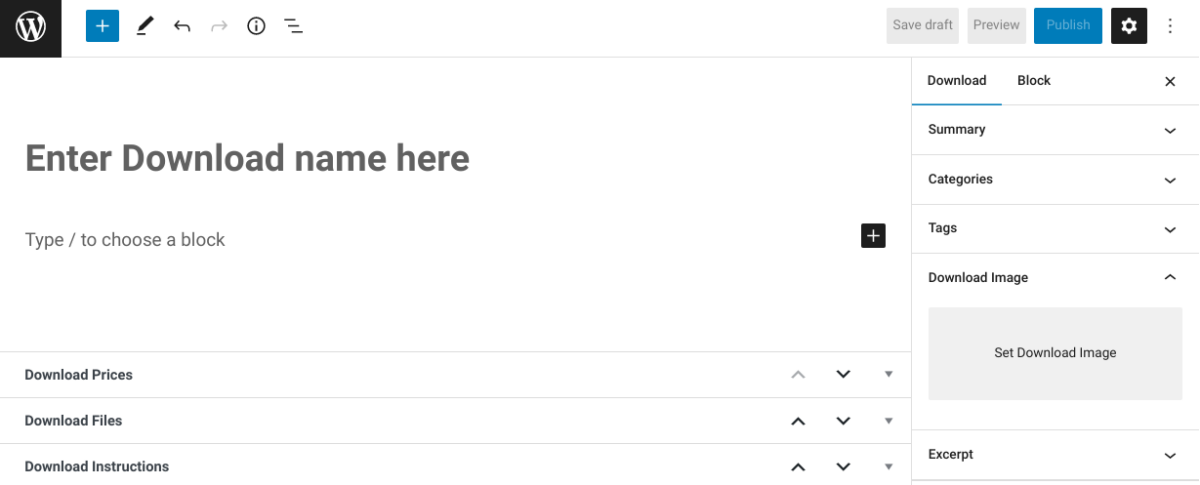
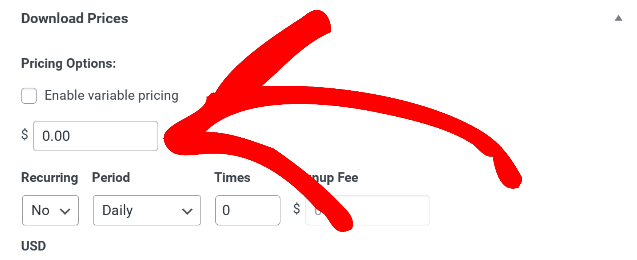
Puteți denumi fișierul descărcabil și adăuga o descriere. Sub editor, accesați Prețuri descărcări pentru a introduce un preț. Pentru a-l oferi ca descărcare gratuită, puteți lăsa valoarea la „0”:
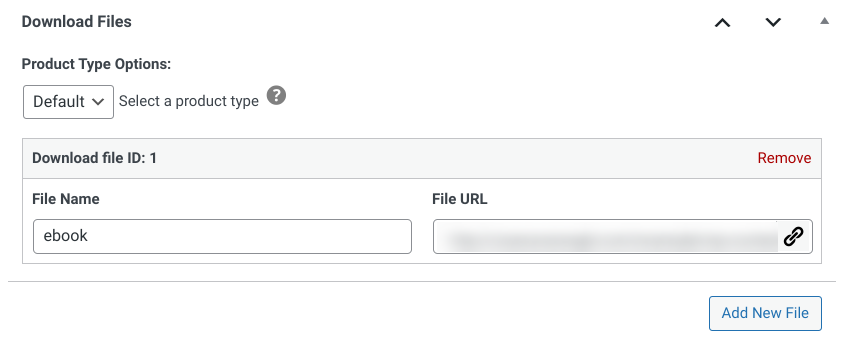
Apoi, în secțiunea Fișiere descărcări, puteți introduce un Nume fișier. Acest text va apărea ca link de descărcare pentru clienții dvs. Apoi, sub URL fișier, selectați pictograma de link pentru a încărca un fișier nou:
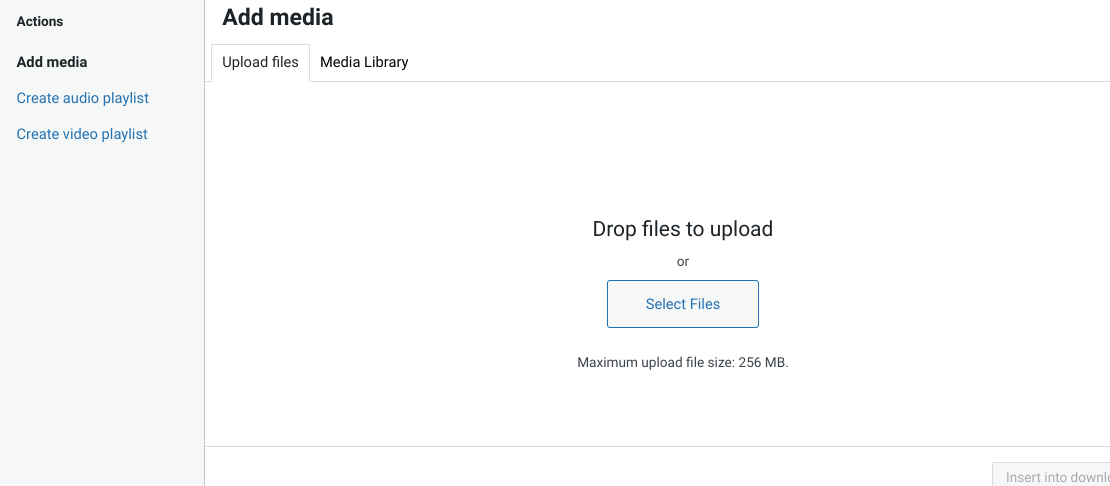
Din panoul pop-up care se deschide, puteți încărca fișiere de pe computerul dvs. sau din Biblioteca Media WordPress:
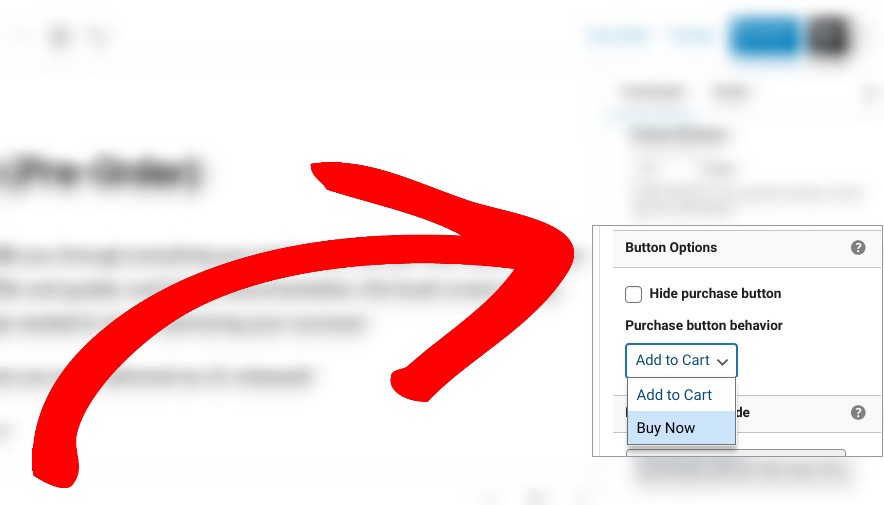
În dreapta, veți găsi setări suplimentare pentru descărcarea fișierelor. De exemplu, puteți adăuga o imagine de descărcare. Sub Opțiuni buton, puteți selecta tipul de buton care să fie afișat cu descărcarea fișierului:
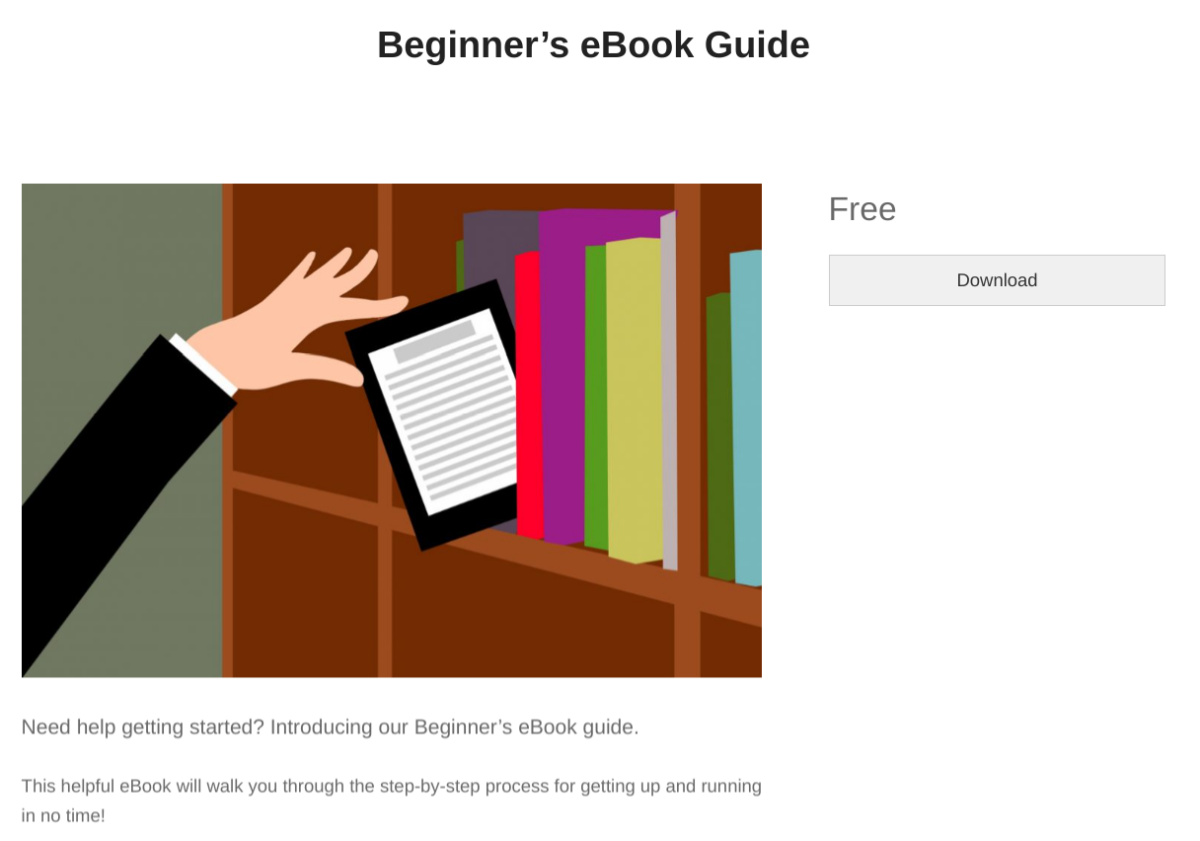
În final, faceți clic pe Salvare schiță » Previzualizare pentru a vedea pagina produsului fișierului din frontend-ul site-ului dvs. Dacă sunteți mulțumit de aspect, puteți selecta Publicare pentru a-l face disponibil clienților.
Pasul 3: Configurați setările de descărcare a fișierelor
Easy Digital Downloads vine cu câteva setări pe care le puteți utiliza pentru a controla, restricționa și gestiona descărcările de fișiere în WordPress. Aceasta include opțiuni pentru limitarea descărcărilor pe baza anumitor criterii. De asemenea, vă permite să personalizați e-mailurile și chitanțele de achiziție care includ butoane/linkuri de descărcare.
Controlați descărcările de fișiere în WordPress
Pentru a configura setările globale de descărcare a fișierelor, accesați Descărcări » Setări » Diverse » Descărcări fișiere:
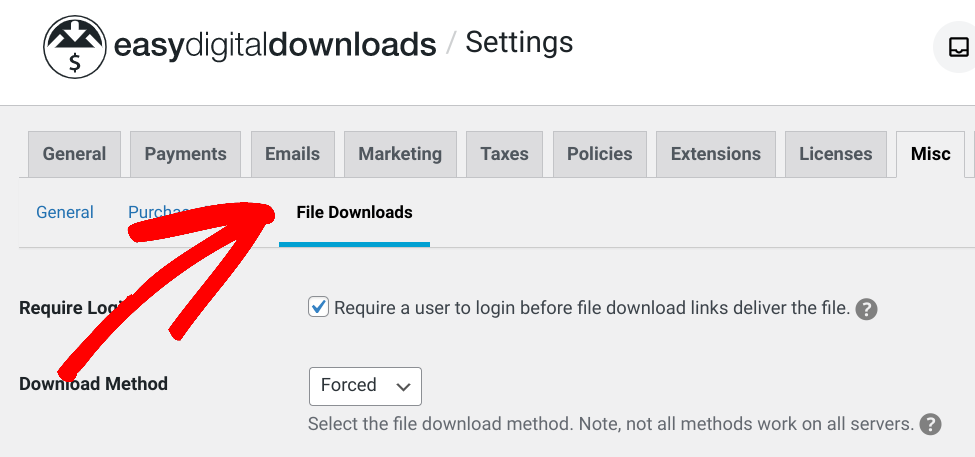
Prima setare pe care o puteți activa este caseta de selectare Necesită autentificare. Aceasta vă permite să restricționați descărcările de fișiere la utilizatorii autentificați.
În continuare, pe această pagină, puteți modifica Metoda de descărcare implicită. Există două metode principale de livrare a fișierelor pentru descărcare din care puteți alege: Forțată sau Redirecționare.
🔗 Aflați mai multe despre livrarea fișierelor Forțată vs Redirecționare și cum să Forțați descărcarea fișierelor (nu deschiderea într-un browser)
O altă modalitate de a gestiona descărcările de fișiere în WordPress este stabilirea unei limite de descărcare a fișierelor:

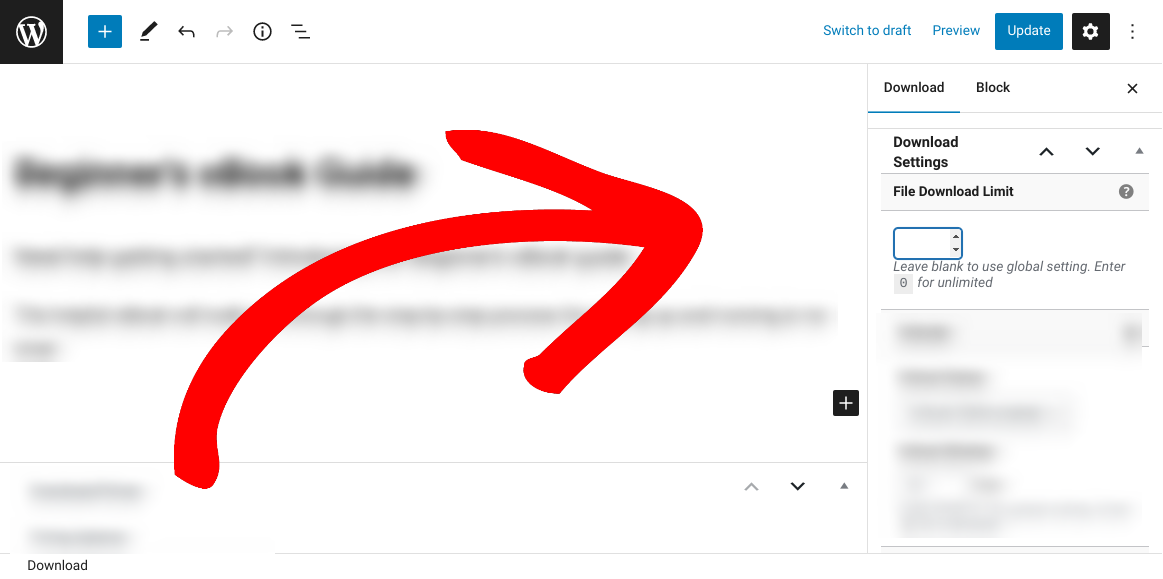
Numărul pe care îl introduceți aici va fi numărul maxim de ori în care fișierele pot fi descărcate. Rețineți că puteți suprascrie această setare pentru descărcări individuale. Pe pagina produsului de descărcare, puteți accesa Setări de descărcare, apoi introduceți numărul sub Limită de descărcare fișier:
O altă opțiune pe ecranul de setări pentru Descărcări fișiere este activarea Expirare link de descărcare:

Aici puteți specifica un anumit număr de ore pe care clienții dvs. le au la dispoziție pentru a descărca fișierul înainte ca linkul de descărcare să expire. După aceea, va trebui să acceseze pagina contului lor pentru a genera un nou URL.
În final, aveți opțiunea de a Dezactiva redescărcarea:

Această setare ascunde linkul de descărcare din pagina contului clientului.
Când ați terminat, asigurați-vă că faceți clic pe Salvare modificări în partea de jos.
🔐 Doriți să securizați și mai mult fișierele WordPress? Aflați cum să adăugați protecție prin parolă la fișierele PDF!
Personalizați chitanța/e-mailurile de descărcare
Așa cum am menționat pe scurt mai devreme, Easy Digital Downloads vă permite să automatizați chitanțele/e-mailurile de achiziție către clienții dvs. De exemplu, odată ce aceștia finalizează procesul de checkout de pe pagina de descărcare, sunt direcționați către pagina de confirmare/chitanță:
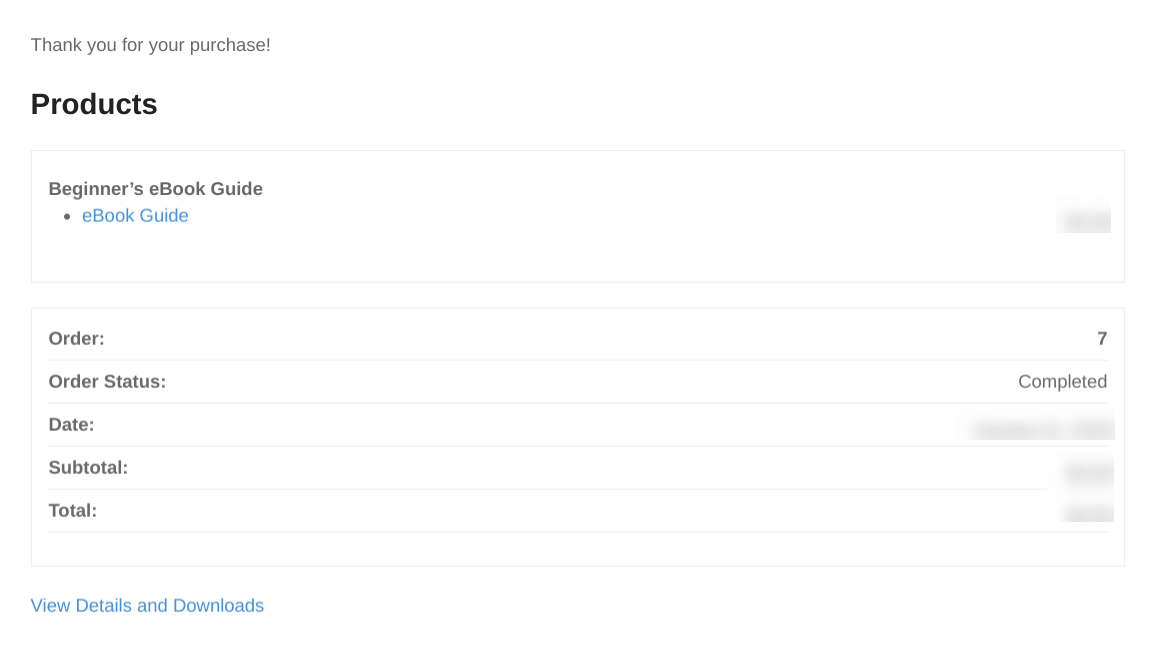
Aici pot vedea că achiziția/comanda lor a fost reușită și câteva detalii cheie, cum ar fi starea comenzii și linkul de descărcare.
O Chitanță de achiziție este, de asemenea, trimisă prin e-mail clienților:
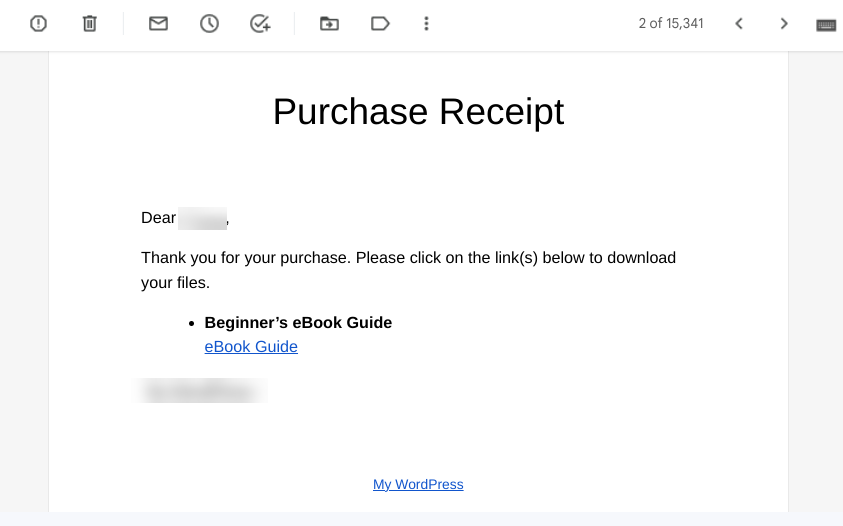
Pentru a personaliza mesajul, accesați Descărcări » Setări » E-mailuri » Chitanțe de achiziție:
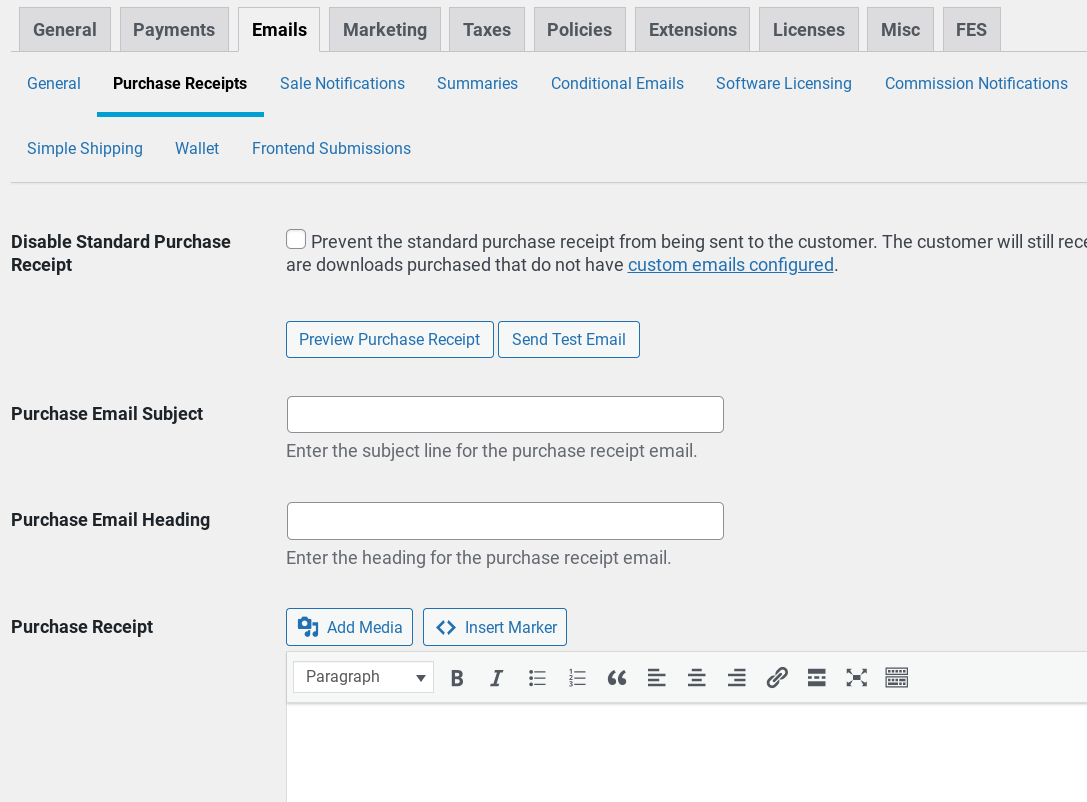
Puteți introduce un antet de e-mail, o linie de subiect și corpul mesajului. În plus, puteți personaliza e-mailul folosind marcajele HTML și de etichetă listate sub caseta text:
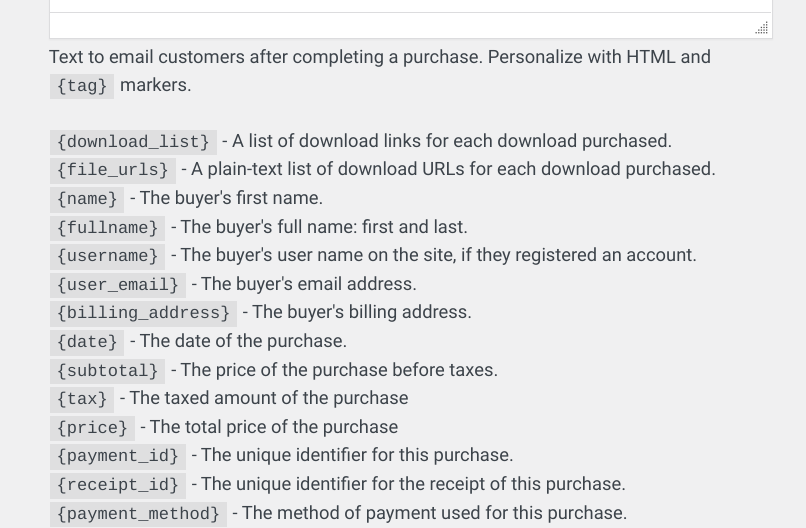
De exemplu, eticheta {download_list} va insera o listă de linkuri de descărcare pentru fiecare descărcare achiziționată. Puteți selecta Previzualizare chitanță achiziție sau Trimite e-mail de test pentru a vedea cum arată clienților:

Când ați terminat, faceți clic pe Salvare Modificări.
Pasul 4: Urmăriți și monitorizați descărcările de fișiere în WordPress
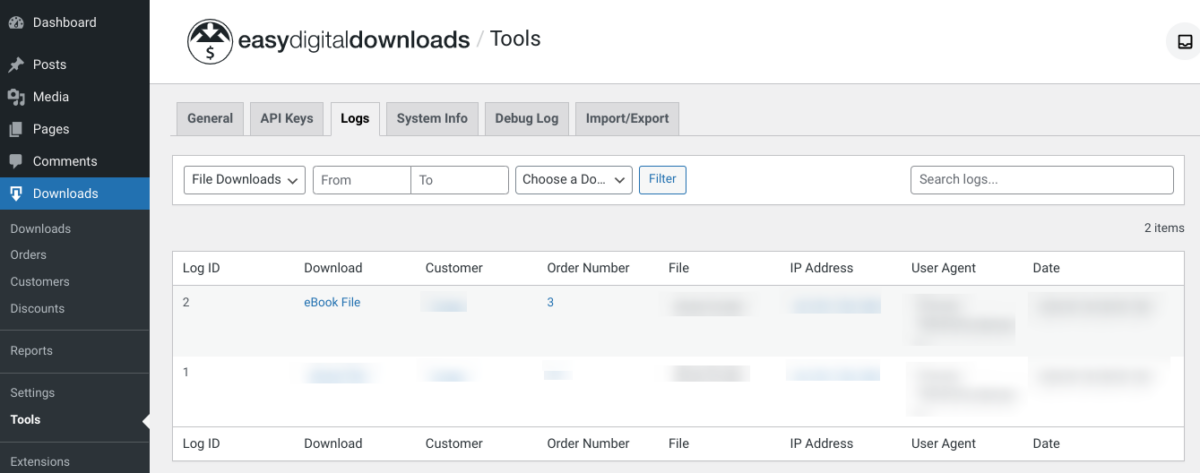
Puteți vizualiza comenzile clienților, gestiona conturile clienților și urmări descărcările în timp real. De exemplu, sub Descărcări » Instrumente » Jurnale, puteți vedea informații cheie despre descărcările de fișiere și puteți filtra după date:
Puteți vizualiza datele și analizele de descărcare sub Descărcări » Rapoarte:
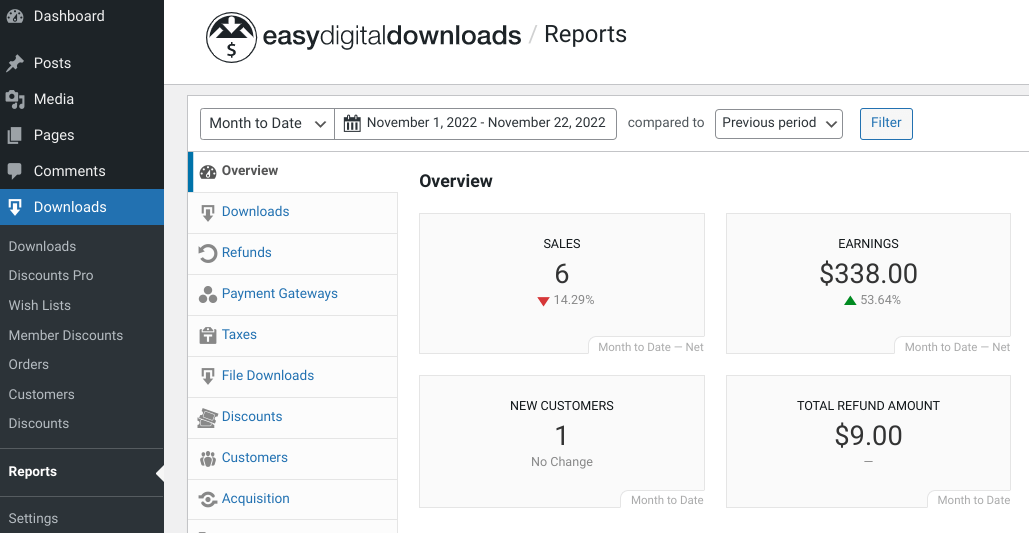
Puteți comuta între file pentru a vizualiza rapoarte detaliate. Acestea includ cele mai populare descărcări de fișiere, cele mai populare gateway-uri de plată etc.
Dacă aveți o licență EDD plătită, puteți utiliza, de asemenea, extensia Rapoarte Avansate. Acesta este unul dintre multele add-on-uri pe care le puteți utiliza pentru a extinde capabilitățile magazinului dvs. de eCommerce. De exemplu, Rapoarte Avansate vă permite să filtrați după starea plății și să exportați comenzile de abonament.
📊 Aflați Cum să activați urmărirea îmbunătățită a eCommerce în WordPress & integrați cu Google Analytics!
Întrebări frecvente despre gestionarea descărcărilor de fișiere
Cum restricționez descărcările în WordPress?
Cel mai simplu mod de a restricționa accesul la descărcările de fișiere în WordPress este să utilizați Easy Digital Downloads. Această soluție completă de vânzare digitală oferă o varietate de caracteristici și instrumente pentru limitarea accesului și protejarea produselor dvs. digitale. Puteți adăuga protecție prin parolă, expirare a linkurilor, abonamente/paywalls și multe altele.
Cum urmăresc descărcările în WordPress?
Easy Digital Downloads vă permite să urmăriți cu ușurință descărcările în WordPress direct din zona dvs. de administrare. Puteți vizualiza, adăuga și edita descărcări din tabloul de bord Descărcări. Pentru mai multe metrici de urmărire, puteți utiliza funcția Rapoarte.
Gestionați descărcările de fișiere în WordPress
Începeți să profitați astăzi de capabilitățile de gestionare a fișierelor din WordPress și veți fi pe drumul spre un business digital mai de succes. Cu Easy Digital Downloads, puteți stoca, vinde și gestiona cu ușurință descărcările de fișiere în WordPress.
Ce mai aștepți?
📣 P.S. Asigurați-vă că vă abonați la newsletter-ul nostru și ne urmăriți pe Facebook sau Twitter pentru mai multe resurse WordPress!








