

Pentru a configura gateway-ul de plată 2Checkout urmați acești pași:
1. Configurați 2Checkout
2. Configurați Serviciul de Notificare Instantanee
Depanare / Întrebări frecvente
1. Configurați 2Checkout (Verifone)
Vă rugăm să rețineți că pentru a utiliza gateway-ul 2Checkout (Verifone) este necesar să aveți un cont 2Sell sau 2Subscribe la 2Checkout. Dacă doriți să vindeți descărcări recurente (abonamente), atunci contul dvs. ar trebui să fie 2Subscribe.
Odată ce extensia este instalată și activată, accesați Downloads > Settings > Payments > 2Checkout
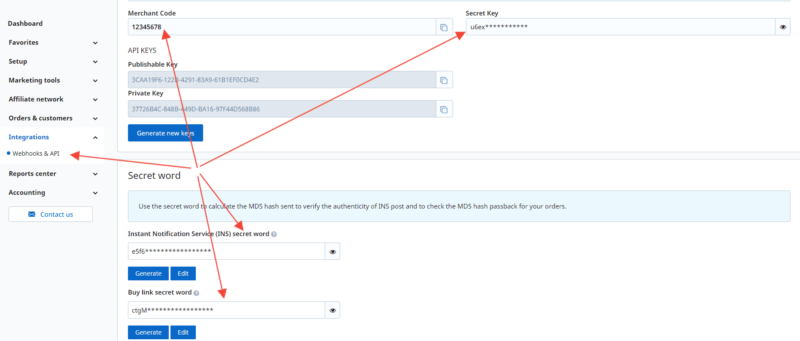
Pe această pagină, va trebui să adăugați credențialele API pe care le puteți obține din contul dvs. 2Checkout (Verifone) la Integrations > Webhooks & API.
Credențialele necesare sunt:
- Cod comerciant
- Cheie secretă
- Cuvânt secret pentru Serviciul de Notificare Instantanee (INS)
- Cuvânt secret pentru linkul de cumpărare
După ce ați adăugat credențialele pe pagina de setări 2Checkout din EDD, comutați la secțiunea principală Payments > General și bifați căsuța de lângă fiecare gateway pe care doriți să îl activați pe site.
Veți avea opțiunea de a activa unul sau ambele gateway-uri 2Checkout:
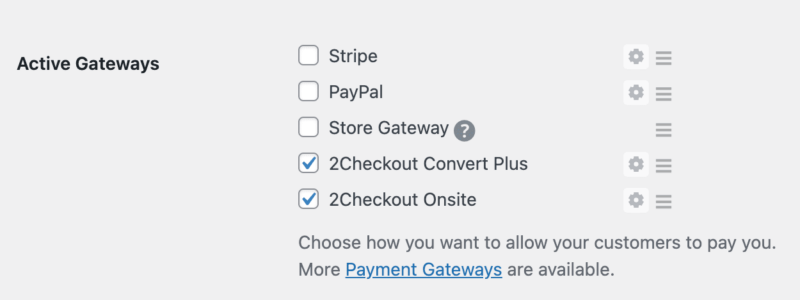
2Checkout Convert Plus: Achizițiile efectuate cu acest gateway vor trimite clienții pe site-ul 2Checkout unde vor finaliza tranzacția.
2Checkout Onsite: Achizițiile efectuate cu 2Checkout Onsite vă vor păstra clienții pe site-ul dvs. și le vor permite să introducă detaliile cardului de credit/debit pe ecranul de finalizare a comenzii. Notă: această opțiune necesită un certificat SSL instalat pe site-ul dvs.
După ce ați ales ce opțiuni de gateway doriți să utilizați, asigurați-vă că faceți clic pe butonul Save Changes de pe acea pagină.
2. Configurați Serviciul de Notificare Instantanee (INS) în 2Checkout
Dacă INS nu este configurat corect, procesarea achizițiilor nu va funcționa corect
Serviciul de Notificare Instantanee al 2Checkout permite 2Checkout să comunice cu magazinul dvs., menținând datele tranzacțiilor sincronizate. INS trebuie configurat corect pentru ca procesarea achizițiilor și facturarea recurentă să funcționeze corect.
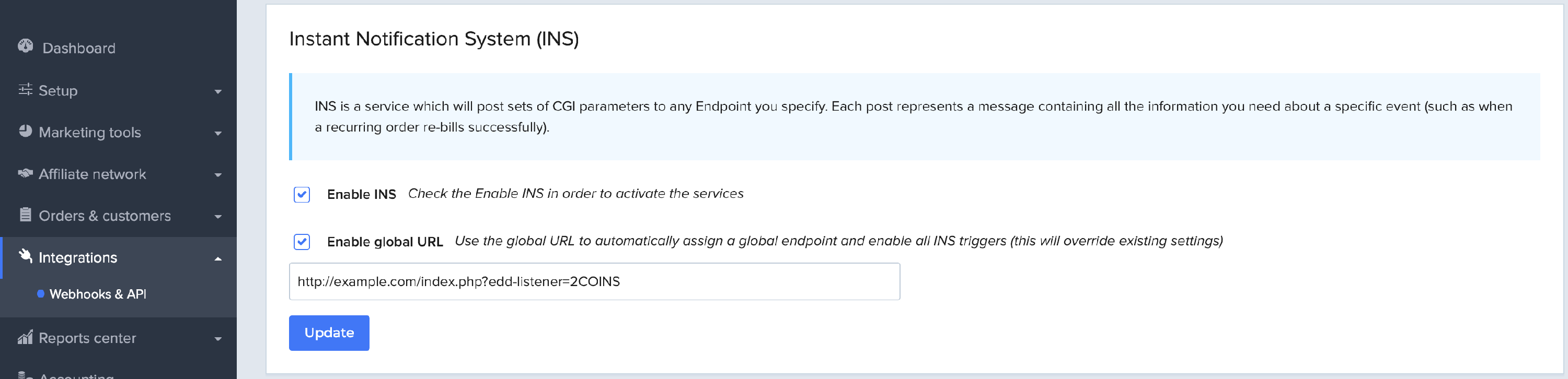
Din contul dvs. 2Checkout, navigați la ecranul Integrations / Webhooks & API și localizați secțiunea Instant Notification System (INS). Activați INS & Global INS și setați URL-ul la: https://example.com/index.php?edd-listener=2COINS
Înlocuiți „example.com” cu numele corespunzător al site-ului dvs. Puteți găsi, de asemenea, URL-ul complet pe pagina de configurare 2Checkout din interiorul EDD.
Achiziții Recurente
Când utilizați 2Checkout împreună cu Recurring Payments, un abonament poate fi anulat de pe site-ul dvs. sau din tabloul de bord 2Checkout.
Rambursări
Când utilizați gateway-ul de plată 2Checkout, rambursările sunt procesate la fel ca orice altă tranzacție. Citiți documentația noastră completă despre rambursări aici. În prezent, gateway-ul 2Checkout NU suportă rambursări parțiale, deci suma integrală trebuie rambursată în EDD.
Depanare
Erori INS
Dacă descoperiți că solicitările dvs. INS eșuează, asigurați-vă că utilizați același protocol pentru toate solicitările. De exemplu, dacă faceți solicitarea prin HTTP, dar apoi solicitați HTTPS pentru solicitările primite (de la 2Checkout, de exemplu), atunci acestea vor eșua, deoarece nu se potrivesc.
Eroare: Neautorizat
Acest anunț poate apărea atunci când adresa de facturare nu este completată. Adresa de facturare este obligatorie, deci ascunderea sau eliminarea acesteia va duce la eșecul tranzacției.
Cerere greșită – eroare de parametru
Dacă primiți această eroare, înseamnă una dintre următoarele două lucruri:
1. Contul dvs. 2Checkout nu a fost complet aprobat. Contactați echipa de suport 2Checkout pentru a confirma și pentru a vă activa complet contul.
2. Nu toate câmpurile obligatorii sunt trimise către 2Checkout. Acest lucru se poate întâmpla dacă ați eliminat adresa de facturare sau alte câmpuri obligatorii din formularul de checkout. Pentru a rezolva problema, restaurați câmpurile care au fost eliminate.
Pot clienții să își actualizeze informațiile despre cardul de credit?
Nu în acest moment.



