Cuprins
Acest document demonstrează cum să creați un produs All Access utilizând extensia EDD All Access pentru Easy Digital Downloads.
Crearea unui produs All Access.
Pentru a permite clienților dvs. să achiziționeze un abonament All Access, trebuie să configurați unul.
1. Creați un produs nou navigând la Descărcări → Adăugare Nou.
2. Activați All Access
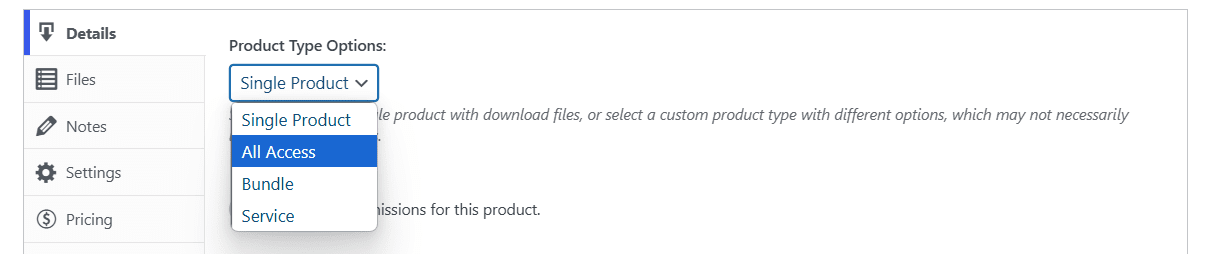
Pe ecranul de creare a produsului, localizați zona Detalii descărcare și selectați „All Access” sub Opțiuni tip produs. Produsele All Access vor apărea, poate fi necesar să derulați pagina în jos pentru a localiza setările.
3. Configurați setările All Access.
După ce ați selectat opțiunea numită „Convertiți acest produs într-un abonament „All Access”?” va trebui să configurați fiecare setare.
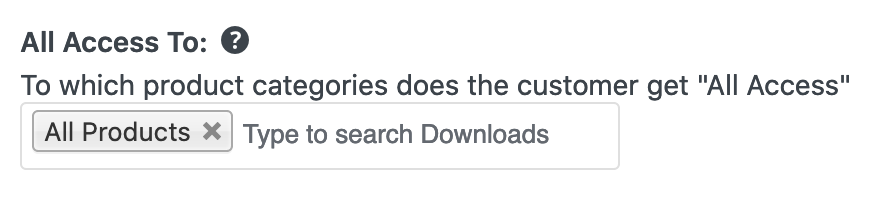
- All Access To: Aceasta vă permite să setați ce produse poate descărca clientul dacă achiziționează acest abonament All Access. Lăsându-l gol, acesta va avea acces la toate produsele din magazinul dvs. Dacă alegeți o categorie specifică, clientul va avea acces doar la acea categorie.
Notă: Adăugarea sau eliminarea categoriilor se aplică doar vânzărilor noi. Abonamentele achiziționate anterior nu vor prelua categoriile actualizate. Categoriile pot fi actualizate pentru abonamentele existente utilizând instrumentul Regenerare abonamente All Access, pe bază de client.
- Durata All Access: Această opțiune determină cât timp clientul va putea descărca produse după achiziționarea acestui abonament All Access înainte ca acesta să expire.
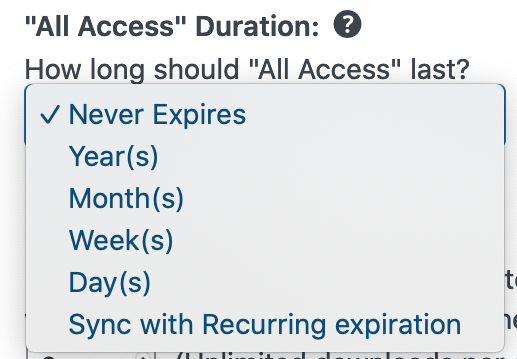
Notă: Dacă aveți extensia Plăți Recurente, o puteți seta să se sincronizeze cu expirarea recurentă pentru a expira la sfârșitul fiecărei perioade de abonament.
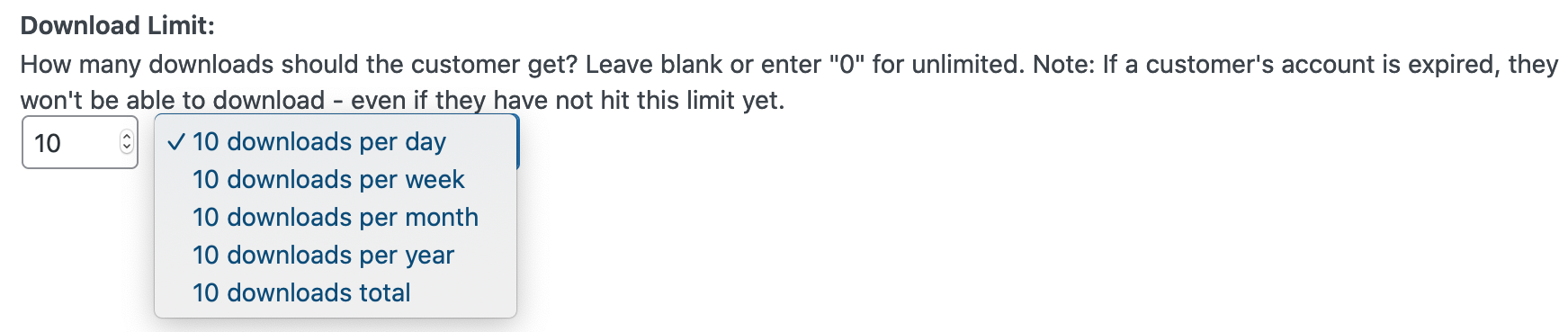
- Limită de descărcări: Această opțiune determină câte descărcări poate utiliza clientul. Implicit, este setată la nelimitat – așa funcționează dacă setați limita la 0. Odată ce clientul folosește numărul de descărcări pe care îl setați aici, acesta nu mai poate descărca niciun produs. De exemplu, ați putea dori să limitați clienții la 10 descărcări pe zi/săptămână/lună/an/total.
- Variații de preț total: Aceasta este o setare opțională și nu trebuie utilizată. Cu toate acestea, va fi utilă pentru unele magazine. Pentru a înțelege această opțiune, trebuie să înțelegeți ce sunt Variațiile de preț în Easy Digital Downloads. Când creați produse în Easy Digital Downloads, puteți seta produsul să aibă prețuri diferite. De exemplu, ați putea să le numiți „Mic”, „Mediu” și „Mare”. Dacă doriți ca acest abonament All Access să permită clientului să descarce doar opțiunile de preț Mic și Mediu, setați această opțiune să includă primele și a doua opțiuni de preț și lăsați toate celelalte nebifate. Acest lucru va permite clientului să descarce opțiunile Mic și Mediu, dar va trebui să achiziționeze a treia opțiune (Mare).
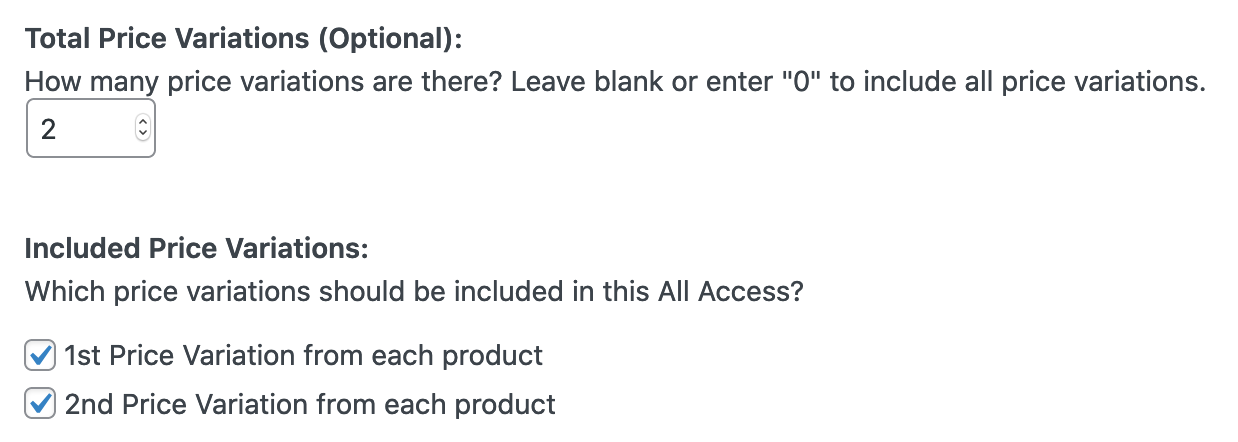
Notă: Acest lucru necesită ca produsele dvs. să aibă aceleași variații de preț configurate. De asemenea, dacă nu bifați nicio casetă de selectare a variațiilor de preț, clienții All Access nu vor avea acces la nicio variație de produs. Cu toate acestea, produsele fără prețuri variabile (modul preț unic) vor rămâne accesibile.
4. Configurați opțiunile de chitanță:
Produsele All Access sunt diferite de un produs normal în Easy Digital Downloads prin faptul că oferă acces la toate (sau unele) produsele din întregul magazin. În funcție de modul în care ați configurat All Access, veți dori ca chitanța de achiziție să fie afișată corespunzător. Puteți configura acest lucru în mod unic pentru fiecare produs All Access. Rețineți că chitanțele sunt afișate pe pagina de confirmare a achiziției și, de asemenea, în e-mailul pe care clientul îl primește după achiziție.
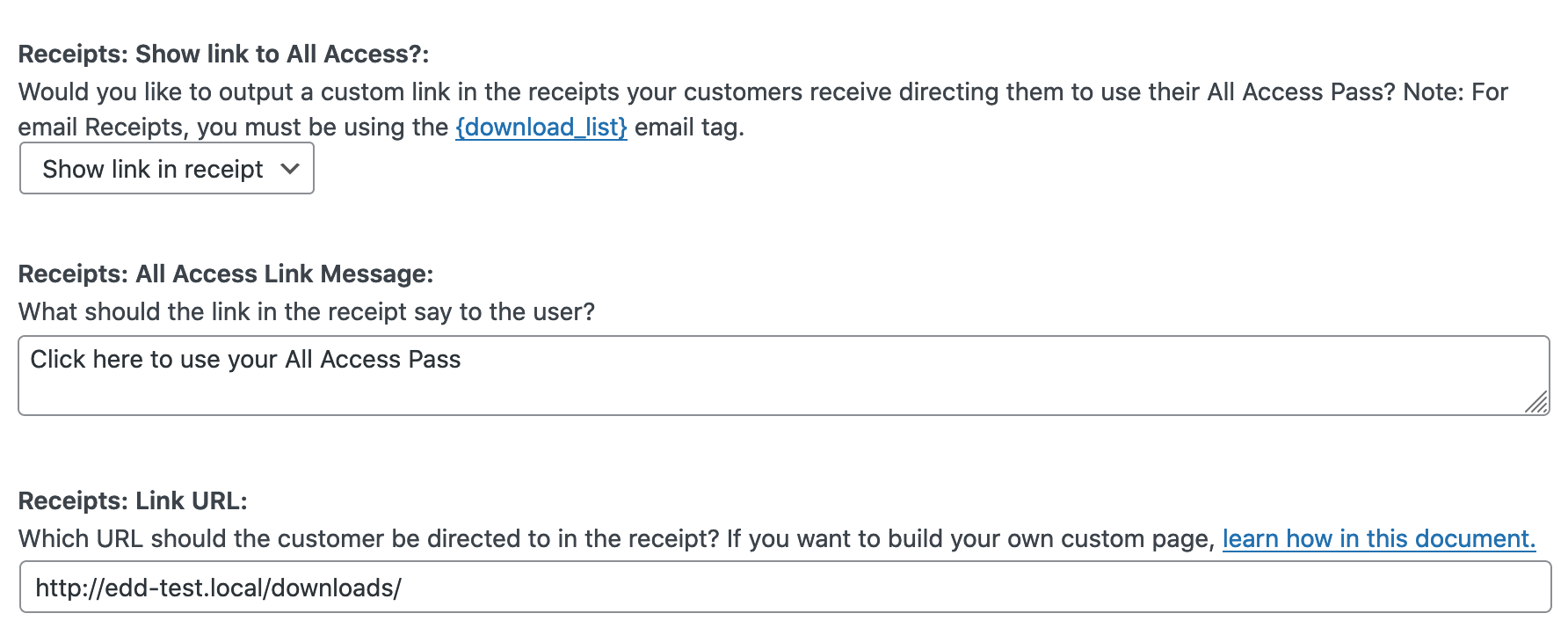
- Afișare link către All Access?: Aici puteți activa sau dezactiva linkul All Access în chitanța de achiziție.
- Mesaj link: Acesta este mesajul afișat în chitanță. Implicit este „Faceți clic aici pentru a utiliza permisul dvs. All Access”. Cu toate acestea, îl puteți schimba în orice mesaj aveți nevoie.
- URL link: Acesta este URL-ul către care va fi trimis clientul atunci când face clic pe mesaj. Implicit, îi va direcționa să se autentifice și apoi îi va redirecționa automat către arhiva implicită de produse furnizată de Easy Digital Downloads. Astfel, ei pot începe să își folosească permisul All Access. Cu toate acestea, dacă doriți să îi redirecționați în altă parte din orice motiv, puteți face acest lucru introducând acel URL aici.
Crearea unei pagini personalizate cu produsele pe care clientul le poate descărca folosind permisul său All Access
Dacă doriți să trimiteți noul dvs. client All Access către o pagină personalizată care îi arată doar produsele pe care le poate descărca folosind permisul său All Access, iată un ghid rapid și ușor despre cum puteți configura una.
- Creați o pagină nouă navigând la Pagini → Adăugare Nouă
- Dați paginii un titlu precum „Utilizați permisul dvs. All Access” sau ceva mai relevant pentru magazinul dvs.
- Utilizați shortcode-ul [downloads] inclus în Easy Digital Downloads, dar includeți un atribut suplimentar: all_access_customer_downloads_only=”yes”
De exemplu, dacă doriți pur și simplu să afișați clientului toate produsele disponibile pentru el prin permisul său All Access, introduceți acest lucru în zona principală de text a paginii:
[downloads all_access_customer_downloads_only="yes"]
Dacă doriți să limitați mai mult decât atât, puteți folosi în continuare toate atributele normale disponibile în shortcode-ul [downloads] – dar produsele vor apărea doar dacă clientul are de fapt acces la ele prin All Access.
În final, veți dori să copiați URL-ul (sau „permalink-ul”) paginii pe care ați creat-o și să îl introduceți sub opțiunea „URL link” din produsul dvs. All Access.
Ce văd clienții dacă nu au un permis All Access?
Dacă utilizatorul nu este autentificat sau nu are un permis All Access, i se va solicita automat să achiziționeze sau să se autentifice. Implicit, cel mai recent produs activat pentru All Access va fi utilizat pentru opțiunea „achiziționare”.
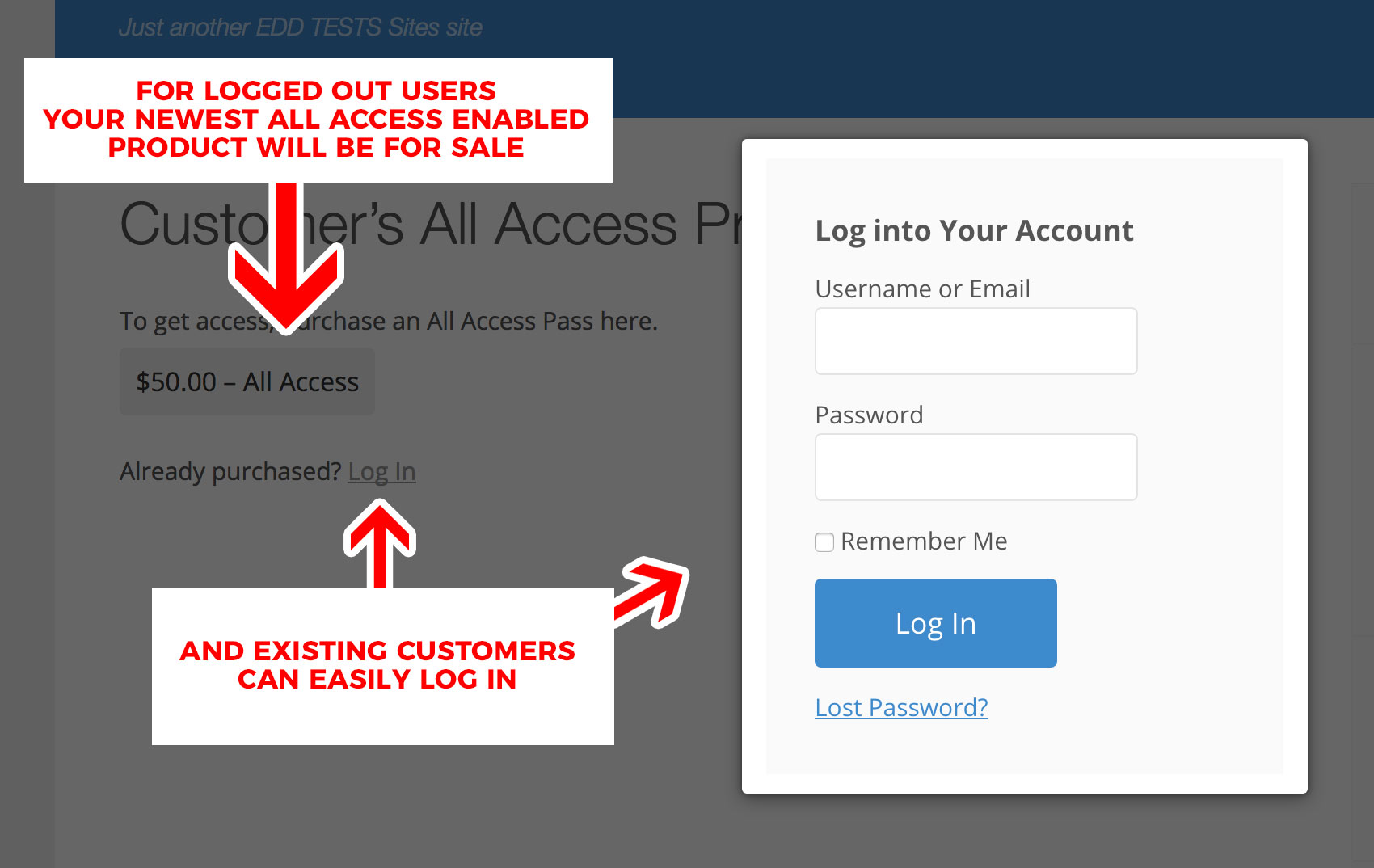
Dacă doriți să personalizați acest lucru pentru a fi un produs specific All Access, această extensie permite parametri suplimentari și opționali pe care îi puteți utiliza cu scurtcodul [downloads]. Acestea sunt opțiunile suplimentare puse la dispoziție de All Access:
- all_access_download_id – ID-ul produsului All Access al cărui buton de achiziție va fi afișat utilizatorilor deconectați.
- all_access_price_id – ID-ul variației de preț a produsului All Access al cărui buton de achiziție va fi afișat utilizatorilor deconectați.
- all_access_price – dacă să afișeze sau nu prețul produsului. 1 pentru a-l afișa, 0 pentru a-l ascunde.
- all_access_btn_text – textul afișat pe butonul de achiziție
- all_access_btn_style – stilul linkului de achiziție, fie „button” (buton), fie „text” (text)
- all_access_btn_color – culoarea butonului (când se utilizează stilul „button”):
- gri
- albastru
- verde
- gri închis
- galben
- all_access_btn_class – una sau mai multe clase CSS personalizate pe care doriți să le aplicați butonului de achiziție All Access
- popup_login – Dacă formularul de conectare ar trebui să se deschidă într-o fereastră modală pop-up. Dacă doriți acest lucru, utilizați „true” aici. În caz contrar, lăsați necompletat.
- buy_instructions – Instrucțiuni text deasupra butonului Cumpără acum. Dacă este necompletat, acesta nu va fi afișat.
- login_instructions – Instrucțiuni text deasupra butonului de conectare. Dacă este necompletat, acesta nu va fi afișat.
- login_btn_style – stilul linkului de conectare, fie „button” (buton), fie „text” (text). Implicit este „text”.
Exemple de utilizare:
Iată câteva exemple despre cum ați putea personaliza ieșirea scurtcodului pentru utilizatorii conectați/deconectați (și utilizatorii fără un All Access Pass valid).
Iată un exemplu cu instrucțiuni personalizate de cumpărare și conectare:
[downloads all_access_customer_downloads_only="yes" buy_instructions="Cumpără acest produs pentru a obține All Access și a debloca această pagină." login_instructions="Dacă ai deja achiziționat, pur și simplu conectează-te!"]
Iată un exemplu cu un ID de produs All Access specific utilizat ca opțiune de achiziție pentru utilizatorii deconectați (asigurați-vă că este un ID de produs activat pentru All Access).
[downloads all_access_customer_downloads_only="yes" all_access_download_id="ID_PRODUSUL_TĂU_AICI"]
Trecerea de la un produs pachet la un produs All Access
All Access este metoda preferată pentru gruparea produselor, deoarece oferă mai multe opțiuni și flexibilitate pentru proprietarul magazinului. Pentru client, este mai simplu, deoarece are o singură cheie pentru a gestiona mai multe produse.
Orice produs grupat poate fi actualizat la un produs All Access.
- Activați All Access pentru produsul grupat și configurați setările All Access pentru a înlocui grupul.
- Eliminați descărcările grupate din produs.
- Confirmați setările și testați. Este important ca setările All Access să fie corecte înainte de următorul pas, deoarece acestea nu pot fi modificate odată aplicate. Testați o nouă achiziție după salvarea setărilor All Access și confirmați că o cheie nouă funcționează conform așteptărilor sau configurați pe un site de testare și testați cu cheia unui client existent.
- „Procesare Permise All Access” se găsește sub Descărcări → Instrumente. Consultați All Access – Instrumente pentru detalii despre utilizarea instrumentului.
După rularea „Procesare Permise All Access”, Cheia de Licență Părinte funcționează acum pentru cheia All Access.
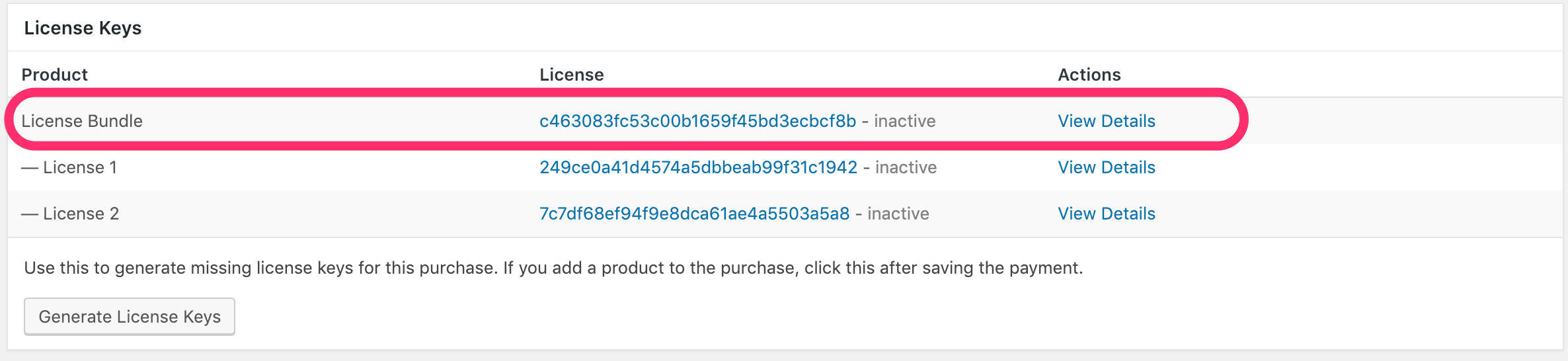
Notă: Licențele Copil (sau pachete) vor funcționa în continuare. Prin urmare, clienții existenți nu trebuie să treacă la noua cheie All Access.
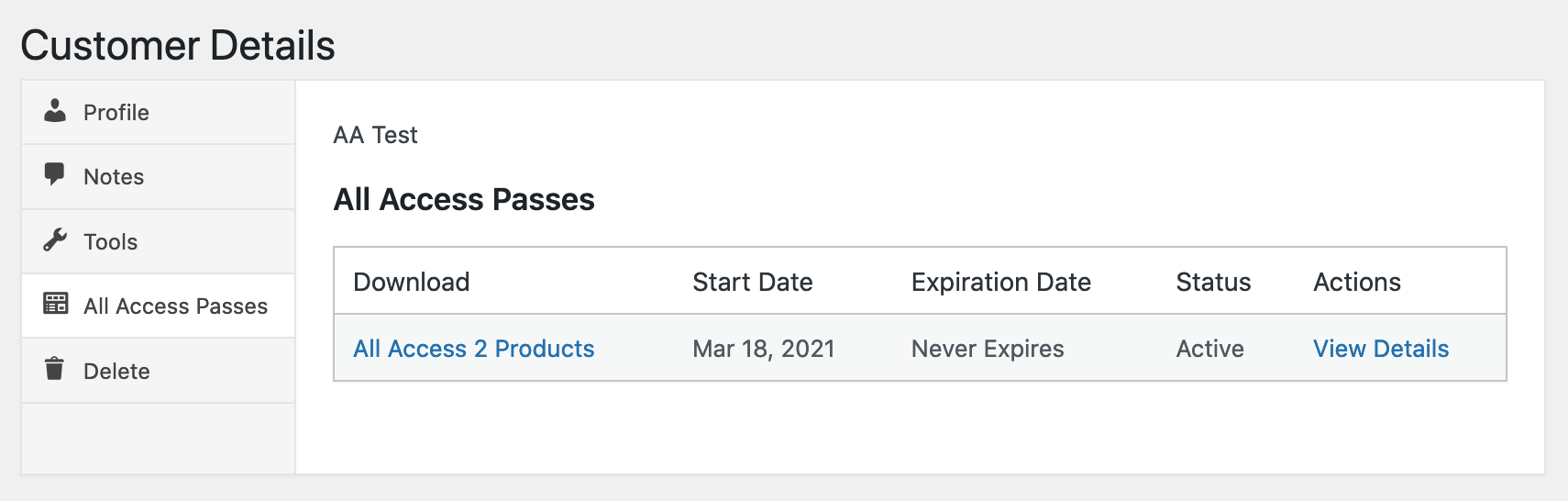
Puteți verifica dacă clienții existenți, care au achiziționat pachetul, au acum un Permis All Access accesând Detalii Client, apoi selectând Permise All Access.