

Authorize.net este unul dintre cele mai vechi și mai mari gateway-uri de plată.
Easy Digital Downloads are o extensie Authorize.net care vă va permite să utilizați contul dvs. Authorize.net pentru a procesa plățile.
Cerințe
Pentru a utiliza Authorize.net cu Easy Digital Downloads, veți avea nevoie de::
- Un ID de conectare API Authorize.net
- O cheie de tranzacție Authorize.net
- O cheie de semnătură Authorize.net
1. Instalarea Authorize.net
Pentru a începe cu
Authorize.net Gateway, primul lucru pe care veți dori să îl faceți este să îl instalați și să îl activați pe site-ul dvs. WordPress. Pentru instrucțiuni despre cum să instalați o extensie, consultați această documentație.
2. Introduceți Cheile API
În magazinul dvs. EDD, accesați
Downloads → Settings → Payments și găsiți secțiunea Authorize.net. Va arăta așa:
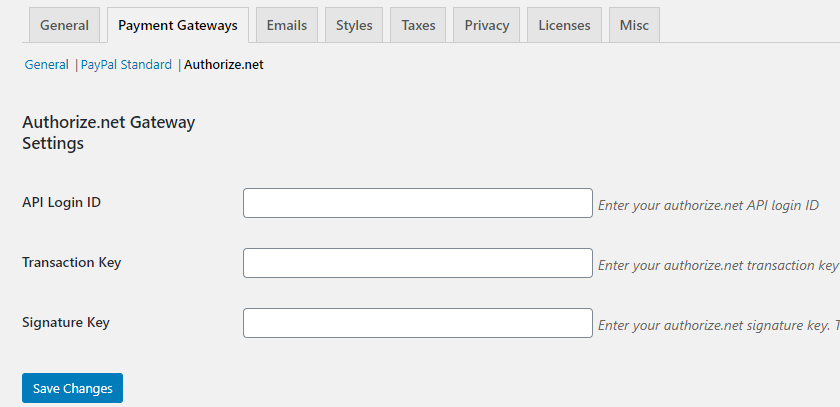
Completați ID-ul de conectare API, cheia de tranzacție și cheia de semnătură, apoi faceți clic pe butonul Salvare modificări. Puteți regăsi detaliile API din zona contului dvs. de pe site-ul Authorize.net. Un articol util despre cum să generați cheile API este disponibil aici:
Ghid de pornire rapidă Authorize.net
3. Activarea Gateway-ului de Plată
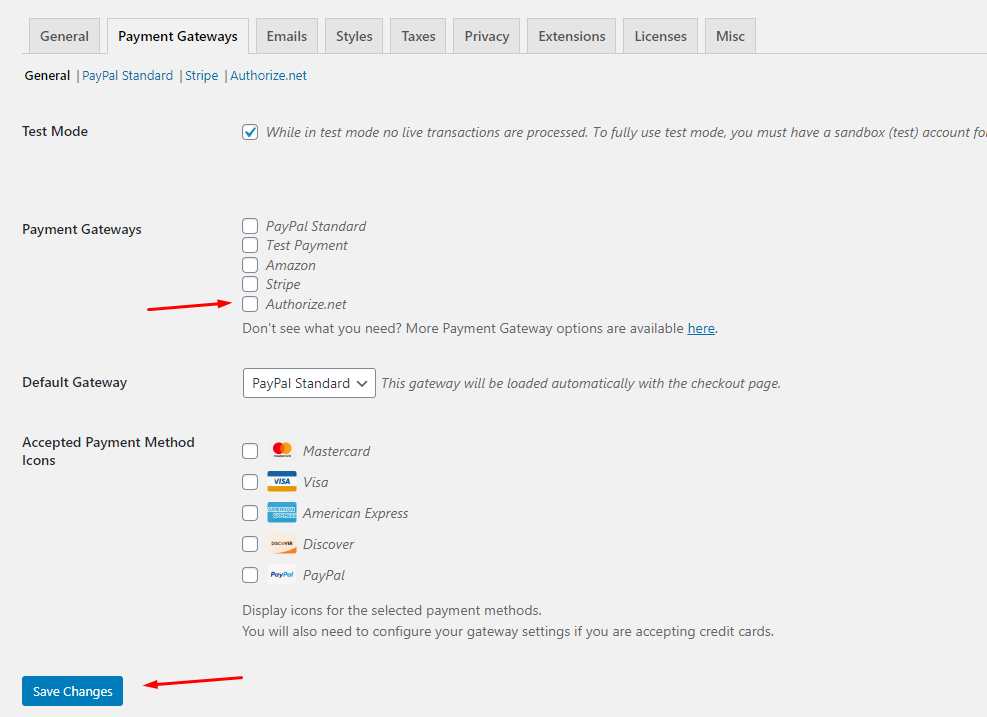
Odată ce Gateway-ul Authorize.net este instalat și activat și cheile API au fost introduse, va trebui să îl activați accesând
Downloads → Settings → Payments și să activați Authorize.net din lista de gateway-uri disponibile. Odată ce căsuța este bifată, faceți clic pe butonul Salvare modificări din partea de jos a paginii.
4. Configurare Webhook
Authorize.net utilizează un sistem numit Webhooks pentru a comunica cu magazinul dvs. Pentru a utiliza Authorize.net, trebuie să configurați corect Webhooks în panoul dvs. de administrare la Authorize.net.
Mai întâi, conectați-vă la
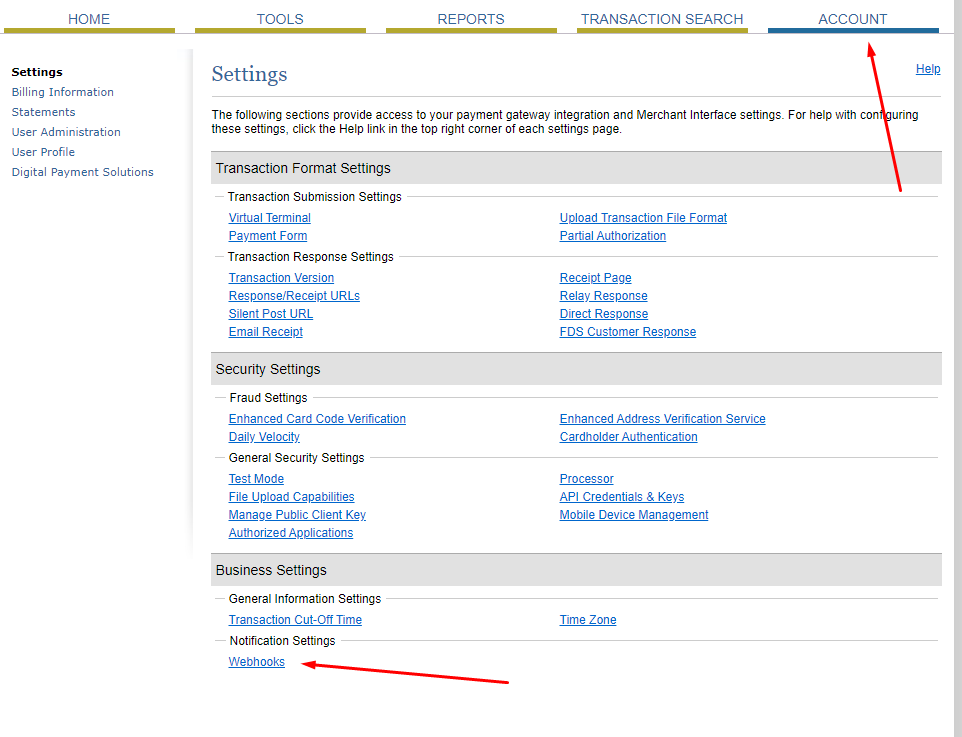
Authorize.net și accesați pagina Contului dvs. și faceți clic pe Webhooks:
Dacă nu aveți niciun endpoint configurat, veți vedea un buton
Add Endpoint. Odată ce faceți clic pe acesta, veți vedea câmpurile pentru a introduce URL-ul endpoint-ului dvs., exact ca în imaginea de mai jos:
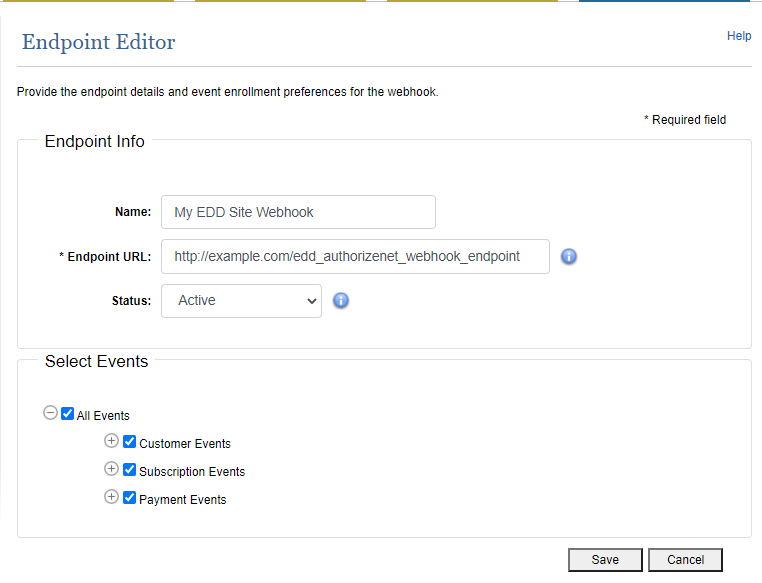
Cel mai important câmp este URL-ul endpoint-ului, care arată așa:
https://example.com/edd_authorizenet_webhook_endpoint
Vă rugăm să vă asigurați că schimbați https://example.com cu numele domeniului propriului dvs. site web.
Anularea Abonamentelor
Când utilizați Authorize.net, o anulare poate fi inițiată
fie din interiorul EDD, fie din tabloul de bord Authorize.net.
a) De la administratorul EDD
Pentru a anula un abonament din administratorul EDD, accesați
Downloads → Subscriptions și faceți clic pe View la elementul pe care doriți să îl anulați.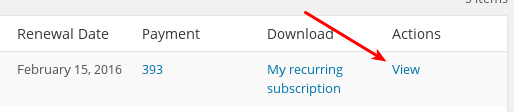
Apoi, în partea de jos a ecranului următor, faceți clic pe butonul
Cancel Subscription.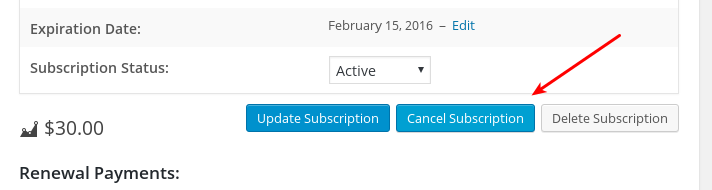
Când anulați un abonament, clientul va avea în continuare acces la materialul achiziționat pentru timpul pentru care a plătit, însă abonamentul său recurent cu Authorize.net va fi anulat, astfel încât nu va mai fi facturat.
Exemplu: Clientul a plătit 10 USD/lună, iar dvs. anulați la jumătatea lunii. El are în continuare acces la materialul său pentru restul lunii, dar nu va mai fi re-facturat, iar accesul va înceta la sfârșitul lunii.
b) Din panoul Authorize.net
Pentru a anula un abonament recurent din panoul Authorize.net, conectați-vă în panou și faceți clic pe
Facturare recurentă în meniul lateral.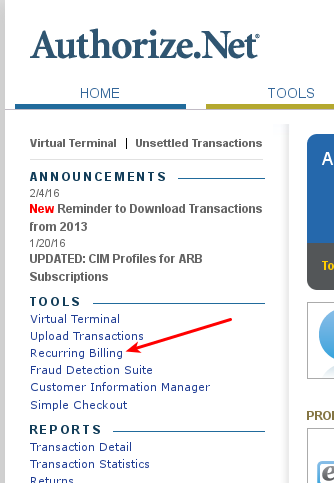
Apoi, sub
Starea abonamentului veți vedea un număr de abonamente Active, faceți clic pe acesta.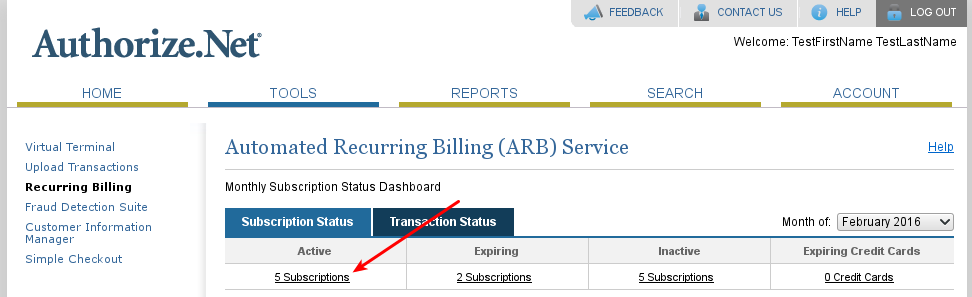
Apoi veți vedea o listă a abonamentelor dvs. active, cu o coloană de ID-uri de abonament în stânga. Faceți clic pe un ID de abonament pentru a-l vizualiza.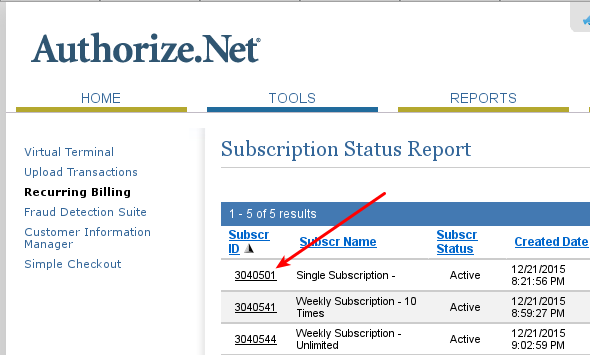
Odată ce vizualizați un abonament, în partea dreaptă sus faceți clic pe linkul
Editare abonament.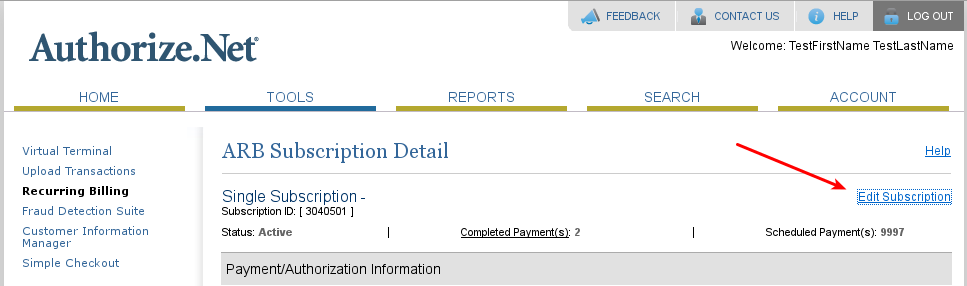
Odată ce sunteți în ecranul de editare pentru un abonament, faceți clic pe linkul Anulare abonament din partea dreaptă sus.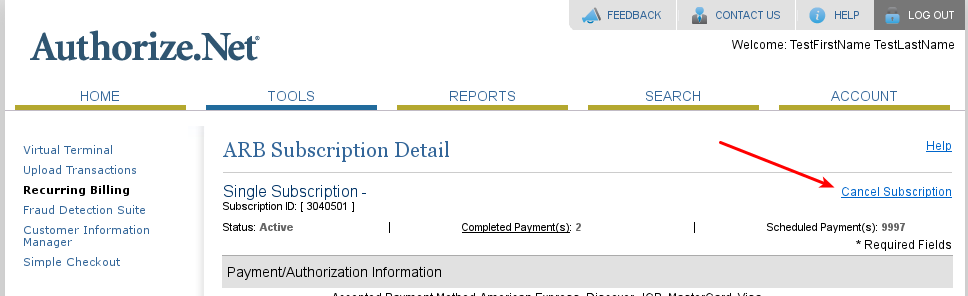
Rezumat Anulare
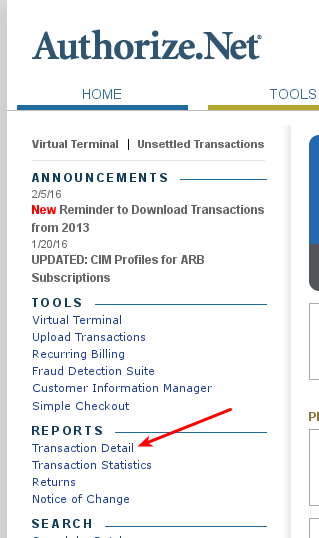
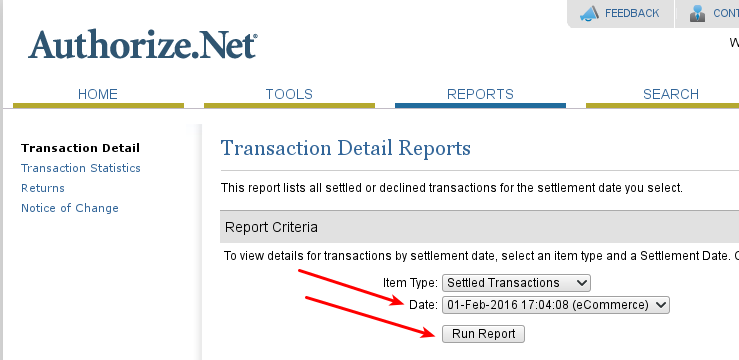
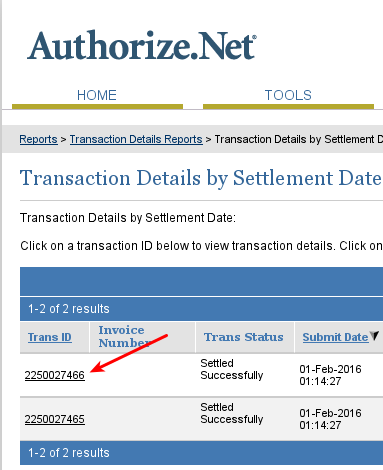
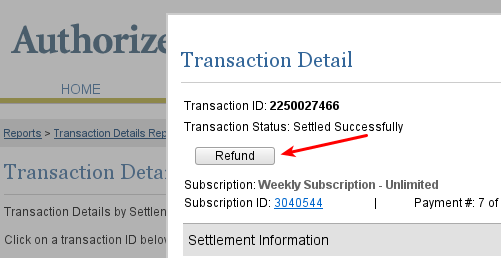
Rambursări
.
Detalii tranzacție în bara din stânga.
Depanare:
Dacă aveți un firewall instalat pe serverul dvs., acesta ar putea împiedica Authorize.net să comunice cu serverul dvs. atunci când trimite „Silent Post”. Authorize.net recomandă adăugarea acestor IP-uri pe lista albă în firewall:
198.241.162.104
198.241.206.38
198.241.207.38



