

Campaign Tracker este un instrument puternic de atribuire a marketingului în Easy Digital Downloads Pro care captează automat parametrii UTM din URL-urile vizitatorilor și îi asociază cu comenzile la finalizarea comenzii. Acest lucru oferă informații valoroase despre ce campanii de marketing, surse de trafic și canale generează venituri pentru magazinul dvs. digital.
- Ce este Campaign Tracker?
- Primii pași
- Cum funcționează urmărirea campaniilor
- Crearea de linkuri UTM
- Vizualizarea datelor campaniei
- Rapoarte de campanie
- Exportarea datelor campaniei
- Utilizarea datelor campaniei în e-mailuri
- Depanare
- Cele mai bune practici pentru urmărirea campaniilor
- Întrebări frecvente: Campaign Tracker
Ce este Campaign Tracker?
Campaign Tracker monitorizează parametrii UTM (coduri de urmărire) din URL-urile care aduc vizitatori pe site-ul dvs. Când cineva ajunge printr-un link de marketing și face o achiziție, Campaign Tracker înregistrează de unde a venit și ce campanie l-a adus în magazinul dvs.
Beneficii cheie
- Urmăriți ROI-ul marketingului: Vedeți exact ce campanii generează cele mai multe venituri
- Luați decizii bazate pe date: Aflați ce canale de marketing merită mai multe investiții
- Înțelegeți parcursul clientului: Descoperiți ce puncte de contact de marketing duc la conversii
- Optimizați performanța campaniilor: Identificați campaniile dvs. cu cea mai bună performanță și îmbunătățiți-le pe cele subperformante
- Exportați pentru analiză: Descărcați datele campaniei pentru analize mai aprofundate sau raportare
Ce este urmărit
Campaign Tracker captează cinci parametri UTM standard:
| Parametru | Ce urmărește | Exemple de valori |
|---|---|---|
utm_campaign | Campania specifică de marketing | vara_reducere_2024, lansare_produs |
utm_source | De unde a venit traficul | google, facebook, newsletter |
utm_medium | Tipul canalului de marketing | cpc, email, social, organic |
utm_term | Cuvinte cheie pentru campanii plătite de căutare | plugin wordpress, descărcări digitale |
utm_content | Variație specifică a anunțului sau a linkului | butoane_albastre, banner_antet |
Primii pași
Activarea Campaign Tracker
Campaign Tracker este disponibil exclusiv în Easy Digital Downloads Pro.
Pentru Instalații Pro Noi
Campaign Tracker este activat implicit la instalațiile Pro noi, astfel încât puteți începe să urmăriți campaniile imediat.
Pentru Site-uri Pro Existente
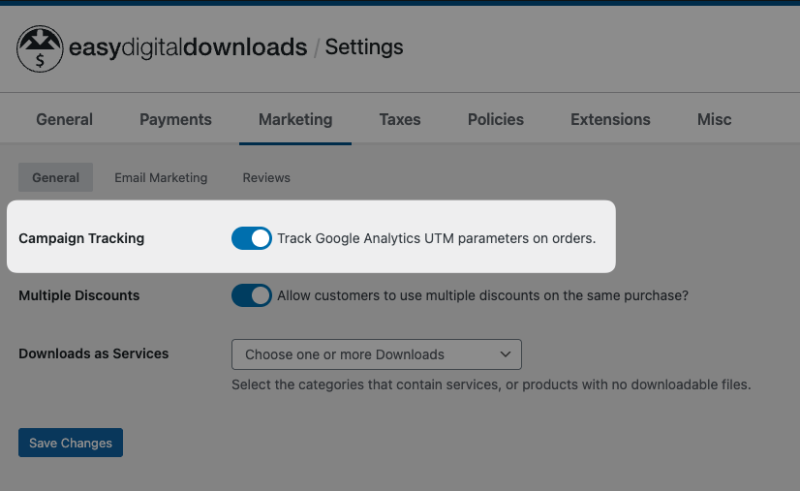
Pentru a activa Campaign Tracker pe un site Pro existent:
- Navigați la Downloads » Settings.
- Faceți clic pe fila Marketing.
- Localizați opțiunea Campaign Tracking.
- Comutați opțiunea la Track Google Analytics UTM parameters on orders.
- Faceți clic pe Salvați modificările.
 Settings > Marketing" class="wp-image-1829515" srcset="https://easydigitaldownloads.com/wp-content/uploads/2025/12/CleanShot-2025-12-23-at-152229-800x491.png 800w, https://easydigitaldownloads.com/wp-content/uploads/2025/12/CleanShot-2025-12-23-at-152229-740x454.png 740w, https://easydigitaldownloads.com/wp-content/uploads/2025/12/CleanShot-2025-12-23-at-152229-480x295.png 480w, https://easydigitaldownloads.com/wp-content/uploads/2025/12/CleanShot-2025-12-23-at-152229-768x471.png 768w, https://easydigitaldownloads.com/wp-content/uploads/2025/12/CleanShot-2025-12-23-at-152229-720x442.png 720w, https://easydigitaldownloads.com/wp-content/uploads/2025/12/CleanShot-2025-12-23-at-152229.png 826w" sizes="(max-width: 800px) 100vw, 800px">
Pentru Utilizatorii Pluginului Independent
Dacă ați utilizat anterior pluginul independent Campaign Tracker:
- Când actualizați la EDD Pro cu Campaign Tracker încorporat, funcția va fi activată automat.
- Pluginul independent va fi dezactivat automat.
- Toate datele campaniilor existente vor rămâne intacte și accesibile.
- Puteți șterge în siguranță pluginul independent după migrare.
- Pluginul independent vechi nu va mai fi actualizat.
Cum funcționează urmărirea campaniilor
Procesul de Urmărire
- Vizitatorul Ajunge: Un client face clic pe un link de marketing cu parametri UTM:
https://yourstore.com/?utm_source=facebook&utm_medium=social&utm_campaign=summer_sale - Parametri capturați: Campaign Tracker capturează automat parametrii UTM și îi stochează în sesiunea browserului vizitatorului.
- Comandă creată: Când vizitatorul finalizează o achiziție, informațiile campaniei sunt salvate permanent în acea comandă.
- Date disponibile: Acum puteți vizualiza aceste date ale campaniei în detaliile comenzii, rapoarte și exporturi.
Model de Atribuire
Campaign Tracker utilizează un model de atribuire la prima atingere:
- Este înregistrată prima campanie prin care ajunge un vizitator.
- Dacă revine prin diferite campanii înainte de a cumpăra, campania originală este încă creditată.
- Acest lucru vă ajută să înțelegeți ce campanii atrag inițial clienții către magazinul dvs.
Integrare Google Analytics
Campaign Tracker poate, de asemenea, să analizeze datele campaniilor din cookie-urile Google Analytics (__utmz) ca o soluție de rezervă atunci când parametrii UTM nu sunt prezenți în URL. Acest lucru oferă o acoperire suplimentară pentru atribuirea campaniilor.
Crearea de linkuri UTM
Pentru a urmări campaniile, trebuie să adăugați parametri UTM la linkurile dvs. de marketing. Iată cum:
Metoda manuală
Adăugați parametri la sfârșitul URL-ului dvs.:
https://yourstore.com/downloads/my-product/?utm_source=facebook&utm_medium=social&utm_campaign=summer_saleUtilizarea generatoarelor de URL-uri
Majoritatea platformelor de marketing oferă generatoare de URL-uri:
- Generatorul de URL-uri pentru campanii Google: Căutați „Google Campaign URL Builder”
- Facebook Ads Manager: Adaugă automat parametri UTM
- Servicii de marketing prin e-mail: Majoritatea au generatoare de linkuri UTM integrate
Cele mai bune practici pentru linkurile UTM
- Utilizați denumiri consistente: Alegeți o convenție de denumire și respectați-o
- Folosiți litere mici:
summer_sale_2027nuSummer Sale 2027 - Folosiți underscore sau cratime:
email_campaignsauemail-campaign
- Folosiți litere mici:
- Fiți descriptiv: Faceți ca numele campaniilor să fie semnificative
- Bun:
utm_campaign=email_newsletter_june_2027 - Rău:
utm_campaign=email1
- Bun:
- Includeți toți cei trei parametri de bază:
- Folosiți întotdeauna:
utm_source,utm_medium, șiutm_campaign - Folosiți
utm_contentpentru a testa diferite variante de reclame - Folosiți
utm_termpentru cuvinte cheie de căutare plătite
- Folosiți întotdeauna:
Exemple de linkuri UTM
Newsletter prin e-mail:
?utm_source=newsletter&utm_medium=email&utm_campaign=weekly_digest_2024Reclamă Facebook:
?utm_source=facebook&utm_medium=social&utm_campaign=product_launch&utm_content=video_adReclamă Google Search:
?utm_source=google&utm_medium=cpc&utm_campaign=brand_search&utm_term=easy+digital+downloadsPostare Twitter:
?utm_source=twitter&utm_medium=social&utm_campaign=feature_announcementVizualizarea datelor campaniei
La comenzile individuale
Fiecare comandă care are date de campanie le va afișa într-o filă dedicată Campanie.
Pentru a vizualiza informații despre campanie pentru o comandă specifică:
- Accesați Descărcări » Comenzi.
- Faceți clic pe orice comandă pentru a-i vizualiza detaliile.
- Faceți clic pe fila Campanie.
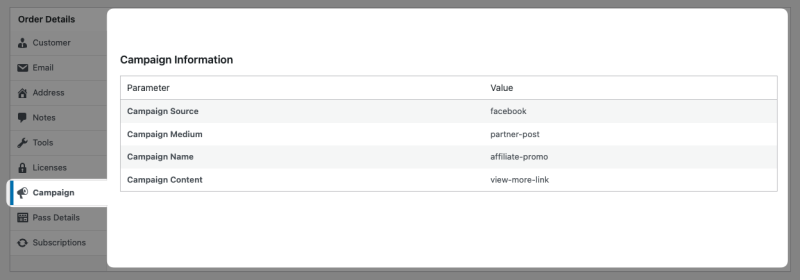
Fila Campanie afișează:
- Numele campaniei: Valoarea
utm_campaign(de ex., „summer_sale_2027”) - Sursa de trafic: Valoarea
utm_source(de ex., „facebook”, „google”) - Mediu: Valoarea
utm_medium(de ex., „cpc”, „email”, „social”) - Termeni de căutare: Valoarea
utm_term(dacă este cazul) - Conținutul anunțului: Valoarea
utm_content(dacă este cazul)
Dacă o comandă nu are date de campanie, fila va afișa „Nu există informații despre campanie disponibile.”
Rapoarte de campanie
Campaign Tracker include o secțiune cuprinzătoare de rapoarte care oferă informații despre performanța campaniilor.
Accesarea rapoartelor campaniilor
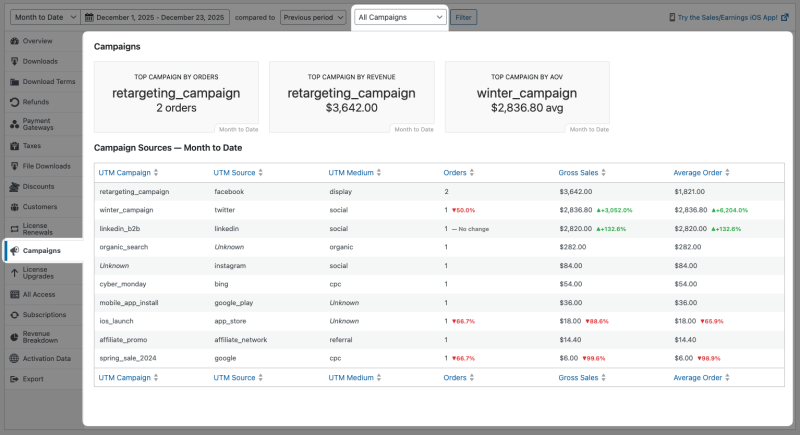
- Navigați la Descărcări » Rapoarte.
- Faceți clic pe Campanii în meniul din bara laterală stângă.
Componentele raportului
Indicatori de performanță
În partea de sus a paginii de rapoarte, veți vedea trei indicatori cheie de performanță:
- Campania principală după comenzi: Ce campanie a generat cele mai multe comenzi
- Campania principală după venituri: Ce campanie a generat cele mai multe venituri
- Campania principală după AOV: Ce campanie are cea mai mare valoare medie a comenzii
Aceste casete afișează date pentru intervalul de date selectat și includ comparația cu perioada anterioară.
Tabelul surselor campaniilor
Tabelul principal arată date detaliate de performanță pentru fiecare campanie, defalcate pe combinații de surse și medii:
Coloane:
- UTM Campaign: Numele campaniei
- UTM Source: Sursa de trafic (google, facebook, newsletter etc.)
- UTM Medium: Mediul de marketing (cpc, email, social, etc.)
- Comenzi: Numărul de comenzi din această combinație de campanie/sursă/mediu
- Vânzări brute: Venitul total generat
- Comandă medie: Valoarea medie a comenzii pentru această combinație
Caracteristici tabel:
- Coloane sortabile: Faceți clic pe antetul oricărei coloane pentru a sorta după acea metrică
- Modificări procentuale: Afișează creșterea/scăderea comparativ cu perioada anterioară
- Codificare culori: Verde pentru creșteri, roșu pentru scăderi
Filtrarea rapoartelor
Utilizați selectorul de date din partea de sus a paginii de rapoarte pentru a analiza perioade de timp specifice:
- Selectați un interval predefinit (Astăzi, Ultimele 7 zile, Ultimele 30 de zile, De la începutul lunii, etc.).
- Sau alegeți Personalizat și selectați date specifice de început/sfârșit.
- Alegeți o perioadă de comparație (Perioada anterioară, Anul anterior, etc.).
- Faceți clic pe Filtrare pentru a actualiza raportul.
Puteți, de asemenea, filtra raportul pentru a afișa date pentru o anumită campanie:
- Faceți clic pe meniul derulant Toate campaniile.
- Selectați un nume specific de campanie.
- Raportul va afișa doar datele pentru acea campanie.
Exportarea datelor campaniei
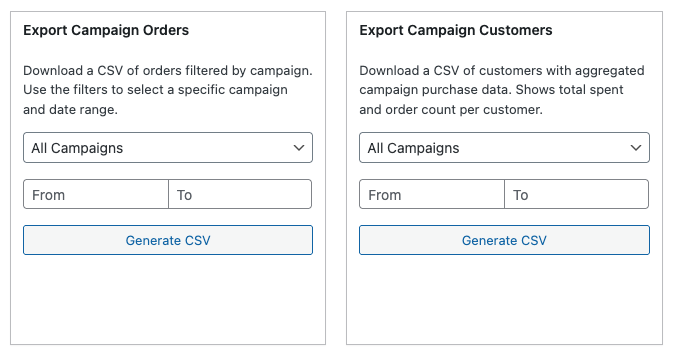
Campaign Tracker oferă două opțiuni de export CSV pentru o analiză mai aprofundată sau pentru utilizare în instrumente externe.
Accesarea exporturilor
- Navigați la Descărcări » Rapoarte.
- Faceți clic pe Export în meniul din bara laterală stângă.
- Derulați în jos la secțiunile de export al campaniilor.
Export Comenzi Campanie
Exportă un fișier CSV care conține toate comenzile cu datele campaniei.
Pentru a exporta:
- Găsiți secțiunea Export Comenzi Campanie.
- Selectați o campanie din meniul derulant (sau alegeți „Toate campaniile”).
- Stabiliți intervalul de date utilizând câmpurile De la/Până la.
- Faceți clic pe Generare CSV.
Exportul include:
- Numărul și data comenzii
- Numele și emailul clientului
- Totalul comenzii
- Numele campaniei (
utm_campaign) - Sursa traficului (
utm_source) - Mediu (
utm_medium) - Termeni de căutare (
utm_term) - Conținutul anunțului (
utm_content)
Cazuri de utilizare:
- Calculați ROI prin potrivirea veniturilor cu costurile campaniei
- Importați în foi de calcul pentru analiză personalizată
- Partajați datele de performanță ale campaniei cu membrii echipei
- Creați rapoarte personalizate în instrumente BI
Exportați clienții campaniei
Exportă un fișier CSV care conține clienți unici cu date agregate despre achizițiile din campanie.
Pentru a exporta:
- Găsiți secțiunea Exportă clienții campaniei .
- Selectați o campanie din meniul derulant (sau alegeți „Toate campaniile”).
- Stabiliți intervalul de date.
- Faceți clic pe Generare CSV.
Exportul include:
- Numele și emailul clientului
- Data primei achiziții
- Numărul total de comenzi
- Venitul total de la acest client
- Informații despre campanie de la prima lor achiziție (atribuire)
Cazuri de utilizare:
- Identificați ce campanii atrag cei mai valoroși clienți
- Calculați valoarea pe viață a clientului pe campanie
- Creați liste de email țintite pe baza atribuirii campaniei
- Analizați comportamentul de achiziție repetată pe sursa de achiziție
Utilizarea datelor campaniei în e-mailuri
Campaign Tracker include o etichetă de șablon de email care vă permite să afișați informații despre campanie în notificările dvs. de email.
Adăugați eticheta {campaign_info} în orice șablon de e-mail pentru a afișa datele de atribuire ale campaniei.
Cum să-l folosești:
- Accesați Descărcări » Setări » E-mailuri.
- Selectați șablonul de e-mail pe care doriți să îl editați.
- Adăugați
{campaign_info}oriunde în șablon. - Salvează modificările.
Exemplu de utilizare a șablonului:
Thank you for your purchase!

Order Details:
{download_list}

Your order total: {price}

Campaign Information:
{campaign_info}
Ce văd clienții:
Dacă comanda are date de campanie:
Campaign Information:
Campaign: summer_sale_2027
Source: facebook
Medium: social
Dacă nu există date de campanie, eticheta nu afișează nimic (fără mesaj de eroare).
Cazuri tipice de utilizare:
- Notificări interne de comandă pentru urmărirea performanței marketingului
- Chitanțe detaliate pentru clienți care includ atribuirea
- Rapoarte administrative trimise membrilor echipei
- Emailuri personalizate de confirmare a comenzii
Depanare
Datele campaniei nu apar pe comenzi
Verifică aceste elemente:
- Este activată funcția de urmărire a campaniilor?
- Accesați Descărcări » Setări » Marketing
- Verificați dacă comutatorul Urmărire campanie este activat și salvat.
- Folosești parametri UTM în linkurile tale?
- Verifică dacă linkurile tale de marketing includ parametri UTM
- Testează cu:
yoursite.com/?utm_source=test&utm_medium=test&utm_campaign=test
- Ștergeți browserul și testați cu o sesiune nouă.
- Datele campaniei sunt capturate la prima vizită
- Șterge cookie-urile și cache-ul
- Vizitează prin intermediul unui link UTM
- Finalizează o achiziție de test
- Verificați problemele de caching.
- Unele pluginuri de cache pot salva pagini cu parametri UTM.
- Încercați să dezactivați temporar pluginul de cache.
- Configurați cache-ul pentru a exclude URL-urile cu parametri UTM.
Comenzile vechi nu afișează datele campaniei
Acesta este comportamentul așteptat. Campaign Tracker urmărește doar comenzile plasate după activarea funcției.
Excepție: Dacă ați utilizat anterior pluginul independent Campaign Tracker, acele comenzi istorice vor avea date de campanie după migrarea la Pro.
Rapoartele afișează „Niciun fel de date disponibile”
Motive posibile:
- Niciun ordin de campanie încă: Urmărirea campaniei raportează doar comenzile cu date de campanie.
- Interval de date prea restrâns: Extindeți intervalul de date pentru a include comenzile campaniei.
- Funcționalitate activată recent: Așteptați ca clienții să finalizeze achizițiile prin linkurile UTM.
Exporturi CSV goale
Exporturile goale înseamnă că nu există comenzi cu date de campanie în următoarele:
- Interval de date
- Filtru campanie (dacă este aplicat)
Pentru a rezolva:
- Verificați dacă există comenzi cu date de campanie în Descărcări » Comenzi.
- Ajustați intervalul de date pentru a include comenzile cunoscute ale campaniei.
- Încercați să selectați „Toate campaniile” în loc de o campanie specifică.
Probleme de cache și cookie-uri
Campaign Tracker utilizează sesiunile browserului pentru a stoca datele campaniei. Unele configurații pot interfera:
Setări recomandate pentru cache:
- WP Rocket: Adăugați
(.*)utm_(.*)$la „Never Cache URLs” - W3 Total Cache: Adăugați
utm_la „Rejected URL Strings” - WP Super Cache: Adăugați
utm_la „Rejected URL Strings”
Limitări de sesiune
Datele campaniei pot fi pierdute dacă clienții:
- Șterg cookie-urile între vizite
- Comută dispozitivele (de la mobil la desktop)
- Utilizează modul de navigare privat/incognito
Aceasta este o limitare a urmării bazate pe sesiuni, nu un bug.
Cele mai bune practici pentru urmărirea campaniilor
Convenții de denumire a campaniilor
- Folosiți litere mici: Previne ca `Summer_Sale` și `summer_sale` să fie tratate ca fiind campanii diferite.
- Folosiți separatori: Folosiți underscore (`_`) sau cratimă (`-`) în loc de spații.
- Fiți descriptiv: `email_newsletter_iunie_2027` este mai bun decât `email1`.
- Fiți consecvent: Folosiți același format pentru toate campaniile.
Strategia de urmărire
- Urmăriți totul: Adăugați parametri UTM la toate linkurile de marketing, inclusiv:
- Campanii prin e-mail
- Postări pe rețelele sociale
- Publicitate plătită
- Linkuri de afiliere
- Marketing de conținut
- Testați linkurile campaniilor: Înainte de a lansa campaniile, testați linkurile UTM:
- Faceți clic și efectuați o achiziție de test
- Verificați dacă datele campaniei apar pe comandă
- Verificați dacă parametrii sunt scriși corect
- Documentați campaniile: Păstrați o foaie de calcul cu campaniile active:
- Numele campaniei
- Sursa/Mediul
- Data lansării
- Costuri de marketing
- Metrici țintă
Flux de lucru de analiză
- Revizuiți săptămânal: Verificați rapoartele Campaign Tracker în fiecare săptămână.
- Comparați perioade de timp: Folosiți filtre de dată pentru a compara performanța lună-la-lună.
- Calculați ROI: Exportați comenzile campaniilor și comparați veniturile cu costurile campaniilor.
- Optimizați continuu: Investiți mai mult în campaniile cu performanțe ridicate, ajustați sau opriți-le pe cele cu performanțe scăzute.
- Testați variații: Folosiți `utm_content` pentru a testa diferite creații publicitare sau subiecte de e-mail.
Exemplu de organizare a campaniei
Structura de denumire: canal_tipcampanie_data
utm_source=facebook
utm_medium=social
utm_campaign=fb_product_launch_2027_q1

utm_source=newsletter
utm_medium=email
utm_campaign=email_weekly_digest_2027_jan

utm_source=google
utm_medium=cpc
utm_campaign=google_brand_search_2027
Întrebări frecvente: Campaign Tracker
Funcționează Campaign Tracker cu Google Analytics?
Da! Campaign Tracker funcționează împreună cu Google Analytics. Ambele pot urmări aceiași parametri UTM. Campaign Tracker stochează datele în WordPress (nu depinde de servicii externe) și poate analiza cookie-urile `__utmz` din Google Analytics ca soluție de rezervă. De asemenea, oferă atribuire specifică magazinului, care completează datele GA.
Pot urmări campaniile fără parametri UTM?
Nu. Campaign Tracker monitorizează specific parametrii UTM din URL-uri. Pentru a beneficia de această funcționalitate, trebuie să adăugați parametri UTM la linkurile dvs. de marketing.
Majoritatea platformelor de marketing (Facebook Ads, Google Ads, servicii de e-mail) suportă parametrii UTM nativ sau prin intermediul constructorilor lor de linkuri.
Ce se întâmplă dacă un client vizitează prin mai multe campanii?
Campaign Tracker utilizează atribuirea first-touch. Prima campanie prin care ajunge un vizitator este înregistrată. Chiar dacă revine prin campanii diferite, campania originală primește creditul. Acest lucru ajută la identificarea campaniilor care atrag inițial clienții.
Încetinește Campaign Tracker site-ul meu?
Nu. Campaign Tracker este conceput pentru un impact minim asupra performanței.
- Parametrii UTM sunt capturați doar la prima încărcare a paginii.
- Datele sunt stocate în sesiuni de browser ușoare.
- Când este dezactivat, nu sunt înregistrate hook-uri (overhead zero).
- Interogările bazei de date sunt optimizate și indexate.
Pot folosi acest lucru cu programele de afiliere?
Campaign Tracker urmărește parametrii UTM. Dacă linkurile dvs. de afiliere includ parametri UTM, aceștia vor fi urmăriți. Cu toate acestea:
- Pentru urmărirea specifică a afiliaților, recomandăm utilizarea AffiliateWP.
- Puteți utiliza Campaign Tracker împreună cu instrumente de afiliere.
- Luați în considerare utilizarea `utm_source=nume_afiliat` în linkurile dvs. de afiliere.
Cum urmăresc postările de pe rețelele sociale?
Adăugați parametri UTM la linkurile din postările dvs. de pe rețelele sociale:
Facebook:yoursite.com/product/?utm_source=facebook&utm_medium=social&utm_campaign=product_feature
Twitter:yoursite.com/sale/?utm_source=twitter&utm_medium=social&utm_campaign=flash_sale
LinkedIn:yoursite.com/download/?utm_source=linkedin&utm_medium=social&utm_campaign=b2b_outreach
Pot vedea ce produse specifice se vând cel mai bine prin fiecare campanie?
Rapoartele încorporate arată performanța generală a campaniei (venituri și comenzi totale). Pentru a analiza produse specifice:
- Exportați comenzile campaniei în CSV
- Deschideți în Excel sau Google Sheets
- Filtrați sau pivotați după numele produsului
- Analizați ce produse au cea mai bună performanță în fiecare campanie
Ce se întâmplă în timpul migrării de la pluginul independent?
Migrarea este automată și fără probleme:
- EDD Pro detectează pluginul independent
- Verifică integritatea datelor
- Activează Campaign Tracker în Pro
- Dezactivează pluginul independent
- Afișează o notificare de administrator care confirmă migrarea
Toate datele existente rămân intacte. Ambele versiuni folosesc câmpuri identice în baza de date.
Rezumat
Campaign Tracker oferă atribuire marketing puternică pentru magazinul dvs. Easy Digital Downloads:
- Activați-l în Descărcări » Setări » Marketing.
- Creați linkuri UTM pentru toate campaniile dvs. de marketing.
- Vizualizați datele campaniilor pe comenzi individuale și în rapoarte cuprinzătoare.
- Exportați datele pentru analize mai aprofundate și calcularea ROI.
- Optimizați-vă marketingul pe baza datelor reale de venituri.
Prin urmărirea campaniilor care generează vânzări, puteți lua decizii bazate pe date despre unde să investiți bugetul de marketing și să vă concentrați eforturile pe ceea ce funcționează cu adevărat.
Campaign Tracker este o funcție Pro inclusă cu Easy Digital Downloads Pro. Necesită EDD Pro 3.6.3 sau o versiune mai recentă.



